 lumpics.ru
Еще быстрее решить задачу поможет этот сервис. Он переконвертирует JSON в обычный HTML код, который можно открыть в любом браузере.
Основной особенностью скриптов в формате JSON является взаимозаменяемость его на формат XML. Оба типа представляют собой текстовые документы, которые можно открывать текстовыми процессорами. Однако начнем мы со специализированного ПО.
Способ 1: Altova XMLSpy
Достаточно известная среда разработки, которую используют в том числе и веб-программисты. Эта среда также генерирует файлы JSON, следовательно способна и открывать сторонние документы с таким расширением.
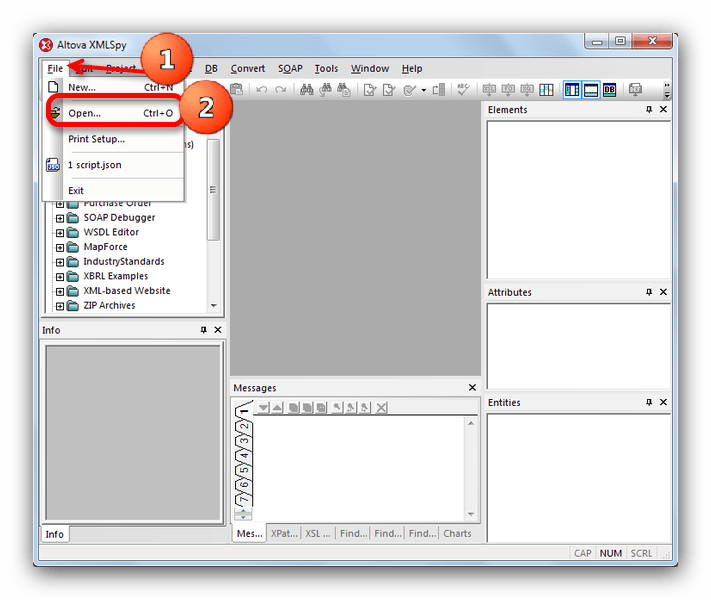
- Откройте программу и выберите «File»—«Open…».
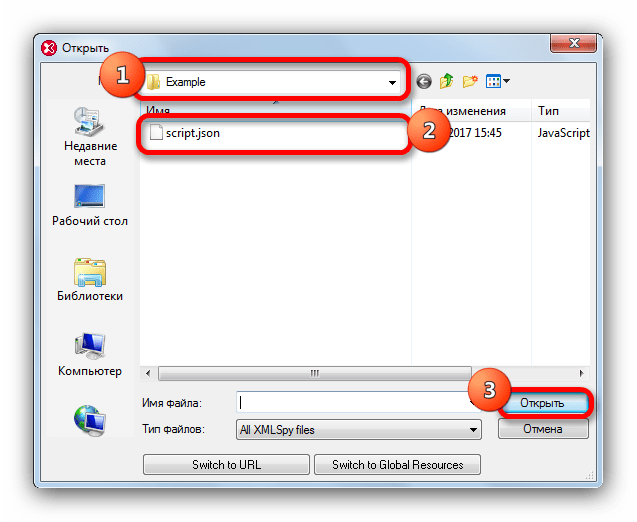
- В интерфейсе добавления файлов пройдите к папке, где расположен нужный для открытия файл. Выберите его одинарным кликом мышью и нажмите «Открыть».
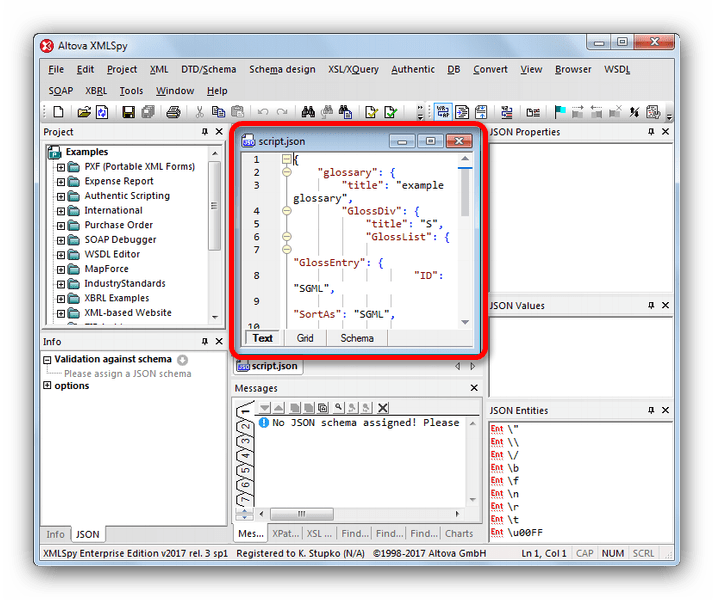
- Содержимое документа будет отображено в центральной области программы, в отдельном окошке просмотрщика-редактора.
Недостатков у данного ПО два. Первый – платная основа распространения. Пробная версия активна 30 дней, однако для её получения необходимо указать имя и почтовый ящик. Второй – общая громоздкость: человеку, которому просто нужно открыть файл, она может показаться чересчур навороченной.
Способ 2: Notepad++
Многофункциональный текстовый редактор Notepad++ — первый из списка подходящих для открытия скриптов в формате JSON.
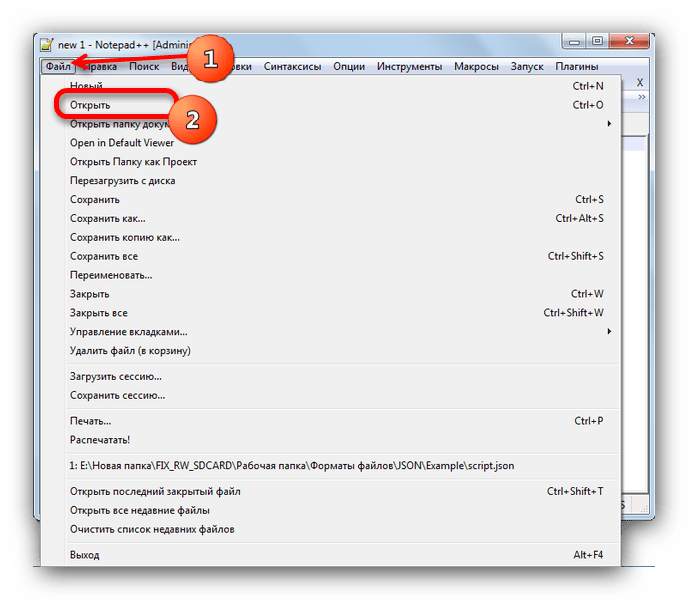
- Откройте Нотепад++, в верхнем меню выберите «Файл»—«Открыть…».
- В открывшемся «Проводнике» проследуйте к директории-местонахождению скрипта, который хотите просмотреть. Затем выделите файл и щелкните по кнопке «Открыть».
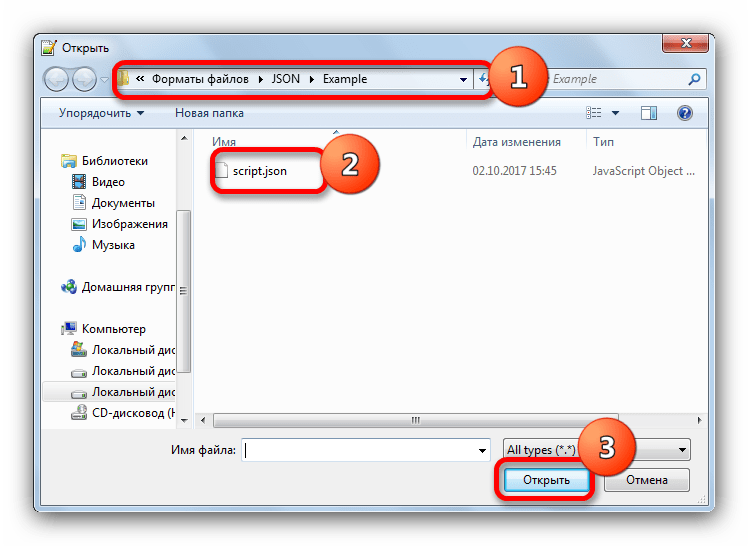
- Документ будет открыт в виде отдельной вкладки в главном окне программы.
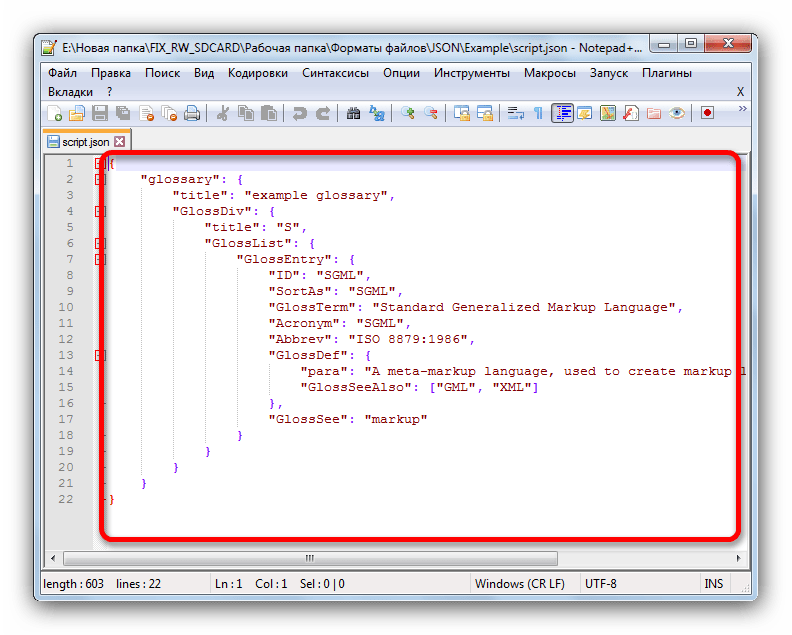
Снизу можно быстро просмотреть основные свойства файла – количество строк, кодировку, а также сменить режим редактирования.
Плюсов у Notepad++ изрядно – тут и отображение синтаксиса многих языков программирования, и поддержка плагинов, и малый размер… Однако в силу некоторых особенностей работает программа неторопливо, особенно если открыть в ней объемный документ.
Способ 3: AkelPad
Невероятно простой и в то же время богатый на возможности текстовый редактор от российского разработчика. В число поддерживаемых им форматов входит и JSON.
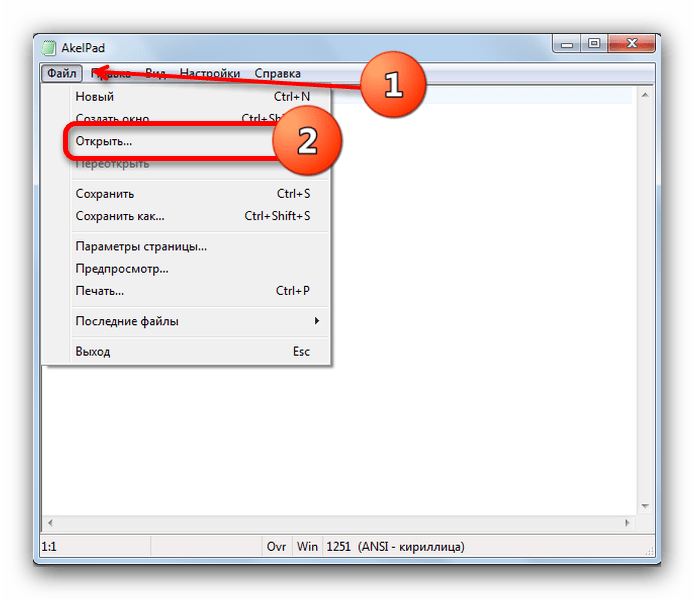
- Откройте приложение. В меню «Файл» кликните по пункту «Открыть…».
- Во встроенном Диспетчере файлов доберитесь к каталогу с файлом скрипта. Выделите его и откройте нажатием на соответствующую кнопку.
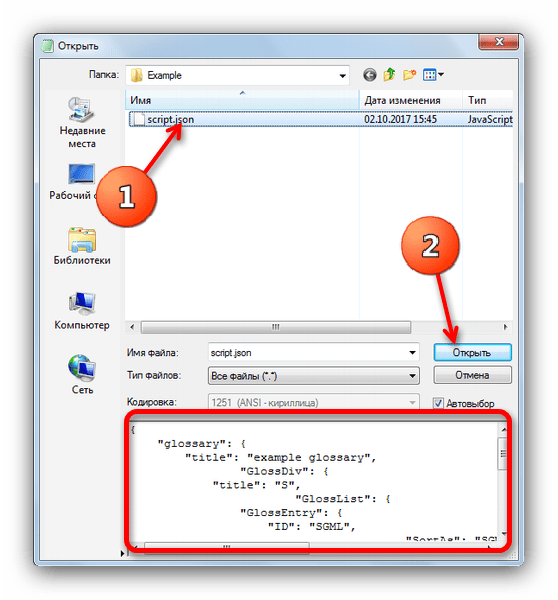
Обратите внимание, что при выделении документа доступен быстрый просмотр содержимого. - Выбранный вами JSON-скрипт будет открыт в приложении для просмотра и редактирования.
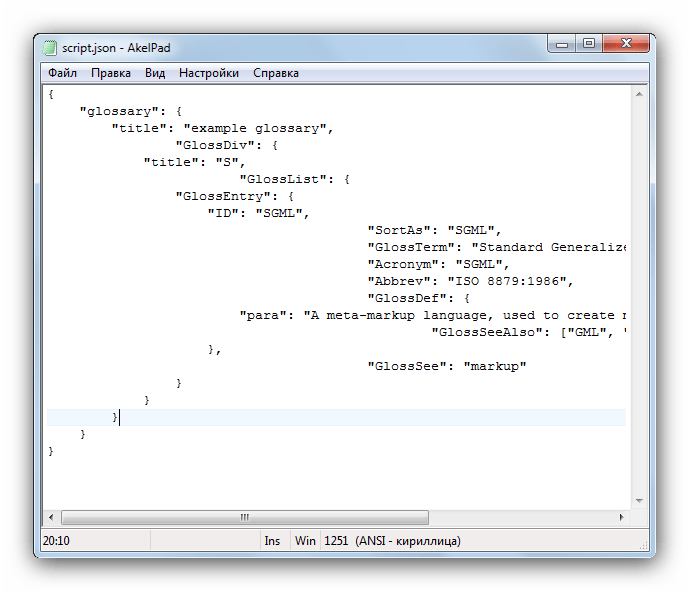
Как и Notepad++, этот вариант блокнота также бесплатен и поддерживает плагины. Он работает шустрее, однако большие и сложные файлы может не открыть с первого раза, так что имейте в виду такую особенность.
Способ 4: Komodo Edit
Бесплатное ПО для написания программного кода от компании Komodo. Отличается современным интерфейсом и широкой поддержкой функций для программистов.
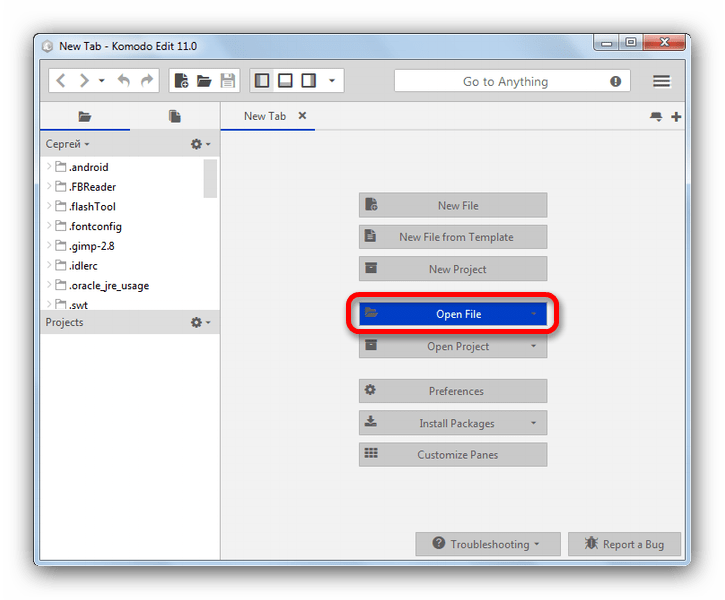
- Откройте Комодо Эдит. В рабочей вкладке найдите кнопку «Open File» и нажмите её.
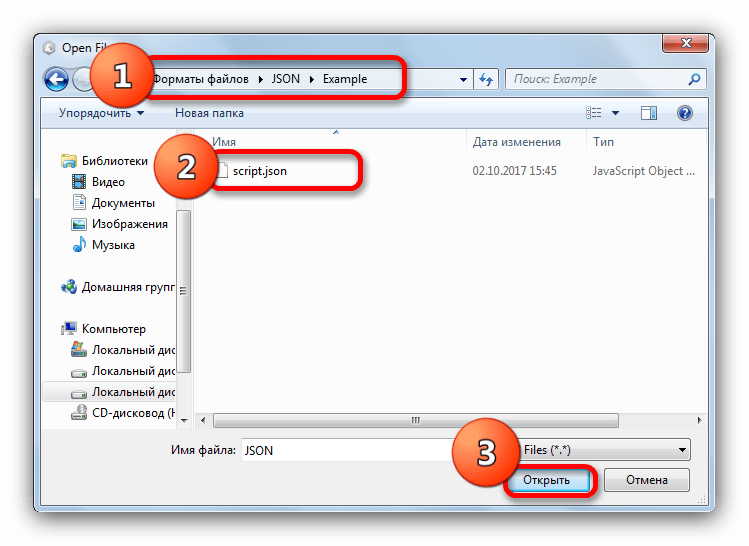
- Воспользуйтесь «Проводником», чтобы найти местоположение вашего файла. Проделав это, выберите документ, один раз щелкнув по нему мышкой, и используйте кнопку «Открыть».
- В рабочей вкладке Komodo Edit будет открыт выбранный ранее документ.
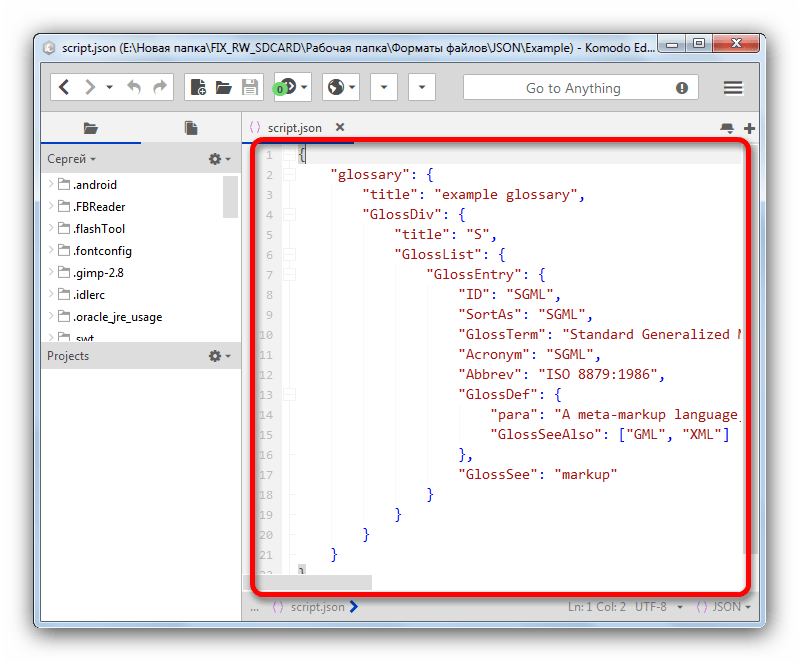
Доступны просмотр, редактирование, а также проверка синтаксиса.
В программе, к сожалению, отсутствует русский язык. Однако рядового пользователя скорее отпугнет избыточный функционал и непонятные элементы интерфейса – все-таки этот редактор ориентирован в первую очередь на программистов.
Способ 5: NFOPad
Простой блокнот, однако для просмотра документов с расширением JSON тоже подойдет.
- Запустите блокнот, используйте меню «Файл»—«Открыть».
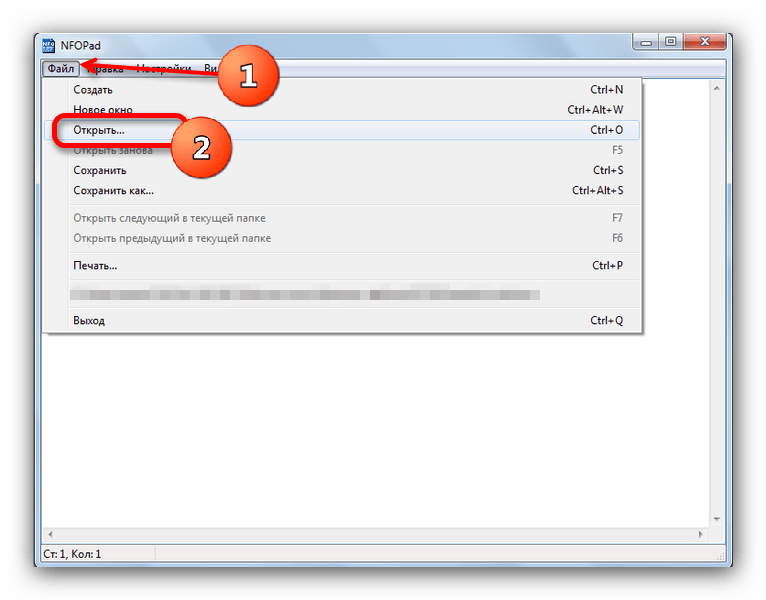
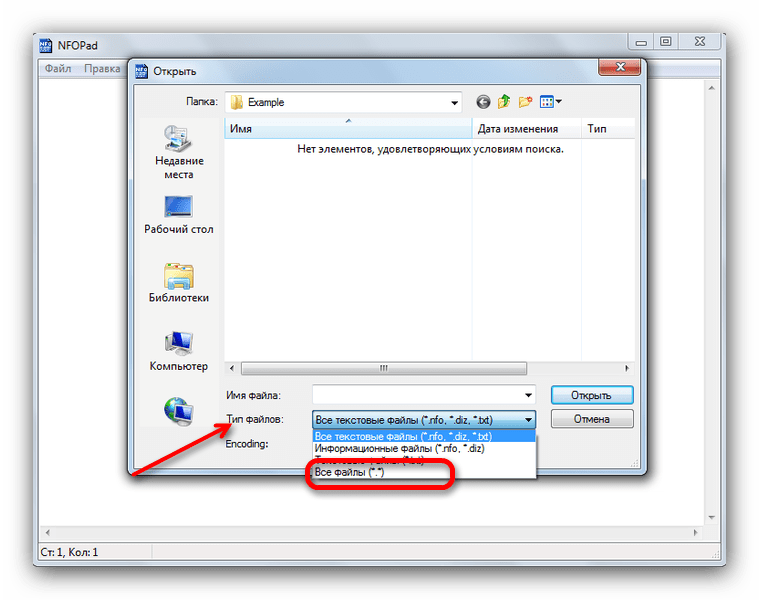
- В интерфейсе «Проводника» проследуйте к папке, в которой хранится JSON-скрипт, который нужно открыть. Обратите внимание, что по умолчанию НФОПад не распознает документы с таким расширением. Чтобы сделать их видимыми для программы, в выпадающем меню «Тип файлов» установите пункт «Все файлы (*.*)».
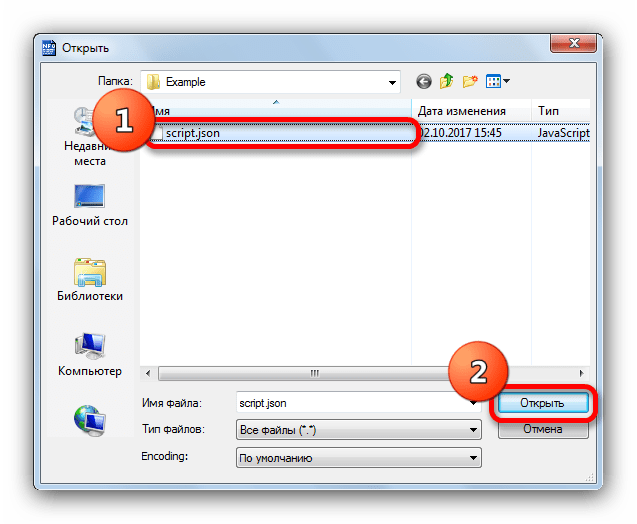
Когда нужный документ отобразится, выберите его и нажмите на кнопку «Открыть».
- Файл будет открыт в главном окне, доступен как для просмотра, так и для редактирования.
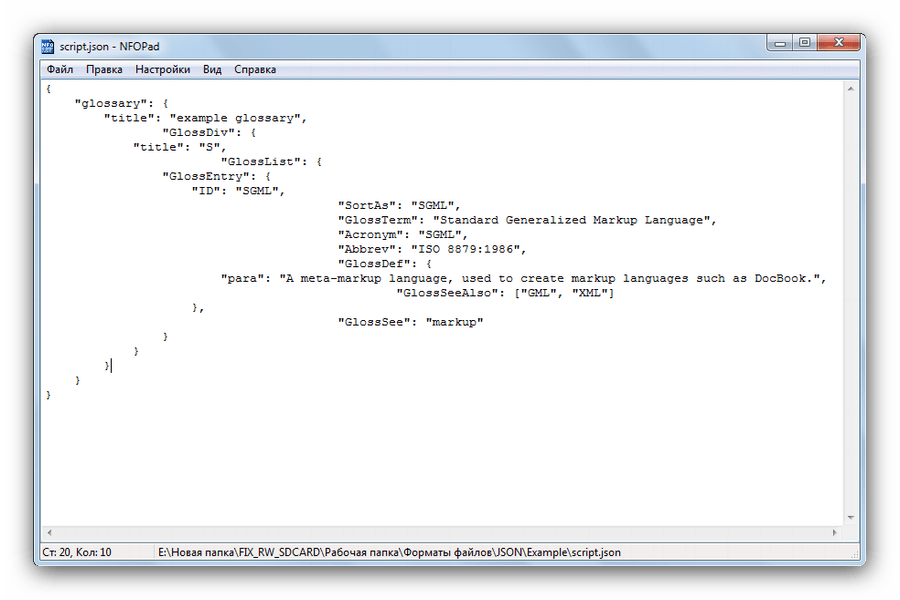
NFOPad подходит для просмотра JSON-документов, однако есть нюанс – при открытии некоторых из них программа намертво зависает. С чем связана такая особенность – неизвестно, но будьте внимательны.
Способ 6: Блокнот
И наконец, стандартный текстовый процессор, встроенный в ОС Windows, также способен открывать файлы с расширением JSON.
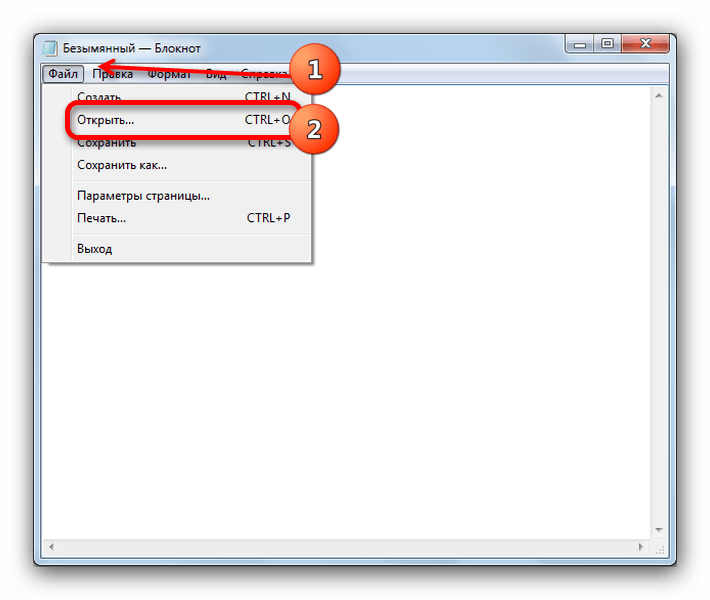
- Откройте программу (напоминаем – «Пуск»—«Все программы»—«Стандартные»). Выберите «Файл», затем «Открыть».
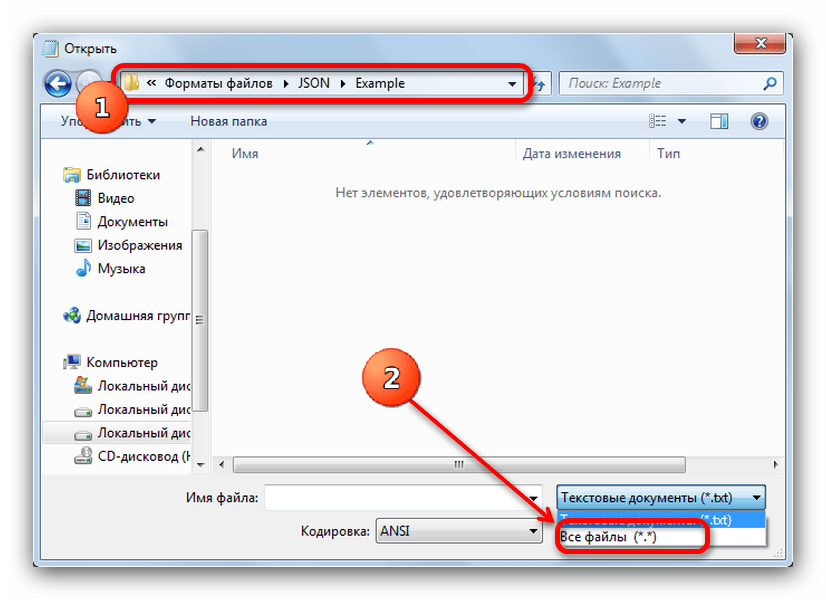
- Появится окошко «Проводника». В нем пройдите к папке с нужным файлом, и установите отображение всех файлов в соответствующем выпадающем списке.
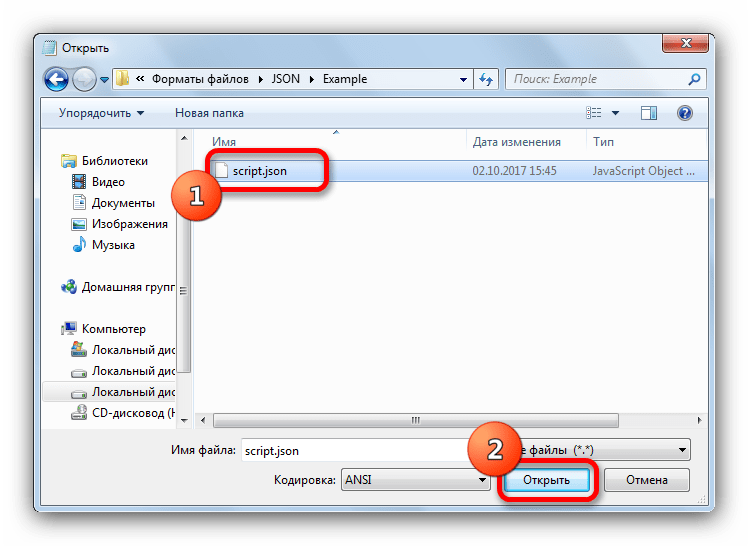
Когда файл распознается, выберите его и откройте.
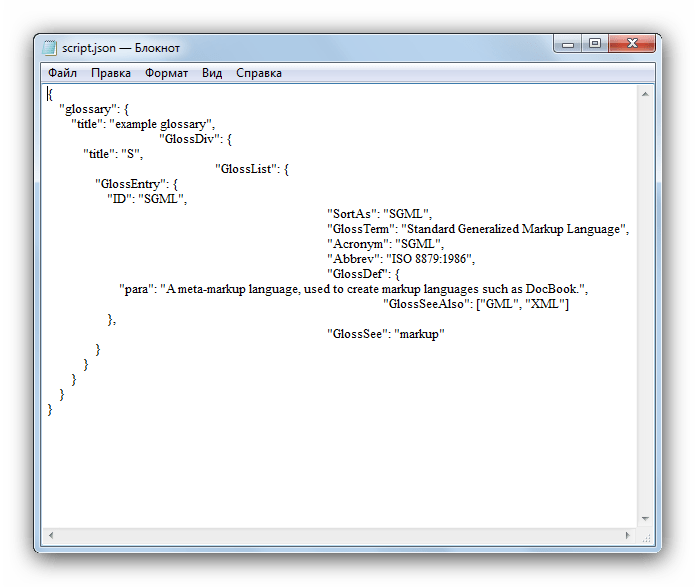
- Документ будет открыт.
Классическое решение от Microsoft тоже не идеально – далеко не все файлы в таком формате могут быть открыты в Блокноте.
В завершение скажем следующее: файлы с расширением JSON – обычные текстовые документы, которые могут обрабатывать не только описанные в статье программы, а и куча других, в том числе Microsoft Word и его бесплатные аналоги LibreOffice и OpenOffice. Высокая вероятность того, что с такими файлами смогут справиться и онлайн-сервисы.
Еще есть похожие инструкции:
 Чем открыть файлы формата BUP
 Открываем файлы с расширением XMCD
 Открываем файлы формата M3D
 Программы для настройки мыши
 Программы для загрузки музыки с ВКонтакте
 Программы для форматирования флеш-накопителей
 Программы для скачивания музыки
 с Одноклассников
Программы для скачивания музыки
Программы для скачивания музыки с Одноклассников
 Программы для проектирования домов
 Лучшие программы для восстановления жесткого диска
 Программы для просмотра ТВ на компьютере
 Сравнение программ для скачивания игр на компьютер











Автор статьи: Сергей Ноздрин | Обновлено: