 lumpics.ru
X-Mouse Button Control
Среди бесплатных решений для переназначения кнопок мыши X-Mouse Button Control занимает первое место по популярности в русскоязычном сообществе. Программа работает на всех версиях Windows от XP до 11, поддерживает русский язык интерфейса и не требует оплаты за полную функциональность. Распространяется через официальный сайт разработчика без рекламы, дополнительных предложений или ограничений пробного периода.
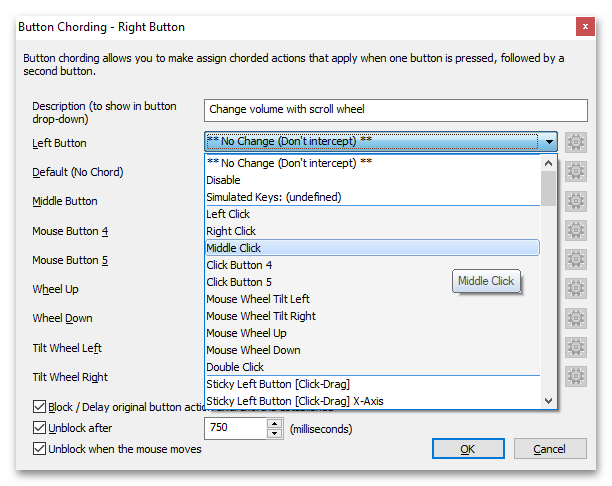
Основная возможность — назначение любых действий на кнопки мыши через простой интерфейс с выпадающими списками. Каждой кнопке можно присвоить копирование, вставку, закрытие окна, запуск программы, регулировку громкости, эмуляцию сочетаний клавиш и десятки других функций. Поддерживается до 10 слоев назначений, что позволяет переключаться между разными наборами функций одной кнопкой — например, один слой для работы, другой для браузера, третий для игр. Система профилей дает возможность создавать уникальные конфигурации для каждого приложения: в Photoshop боковые кнопки вызывают инструменты, в браузере переключают вкладки, в проводнике копируют файлы.
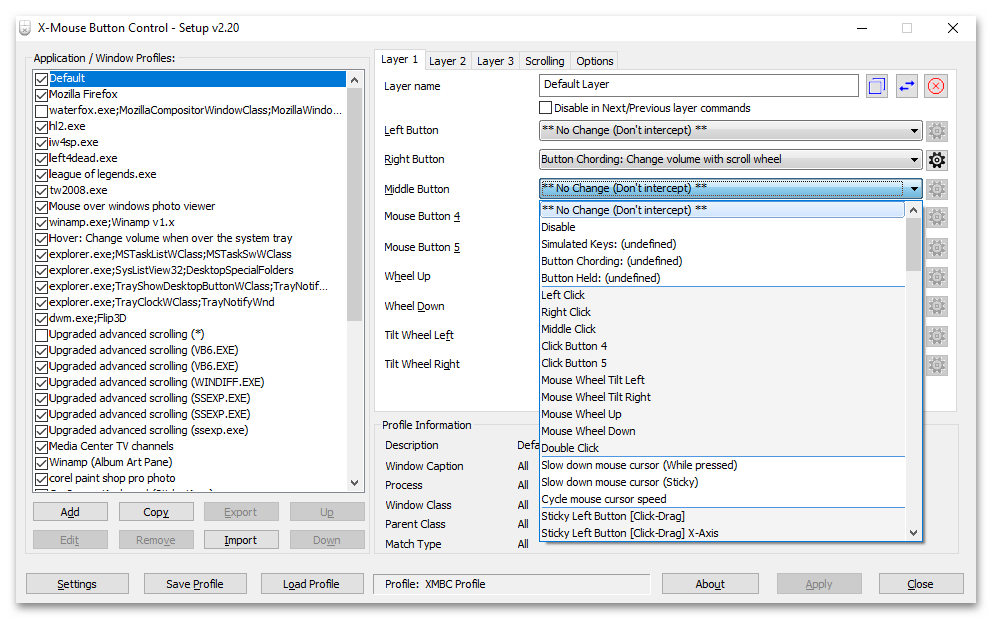
Интерфейс перегружен вкладками и опциями, что создает впечатление сложности при первом знакомстве. Новичку требуется время, чтобы разобраться, где находятся нужные настройки и как правильно создавать профили для разных приложений. Программа не умеет записывать последовательности действий — для создания сложных макросов придется использовать другие инструменты. Документация на русском языке ограничена базовыми инструкциями, подробное руководство доступно только на английском. В редких случаях программа конфликтует с фирменным софтом производителей мышей, требуя отключения одного из решений.
AutoHotkey
Мощь скриптового языка программирования в применении к автоматизации Windows — именно так можно описать AutoHotkey. Это не просто программа для настройки мыши, а полноценный инструмент для создания любых автоматизаций, от простого переназначения кнопок до сложных скриптов с условиями, циклами и взаимодействием с окнами. Распространяется бесплатно с открытым исходным кодом, активно развивается сообществом и имеет обширную документацию на русском языке.
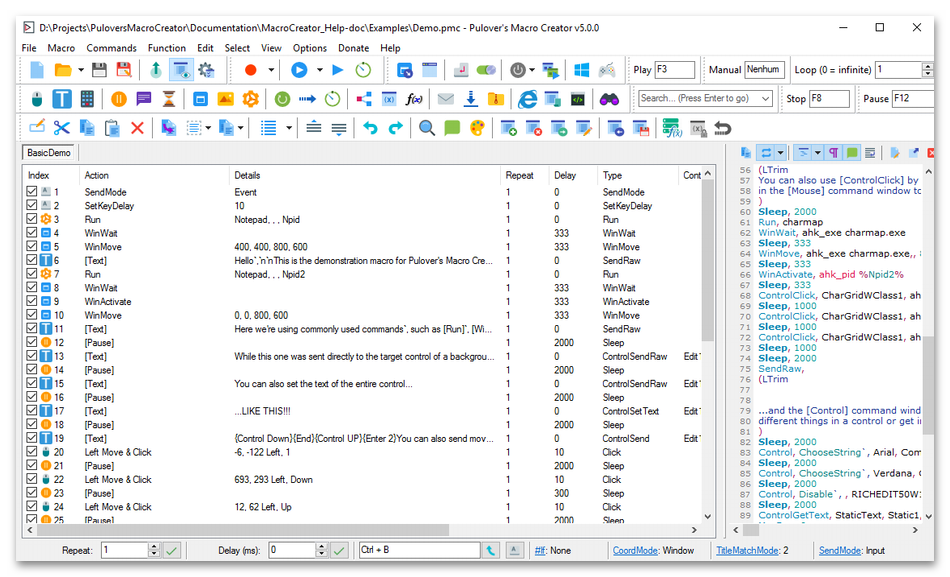
Переназначение кнопок мыши в AutoHotkey выполняется через написание простых скриптов. Чтобы четвертая кнопка мыши работала как Ctrl + Z, достаточно строки XButton1::^z. Для создания макроса, который зажимает Ctrl и колесико мыши при нажатии боковой кнопки, пишется скрипт из нескольких строк с командами отправки клавиш. Возможности ограничены только фантазией: можно создавать скрипты, которые срабатывают только в определенных программах, реагируют на позицию курсора, выполняют действия с задержками или повторяют последовательность кликов заданное количество раз.
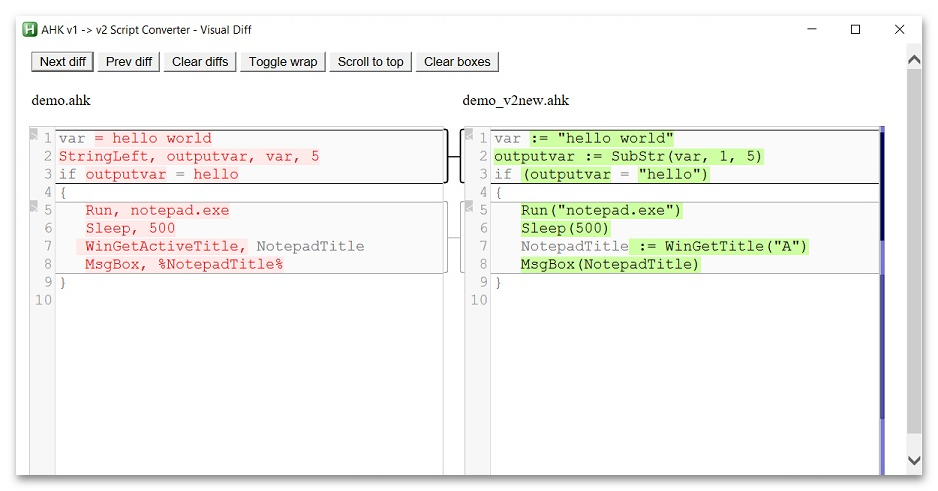
Порог входа высокий — AutoHotkey требует написания кода, даже если это всего пара строк. Для людей без опыта программирования необходимость разбираться в синтаксисе, командах и структуре скриптов становится серьезным барьером. Готовые скрипты из интернета часто требуют адаптации под конкретные задачи, а ошибки в коде приводят к тому, что скрипт просто не работает без понятных объяснений. Для базового переназначения кнопок мыши AutoHotkey избыточен — проще использовать специализированные программы с графическим интерфейсом. Сильные стороны раскрываются только при создании сложных автоматизаций, где другие решения бессильны.
OP Auto Clicker
Задачи, требующие сотен или тысяч кликов мышью — от прохождения игр-кликеров до автоматизации рутинных операций в программах — решаются программами-автокликерами. OP Auto Clicker выделяется среди конкурентов полностью бесплатным распространением, простым интерфейсом и надежной работой на всех версиях Windows. Программа весит меньше мегабайта, не требует установки в обязательном порядке и запускается с правами пользователя без UAC-запросов.
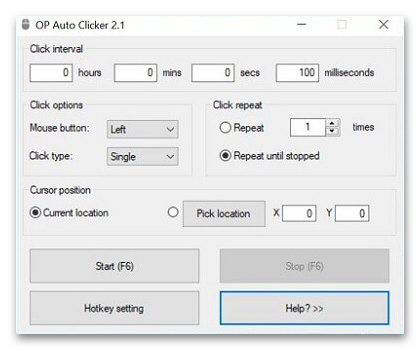
Настройка автокликера сводится к выбору нескольких параметров через компактное окно. Указывается интервал между кликами в миллисекундах, тип клика (одиночный, двойной, зажатие кнопки), какая кнопка мыши используется (левая, правая, средняя), режим работы — следовать за курсором или кликать в фиксированную точку экрана. Горячая клавиша запускает и останавливает автоматические клики, что позволяет использовать программу в фоновом режиме. Можно задать количество повторений или оставить бесконечный цикл до ручной остановки.
Функциональность ограничена исключительно автокликами — нельзя записывать последовательности действий, создавать условия срабатывания или переназначать кнопки на другие функции. Для сложных сценариев автоматизации потребуются программы с поддержкой макросов. В многопользовательских онлайн-играх использование автокликеров нередко приводит к блокировке аккаунта, так как античиты определяют слишком ровные интервалы между кликами. Некоторые антивирусы ошибочно помечают автокликеры как потенциально нежелательное ПО из-за способности программы имитировать действия пользователя.
WizMouse
Прокрутка колесиком работает только в активном окне — стандартное поведение Windows, которое раздражает при работе с несколькими окнами одновременно. WizMouse устраняет это ограничение, заставляя колесико прокручивать окно под курсором независимо от того, активно оно или нет. Программа бесплатна, работает в фоне с минимальным потреблением ресурсов и не имеет собственного интерфейса настроек — только иконка в трее.

После запуска WizMouse достаточно навести курсор на любое окно и начать прокрутку — окно прокручивается без необходимости предварительно кликать по нему для активации. Работает в браузерах, проводнике, текстовых редакторах, таблицах и большинстве других программ. Можно одновременно читать документ в одном окне, прокручивая его колесиком, пока в другом окне набирается текст. Окно настроек вызывается через правый клик по иконке в трее, где доступны инверсия направления прокрутки, автозапуск с Windows и дополнительные параметры чувствительности.
Узкая специализация делает WizMouse бесполезной для тех, кто не работает с несколькими окнами одновременно. Программа решает одну задачу и не предоставляет никаких дополнительных возможностей настройки мыши. В редких приложениях прокрутка под курсором конфликтует с собственной логикой программы, вызывая непредсказуемое поведение, например, случайное масштабирование вместо прокрутки. Windows 10 и 11 имеют встроенную функцию прокрутки неактивных окон в системных настройках, что снижает актуальность программы для пользователей современных версий ОС.
Macro Recorder
Повторяющиеся последовательности действий мышью и клавиатурой — клики по определенным кнопкам в программе, заполнение форм, манипуляции с файлами — автоматизируются через запись и воспроизведение макросов. Программы класса Macro Recorder записывают все действия пользователя с последующим их автоматическим повторением. На рынке представлено несколько решений под таким названием или с похожей функциональностью, большинство распространяется условно-бесплатно с пробным периодом или ограничениями в бесплатной версии.
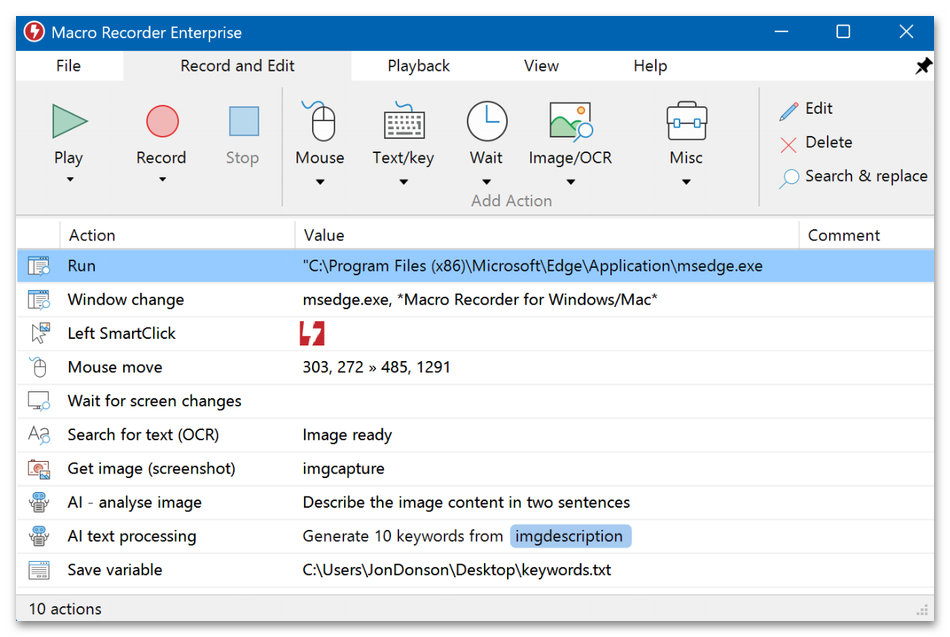
Запись макроса начинается нажатием кнопки в программе, после чего все движения мыши, клики и нажатия клавиш фиксируются с точностью до пикселя и миллисекунды. По завершении записи программа сохраняет макрос, который можно воспроизвести с разной скоростью, заданным количеством повторений или в бесконечном цикле. Редактор позволяет вручную корректировать отдельные действия в макросе — изменять координаты кликов, добавлять паузы, удалять лишние шаги. Созданные макросы экспортируются в исполняемые файлы, которые запускаются на других компьютерах без установки самой программы.

Бесплатная версия программ этого класса обычно ограничена базовой функциональностью или количеством записываемых действий. Полнофункциональные решения требуют покупки лицензии, цены варьируются от нескольких долларов до 40-50 долларов в зависимости от производителя и набора возможностей. Макросы, записанные по координатам экрана, перестают работать при изменении разрешения или масштаба интерфейса — придется перезаписывать заново. Программы не умеют распознавать элементы интерфейса, поэтому если кнопка в программе сдвинулась на пару пикселей после обновления, макрос промахнется.
StrokeIt
Управление компьютером через жесты мышью — рисование определенных фигур курсором для выполнения команд — реализовано в программе StrokeIt. Вместо поиска кнопки в меню или запоминания сочетания клавиш достаточно нарисовать мышью, например, букву L для блокировки компьютера или стрелку вниз для сворачивания всех окон. Программа распространяется бесплатно, работает на Windows и имеет встроенную библиотеку готовых жестов для популярных действий.
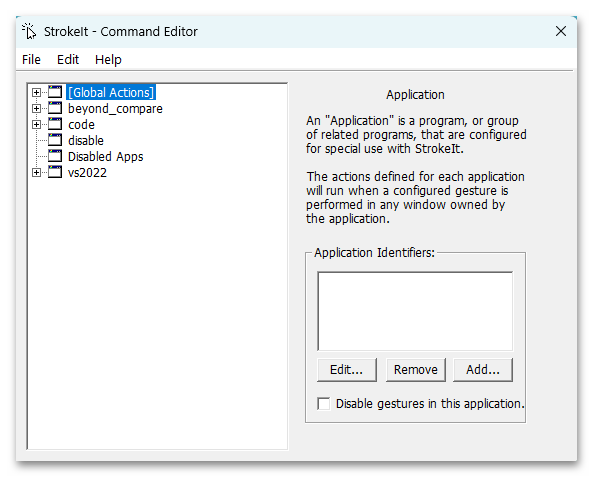
База жестов включает десятки предопределенных команд для управления окнами, навигации в браузере, работы с медиаплеером и системными функциями. Каждому жесту назначается действие из списка или пользовательская команда — запуск программы, эмуляция клавиш, выполнение скрипта. Распознавание жестов настраивается по чувствительности, чтобы программа не путала случайные движения мыши с намеренными командами. Визуальная обратная связь показывает траекторию жеста во время рисования, помогая контролировать правильность выполнения.
Кривая обучения крутая — запомнить набор жестов для разных команд сложнее, чем выучить горячие клавиши. Случайные срабатывания при обычной работе мышью раздражают, даже если чувствительность настроена консервативно. В программах с активным использованием перетаскивания объектов — графических редакторах, САПР, видеомонтаже — жесты постоянно конфликтуют с рабочими действиями. Библиотека жестов не обновлялась годами, некоторые команды рассчитаны на старые версии Windows и современных программ не поддерживают. Для большинства пользователей жесты оказываются скорее любопытной возможностью, чем практичным инструментом повседневной работы.
Мы решали задачу с помощью:
Еще есть похожие инструкции:
 Программы для форматирования флеш-накопителей
 Программы для скачивания музыки
 Программы для скачивания музыки с Одноклассников
 Программы для проектирования домов
 Сравнение программ для скачивания игр на компьютер
 Программы для скачивания фильмов на ПК
Программы для прослушивания музыки на компьютере
Программы для скачивания фильмов на ПК
Программы для прослушивания музыки на компьютере
 Открываем формат M4A
 Открываем файловый формат MXL
 Открываем базы данных MDB
 Программы для восстановления СД-карт
 Программы для разгона оперативной памяти









Здравствуйте, Аноним. Если на экране появляются дополнительные ошибки, опишите их в следующем комментарии. Возможно, это позволит решить вашу проблему. Еще попробуйте перейти в свойства установщика, открыть настройки совместимости и установить режим совместимости с Windows 7. Примените изменения и запустите установщик снова.
Если эта рекомендация не помогла, на официальном сайте можете нажать по ссылке «Portable Version». Так вы скачаете портативную версию программы, которую не нужно устанавливать. Просто распакуйте архив и используйте EXE-файл для запуска софта.
Здравствуйте, такой вопрос, мышь игровая с переключением dpi 1600 и выше, но при этом мышь китайская с алиэкспресс, Есть ли такая программа чтобы можно было поменять dpi, так чтобы оно было 800 по умолчания, на брендовые мыши есть специальные программы и можно так делать, на такие китайские их нет, но может всё таки можно что либо сделать????
Здравствуйте, Денис. Не встречал таких программ ранее, поэтому единственное, что могу порекомендовать Вам сделать — изменить чувствительность мышки в самой операционной системе примерно в 2 раза, когда на самой мышке выбран профиль 1600 dpi. Так Вы получите примерно нужное значение.