 lumpics.ru
Вариант 1: Статистический анализ данных
Прежде чем подбирать программное обеспечение, которое откроет файл в формате SAV, следует разобраться, что именно он содержит, поскольку от этого зависит характер софта. Дело в том, что это формат файлов резервного копирования различных программ и игр, также эти файлы могут быть набором данных для статистического анализа. Ниже мы разберем для каждого наиболее распространенного варианта подходящее решение.
Способ 1: IBM SPSS
Специализированное программное обеспечение IBM SPSS предназначено для статистического анализа данных. Оно позволяет собрать и подготовить различные данные, причем поддерживается импорт из разных источников и предварительная обработка, например, сортировка или фильтрация. Визуализируются данные с помощью графиков и диаграмм, а внешний вид отчетов и презентаций можно настроить. Функциональность ПО расширяема, что обусловлено поддержкой интеграции модулей и компонентов.
IBM SPSS работает с файлами в формате SAV, которые, по сути, являются собственным форматом хранения данных, содержащим специальные коды. Если файл, который нужно открыть, был создан в данной программе, то экспортировать информацию в другое приложение не получится, а коды можно будет прочитать только в этой же программе.
- Перейдите на официальный сайт разработчика и выберите версию ПО (платную или бесплатную пробную). Во втором случае достаточно заполнить специальную регистрационную форму и скачать инсталляционный файл, установить софт на компьютер.
- После нажмите на меню «File» и выберите «Open». Далее выберите через открывшееся окно файл и подтвердите выбор.


Софт способен работать с большим объемом данных, обрабатывая до миллиона различных записей, а универсальность заключается в интеграции с другими платформами и программами, в том числе MS Excel, Python и базами данных SQL.
Способ 2: GNU PSPP
Приложение GNU PSPP – это открытый аналог программного обеспечения от IBM, которое мы рассмотрели выше, но она также работает с файлами в формате SAV, содержащими информацию для статистического анализа. Пакет может полноценно заменить SPSS, поскольку располагает всеми необходимыми функциями для работы с данными, причем он распространяется на бесплатной основе.
Пользователь может выбрать интерфейс программы (графический или терминал), взаимодействовать через софт с Gnumeric, LibreOffice и другим подобным ПО, выбирать форматы вывода данных, например, текст, PDF или HTML. Программа обеспечивает легкий импорт данных из различных источник, текстовых файлов или таблиц, также есть возможность просматривать, анализировать и редактировать сразу несколько наборов данных одновременно.
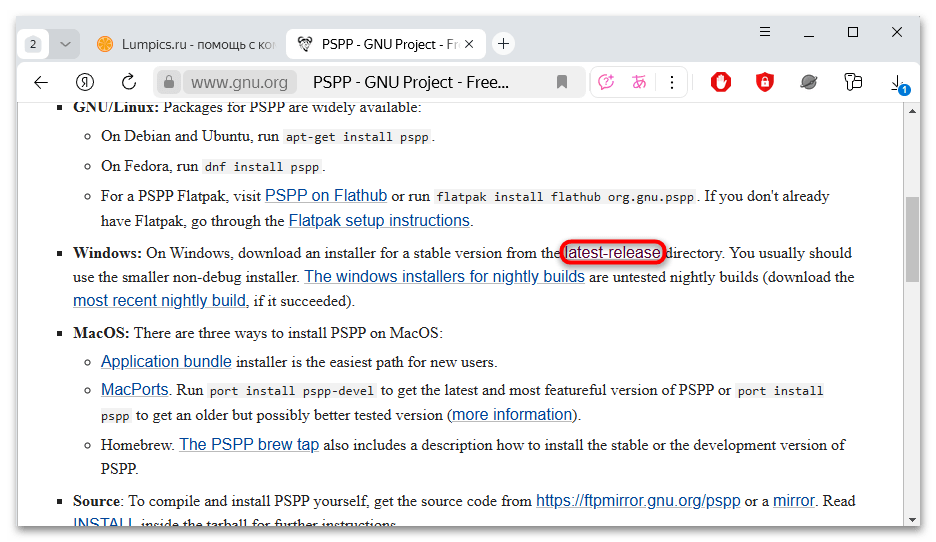
- Кликните по ссылке выше и перейдите на главную страницу сайта разработчика, затем прокрутите страницу до блока «Windows» и щелкните по ссылке на скачивание инсталляционного файла «latest-release».
- Теперь нажмите на ссылку для скачивания EXE-файла и дождитесь окончания скачивания.
- Запустите файл и следуйте инструкциям пошагового мастер инсталляции, затем запустите программу.
- Нажмите на вкладку «Файл» и в меню выберите пункт «Открыть».
- В открывшемся окне встроенного файлового менеджера укажите путь к SAV-файлу. Слева представлена панель навигации в локальном хранилище для удобства.


Интерфейс GNU PSPP поддерживает все распространенные наборы символов, а сам он на нескольких языках, но для понимания может оказаться сложен для новичков.
Вариант 2: Сохраненные файлы игры
На практике, чаще всего формат SAV используется для хранения резервной копии данных об игре, например, прогрессе прохождения, настройках конфигурации, достижениях и других сведений. Такой файл позволяет возобновить игру без потери прогресса и сброса выставленных параметров. Есть множество программных решений для таких файлов, которые работают именно с данными игры в формате SAV, и мы рассмотрим несколько распространенных вариантов.
Содержание и структура SAV-фалов даже в этом случае может значительно отличаться и варьироваться в зависимости от игры, поэтому каждая программа поддерживает только определенные файлы, которые созданные той или иной игрой.
Способ 1: GameSave Manager
Программа GameSave Manager преимущественно используется для создания резервных копий с сохранениями игр, их настройками и пользовательскими профилями. Также она способна работать с SAV-файлами, в том числе открывать их и переносить на другой раздел или диск (в частности, это касается игр, которые приобретены через сервис Steam). Софт автоматически сканирует компьютер на наличие каталогов с сохранениями, отображает информацию об установленных играх, проверяет целостность и модификацию архива.
- Скачайте и запустите исполняемый файл программы, после первого запуска начнется сканирование системы на наличие сохранений игр.
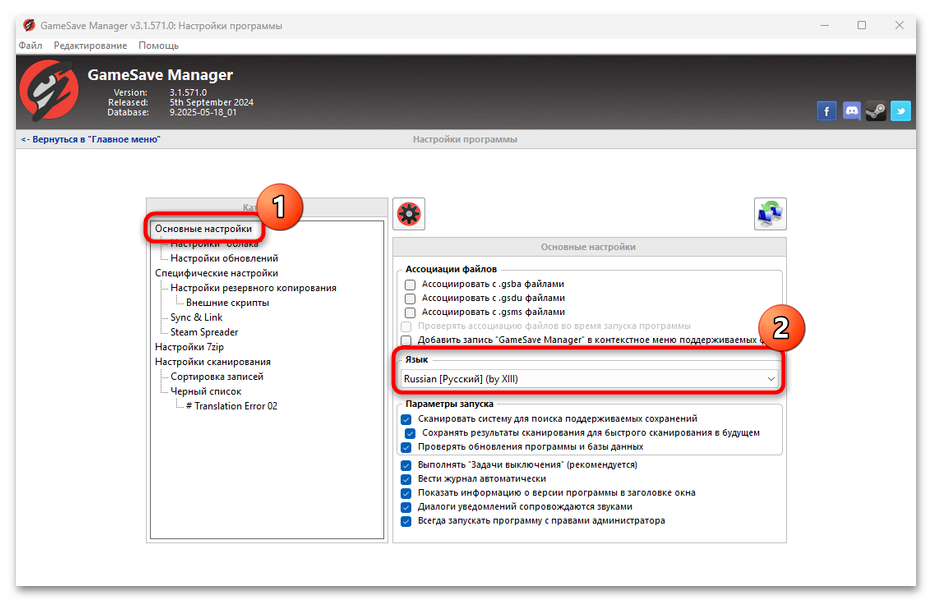
- После может потребоваться изменить язык интерфейса, так как по умолчанию он на английском языке. Для этого кликните по строке «Program Settings» в блоке «Customize».
- В открывшемся окне на вкладке «General Settings» в меню «Language» (в центральной части) выберите нужный вариант, затем вернитесь к главному окну программы.
- Нажмите на кнопку «Открыть архив(ы)» в области «Восстановление сохранений». Через окно файлового менеджера укажите путь к файлу, после чего отобразится основная информация о файле, например, дате его создания, размере и другие сведения.



Программа также может восстановить поврежденные SAV-файлы игр. Она доступна бесплатно и поддерживает более 800 игр, причем база регулярно обновляется и пополняется.
Способ 2: Dolphin
Dolphin – это бесплатный эмулятор с открытым исходным кодом, который предназначен для игровых консолей Nintendo GameCube, DS, Wii и системы Triforce. Он поддерживает 6 форматов файлов, в том числе SAV с сохранениями игр (также софт работает с DOL, ELF, GCZ, GCM, DOLPHINVIEW). Если ваш SAV-файл хранит игровую информацию (например, имя персонажа, игровой опыт, пройденные уровни и другие внутриигровые ресурсы), то можно воспользоваться этим эмулятором.
Скачайте архив с файлами и запустите исполняемый файл. Программа не требует установки. Затем в главном окне нажмите на вкладку «Эмуляция» и выберите «Запустить».
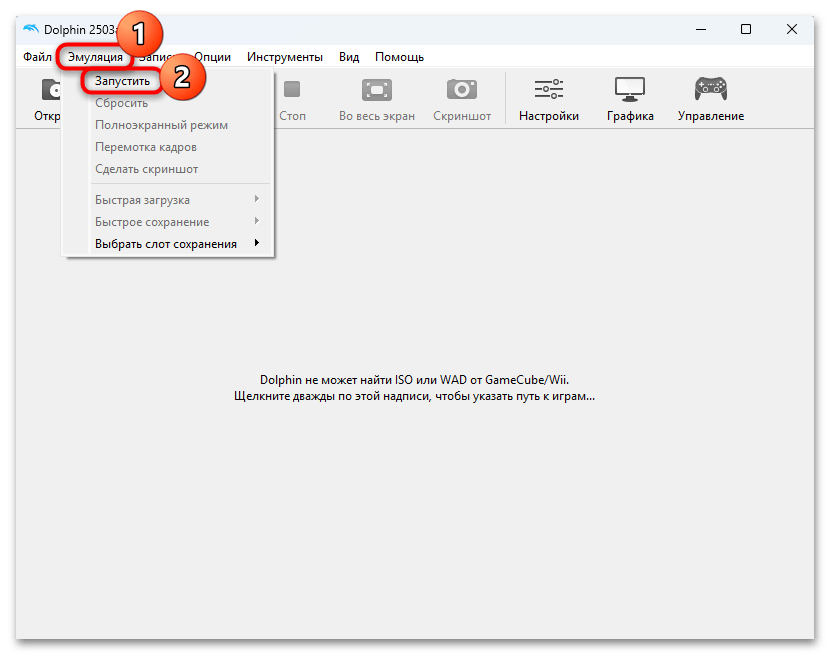
После останется указать путь к SAV-файлу. Если он содержит игровые файлы, то эмулятор должен открыть его.
Другие варианты
Некоторые файлы в формате SAV содержат данные сохраненного состояния, например, если он создан с помощью виртуальной машины, то в нем сохраняется состояние машины, когда ее работа приостановлена. Также встречаются и другие типы данные, в том числе для хранения состояния оптических носителей и виртуальных приводов.
В первом случае (когда есть сохранение состояния виртуальной машины) можно воспользоваться программой Parallels Desktop, чтобы вернуть сохраненную в файле информацию. Что касается оптических носителей или виртуальных приводов, то подойдет Daemon Tools, которая предназначена не только для создания виртуальных носителей, но и эмуляции мультимедиа. Если после преобразования физического накопителя в виртуальный диск остался SAV-файл, то откройте его с помощью данного софта, чтобы продолжить работу.
Следует отметить также загруженный файл данных в формате SAV, который содержит неполные и временные данные о скачиваемом контенте. После завершения загрузки расширение будет изменено в исходное расширение загруженного файла. То есть в этом случае потребуется воспользоваться менеджером закачек. Достаточно открыть через него SAV-файл, после чего начнется скачивание данных, информация о которых в нем хранится.
Мало того, в файле SAV могут сохранятся данные программирования, например, для языка IDL (Interface Definition Language), который разработан для анализа данных и создания визуализаций на основе числовых данных. Обычно его используются в медицинской визуализации, астрономии или физике. Для работы с IDL, в свою очередь, используются специальные программы, например, Microsoft Visual Studio или File Type Advisor.
Еще есть похожие инструкции:
 Открываем файлы презентации PPT
 Открываем файлы с расширением FP3
 Чем открыть презентации в формате ODP
 Открытие файлов в формате DB
 Открытие файлов в формате DNG
 Открытие файлов в формате PRN
 Программы для просмотра изображений в формате HEIC
 Конвертируем PDF в FB2
 Как декомпилировать EXE-файлы
 Программы для скачивания сайта целиком
 Программы для работы с разделами жесткого диска
 Открытие файлов в формате VHD













Автор статьи: Маргарита | Обновлено: