 lumpics.ru
Сам перенос представляет собой процесс, при котором осуществляется точное копирование системы со всеми настройками, профилями пользователей и драйверами. Для решения этой задачи имеется специализированный софт, который более подробно рассмотрим далее.
Прежде чем приступить к выполнению переноса, подключите новый диск к компьютеру. После этого убедитесь, что он распознается БИОС и системой. В случае проблем с его отображением, обратитесь к уроку по ссылке ниже.
Урок: Почему компьютер не видит SSD
Способ 1: MiniTool Partition Wizard
MiniTool Partition Wizard – это программный инструмент для работы с носителями информации, включая устройства на основе NAND-памяти.
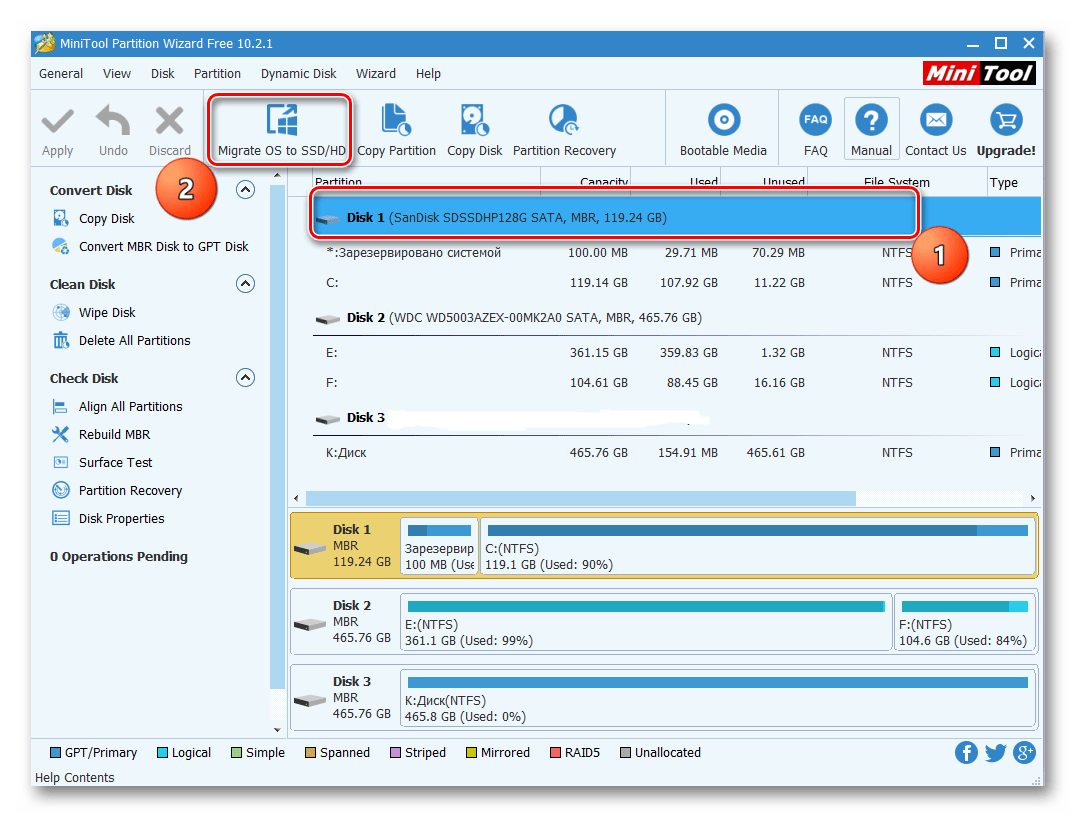
- Запустите программу и нажмите на панели «Migrate OS to SSD/HD», предварительно выбрав системный диск.
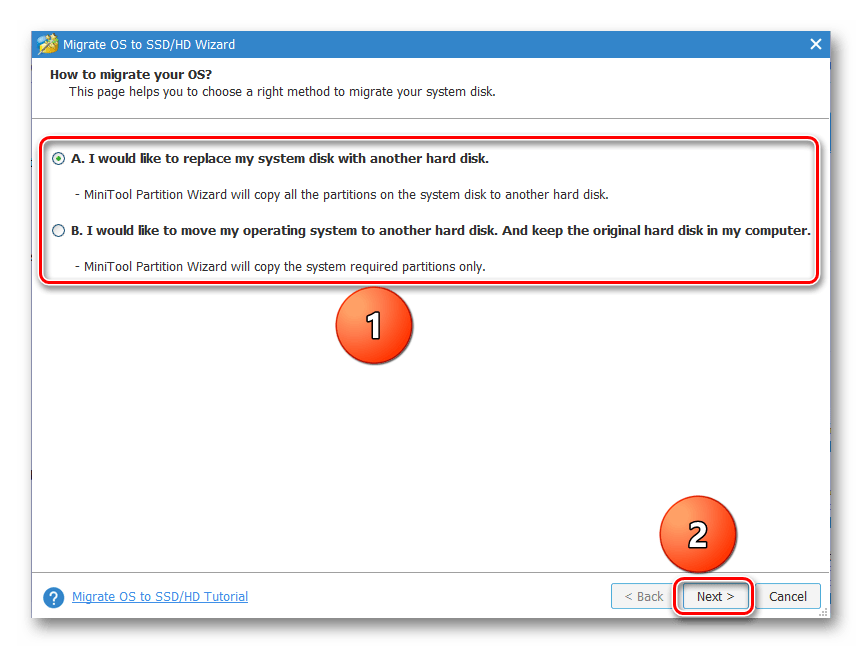
- Далее определяемся с вариантами переноса, в одном из которых копируются все разделы системного накопителя, а в другом — только сама Виндовс со всеми настройками. Выбрав подходящий, нажимайте «Next».
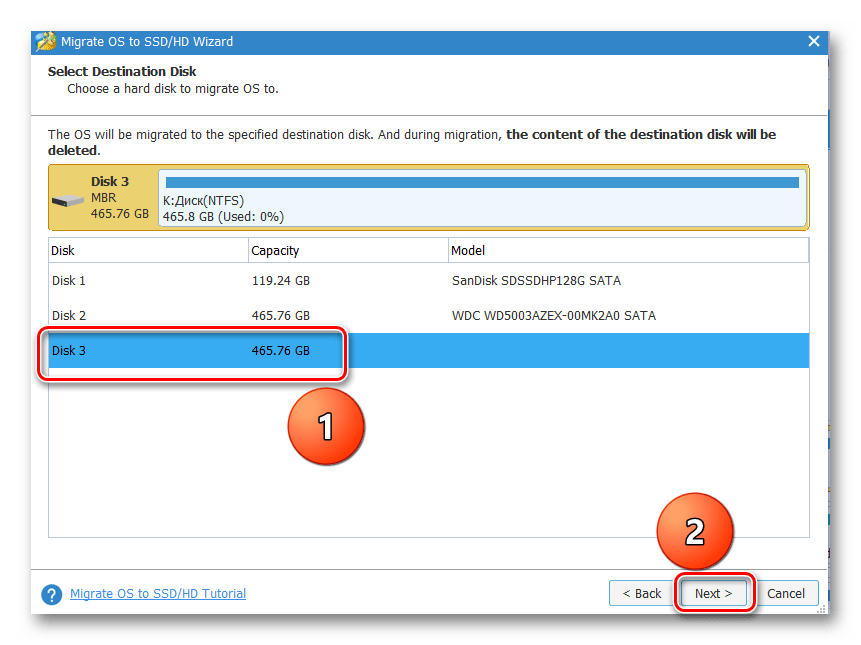
- Осуществляем выбор накопителя, на который будет перемещена система.
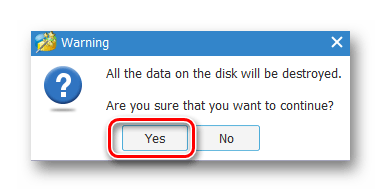
- Выводится окошко с сообщением о том, что все данные будут стерты. В нем кликаем «Yes».
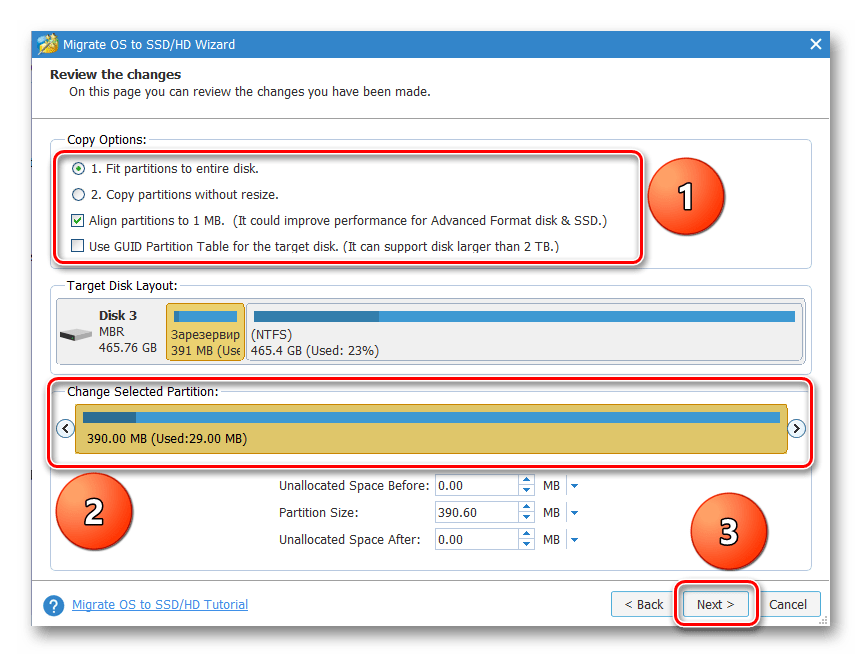
- Выставляем опции копирования. Доступны два варианта — это «Fit partition to entire disk» и «Copy partitions without resize». В первом разделы исходного диска будут объединены и размещены в едином пространстве целевого ССД, а во втором копирование будет выполняться без изменений. Отметьте также маркером «Align partitions to 1 MB» — это позволит повысить производительность SSD. Поле «Use GUID Partition Table for the target disk» оставляем пустым, так как эта опция востребована только для устройств хранения информации с объемом более 2 Тб. Во вкладке «Target Disk Layout» отображаются разделы целевого диска, размеры которых регулируются при помощи ползунков ниже.
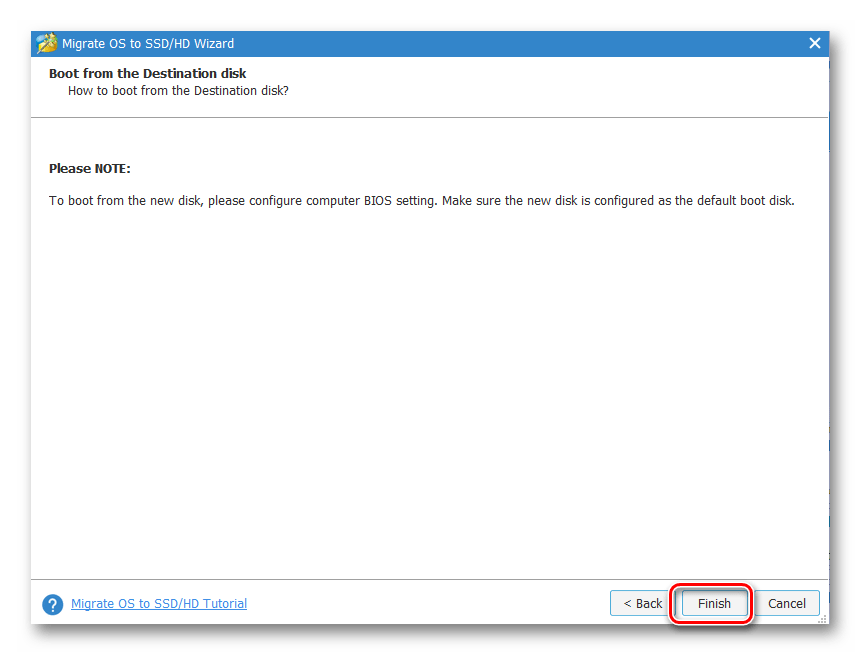
- Далее программой выводится предупреждение о том, что необходимо настроить загрузку ОС с нового диска в БИОС. Жмем «Finish».
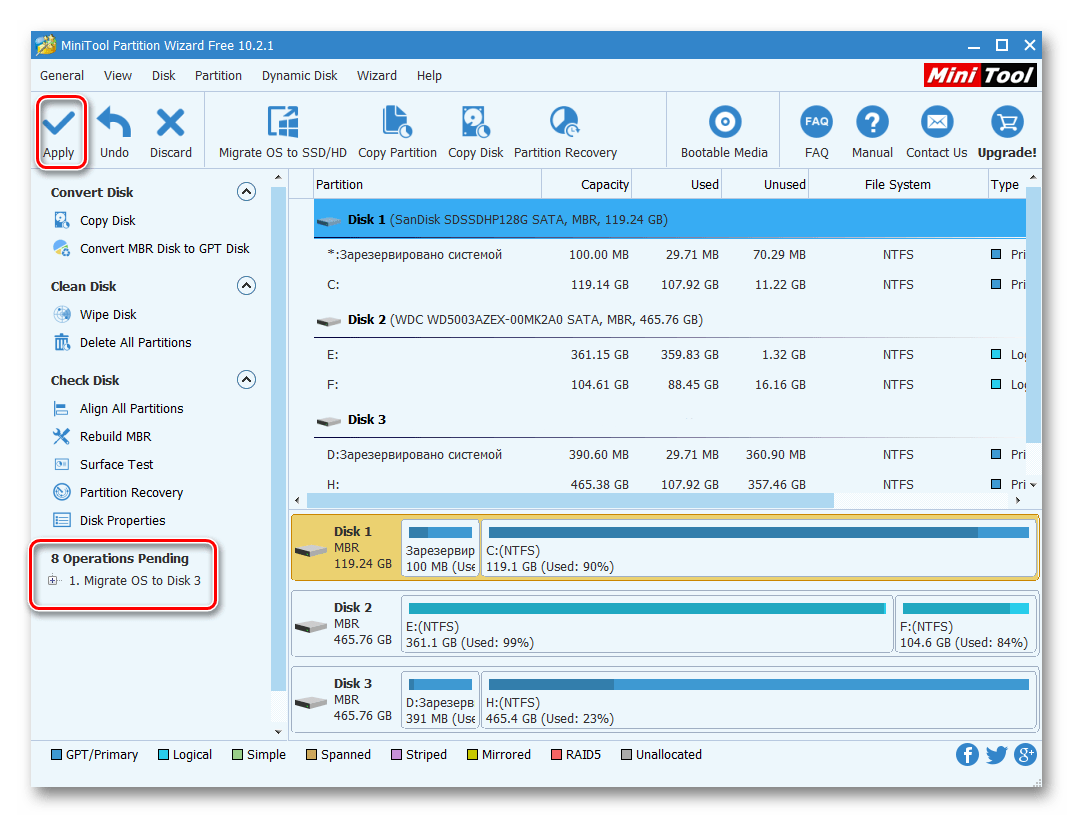
- Открывается главное окно программы, в котором нажимаем «Apply» для запуска запланированных изменений.
- Далее начнется процесс миграции, после чего накопитель, на который скопирована ОС, будет готов к работе. Для загрузки системы с него необходимо выставить определенные настройки в БИОС.
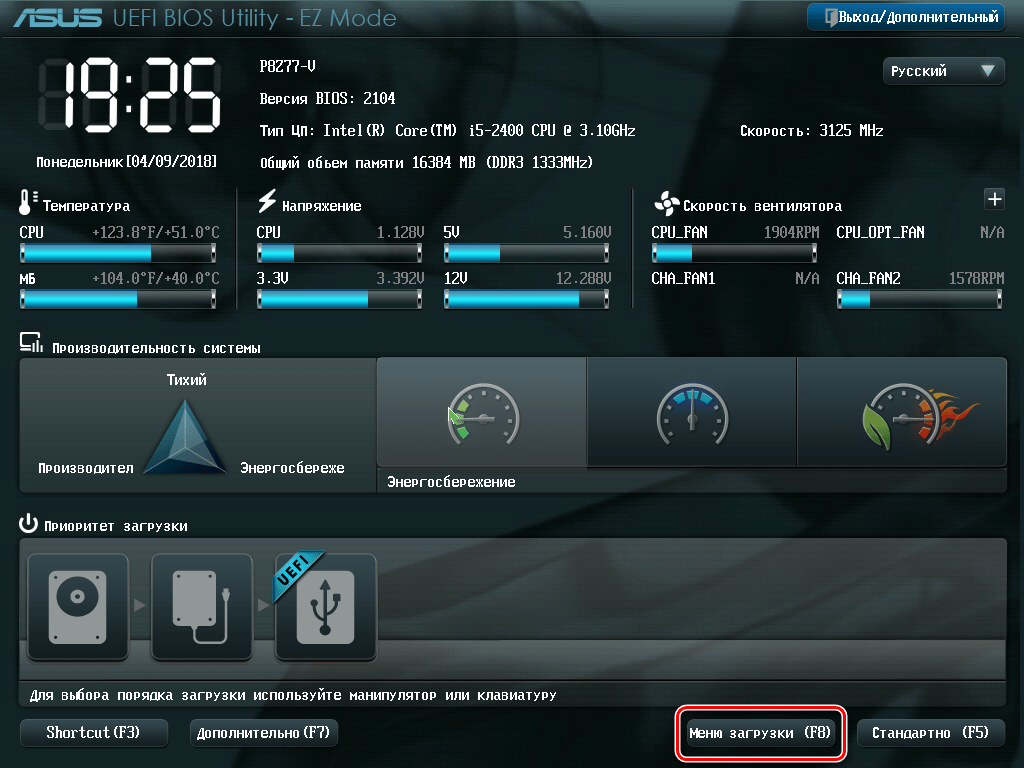
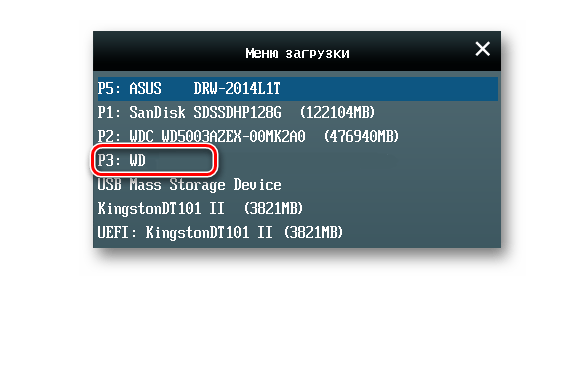
- Войдите в БИОС посредством нажатия клавиши при старте ПК. В появившемся окне кликайте по полю с надписью «Меню загрузки» или жмите просто «F8».
- Далее появляется окошко, в котором выбираем нужный накопитель, после чего произойдет автоматическая перезагрузка.
Читайте также: Настройка БИОС.
Достоинством MiniTool Partition Wizard является богатая функциональность в бесплатной версии, а к минусу можно отнести отсутствие русского языка.
Способ 2: Paragon Drive Copy
Paragon Drive Copy представляет собой ПО, которое разработано специально для резервного копирования и клонирования дисков. Есть в нем и необходимая нам функция миграции операционной системы.
Скачать Paragon Drive Copy
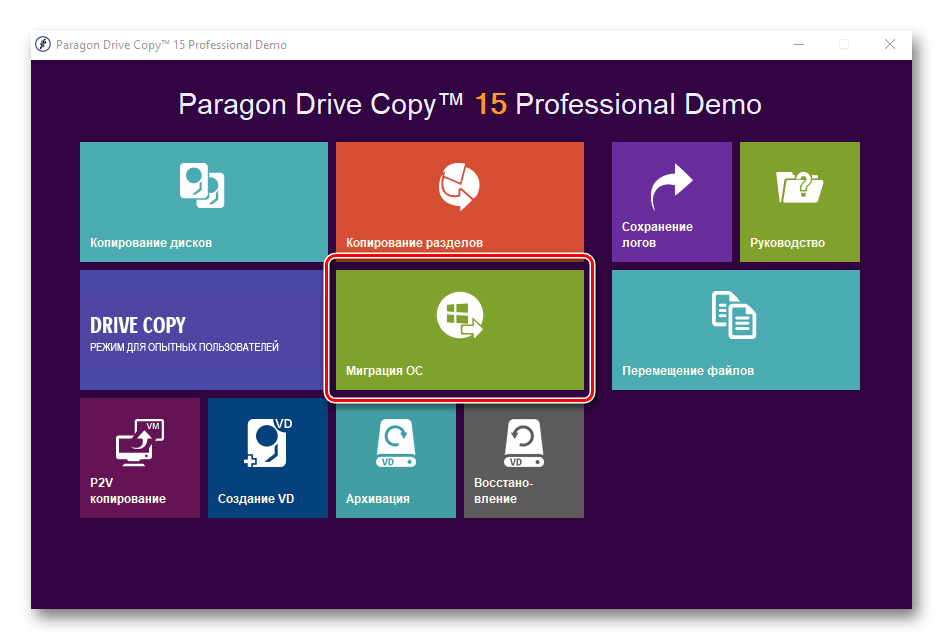
- Запускаем Парагон Драйв Копи и щелкаем по «Миграция ОС».
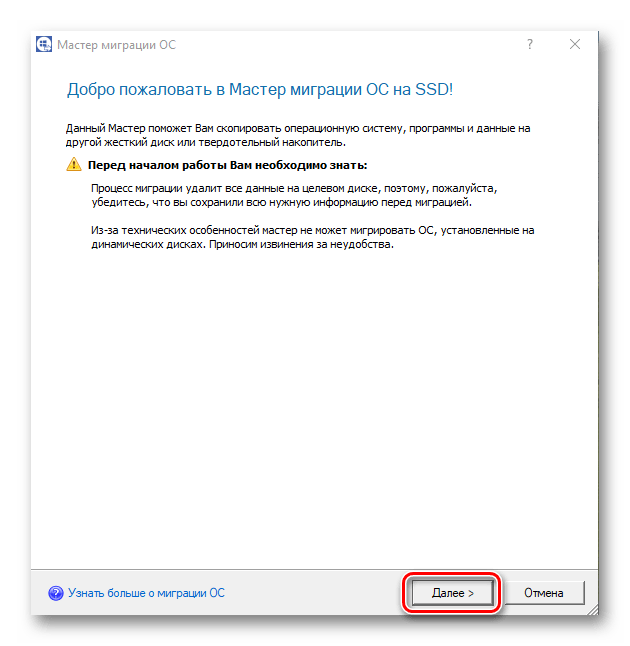
- Открывается «Мастер миграции ОС на SSD», где предупреждается о том, что все данные на целевом ССД будут уничтожены. Жмем «Далее».
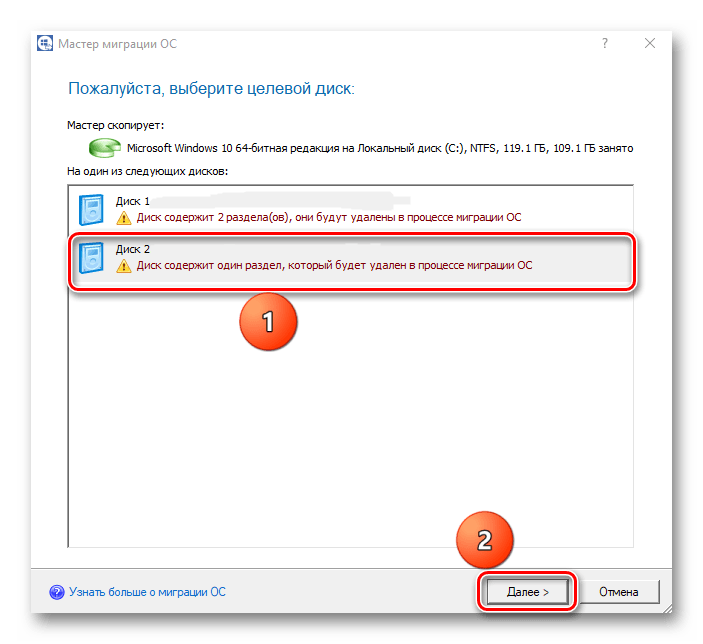
- Идет процесс анализа оборудования, по завершении которого появится окно, где нужно указать целевой диск.
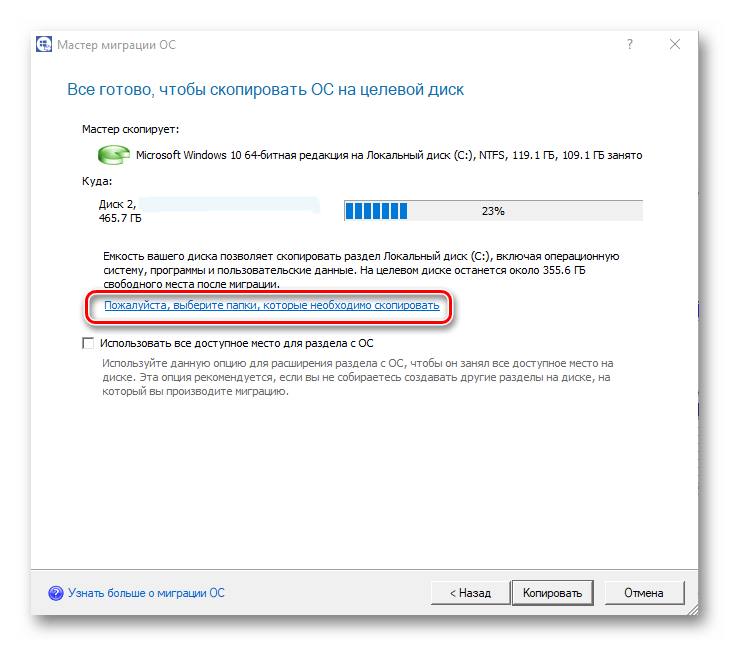
- В следующем окне отображается информация о том, какой объем будут занимать данные на целевом диске. В случае если это значение превышает размер нового SSD, отредактируйте список копируемых файлов и каталогов. Для этого кликните по надписи «Пожалуйста, выберите папки, которые необходимо скопировать».
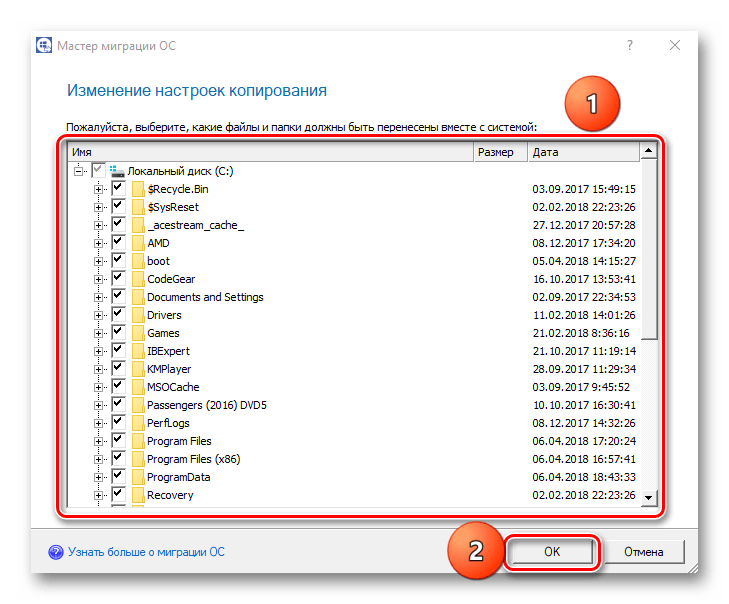
- Открывается окно обозревателя, где необходимо снять маркеры с каталогов и файлов, которые не планируется перемещать. Сделав это, нажмите «ОК».
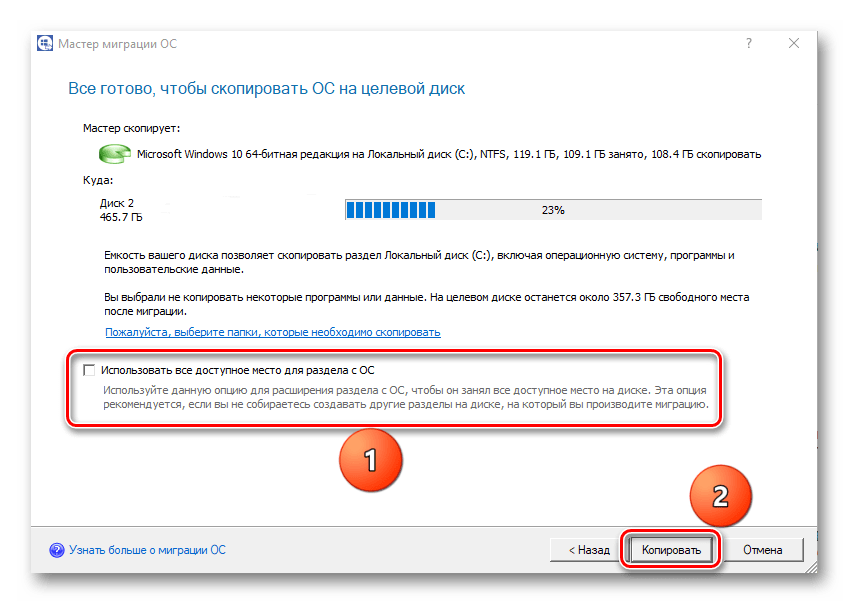
- Если нужно чтобы на ССД имелся только один системный раздел, поставьте галочку в соответствующем поле. Затем жмите «Копировать».
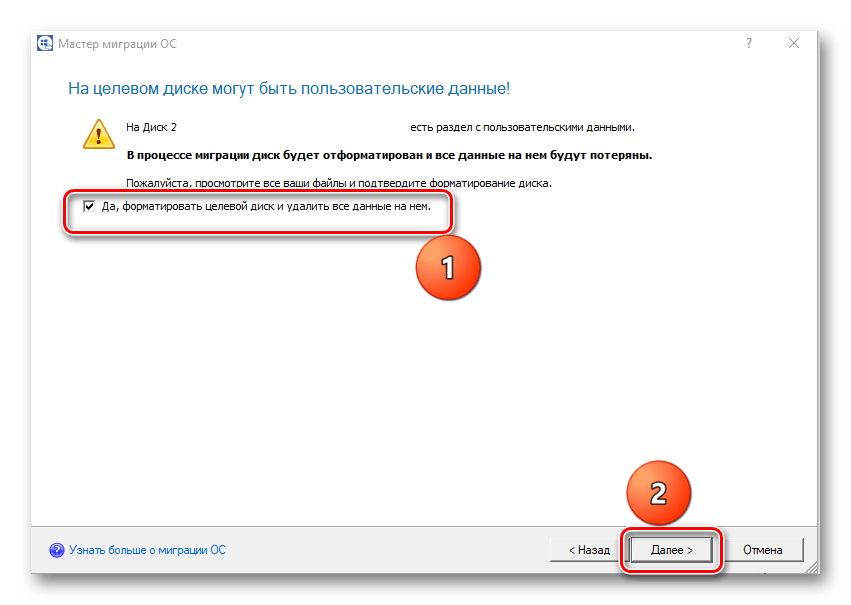
- Появляется предупреждение, что на целевом накопителе имеются пользовательские данные. Отмечаем галочкой пункт «Да, форматировать целевой диск и удалить все данные на нем» и жмем «Далее».
- По завершении процесса приложение выведет сообщение о том, что миграция Windows на новый диск прошла успешно. Далее можно загрузиться с него, предварительно настроив BIOS по инструкции выше.
К недостаткам программы можно отнести то, что она работает со всем пространством диска, а не с разделами. Поэтому, если на целевом ССД имеются разделы с данными, необходимо их перенести в другое место, иначе вся информация будет уничтожена.
Способ 3: Macrium Reflect
Для решения поставленной задачи также подходит Macrium Reflect, который представляет собой софт для резервного копирования и клонирования накопителей.
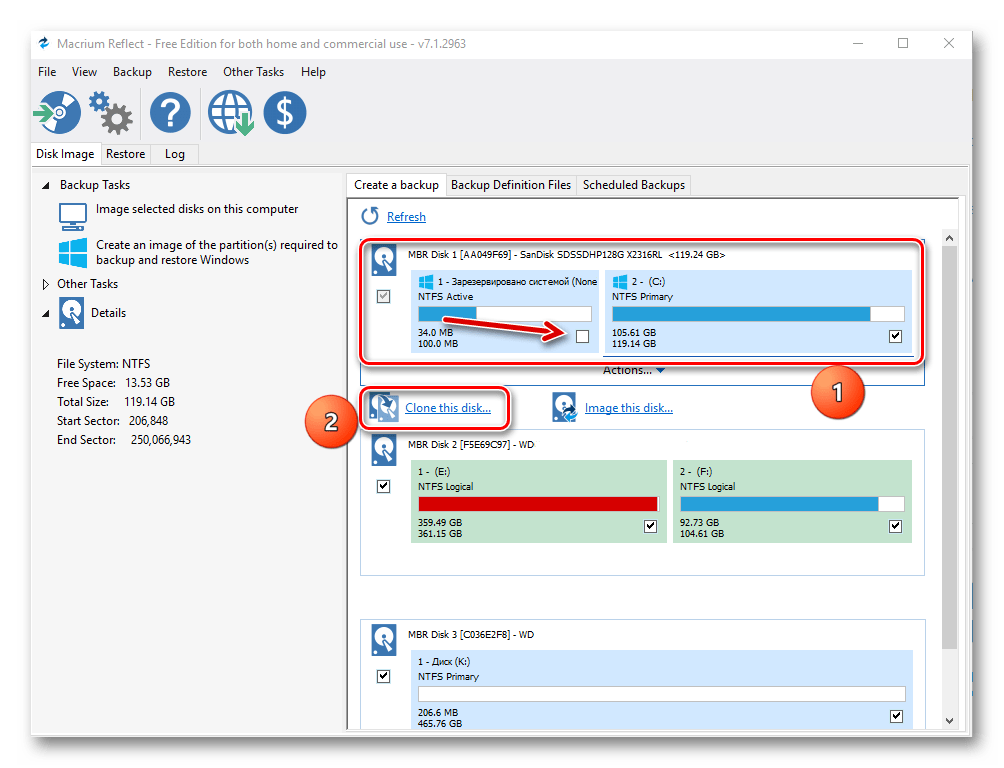
- Запускаем приложение и кликаем «Clone this disk», предварительно выбрав исходный SSD. Не забудьте отметить галочкой раздел «Зарезервировано системой».
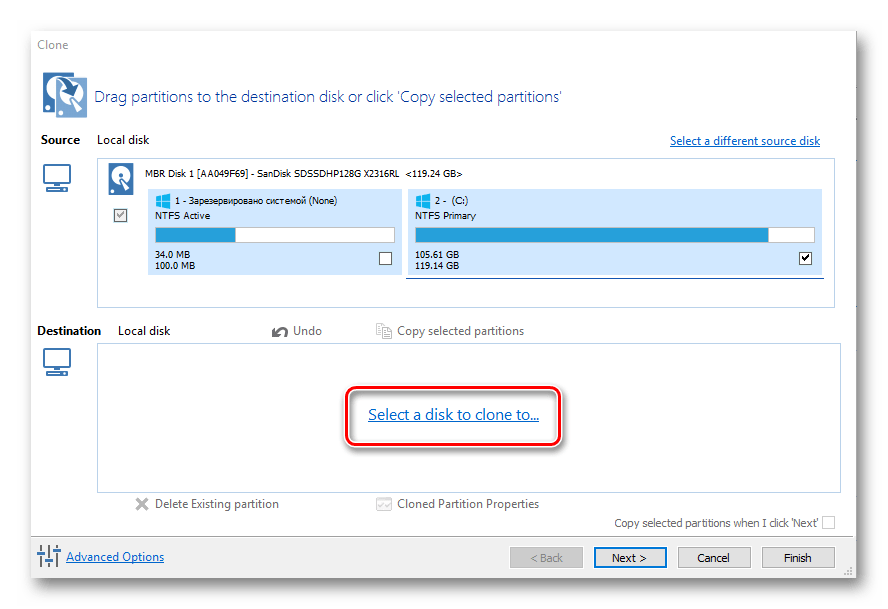
- Далее определяемся с диском, на который будут скопированы данные. Для этого жмем «Select a disk to clone to».
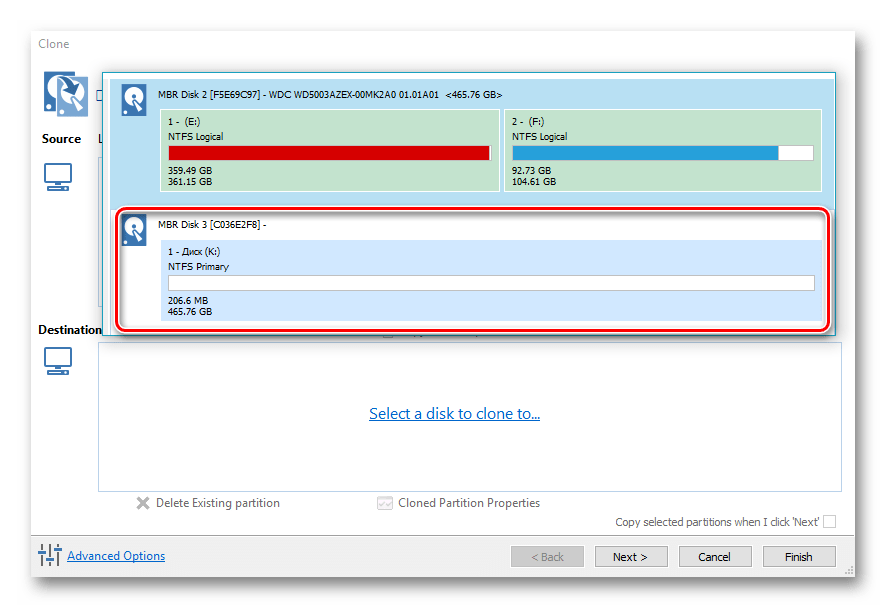
- В открывшемся окошке выбираем нужный ССД из списка.
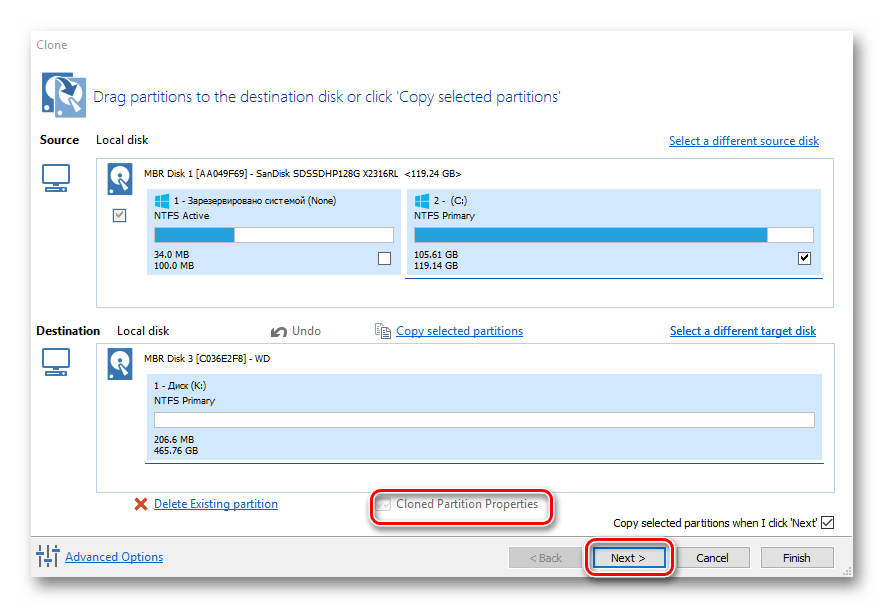
- В следующем окне отображается информация о процедуре переноса ОС. Если на копируемом диске имеются разделы, то можно настроить параметры их клонирования, щелкнув по «Cloned Partition Properties». В частности, здесь возможно задать размер системного тома и назначить ему свою букву. В нашем случае на исходном накопителе только один раздел, поэтому данная команда неактивна.
- При желании можете запланировать запуск процедуры по расписанию.
- В окне «Clone» отображаются сводные параметры клонирования. Запускаем процесс, нажав на «Finish».
- Выводится предупреждение о том, что необходимо создать точку восстановления системы. Оставляем маркеры на отмеченных по умолчанию полях и жмем «ОК».
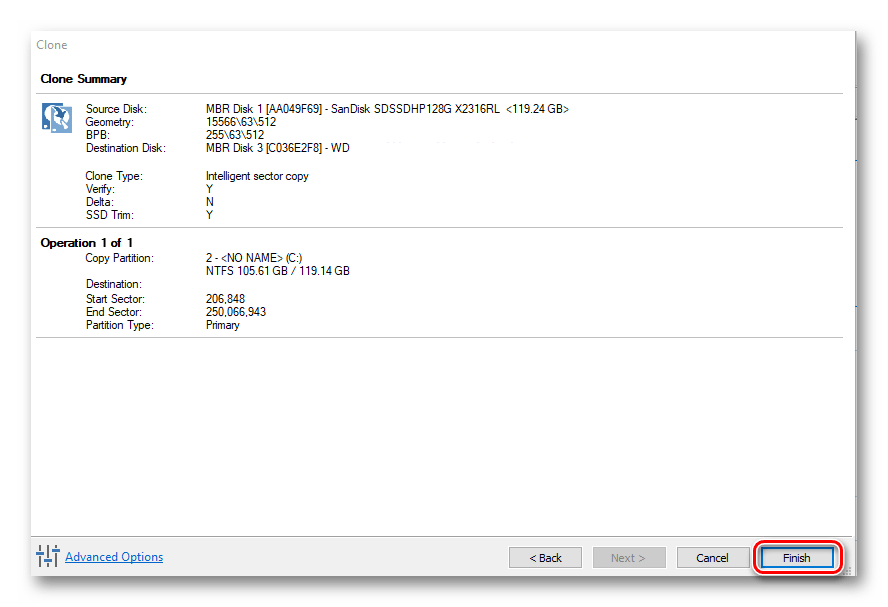
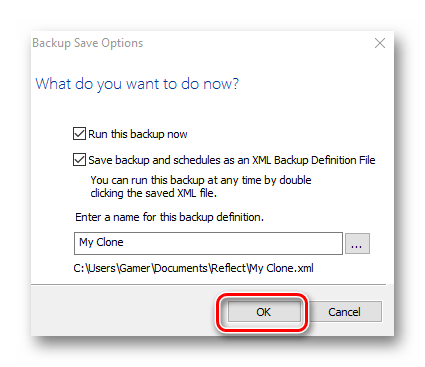
По окончании процедуры переноса выводится сообщение «Clone completed», после чего уже можно будет загрузиться с нового диска.
Все рассмотренные программы справляются с поставленной задачей переноса ОС на другой SSD. Наиболее простой и понятный интерфейс реализован в Paragon Drive Copy, к тому же, в отличие от остальных, у него имеется поддержка русского языка. В то же время с помощью MiniTool Partition Wizard и Macrium Reflect также возможно совершать разные манипуляции с разделами.
Еще есть похожие инструкции:
 Перемешиваем музыку на флешке
 Программы для сравнения двух текстов
 Программы для загрузки музыки с ВКонтакте
 Программы для форматирования флеш-накопителей
 Программы для скачивания музыки
 с Одноклассников
Программы для скачивания музыки
Программы для скачивания музыки с Одноклассников
 Программы для проектирования домов
 Лучшие программы для восстановления жесткого диска
 Программы для просмотра ТВ на компьютере
 Сравнение программ для скачивания игр на компьютер
 Программы для 3D-моделирования мебели
 Программы для скачивания фильмов на ПК










На компе игром ardor gaming ddr4 сколько общих портов для доступа жосткого диска SSD м.2 если я правильная понимаю одна системная а вторая где и есть ли она вообше
Здравствуйте, Сергей. Чтобы точно узнать количество слотов M.2 на вашей материнской плате, нужно определить ее точную модель. Название «Ardor Gaming DDR4» — это скорее общее описание, а не конкретная модель.
Узнайте точную модель материнской платы несколькими способами. Запустите командную строку (Win+R, введите cmd) и выполните команду wmic baseboard get product,manufacturer. Система выдаст производителя и точную модель платы. Либо скачайте бесплатную программу CPU-Z, запустите её и перейдите на вкладку Mainboard — там увидите модель в строке Model.
Когда узнаете точную модель, найдите ее спецификации на сайте производителя. В характеристиках будет указано количество слотов M.2 и их расположение. Обычно современные платы имеют 1-2 слота M.2, реже 3. Чаще всего один слот расположен между процессорным сокетом и первым слотом PCIe (под радиатором), второй — ниже слотов PCIe или между ними.
Если не хотите разбираться с документацией, просто откройте боковую крышку корпуса и визуально осмотрите материнскую плату. Слоты M.2 выглядят как горизонтальные разъемы длиной около 8 см с креплением-винтом на конце. Они могут быть закрыты радиаторами. Если один слот уже занят системным диском, второй будет пустым и его легко обнаружить.
НЕ ПОМОГЛА МНЕ, С…КА, СТАТЬЯ!!!! ЕСЛИ ЖМУ НЕТ, НЕ НАДО НА КОММЕНТЫ ПЕРЕВОДИТЬ!!!!!
Замечательно помогло перенести систему с SSD на SSD!
Сначала попробовал способ 2 — не помогло. Затем способ 3 — с тем же результатом.
И только способ 1 сработал на все сто и очень быстро, я даже не ожидал, что так быстро это будет! Кстати, программа русифицирована.
А чтобы работало всё бесплатно и чётко, то качать, нужно знать, откуда качать… )))
Автору огромное спасибо! ))
откуда качать?
Macrium ReflectЧерез него сделал все по инструкции
перебрасывал все с ssd на 1тб на 2тб
в результате на 2тб пропал 1 терабайт… в чем дело не пойму
Вы же клонировали … никуда место не делось его надо теперь расширить …
backupper перенесет быстро и бесплатно хоть диск хоть раздел даже на другой комп перенесет систему и она запустится
У меня вопрос, информация со старого ssd после переноса сотрёться? Или система будет на двух ssd?
У меня ещё один очень важный для меня вопрос. Подойдёт ли Твердотельный накопитель Samsung 970 EVO Plus 1000 GB MZ-V7S1T0BW к моей системной плате Asus TUF Gaming FX705GM ? Этот диск очень дорогой, поэтому мне не хотелось бы ошибиться. Сейчас стоит PLEXTOR PX-128S3G (P02905112921) — Тип устройства SATA-III, Семейство SSD PX-S3G, Форм-фактор M.2 2280, Объём буфера 256 МБ.
Тут момент следующий.
Если есть разъем М.2 — в него подойдет любой М.2 диск, но тут надо понимать, какой ключ М.2 у этого разъема (M-key, B-key).
Но тут важно понимать, есть доп разъем или нужна замена одного м.2 на другой.
+ если на ссдшке стоит винда, которая привязывается непосредственно к железу — шансы заменить ссдшки уже 50/50.
Либо просто устанавливать новую винду на новый диск.
Ну и самый лучший и простой способ проверить доп зазъемы и какие диски стоят — это разобрать комп, посмотреть на диски и погуглить аналоги))
Что это за переходник для ssd диска с портом usb о котором говорилось в комментариях? Как он выглядит?
Здравствуйте. В комментариях выше говорилось о переходнике «nvme m.2 to usb», благодаря которому SSD-накопитель nvme m.2 можно использовать в качестве внешнего. Также имеется переходник «nvme m.2 to sata», который позволяет подключить nvme m.2 в sata-интерфейс. Оба варианта показаны на изображениях ниже — первый USB, второй — SATA.
При этом скорость режется примерно в 4 раза.
Т.е. если на nvme скорость 3500 чтение, 3300 запись ( как у 2000 ГБ SSD M.2 накопитель Samsung 970 EVO Plus) — с таким подключением это смело можно делить на 4. (получится 875 и 825 соответственно).
Я это к чему:
На постоянке такое подключение лучше не использовать, только чтобы что-нибудь копирнуть.
Проще взять обычный саташный ссд, там средняя скорость 530Мб/с.
Не на много меньше, зато через сата не порежет.
А если комп — системный блок, то вообще можно взять ссд с подключением в PCI-e (как вот этот 2000 ГБ PCIe накопитель WD Black AN1500, чтение — 6500 Мбайт/сек, запись — 4100 Мбайт/сек)
Спасибо за ответ
Вчера через макриум нашел оставшиеся гиги. После нескольких потных попыток получилось залезть в Cloned Partition properties и там уже выставить максимальную емкость конечного диска. Теперь все перенеслось со старого на новый, но почему-то не видит биос новый диск… А при последней попытке вообще все зависло — резет — и ни с одного диска ОС не запускалась!!! Но после мольбы Одину и пары перезапусков — заработало со старого. Боюсь теперь даже открывать макриум !….
Возможно, дело в том, что в BIOS включена опция «Security Boot», не позволяющая загрузиться с другого накопителя. Однако если раньше, когда второй SSD стал тоже 55 ГБ, клонированная система при этом запускалась нормально, есть смысл выполнить перенос рабочим методом, а потом распределить оставшиеся гигабайты при помощи того же Macrium Reflect.
И не забудьте отключать старый накопитель прежде, чем пробовать загрузиться с нового.
В общем сделал все по инструкции с помощью макриума. (с диска 55ГБ на новый 240ГБ)
все работает, но емкость последнего теперь тоже 55ГБ, куда делись 185 остальных хз(( Дважды пытался!..
Запустите встроенное в Windows приложение «Управление дисками» и посмотрите, в каком статусе находятся 185 ГБ у SSD.
Ничего не получилось, в конце требует сделать апгрейд проги и не дает запустить перенос. Разводилово!
Хер знает что а не инфа…. куда подключать новый SSD?
Ну так статья не об установке накопителя, а о переносе Windows. Не смущает, что это разные темы? Новый SSD надо подключать, как ни странно, к системному блоку, в соседний SATA-разъем с текущим SSD/HDD.
Исходное оборудование: Ультрабук DELL с 256Гб SSD .
Купил новый 1Тб SSD .
Как перенести систему со старого на новый через промежуточный накопитель?
Можно попробовать использовать программы например UltraISO или что-то подобное на которых различные разделы жёстких дисков вот допустим ваш системный раздел на SSD nvme 2 m2 можно скопировать в виде образа диска этого файл с расширением точкой ISO то есть создать вот такую образ диска на каком-то третьем накопителе но я не знаю на DVD наверное вряд ли получится слишком Маловато объём DVD То есть тут придётся смотреть А куда вы сможете Это сохранить но после чего вот этот ISO файл можно будет распаковать установить грубо говоря свой новый SSD накопитель форм-фактора nvme m2 и с этого ISO образа он будет системный своего обра з с него можно будет перенести Ну вам в любом случае третий промежуточный диск каким-то образом надо будет подключать к компьютеру может быть не переходник может быть бы это будет внешний жёсткий диск HD э с кабелем USB подключающейся к usb-разъёму но в любом случае его надо будет как-то сделать чтобы туда перекинуть Я купил себе переходники Хотя у меня есть Я купил себе устройство такое оно переходник позволяет ещё работать с жёсткими дисками формат — это 3,5 дюйма и 2,5 дюйма для ноутбуков ещё и старых интерфейсов специально для таких вещей 500 Гб операцию
Скачал каждую из предстваленных программ и ни в одной нет бесплатного переноса системы.Или я что то не то качаю,или где то можно выбрать не последнюю версию ,или я чего то не понимаю 🙂
Но везде эта функция заблокированна.
А ситуация когда mve ssd, а слот только один на ноутбуке, тогда что делать?
Сейчас в продаже существуют различные переходники в которые можно вставить SSD диск формата nvme 2.0 а на выходе у него будет кабель с разъёмом USB 2.0 или 3.0 вот через такой переходник nvme 2.0 можно подключить к компьютеру точно такие же переходники есть для SSD дисков формата А 2,5 дюйма как обычные жёсткие диски соответственно вы берёте новые э допустим nvme 2.0 формата SSD диск и подключаете его ну который больше объёмом и подключаете его к USB порту и работаете с ним как со вторым жёстким диском производите такой же клонирование после чего старый жёсткий диск вынимаете ssdшку а вместо него в свой единственный Слот вставляете новый диск на который уже произвели операцию клонирования таким способом происходит замена SSD диска на более ёмкий и уже с клонированием операционной системы
Можете дать ссылку на такой переходник? Мне не удалось ничего найти
Именно это и сижу обдумываю, что делать с заменой SSD NVMe M.2 на более емкий, если слот всего один?
Можно купить переходник и поставиить текущий м2 накопить в USB а чистый поставить в систему и далее все как в статье
Удалось что-то придумать без переходника? Через третий (промежуточный) диск?
Уже оплатил новый SSD накопитель и скоро начнутся танцы с бубном вокруг ноутбука…
Немного не понял, в данной статье рассматривается перенос только ос или всего диска вцелом?
По идее всего, что находится на диске с ОС