 lumpics.ru
Рассмотрим наиболее популярные способы перемешивания музыкальных файлов на съемном носителе информации.
Способ 1: Файловый менеджер Total Commander
Кроме самого Total Commander скачайте в дополнение к нему контентный плагин Random WDX. На сайте представлена и инструкция по установке этого плагина. Он создан специально для перемешивания файлов и папок с помощью генератора случайных чисел. А дальше сделайте вот что:
- Запустите менеджер Total Commander.
- Выберите в нем Вашу флешку и папку, в которой нужно перемешать файлы.
- Выделите файлы для работы (курсором мыши).
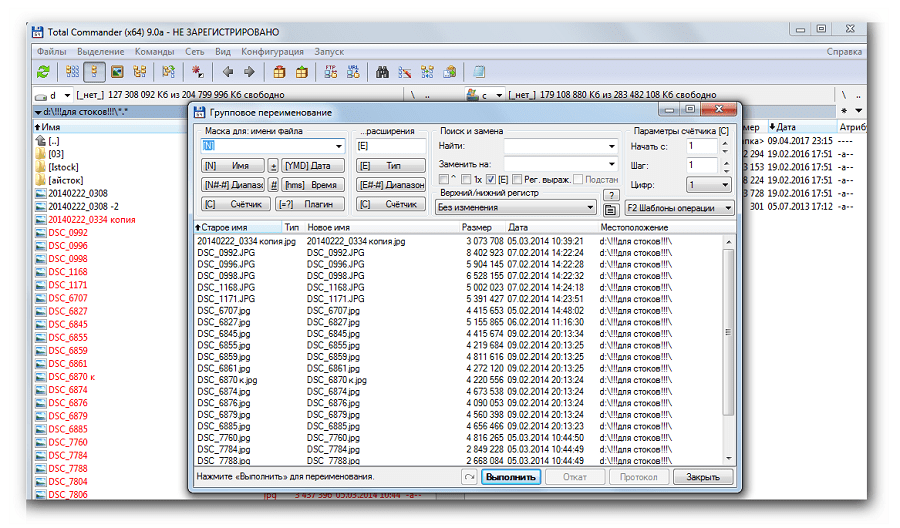
- Нажмите на кнопку «Групповое переименование» вверху окна.
- В открывшемся окне создайте «Маску для переименования», которая имеет такие параметры:
- [N] – обозначает название старого файла, если его менять, то и имя файла не изменится, если поставить параметр;
- [N1] – если указать такой параметр, имя заменится на первую букву старого имени;
- [N2] – заменяет имя на второй символ предыдущего названия;
- [N3-5] – означает, что возьмутся 3 символа названия – с третьего по пятый;
- [E] – обозначает расширение файла, используется в поле «..расширение», по умолчанию остается прежним;
- [C1+1:2] – в обоих графах маски: и в поле и в расширении, есть функция «Счетчик» (по умолчанию начинается с единицы). Если указать команду так [C1+1:2], то это означает, что в файл маске [N] добавляются цифры, начиная с 1 и нумерация будет из 2 цифр, то есть, 01. Музыкальные файлы удобно переименовывать этим параметром в трек, например, если указать трек [C:2], то выделенные файлы переименуются в трек 01, 02, 03 и так до конца;
- [YMD] – добавляет к имени дату создания файла в указанном формате. Вместо полной даты можно указать только часть, например команда [Y] – вставит только 2 цифры года, а [D] – только день.
- Программа переименовывает файлы в указанной папке случайным образом.
Читайте также: Решение проблемы с уменьшающимся объемом флешки
Способ 2: ReNamer
В данном случае имеем дело с программой для переименования файлов, у которой есть огромное множество возможностей. Изначально ее задача состоит в переименовании файлов сразу по несколько штук. Но ReNamer может также и перемешивать порядок файлов.
- Установите и запустите программу ReNamer. Скачать можно на официальном сайте.
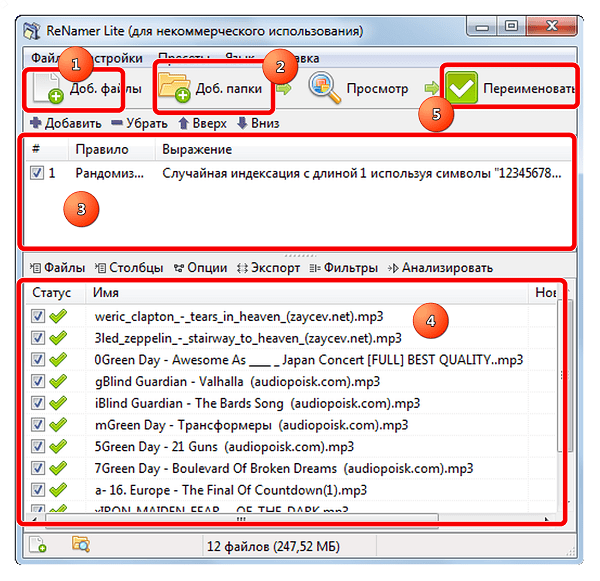
Официальный сайт ReNamer - В главном окне нажмите «Доб. файлы» и выберите нужные. Если Вам нужно переименовать всю папку, нажмите «Доб. папки».
- В меню «Фильтры» выберите маску для файлов, которые нужно переименовать. Иначе переименуются все.
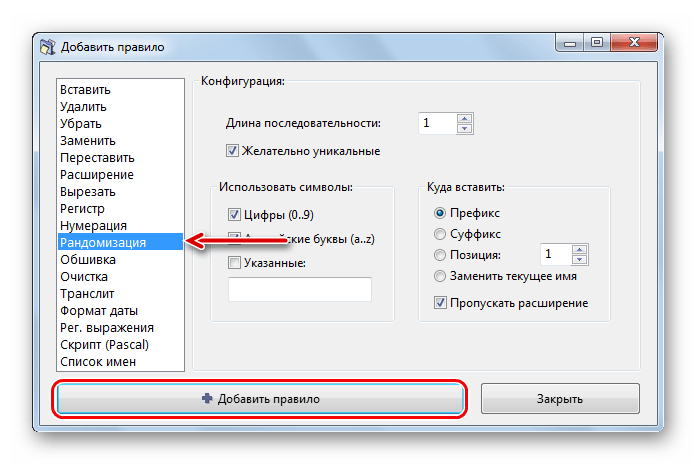
- В верхнем разделе, где изначально написано «Нажмите здесь для добавления правила», добавьте правило для переименования. Так как наша задача состоит в перемешивании содержимого, выберите пункт «Рандомизация» в панели слева.
- По завершению настроек нажмите «Переименовать».
- Программа переименует и перемешает файлы в случайном порядке. Если пошло что-то не так, то есть возможность «Отменить переименование».
Способ 3: AutoRen
Эта программа позволяет автоматически переименовывать файлы в выбранном каталоге по заданному критерию.
- Установите и запустите утилиту AutoRen.
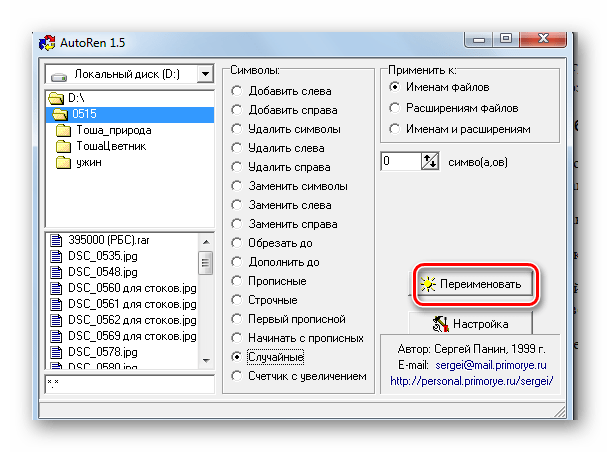
Скачать AutoRen бесплатно - В открывшемся окне выберите Вашу папку с музыкальными файлами.
- Задайте критерий для переименования, что делается в графе «Символы». Переименование происходит в соответствии с той функцией, которую Вы выбрали. Лучше всего выбрать вариант «Случайные».
- Выберите «Применить к именам файлов» и нажмите «Переименовать».
- После такой операции файлы в указанной папке на флешке будут перемешаны и переименованы.
К сожалению, рассматриваемые программы не дают возможности перемешать файлы без их переименования. Но Вы все равно сможете понять, о какой песне идет речь.
Способ 4: SufflEx1
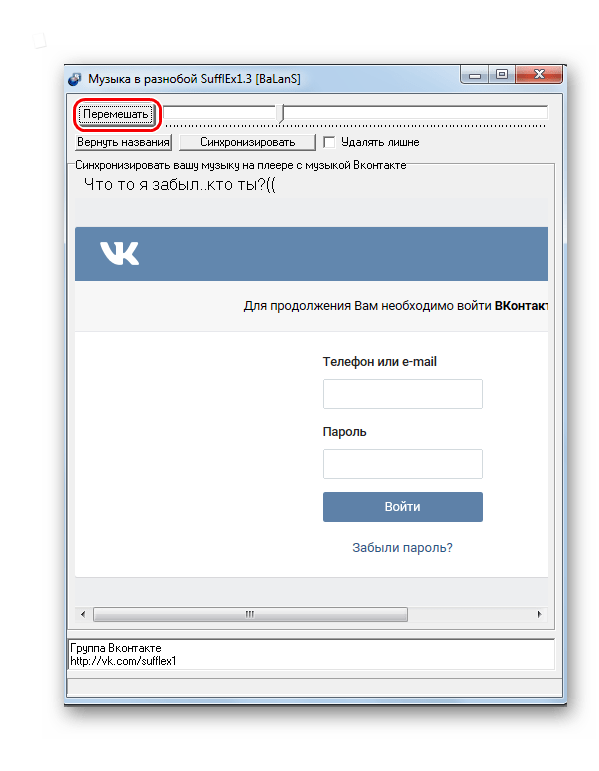
Эта программа создана специально для перемешивания музыкальных файлов в папке в случайном порядке. Чтобы воспользоваться ей, сделайте вот что:
- Установите и запустите программу.
Скачать SufflEx1 бесплатно - Она проста в использовании и запускается кнопкой «Перемешать». В ней используется специальный алгоритм, который все композиции в Вашем списке переименовывает, а затем их перемешивает в порядке генератора случайных чисел.
Как видите, существует немало способов для перемешивания музыкальных файлов на флешке. Выбирайте удобный для Вас и пользуйтесь. Если у Вас что-то не получится, пишите об этом в комментариях.
Еще есть похожие инструкции:
 Программы для загрузки музыки с ВКонтакте
 Программы для форматирования флеш-накопителей
 Программы для скачивания музыки
 с Одноклассников
Программы для скачивания музыки
Программы для скачивания музыки с Одноклассников
 Программы для проектирования домов
 Лучшие программы для восстановления жесткого диска
 Программы для просмотра ТВ на компьютере
 Сравнение программ для скачивания игр на компьютер
 Программы для 3D-моделирования мебели
 Программы для скачивания фильмов на ПК
 Лучшие программы для черчения
 Программы, позволяющие русифицировать программы






Shafle поможет, НО будет обозначение песен цифрами, вместо названий. Нужно прогу положить в папку с файлами и запустить.
Получается, чтобы перемешать музыку (всего ЛИШЬ — перемешать!) надо обязательно скачивать НЕпонятные программы? Это для того, чтобы компьютер нахватал вирусов и стал тормозить?
Не надо НИЧЕГО скачивать! Так как воспроизведение (а так же «перемешать») уже находится в самой программе MP3!!!
Вирусы. не пропускает защитник.
Подскажите пожалуйста Авто Рен в колонке символы что нужно ставить?
Ребята!!! Виноват , только что ( в 01-20) опубликовал поспешный вывод , что прога Soff//// -полный отстой.. НЕ прав!!! Немного позанимался и дотумкал НАДО!! Эту прогу качать(вырезать и вставить) на флэшку( куда надо, где надо перемешивать!) и там еще есть блокнот, можно распечатать пл-лист, а прогу (ярлык) опять куда нибудь вставить до новых перемешиваний! Малёхо недомешивает , но это ничего!!! Очень простая и нормальная. Простите… и Рекомендую! Валерий Саныч.
Прога Soff//// -полный отстой, на флэшке ничего не поменяла, выдрала с разных мест файлы и в хрен знает каком месте перекрутила, еле нашел… НЕ реком!
Как вытащить музыку из программы?
SufflEx1 как добавить для перемешивания музыку с флешки?
просто программу в нужную папку засунуть — только так получилось
Привет,ищу переименование в случайном порядке с сохранением названия трэка
Спасибо, Тотал топ!
а без программ ни как?
Без программ, конечно, можно, но вряд ли вы захотите самостоятельно, вручную, переименовывать каждый отдельный файл на флешке. Можно создать произвольный, но все же порядок, так как для его очередного изменения файлы снова потребуется переименовывать. Для этого необходимо выделить все файлы, назвать их, например «Один» (клавиша F2 для переименования), и тогда у всех будут названия «Один (1)», «Один (2)» и так далее.
Ни одна утилита не помогла, файлы переименовываются, но в магнитоле играются в первоначальном порядке
Shafle поможет, НО будет обозначение песен цифрами, вместо названий
Здравствуйте, Аноним. Значит, Ваша магнитола проигрывает треки не в алфавитном порядке а каком-то другом. Узнать это будет сложно, но, скорее всего, это зависит от даты записи песни на флешку или даты изменения. Попробуйте записать каждый трек по очереди в таком порядке, в каком хотите, чтобы они воспроизводились на магнитоле. Либо же по порядку измените трек в самой операционной системе. Например, добавьте ему оценку или укажите год выпуска.
Воспользовалась программой AutoRen , визуально ничего не изменилось, решила прослушать флешку и ура, воспроизводит в случайном порядке,спасибо все получилось!
как перемешать музыку без этих приложений
Аноним, здравствуйте. К сожалению, стандартными средствами Windows нельзя перемешать файлы в какой-либо папке. Максимум что можно сделать — отсортировать их отображение по одному из имеющихся в системе критериев. Поэтому вам придется использовать описанные программы, либо же изменить режим воспроизведения в плеере или на другом устройстве.
Люди добрые,подскажите какие ДВД проигрыватели воспроизводят с USB флэшки файлы (в моём случае музыка МП 3) в случайном порядке.На флэшке пусть всё остаётся на своих местах,а то даже в телефонах есть эта опция.
Эдуард, здравствуйте. Для прослушивания музыки (с флешки или компьютера) мы рекомендуем использовать не ДВД-проигрыватели, а специализированные программы. Ниже по ссылке вы найдете список самых популярных утилит для проигрывания музыки. Все они без исключению имеют функцию воспроизведения треков в случайном порядке.
Программы для прослушивания музыки на компьютере
Где увидеть ответ? Я сделала перемещение с1 с8, исчезли названия песен что делать
Я не увидела ответ как восстановит все обратно
Как вернуть все обратно?