 lumpics.ru
Перед началом подключения оборудование необходимо подготовить к работе. Происходит эта процедура следующим образом:
- Первым делом следует установить или обновить драйвера для модуля беспроводной связи. Пользователям ноутбуков достаточно посетить официальный сайт производителя – нужное ПО легче всего обнаружить именно там. У пользователей стационарных ПК с внешним приёмником задача несколько усложняется – понадобится знать точное наименование подключённого девайса и поискать драйвера к нему в интернете. Не исключено также, что имя устройства ничего не даст – в этом случае следует искать служебное программное обеспечение по аппаратному идентификатору.
Подробнее: Как искать драйвера по ID устройства
- В некоторых специфических случаях потребуется также установить альтернативный менеджер Bluetooth либо дополнительные утилиты для работы с этим протоколом. Спектр устройств и требуемого дополнительного ПО чрезвычайно разнообразен, поэтому приводить их все нецелесообразно – упомянем разве что ноутбуки Toshiba, для которых желательно устанавливать фирменное приложение Toshiba Bluetooth Stack.
Покончив с этапом подготовки, переходим ко включению Блютуз на компьютере.
Как включить Bluetooth на Windows 7
Сперва отметим, что устройства этого протокола беспроводной сети включены по умолчанию – достаточно установить драйвера и перезагрузить компьютер, чтобы модуль заработал. Однако непосредственно устройство может быть отключено через «Диспетчер устройств» или системный трей, и его может потребоваться включить. Рассмотрим все варианты.
Способ 1: «Диспетчер устройств»
Для запуска Блютуз-модуля через «Диспетчер устройств» проделайте следующие действия:
- Откройте «Пуск», найдите в нём позицию «Компьютер» и кликните по ней правой кнопкой мышки. Выберите вариант «Свойства».
- Слева в окошке сведений о системе щёлкните по пункту «Диспетчер устройств».
- Отыщите в перечне оборудования раздел «Радиомодули Bluetooth» и раскройте его. В нём, скорее всего, будет только одна позиция – это и есть беспроводной модуль, который нужно включить. Выделите его, нажмите ПКМ и в контекстном меню щёлкните по пункту «Задействовать».
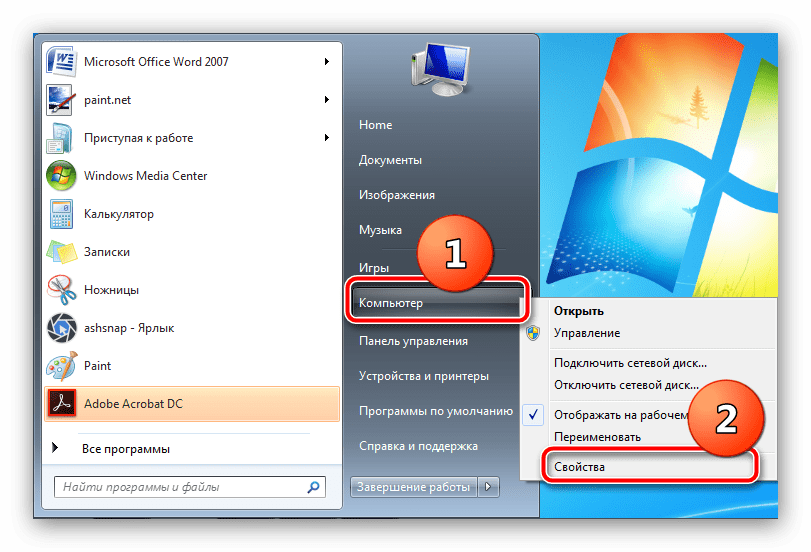
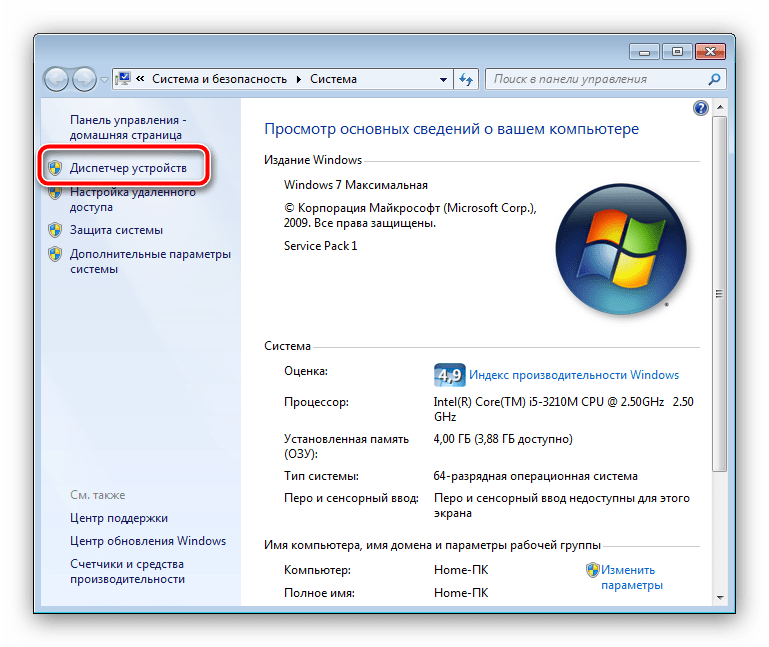
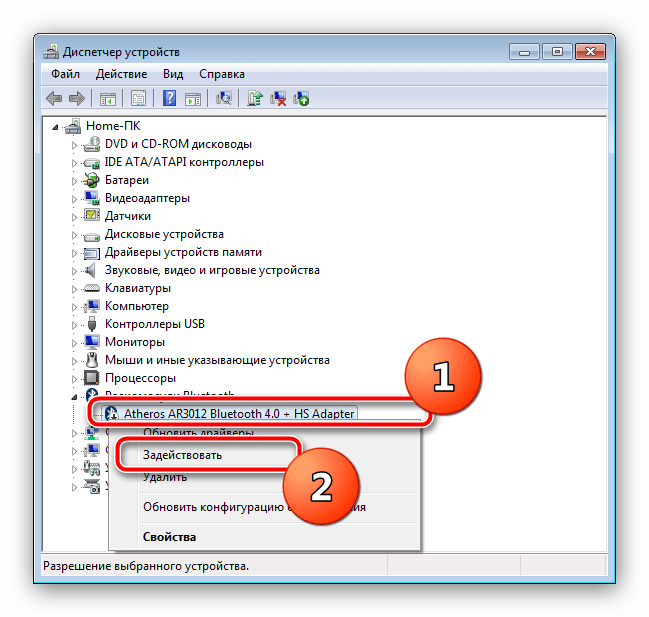
Подождите несколько секунд, пока система возьмёт устройство в работу. При этом не требуется перезагрузка компьютера, но в некоторых случаях она может понадобиться.
Способ 2: Системный трей
Самый простой способ включить Блютуз – воспользоваться значком быстрого доступа, который размещён в трее.
- Откройте панель задач и найдите на ней иконку с эмблемой Блютуз серого цвета.
- Щёлкните по значку (можно как левой, так и правой кнопкой) и задействуйте единственный доступный вариант, который называется «Включить адаптер».
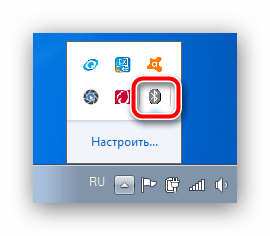
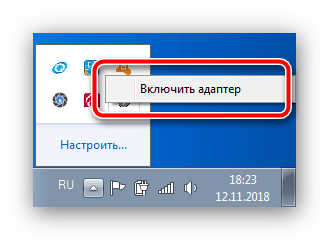
Готово – теперь Bluetooth на вашем компьютере включён.
Решение популярных проблем
Как показывает практика, даже такая простая операция может сопровождаться трудностями. Самые вероятные из них мы рассмотрим далее.
В «Диспетчере устройств» или системном трее нет ничего похожего на Bluetooth
Записи о модуле беспроводной связи могут исчезнуть из перечня оборудования по множеству причин, но самым очевидным будет отсутствие драйверов. В этом можно убедиться, если обнаружить в списке «Диспетчера устройств» записи «Неизвестное устройство» или «Unknown Device». О том, где следует искать драйвера для модулей Блютуз, мы говорили в начале настоящего руководства.
У владельцев ноутбуков причиной может быть отключение модуля через специальные фирменные утилиты управления или комбинацию клавиш. Например, на ноутбуках Lenovo за включение/отключение беспроводной связи отвечает сочетание Fn + F5. Само собой, для лэптопов других производителей нужное сочетание будет отличаться. Приводить их все здесь нецелесообразно, поскольку необходимые сведения можно найти либо в виде иконки Bluetooth в ряду F-клавиш, либо в документации к устройству, либо в интернете на сайте производителя.
Модуль Bluetooth не включается
Такая неполадка также возникает вследствие самых разнообразных причин, от ошибок в ОС до аппаратной неисправности. Первое, что нужно сделать, столкнувшись с такой проблемой – перезагрузить ПК или ноутбук: не исключено, что произошел программный сбой, и очистка оперативной памяти компьютера поможет с ним справиться. Если же проблема наблюдается и после перезагрузки, стоит попробовать переустановить драйвера модуля. Процедура выглядит так:
- Найдите в интернете заведомо рабочий драйвер для вашей модели Блютуз-адаптера и загрузите его на компьютер.
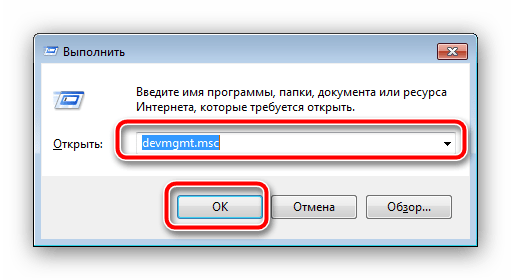
- Откройте «Диспетчер устройств» — проще всего это сделать, воспользовавшись окном «Выполнить», доступное по нажатию сочетания Win + R. В нём введите команду
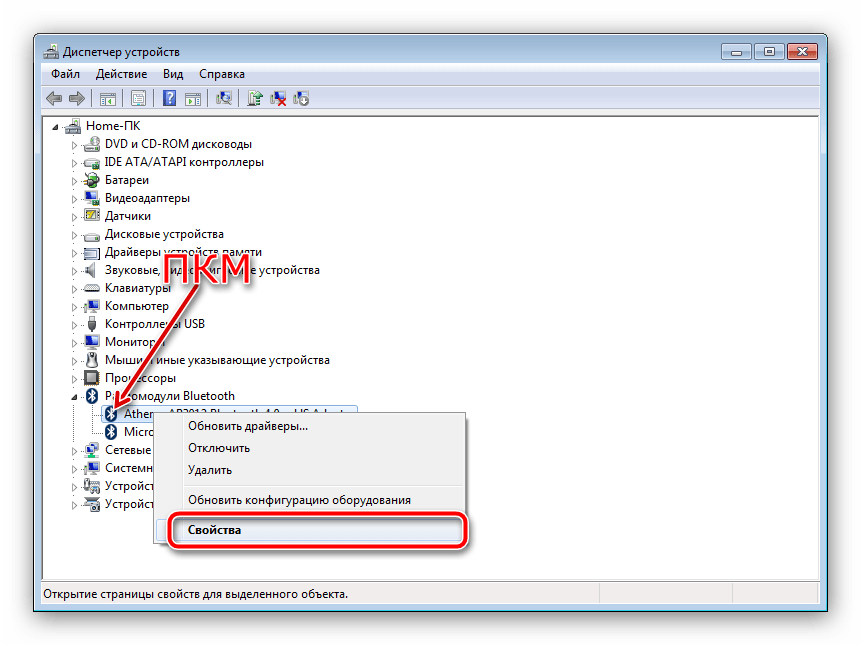
devmgmt.mscи нажмите «ОК». - Найдите в перечне радиомодуль Bluetooth, выделите его и кликните ПКМ. В следующем меню выберите вариант «Свойства».
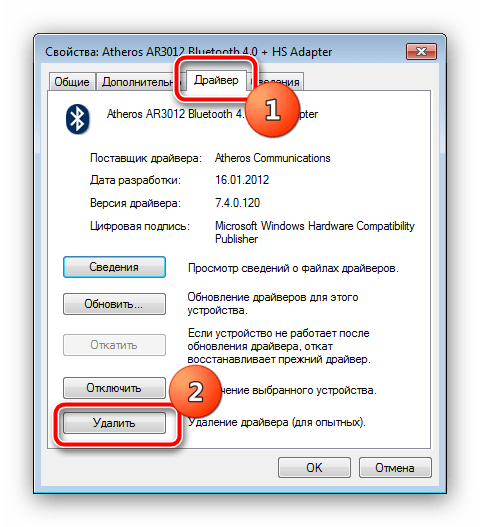
- В окошке свойств откройте вкладку «Драйвер». Найдите там кнопку «Удалить» и нажмите её.
- В диалоге подтверждения операции обязательно отметьте галочкой пункт «Удалить программы драйверов для этого устройства» и нажимайте «ОК».
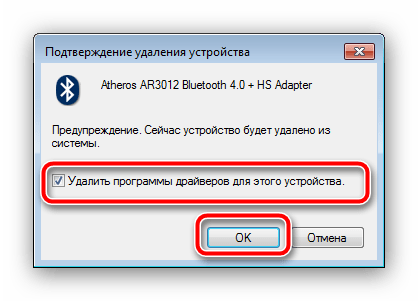
Внимание! Перезагружать компьютер не надо!
- Откройте каталог с ранее загруженными драйверами на устройство беспроводной связи и установите их, и только теперь перезагружайте компьютер.
Если проблема заключалась в драйверах, приведённая выше инструкция направлена на её исправление. Но если она оказалась неэффективной, то, вероятнее всего, вы столкнулись с аппаратной поломкой девайса. В таком случае поможет только обращение в сервисный центр.
Bluetooth включён, но не видит другие устройства
Тоже неоднозначный сбой, но в данной ситуации исключительно программного характера. Возможно, вы пытаетесь подключить к ПК либо ноутбуку активное устройство вроде смартфона, планшета либо другого компьютера, для чего устройство-приёмник нужно сделать обнаруживаемым. Делается это следующим методом:
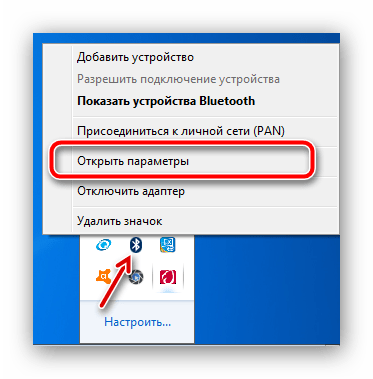
- Откройте системный трей и найдите в нём значок Блютуз. Кликните по нему ПКМ и выберите вариант «Открыть параметры».
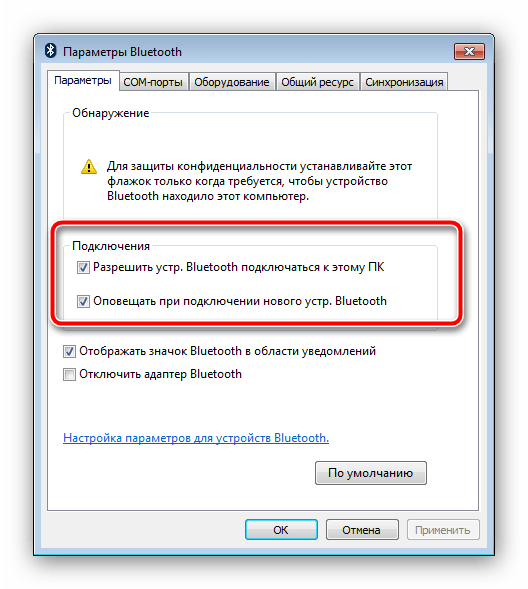
- Первая категория параметров, которую надо проверить – блок «Подключения»: все опции в нём должны быть отмечены галочками.
- Главный параметр, из-за которого компьютер может не распознавать имеющиеся Bluetooth-устройства – видимость. За это отвечает опция «Обнаружение». Включите её и кликните «Применить».
- Попробуйте соединить компьютер и целевое устройство – процедура должна завершиться удачно.
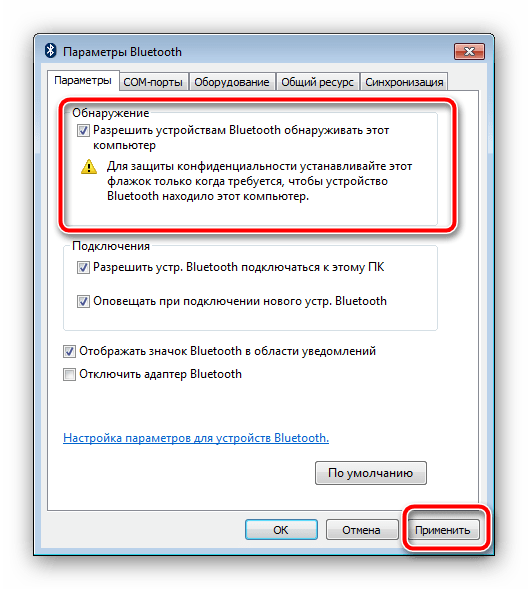
После сопряжения ПК и внешнего девайса опцию «Разрешить устройствам Bluetooth обнаруживать этот компьютер» лучше отключить в целях безопасности.
Заключение
Мы с вами познакомились с методами включения Блютуз на компьютере под управлением Windows 7, а также решениями возникающих при этом проблем. Если у вас остались какие-то вопросы, задавайте их в комментариях ниже, постараемся ответить.
Еще есть похожие инструкции:
 Убираем синий экран смерти при загрузке Windows 7
 Узнаем лицензионный ключ установленной Windows 7
 Изменение иконок в Windows 7
 Отключение проверки цифровой подписи драйверов в Windows 7
 Причины и решения проблем с загрузкой Windows 7
 Удаление Windows 7 c компьютера
 Проверяем оперативную память на компьютере с Windows 7
 Как открыть «Диспетчер устройств» в Windows 7
 Возвращение пропавших значков на рабочем столе в Windows 7
 Возвращение заводских настроек Windows 7
 Решения проблем с запуском программ на Windows 7
 «Планировщик заданий» в Windows 7

















Нет!!!!!!!!?????
Нет трея в правом нижнем углу.
Пуск<компьютер< и т.д…блютуз(я нажимаю правой кнопкой мыши, но там нет строки «задействовать») что делать?
Полезная статья но мне не помогла модуль блютуз у меня стоит и он исправен (проверял на другом ноуте) но диспетчер устройств его не выдаёт драйвера я уже ставил несколько раз с разных сайтов
здравствуйте я пыталась через» диспетчер устройств»не смогла найти »БЛЮТУЗ»в 3 пункте .ЧТО ДЕЛАТЬ?
что делать если значка вообще нету в диспечере устройств?
огромное вам спасибо!
а после установки и сноса стороннего драйвера как вернут стоковый блютуз?? винда 7
На компьютере не ни значкоа блютуз
И нет радио модуля блютуз что мне делать
как у меня проблемы не описаны в статье
оборудование частично работает по буетуз но нигде не показывает ни в трее ни в диспетчере устройств
ничего подобного нет на компьютере, все драйверы установлены в трее нет никакого значка …
на моей винде тоже 7 ничего из этого нет и не работает
Может помочь переподключение самого физического адаптера Блютуз, если оно куплено отдельно. Это при условии что уже были подключения и всё настроено. К примеру, наушник ищет сеть Блютуз, но не подключается, команды на переподключение в системе почему-то нет, просто выдернул и вставил сам адаптер, оп и всё соединилось.
Нажмите на панели задач правой кнопкой мыши и выберите в контекстном меню «свойства» откроется окно в котором выберите пункт «настроить» и откроется ещё одно окно в котором найдите значок «блютус» и напротив него выберите параметр «показывать уведомление и значок» и тогда значок»блютус» будет отображаться на панели задач.
нет никакого значка блютус в трее, в списке устройст есть и работает
у меня все было нормально .кот полежал на клавиатуре и ноутбук не видит телефон ,а телефон не видит ноутбук и второй телефон не видит первый и первый телефон не видит второй и оба телефона не видят ноутбук ,а было всё хорошо ,а иконка в трее ,но не включается ,а в эти свойства лезти — та ниче нет похожего ,а я старая и могу только изломать
Мне ничего не понятно.
Е МАЕ У МЕНЯ ВИДНОС 7 ТАМ БЫЛ ЗНАЧОК БЛЮТУЗ И ОН ПРОПАЛ ПОМОГИТЕ ОБРАТНО ВЕРНУТЬ!
ни в диспечере устройств ни в биос нет слов Bluetooth ? Где искать и как снова его включить на компе
наушни с блютузом а пользоваться через них немогу приходится тока через провод , а прово коротковат и мешат.
В разделе статьи «Решение популярных проблем» есть подзаголовок «В «Диспетчере устройств» или системном трее нет ничего похожего на Bluetooth» — там написано, что вам нужно делать в такой ситуации.
здравствуйте , проблема с блютус ноутбук асус , не находит устройства вообще ни какие , все способы перепробовал уже купил внешний адаптер установил дрова , и ничего , во всех свойствах показывает что адаптер включен , захожу в свойства блютус ставлю галочку разрешение на обнаружение нажимаю применить и все панель не отвечает и через пару минут выдает ошибку фото прилагаю
Отключилась служба поддержки bluetoos. Предполагаю что это результат работы программы-клинера. Все выше перечисленные рекомендации не помогли.
Николай, здравствуйте. Если в системе включено создание точки восстановления, можете попробовать откатиться к резервной копии, созданной до начала проблем.
Урок: Точка восстановления на Windows 7
Здравствуйте, Константин. Спасибо за помощь. Откатил систему — всё пришло в норму.
Здравствуйте, Константин. Я рано радовался. Через несколько часов всё вернулось на круги своя. Похоже клинер не виноват. Появилась новая учётная запись «bluetooth». И иконка соответствующая. Войти не получается — нужно пройти идентификацию. В свою учётную запись вхожу без проблем.
Здравствуйте. Боюсь, в таком случае самым разумным решением будет полная переустановка системы, желательно с официального образа.
То что я удалил драйвер и не знаю где его скачать
Здравствуйте,у меня две проблемы: 1.Вирусом на ноутбуке DELL Inspiron 17r были повреждены драйвера блютус.Я их удалил, чтобы переустановить,но оказалось,что модель снята с производства и на официальном сайте делл нет драйверов к ним,я даже не знаю какой марки блютус адаптер там стоит.И в интернете ничего не нашел.Что делать? 2.Диспетчер устройств выдает сообщение превышено питание порта концетратора.Я кликаю на порт,помеченный желтым треугольником,чтобы его включить,но значок появляется у другого порта и сообщение выскакивает вновь.Как решить проблему? На вашем сайте я ничего не нашел а в БИОС лазить не хочется. Спасибо.
Евгений, здравствуйте. Проще всего поискать названия возможных вариаций адаптера для Вашего ноутбука, найти к ним драйвера и устанавливать по одному. По второй проблеме. Боюсь, причина проблемы не программная: похоже, вышел из строя один из USB-портов, а то и вся микросхема-контроллер, поэтому строго рекомендуется обратится в надёжный сервисный центр.
синий экран смерти
windows 7 error bluetooth 2007
pc
error
x123999b44x
Здравствуйте. Ваше сообщение не слишком информативно — Вы не сказали когда появился «синий экран», какие действия предпринимались, да и код ошибки, похоже, прислали неправильный. Если хотите, чтобы мы Вам помогли, то предоставьте чуть больше сведений.
нотбук сони вайо VPC-F23M1R
Здравствуйте Константин да подключается нормально мыщь, джостик, телефон тоже работает нормально находит его другой нотбук.перепробовал. все что описано в интернете при добавление устройства не находит ни телефон не планшет не другой нотбук
В таком случае можно сделать вывод, что что-то не так с самим Bluetooth-адаптером. Попробуйте установить более старую версию драйверов, по возможности ту, которая стояла на Вашем ноутбуке изначально. Если и эта мера не поможет, то скорее всего адаптер почему-то аппаратно несовместим с Вашим телефоном.
не показывает на диспечере устройст блютуз
+
и у меня тоже
Виталий, здравствуйте. Скорее всего, просто отсутствуют подходящие драйвера в системе. Установите их одним из способов, описанных в статье по ссылке далее.
Подробнее: Драйвера Bluetooth для Windоws 7
Здравствуйте блютуз работает драйвера установлены все галочки включены при добавление устройства не находит телефон с питанием все нормально ноутбук сони вайо
Здравствуйте, Аноним. А другие Bluetooth-устройства подключаются к компьютеру нормально? Также не помешает проверить, как беспроводные девайсы работают и с телефоном.
произошла ошибка при сохранении параметров возможно устройство блютуз отключено ЧТО ДЕЛАТЬ ?
Здравствуйте. Самое очевидное, что можно сделать — проверить через «Диспетчер устройств», не отключён ли адаптер Bluetooth. Также не помешает попытка установки новых драйверов к нему.