 lumpics.ru
Причин отсутствия оценки производительности Windows 7 может быть несколько и наиболее распространённые таковы:
- ОС установлена недавно и оценка не производилась;
- пиратская копия или просто не активированная версия;
- проблемы с драйверами материнской платы и/или видеокарты;
- неполадки с системными файлами;
- включены настройки энергосбережения (ноутбуки и UMPC).
Таким образом, устранять проблемы следует соответственно причине, которая их вызвала. Начнём с наиболее простого решения.
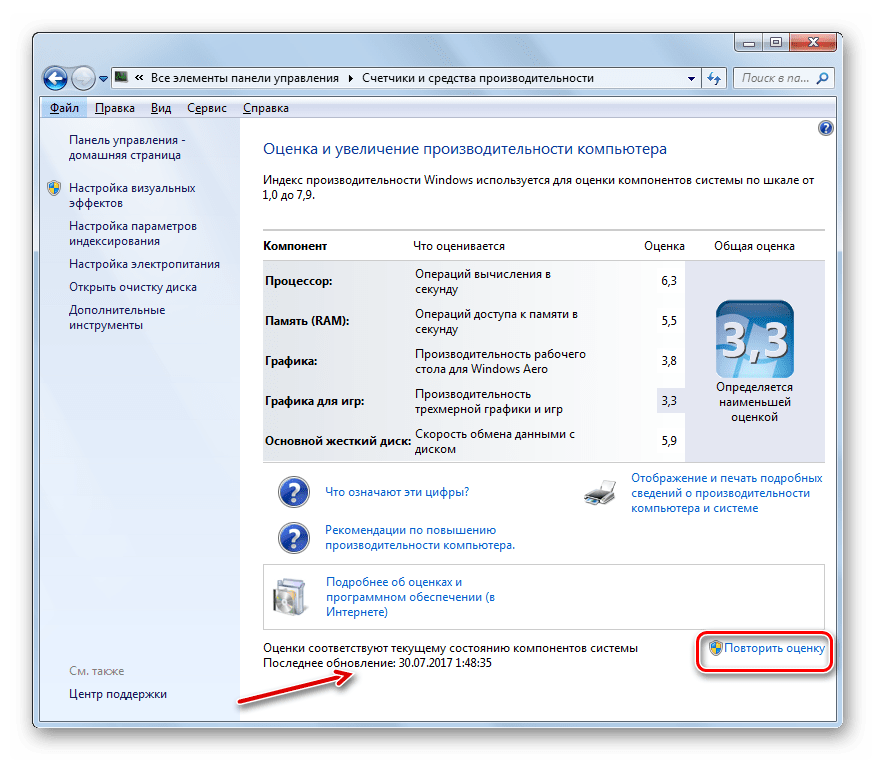
Способ 1: Запуск оценки производительности
Чаще всего оценка недоступна только потому, что на этом компьютере она банально ещё не проводилась, тем более что активировать эту опцию может только пользователь.
Способ 2: Активация Windows
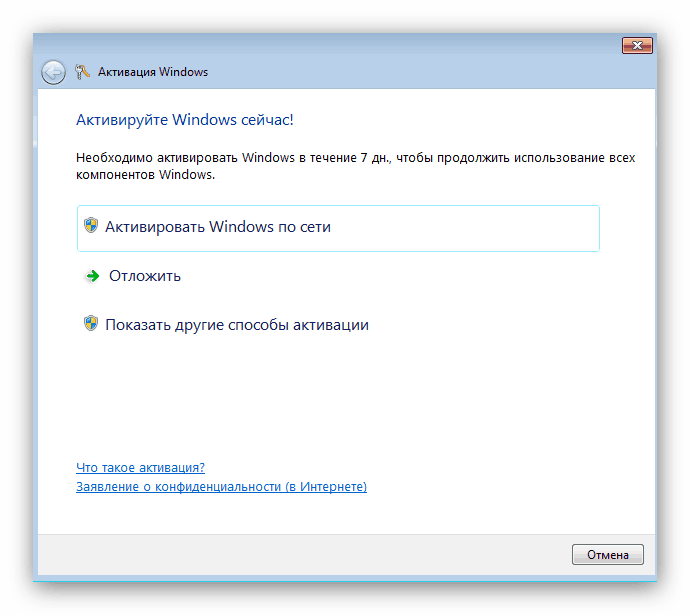
Также число индекса производительности может быть недоступно в случае, когда ОС не активирована или активирована с ошибкой, особенно если процедура запускалась в течение пробного периода. Отсутствие активации Виндовс 7 причиняет и иные неудобства, поэтому рекомендуется подтвердить легальность вашей копии как можно скорее.
Способ 3: Переустановка драйверов
Более серьёзная причина неполадки заключается в отсутствии либо повреждении драйверов материнской платы и/или видеокарты. Дело в том, что для оценки Виндовс использует подсистемы OpenGL и DirectX, работоспособность которых зависит от корректной работы GPU и чипсета основной платы компьютера. В свою очередь, нормальное функционирование указанных элементов обеспечивается драйверами, поэтому их следует переустановить для устранения рассматриваемой неполадки.
Подробнее:
Как переустановить драйвера на видеокарту
Способ 4: Устранение ошибок в системных файлах
Следующий источник сбоя – повреждения или ошибки системных файлов. Оценка производительности Windows проводиться отдельной утилитой, у которой множество зависимостей от других системных компонентов, и если хотя бы один из них повреждён, индекс отображаться не будет. Решение этой проблемы очевидно – следует проверить составляющие системы и устранить ошибки, если таковые обнаружены.
Урок:
Проверка целостности системных файлов в Windows 7
Восстановление системных файлов в Windows 7
Нередко причиной неполадок могут быть также ошибки накопителя, программные (вследствие фрагментации данных) и аппаратные (полученные в результате механического повреждения). Если первоначальные проверка и восстановление целостности системных файлов не удалось, проверьте HDD – возможно, его уже пора менять.
Способ 5: Настройка плана электропитания (портативные ПК)
Довольно необычной причиной неработоспособности оценки производительности системы в ноутбуках заключается в том, что в системе настроен строгий режим энергосбережения. При этом обычно отключено всё некритичное для работы ОС, в том числе и служба проверки её эффективности. Выход из ситуации в таком случае очевиден – следует либо переключить план питания на более производительный, либо вручную настроить текущий.
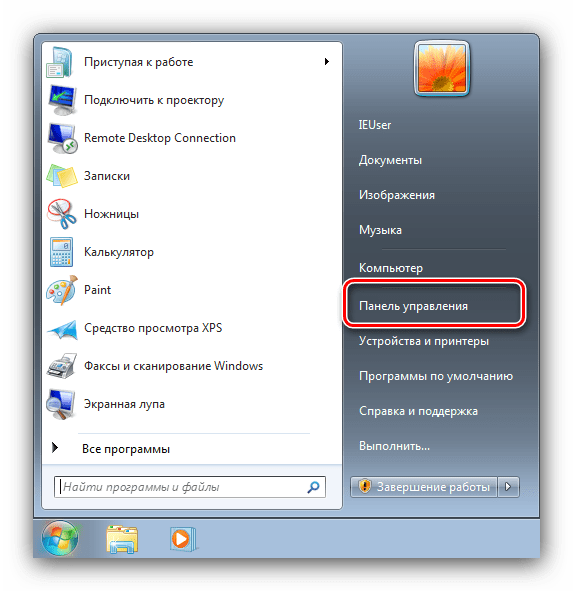
- Откройте «Пуск» и воспользуйтесь пунктом «Панель управления».
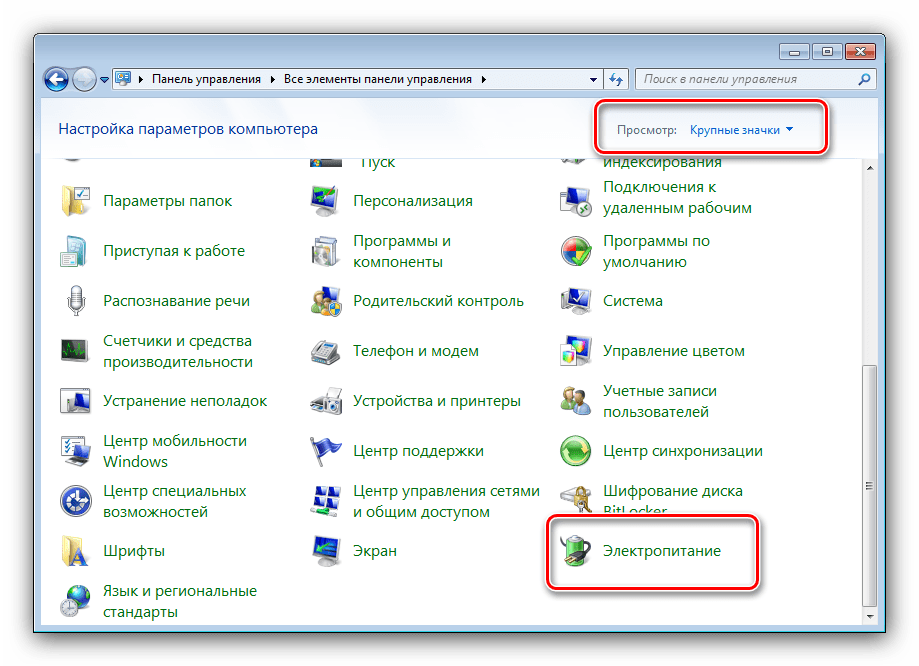
- Переключите отображение в режим «Крупные значки», затем кликните левой кнопкой мыши по позиции «Электропитание».
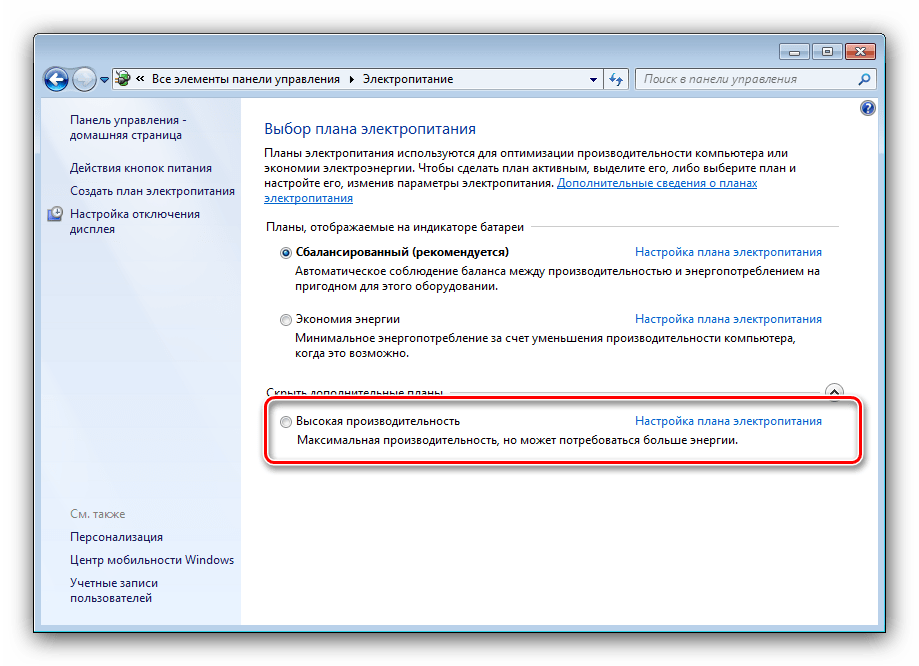
- Для автоматического переключения питания в производительный режим отметьте план «Высокая производительность», после чего примените изменения.
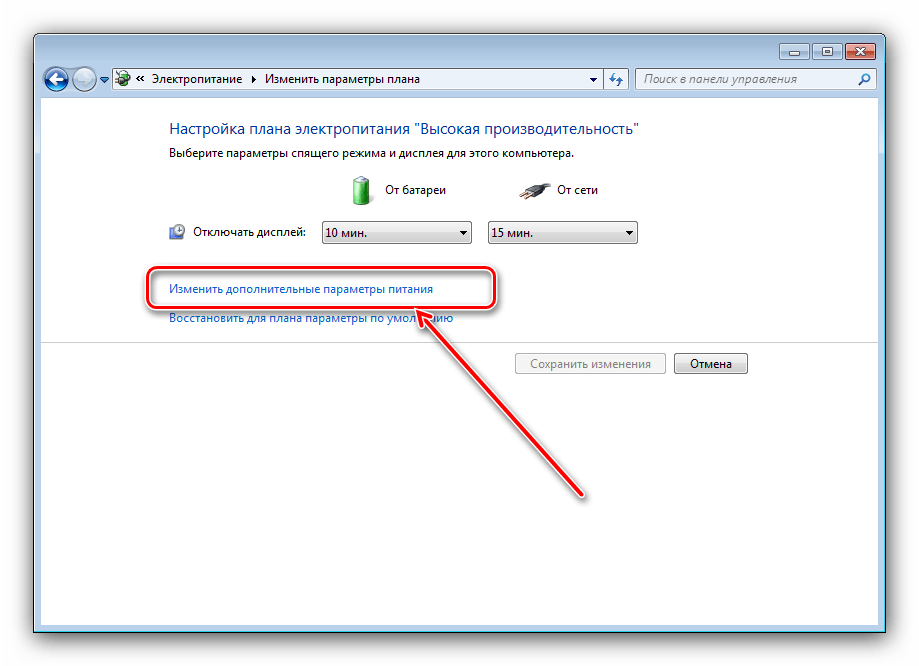
- Для ручной настройки текущего плана щёлкните по ссылке «Настройка схемы электропитания».
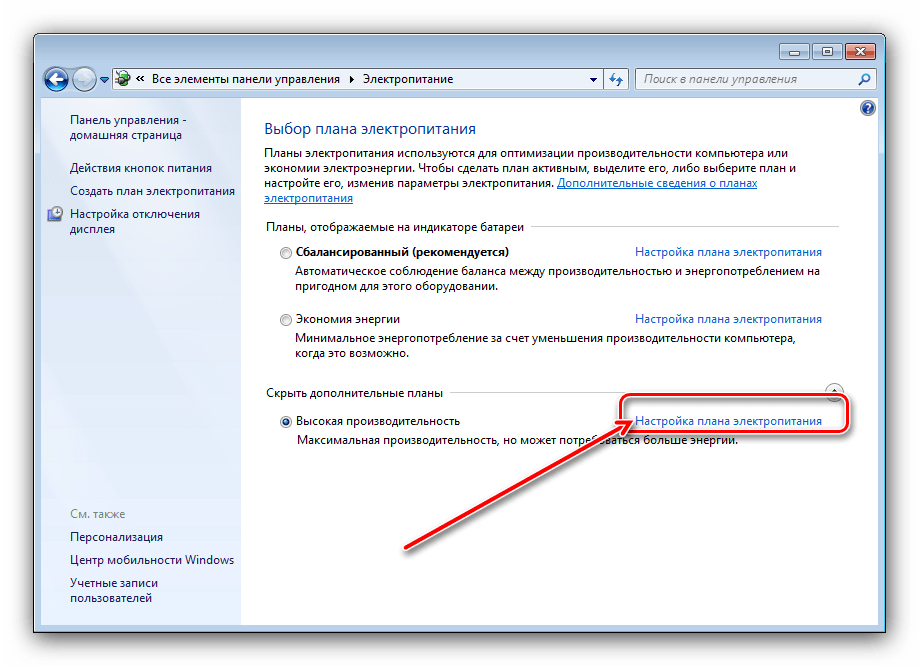
Далее – «Изменить дополнительные параметры питания».
- Появится окно с опциями. Для возвращения работоспособности сервису оценки установите следующие настройки:
- «Сон» – «Разрешить таймеры пробуждения»: обе позиции в положение «Включить»;
- «PCI Express» – «Управление питанием состояния связи»: вариант «От батареи» в положение «Умеренное энергосбережение», вариант «От сети» – в «Откл.»;
- «Параметры мультимедиа» – «При общем доступе к мультимедиа»: оба пункта в положение «Запретить переход…»;
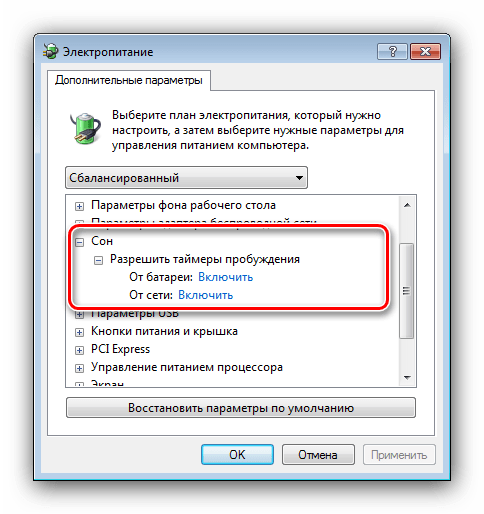
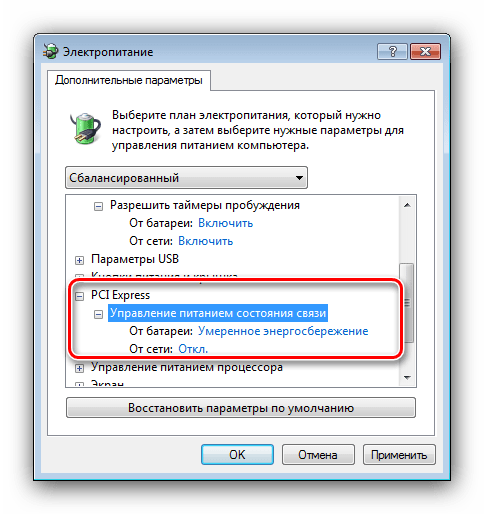
- После внесения изменений последовательно нажмите «Применить» и «ОК».
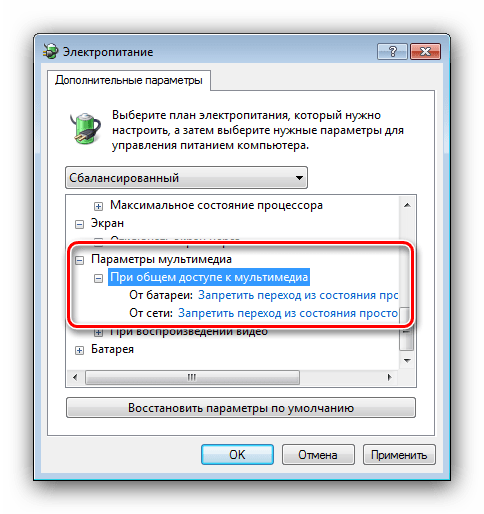
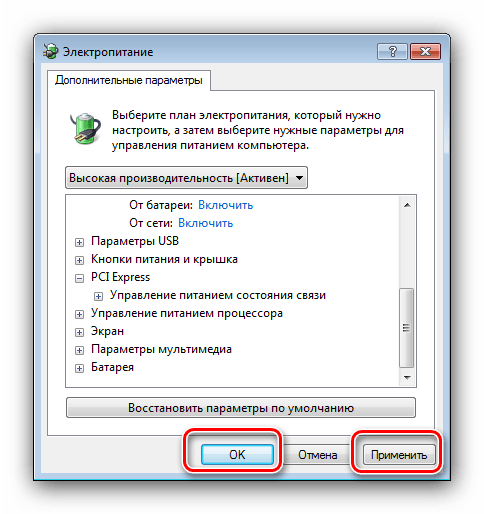
Включение указанных опций должно вернуть показ индекса производительности.
Заключение
Нами были рассмотрены причины, по которым оценка производительности системы в Windows 7 может быть недоступна, а также методы устранения этого сбоя. Как видим, в основном они тривиальны и вполне устранимы силами даже неопытного пользователя.
Еще есть похожие инструкции:
 Запуск средства chkdsk на Windows 7
 Подключение двух мониторов к компьютеру с Windows 7
 Как показать скрытые файлы и папки в Windows 7
 Создание скриншотов на компьютере с Виндовс 7
 Исправление ошибки активации с кодом 0xc004e003 в Windows 7
 Отключаем затухание экрана в Windows 7
 Как очистить жесткий диск от мусора на Windows 7
 Расширение тома жесткого диска в Windows 7
 Как открыть «Диспетчер устройств» в Windows 7
 Возвращение пропавших значков на рабочем столе в Windows 7
 Убираем синий экран смерти при загрузке Windows 7
 Возвращение заводских настроек Windows 7















Windows 7 как восстановить Оценку и Media
папка C:\Windows\Performance\WinSAT\DadaStore пуста
Решение НАЙДЕНО:
Смонтировать iso файл в Привод с ОС Windows 7 64 бит SP1 Максимальная(Последняя надежная версия)
Перейти: параметры папок -> Вид -> Скрывать защищенные системные файлы(рекомендуется) временно снять галочку и нажать «ОК»
Перейти Привод -> G:\sources и в папке найти файл install.esd(самый большой) уменя 2.89 ГБ(G это буква моего привода) у вас может быть другая буква
Открыть данный файл 7zip выбрать (папку номер 1 из 5 папок)
перейти к папке (Windows\Performance\) полный адрес G:\sources\install.esd\1\Windows\Performance\WinSAT
извлечь папку ( WinSAT ) в папку загрузки на своем ПК (ноуте) открыть папку WinSAT В ЗАГРУЗКАХ
Выделить все файлы в ней: можно папку » DataStore » не выделять если она уже есть в папке » WinSAT »
DataStore
Clip_480_5sec_6mbps_h264
Clip_480i_5sec_6mbps_new
Clip_480p_5sec_6mbps_new
Clip_1080_5sec_10mbps_h264
Clip_1080_5sec_MPEG2_HD_15mbps
Clip_1080_5sec_VC1_15mbps
ShaderCache.ps_2_0
ShaderCache.vs_1_1
ShaderCache10.ps_4_0
ShaderCache10.vs_4_0
winsat
winsat.prx
winsat
winsatencode
после выделения файлов выбрать » WinRAR » -> » добавить в архив » и нажать » ок »
у вас получится архив WinRAR » WinSAT » скопировать в папку на СВОЕМ ПК по адресу:
Диск C:\Windows\Performance\WinSAT\
скопировать архив WinRAR в папку » WinSAT »
Я Удалил все старые файлы из папки » WinSAT «(кроме папки DataStore) уменя она пустая
эти старые файлы Удалил у себя программой: IObit Unlocker (выбрать разблокировать и удалить)
ShaderCache.ps_2_0
ShaderCache.vs_1_1
ShaderCache10.ps_4_0
ShaderCache10.vs_4_0
winsat
winsat.prx
winsat
winsatencode
После удаления этих файлов распаковать созданный в Загрузках архив WinRAR » WinSAT » и удалить архив WinRAR
Подобным Образом поступил и с папкой » Media » из Образа ОС iso
но заменил только то чего нет в папке Media без удаления файлов
ПЕРЕЗАГРУЗИЛСЯ и через 5 минут Запустил ОЦЕНКА СИСТЕМЫ в Winsows 7(ВСЕ ПРОШЛО НА УРА) Оценка Работает
В сети не Нашел толковой информации как восстановить Оценку и Media файлы в Winsows 7 х64
Хорошая статья, все как по полочкам разложили, мне помогло сканирование системы на поврежденные файлы.