 lumpics.ru
Содержание:
Пожалуй, каждый пользователь рано или поздно сталкивается с проблемой работоспособности флешки. Если Ваш съемный накопитель перестал нормально работать, не спешите его выбрасывать. При некоторых сбоях работоспособность можно восстановить. Рассмотрим все доступные способы решения проблемы.
Как проверить флешку на работоспособность и на битые сектора
Сразу стоит сказать, что все процедуры выполняются достаточно просто. Более того, проблему можно решить, даже не прибегая к каким-то необычным средствам, а обойтись только лишь возможностями операционной системы Windows. Итак, приступим!
Способ 1: Программа Check Flash
Этот софт эффективно проверяет работоспособность флеш-устройства.
- Установите программу. Для этого скачайте ее по ссылке выше.
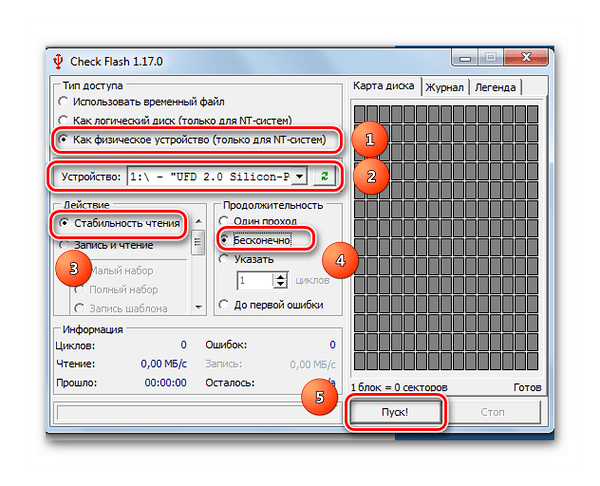
- В главном окне программы выполните несколько простых действий:
- в разделе «Тип доступа» выберите пункт «Как физическое устройство…»;
- для отображения вашего устройства, в поле «Устройство» нажмите на кнопку «Обновить»;
- в разделе «Действия» отметьте пункт « Стабильность чтения»;
- в разделе «Продолжительность» укажите «Бесконечно»;
- нажмите кнопку «Пуск».
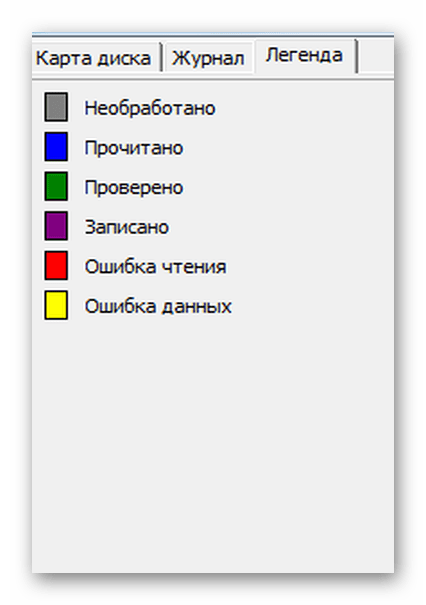
- Начнется проверка, ход которой будет отображаться в правой части окна. При тестировании секторов, каждый из них будет выделяться цветом, указанным в Легенде. Если все в порядке, то клеточка светится синим цветом. При наличии ошибок, блок будет помечен желтым или красным цветом. Во вкладке «Легенда» есть подробное описание.
- По окончанию работы все ошибки будут указаны на закладке «Журнал».
В отличие от встроенной команды CHKDSK, которую мы рассмотрим ниже, эта программа при выполнении проверки флеш-устройства, стирает все данные. Поэтому перед проверкой всю важную информацию нужно скопировать в безопасное место.
Если и после проверки флешка продолжает работать с ошибками, то это говорит о том, что устройство теряет свою работоспособность. Тогда нужно попробовать ее отформатировать. Форматирование может быть обычным или же, если это не помогает, низкоуровневым.
Выполнить данную задачу Вам помогут наши уроки.
Урок: Командная строка, как инструмент для форматирования флешки
Урок: Как выполнить низкоуровневое форматирование флешки
Также Вы можете использовать стандартное форматирование ОС Windows. Соответствующую инструкцию можно найти в нашей статье по поводу того, как записать музыку на флешку для автомагнитолы (способ 1).
Способ 2: Утилита CHKDSK
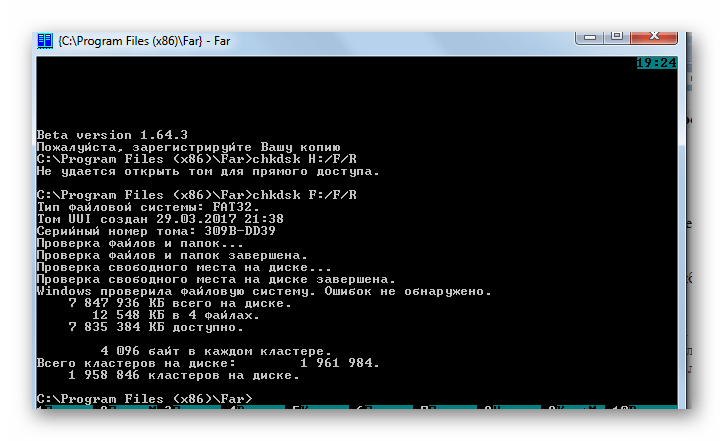
Эта утилита поставляется в составе Windows и служит для проверки диска на содержание неисправностей в файловой системе. Чтобы воспользоваться ею для проверки работоспособности носителя, сделайте вот что:
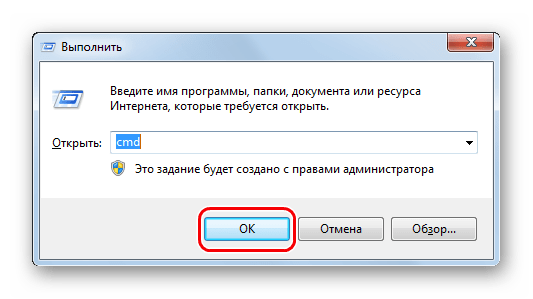
- Откройте окно «Выполнить» комбинацией клавиш «Win» + «R». В нем введите cmd и нажмите «Enter» на клавиатуре или «ОК» в том же окне. Откроется командная строка.
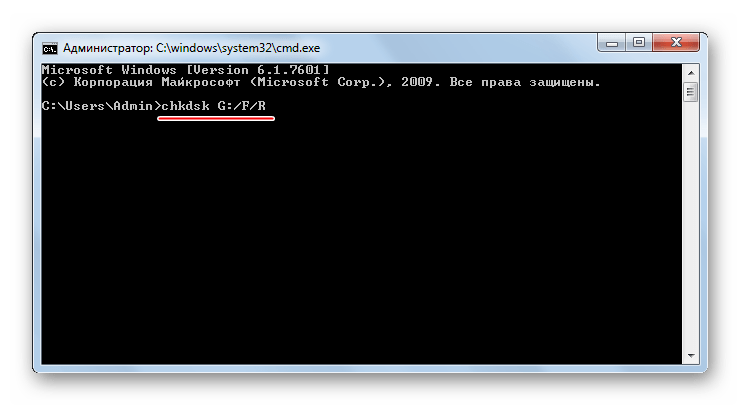
- В командной строке введите команду
chkdsk G:/F/Rгде:
- G – буква, обозначающая вашу флешку;
- /F – ключ, указывающий на исправление ошибок файловой системы;
- /R – ключ, указывающий на исправление поврежденных секторов.
- По этой команде автоматически проверится Ваш флеш-накопитель на наличие ошибок и поврежденных секторов.
- По окончанию работы будет показан отчет о проверке. Если проблемы с флешкой есть, то утилита запросит подтверждения на их исправление. Вам останется просто нажать на кнопку «ОК».
Читайте также: Исправление ошибки с отказом в доступе к флешке
Способ 3: Средства ОС Windows
Простое тестирование USB-накопителя на наличие ошибок можно выполнить с помощью средств ОС Windows.
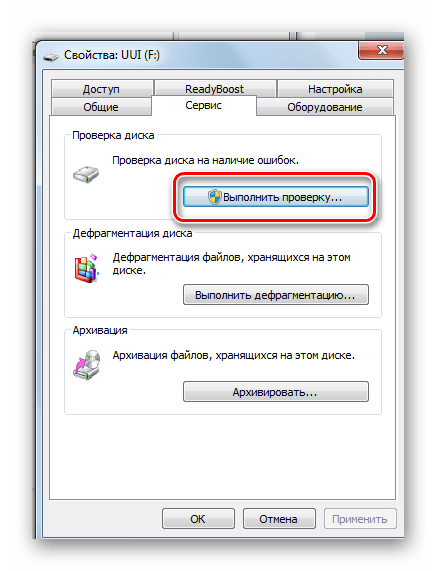
- Зайдите в папку «Этот компьютер».
- Правой кнопки мышкой щелкните по изображению флешки.
- В выпадающем меню нажмите на пункт «Свойства».
- В новом окне откройте закладку «Сервис».
- В разделе «Проверка диска» нажмите «Выполнить проверку».
- В появившемся окне отметьте пункты для проверки «Автоматически исправлять системные ошибки» и «Проверять и восстанавливать поврежденные сектора».
- Нажмите на «Запуск».
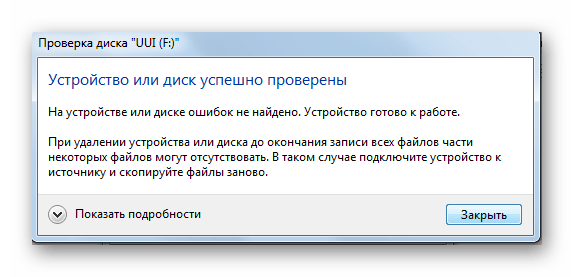
- По окончании проверки система выдаст отчет о наличии ошибок на флешке.
Для того, чтобы ваш USB-накопитель служил как можно дольше, нужно не забывать о простых правилах эксплуатации:
- Бережное отношение. Обращайтесь с ней аккуратно, не роняйте, не мочите и не подвергайте воздействию электромагнитных лучей.
- Безопасное извлечение из компьютера. Извлекайте флеш-накопитель только через значок «Безопасное извлечение устройства».
- Не используйте носитель на разных операционных системах.
- Периодически проводите проверку файловой системы.
Все эти способы должны помочь проверить флешку на работоспособность. Успешной работы!
Читайте также: Решение проблемы со скрытыми файлами и папками на флешке
 Наш Telegram каналТолько полезная информация
Похожие инструкции:
 Устранение ошибки «Файл или папка повреждены, чтение невозможно» на флешке
 Перенос фото с телефона на флешку
 Что делать, если не работает USB-флешка
 Проверяем реальную скорость флешки
 Создание разделов на флешке
 Обновляем телевизор Samsung с помощью флеш-накопителя
 Загружаемся с флешки на ноутбуках ASUS
 Записываем на флешку дистрибутив Tails
 Узнаем настоящую ёмкость флеш-накопителя
 Перемещение фотографий на флеш-накопитель
 Исправление ошибки «Запрос не был выполнен из-за ошибки ввода/вывода на устройстве» при подключении флешки
 Перемешиваем музыку на флешке
 Безопасное извлечение флешки из компьютера
 Инструкция на случай, когда телевизор не видит флешку
 Защищаем флешку от вирусов
 Проверяем и полностью очищаем флешку от вирусов
 Инструкция по созданию мультизагрузочной флешки
 Как спасти файлы, если флешка не открывается и просит отформатировать
 Не форматируется флешка: способы решения проблемы
 Acronis True Image: создание загрузочной флешки
Электромагнитные волны, а не лучи.
Ну, вообще-то есть такое понятие как электромагнитное излучение. Подрастёшь—в школе училка по физике расскажет.
Не идиотничай. Луч и волна не одно и тоже
Луч — это линия, указывающая направление распространения энергии волны (например, световой или электромагнитной)
Почему с помощью программа Check Flash флеш-накопителя выходит надпись:»Ошибка файла или устройства. Устройство не готово»
Почему с помощью программа Check Flash флеш-накопителя выходит надпись:»Ошибка файла или устройства. Отказано в доступе». Что это значит?
Нужно от имени администратора запускать программу
Сколько раз пытался запускать проверку через Сервис—выполнить проверку, ни разу отчётов не видел.Окошко в котором отображается процесс просто исчезает по окончании проверки и усёёё. На разных компьютерах и на разных системах пробовал…
Честно говоря, удивило:»Не используйте носитель на разных операционных системах»
КОМП НЕ ВИДИТ ФЛЕШКУ! ЧО ДЕЛАТЬ? (Обновления драйвера гнезда USB не помогает!)
Отвечать кто нибудь будет? нет?
Здравствуйте, Витек. Отвечаем: для решения Вашей проблемы ознакомьтесь с другой статьей на нашем сайте.
Подробнее: Что делать, если компьютер не видит флешку
БРЕД = «Не используйте носитель на разных операционных системах»
«Не используйте носитель на разных операционных системах» — што?
пишет диск защищен от записи
Доброе утро!
Буду Благодарен за Вашу Помощь !
Я проверял карту памяти программой H2TESTW и она мне показала следующую картину об неисправностях
1,Есть , ли возможность исправить карту памяти ?
2,Какой инструмент лучше всего использовать для исправления ?
БОЛЬШОЕ СПАСИБО!
Воспользовался штатными средствами Виндовс. В обоих случаях выскакивал отказ ввиду «защиты диска от записи».
«Не используйте носитель на разных операционных системах» — что!?
Диск защищен от записи