 lumpics.ru
Способ 1: Проверка разрешений в свойствах флешки
Ошибка «Отказано в доступе» в Windows чаще всего означает, что текущая учетная запись не имеет прав на чтение или запись для конкретного диска. Это бывает после некорректного извлечения, смены учетной записи пользователя или обновления Windows, когда система переписывает атрибуты безопасности. Проверить и восстановить права можно через стандартные свойства диска, без каких-либо сторонних программ.
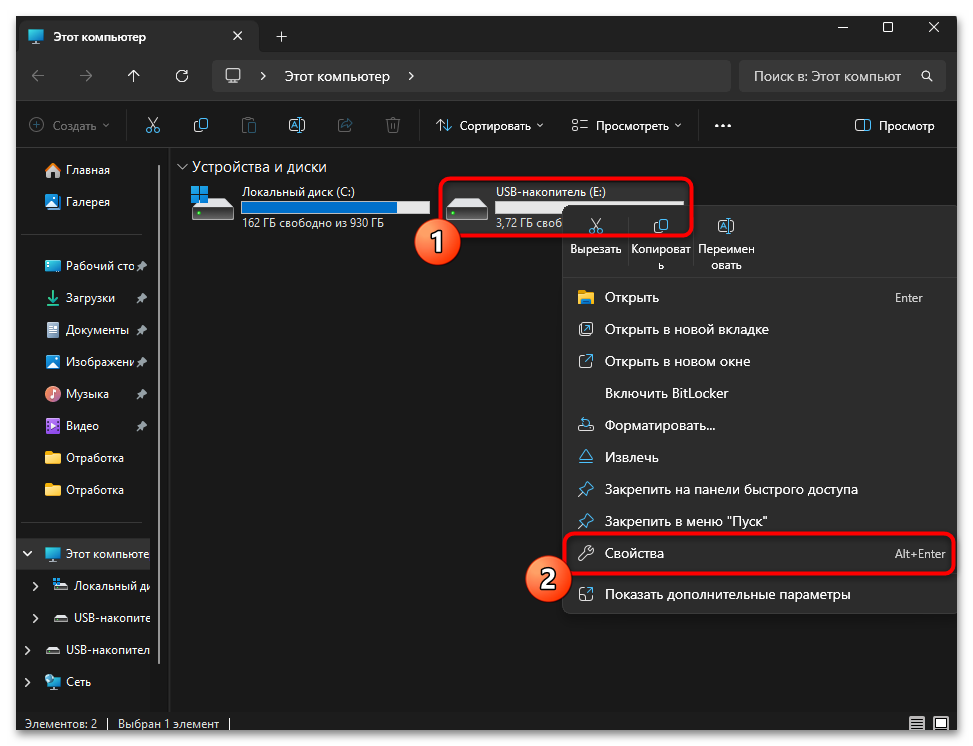
- Откройте «Проводник», найдите флешку в разделе «Этот компьютер», щелкните по ней правой кнопкой мыши и выберите «Свойства».
- Перейдите на вкладку «Безопасность» и в списке «Группы или пользователи» найдите свою учетную запись. Если ее нет в списке, нажмите «Изменить».
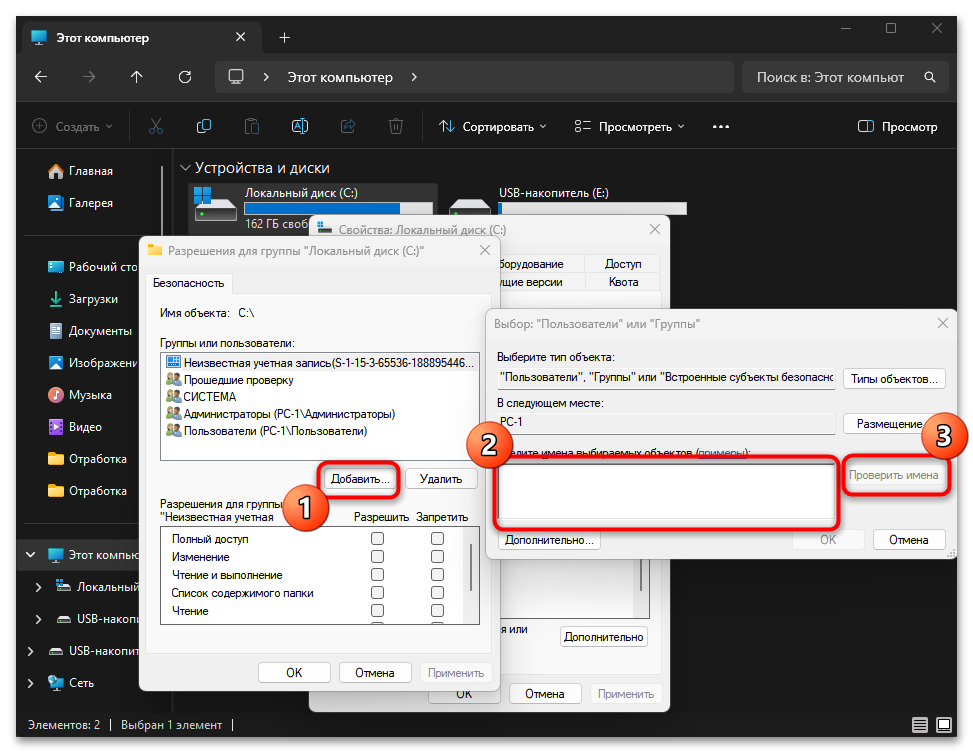
- Затем щелкните по «Добавить», введите имя своей учетной записи и нажмите «Проверить имена», после чего подтвердите кнопкой «ОК».
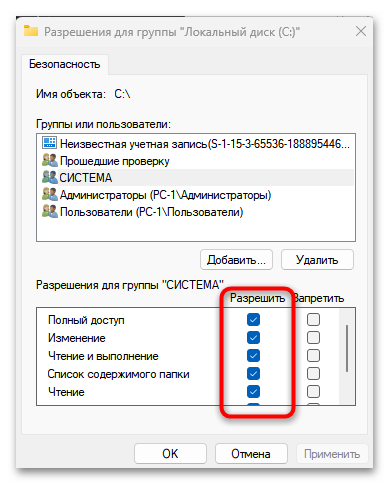
- Выделив свою учетную запись, убедитесь, что в столбце «Разрешить» стоят галочки напротив пунктов «Полный доступ» или хотя бы «Чтение и выполнение» и «Чтение». Если в столбце «Запретить» стоят галочки, снимите их через кнопку «Изменить».
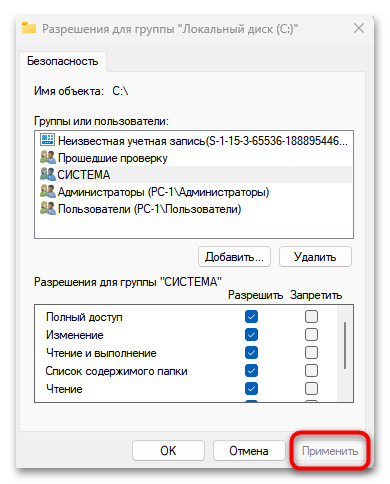
- Нажмите «Применить» и «ОК». Если появится запрос подтверждения применения изменений к содержимому флешки, согласитесь.

Если вкладка «Безопасность» в свойствах флешки отсутствует, накопитель отформатирован в файловой системе FAT32, которая не поддерживает разграничение прав доступа. В этом случае проблема в другом, и стоит попробовать следующие способы.
Способ 2: Смена владельца диска
Если в списке безопасности текущая учетная запись присутствует, но изменить права не удается или кнопки недоступны, причина может быть в том, что у учетной записи нет прав владельца накопителя. Такое нередко происходит, когда флешка была отформатирована или записывалась на другом компьютере под другой учетной записью, а также после переустановки Windows, при которой новая учетная запись получает другой SID и система воспринимает её как стороннего пользователя по отношению к ранее записанным данным. Windows позволяет получить права владельца через расширенные параметры безопасности, после чего доступ восстанавливается.
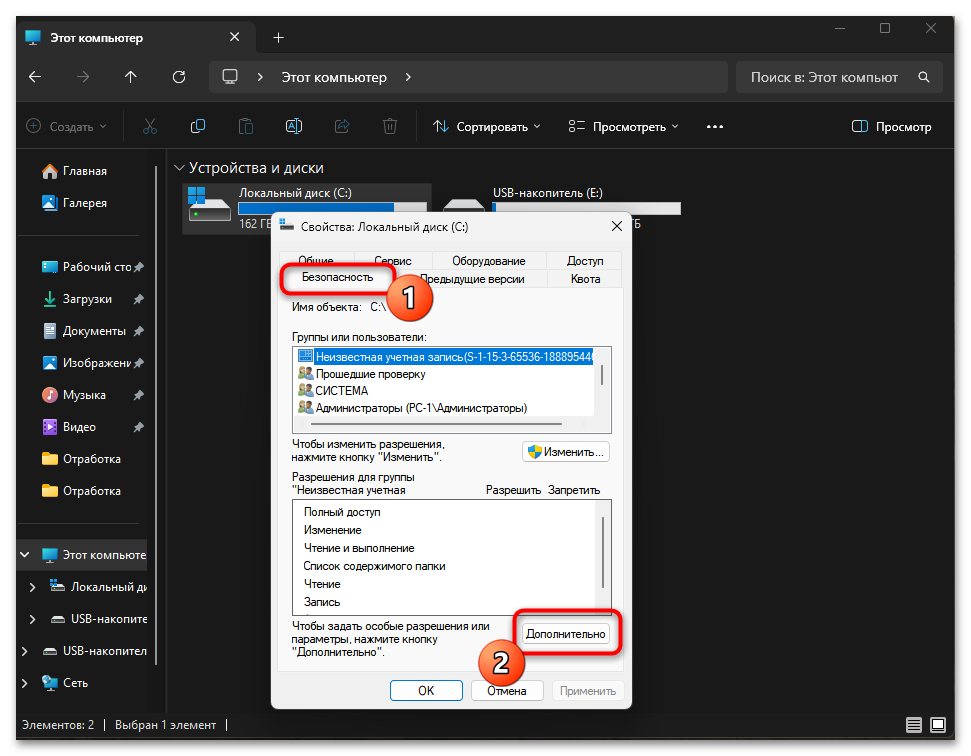
- В свойствах флешки откройте вкладку «Безопасность» и нажмите кнопку «Дополнительно».
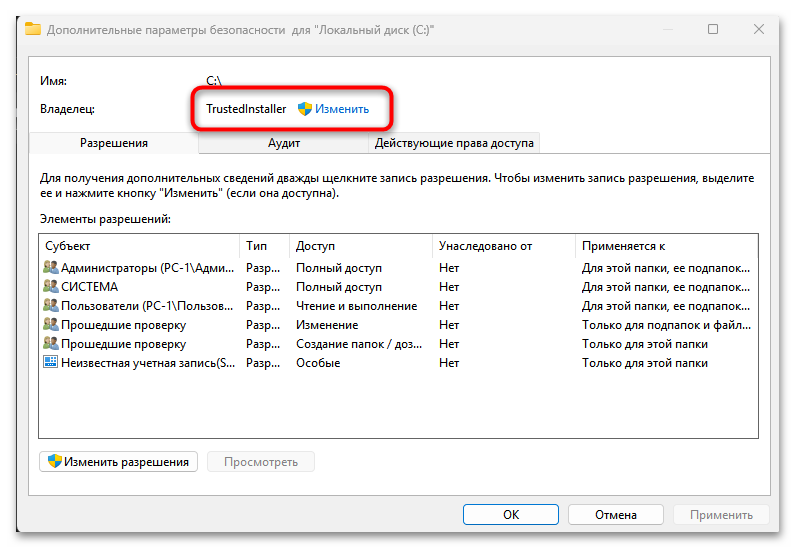
- В верхней части открывшегося окна найдите строку «Владелец». Если там указана другая учетная запись или написано «Невозможно отобразить текущего владельца», нажмите на ссылку «Изменить» рядом с ней.
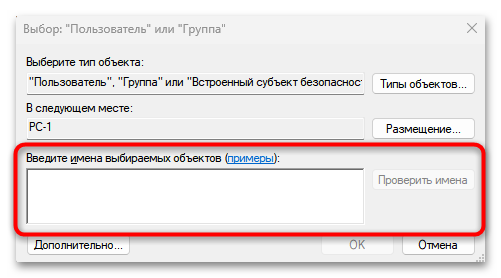
- В открывшемся поле введите имя своей учетной записи и нажмите «Проверить имена», затем «ОК».
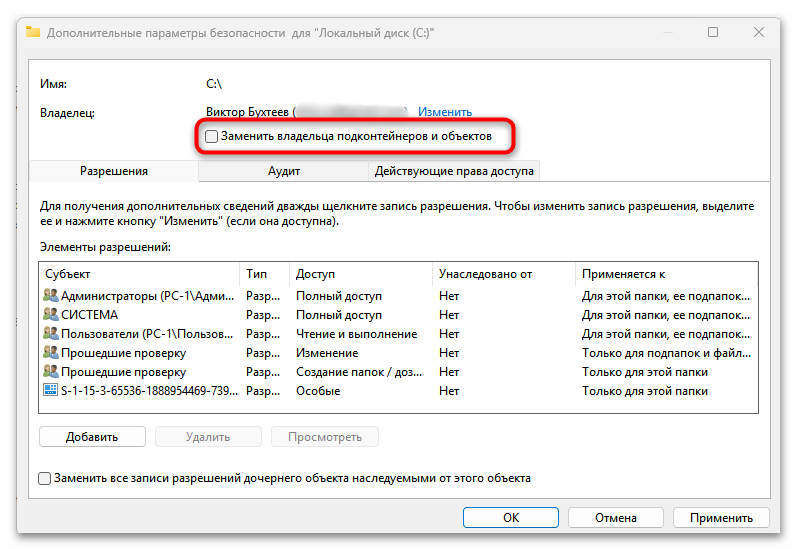
- Установите галочку «Заменить владельца подконтейнеров и объектов», нажмите «Применить» и подтвердите действие. После этого закройте окно и вернитесь к обычным свойствам безопасности, чтобы выставить нужные разрешения.
Способ 3: Групповые политики (запрет на уровне системы)
В Windows 10 и 11 версий Профессиональная, Корпоративная и Образование существует возможность запретить доступ к съемным накопителям через редактор групповых политик. Такое ограничение нередко устанавливают системные администраторы на рабочих компьютерах, однако оно может быть включено и случайно, например, в результате применения сторонних утилит оптимизации или вирусного заражения. Характерный признак этой причины: ошибка появляется на всех флешках без исключения, тогда как другие компьютеры открывают тот же накопитель без проблем.
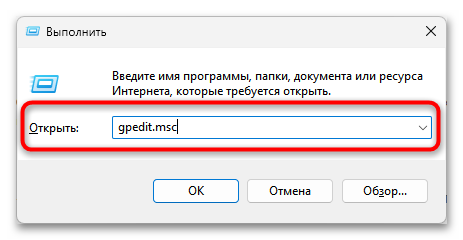
- Нажмите Win + R, введите
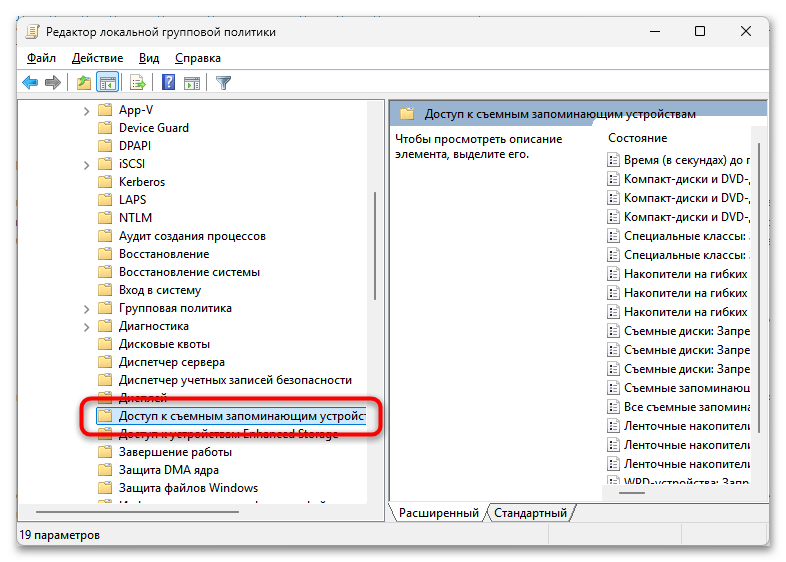
gpedit.mscи нажмите Enter, чтобы открыть редактор локальной групповой политики. - В левой части окна перейдите по пути: «Конфигурация компьютера» — «Административные шаблоны» — «Система» — «Доступ к съемным запоминающим устройствам».
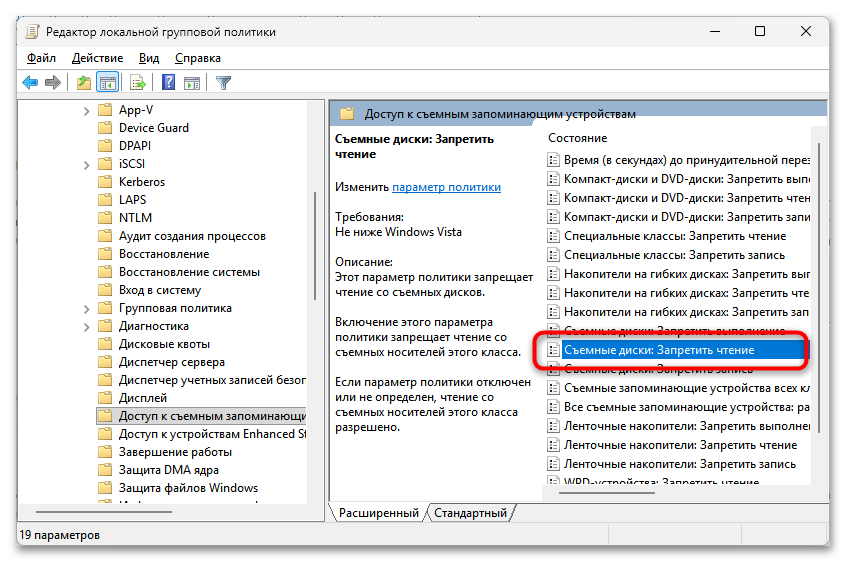
- В правой части просмотрите список политик. Обратите внимание на строки «Съемные диски: запретить чтение» и «Съемные диски: запретить выполнение». Если в столбце «Состояние» у любой из них указано «Включена», дважды щелкните по ней.
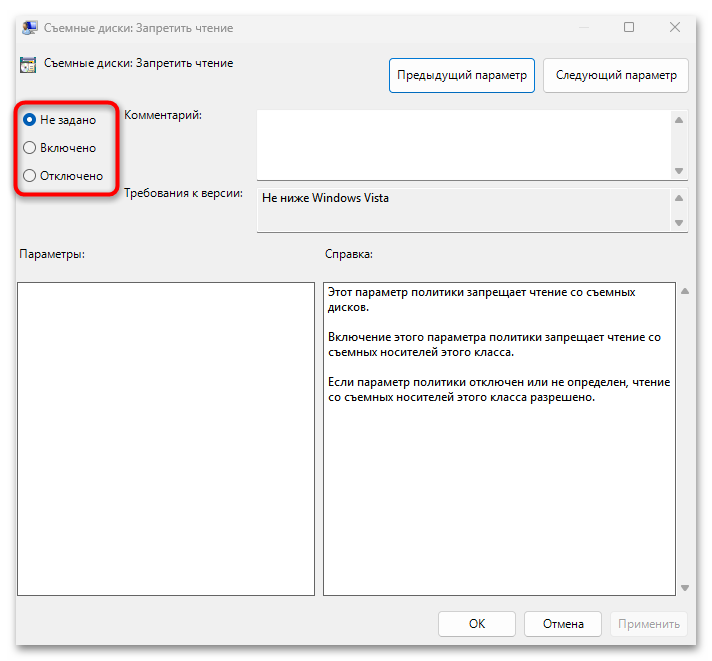
- В открывшемся окне переключите значение на «Не задано» или «Отключена», нажмите «Применить» и «ОК». Повторите для каждой включенной политики.
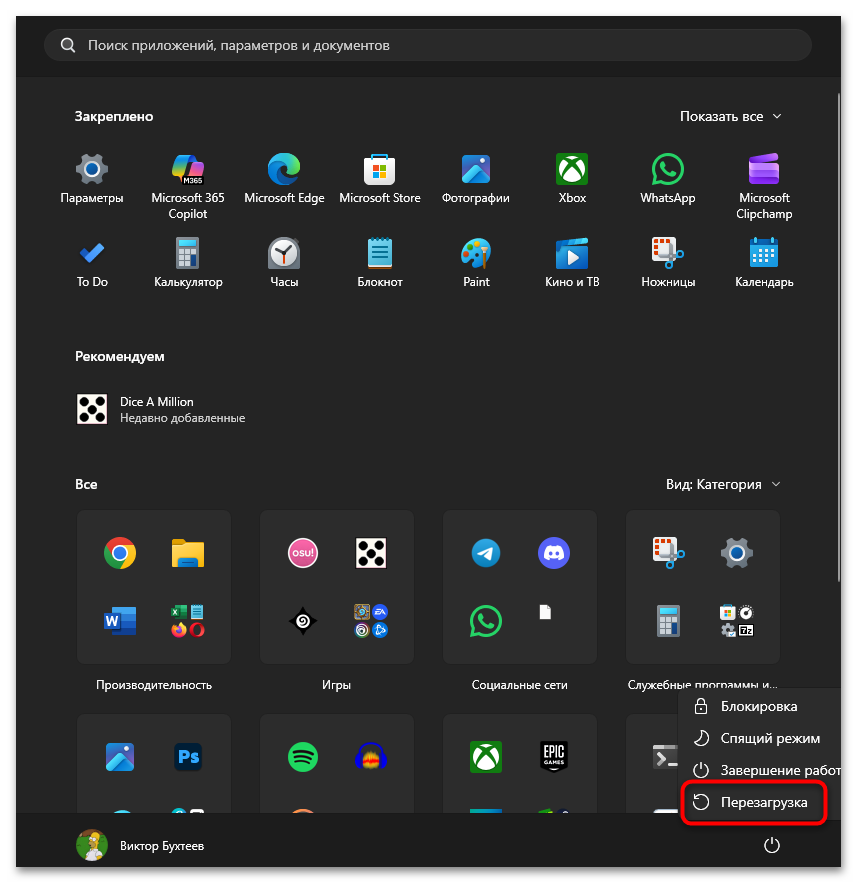
- Перезагрузите компьютер и проверьте доступ к флешке.
На компьютерах с Windows Home редактор групповых политик недоступен. В этом случае аналогичное ограничение можно снять через реестр, о чем написано в следующем способе.
Способ 4: Проверка реестра (служба USBSTOR)
Ограничение доступа к флешкам через реестр встречается в двух сценариях: когда системный администратор намеренно заблокировал USB-накопители, изменив параметр службы USBSTOR, или когда вирус прописал аналогичные изменения самостоятельно. В обоих случаях Windows видит флешку в «Диспетчере устройств», но не дает к ней доступа в «Проводнике». Параметр реестра для этого всего один, и его легко проверить.
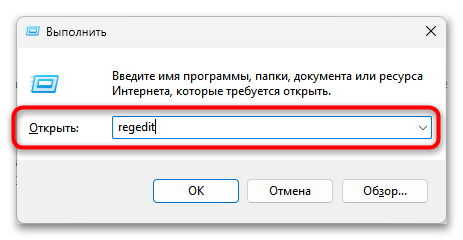
- Нажмите Win + R, введите
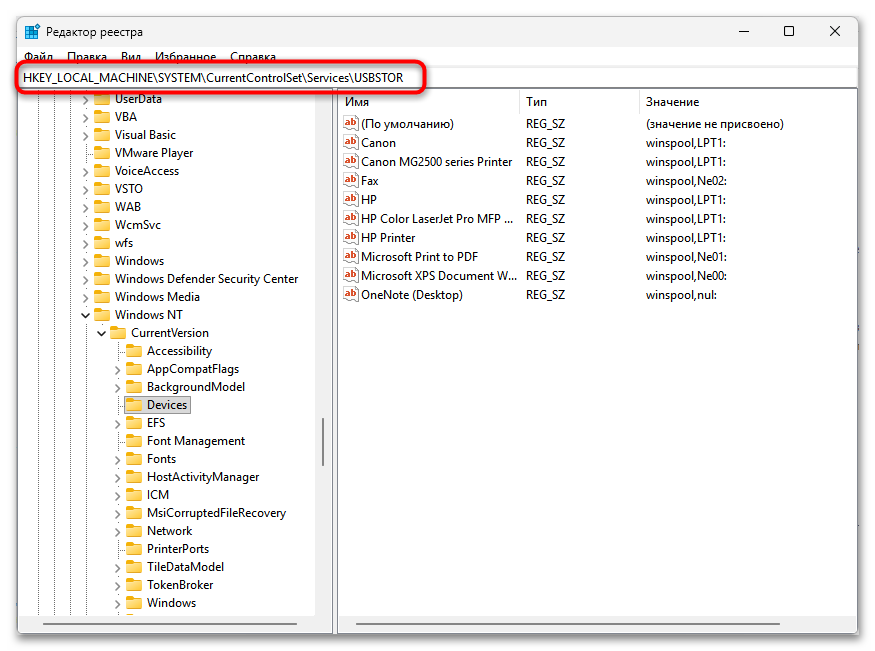
regeditи нажмите Enter. При запросе разрешений подтвердите действие. - В адресную строку сверху вставьте путь
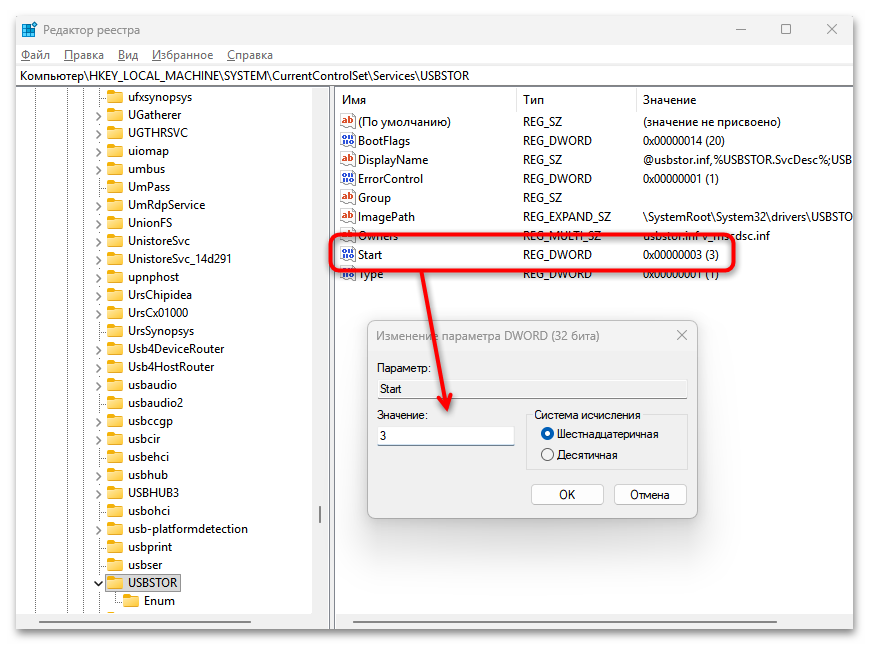
HKEY_LOCAL_MACHINE\SYSTEM\CurrentControlSet\Services\USBSTORи перейдите по нему. - В правой части найдите параметр с именем «Start» и дважды щелкните по нему. Проверьте его значение: если оно равно «4», служба отключена и флешки заблокированы. Измените значение на «3» и нажмите «ОК».
- Закройте «Редактор реестра» и перезагрузите компьютер.
Если значение параметра уже было «3», но доступа к флешке все равно нет, причина в другом и стоит переходить к следующим способам.
Способ 5: Проверка флешки через chkdsk и форматирование
Если ограничения на уровне прав и политик не обнаружено, а ошибка появляется только с конкретным накопителем, причина, вероятнее всего, в повреждении файловой системы флешки. Поврежденные служебные записи могут блокировать доступ не хуже явного запрета. Помимо этого, некоторые вирусы и программные сбои устанавливают на уровне диска атрибут «только для чтения», из-за которого любая попытка записи или даже открытия флешки завершается ошибкой. Утилита chkdsk исправляет ошибки файловой системы, а diskpart позволяет снять программный атрибут защиты.
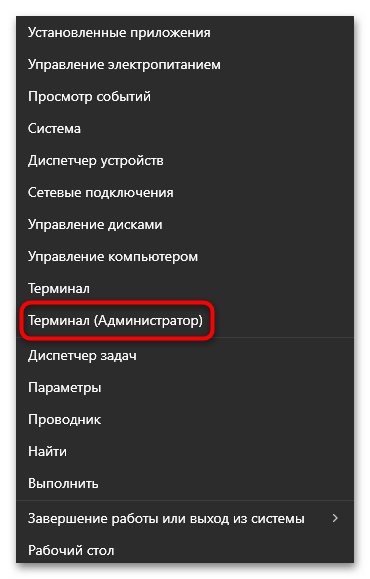
- Щелкните правой кнопкой мыши на кнопке «Пуск» и выберите «Терминал (Администратор)».
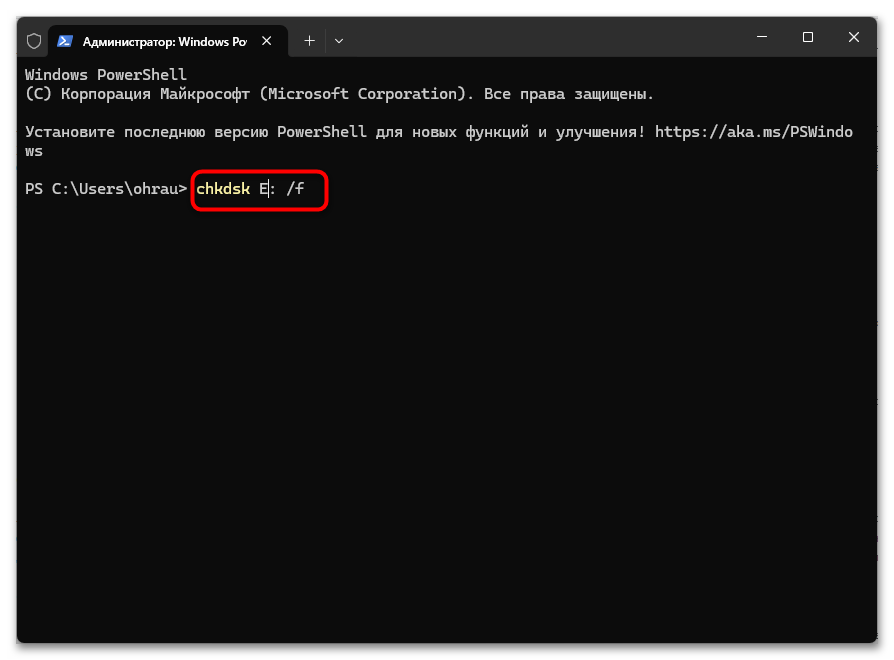
- Введите команду
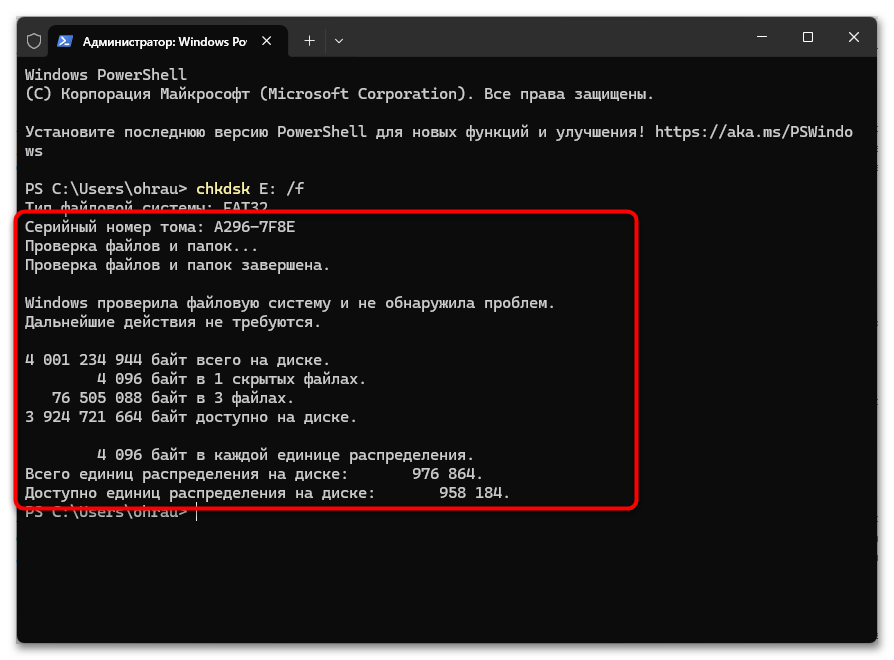
chkdsk X: /f, где вместо X подставьте букву вашей флешки, и нажмите Enter. - Дождитесь завершения проверки. Если утилита сообщила об исправленных ошибках, извлеките флешку и подключите снова.
Если chkdsk не помог, проверьте, не установлен ли на диске программный атрибут «только для чтения». Он часто появляется после вирусного заражения или некорректного отключения флешки и блокирует любые операции записи вне зависимости от прав учетной записи. Флешки, отформатированные в FAT32 или exFAT, особенно подвержены этому, поскольку у них нет системы прав доступа NTFS и единственный способ заблокировать запись програмно — именно через этот атрибут. Снять его можно с помощью встроенной утилиты diskpart.
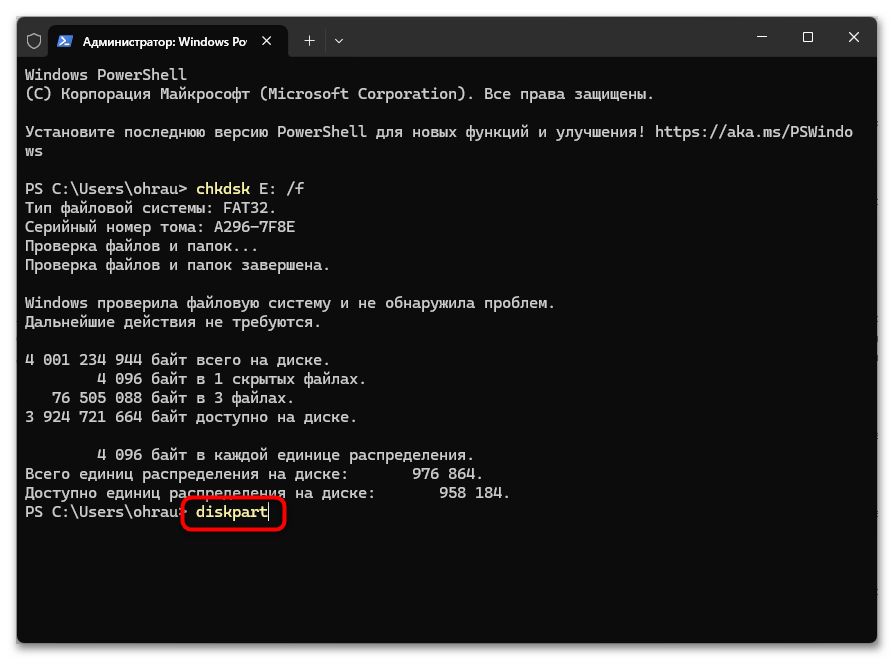
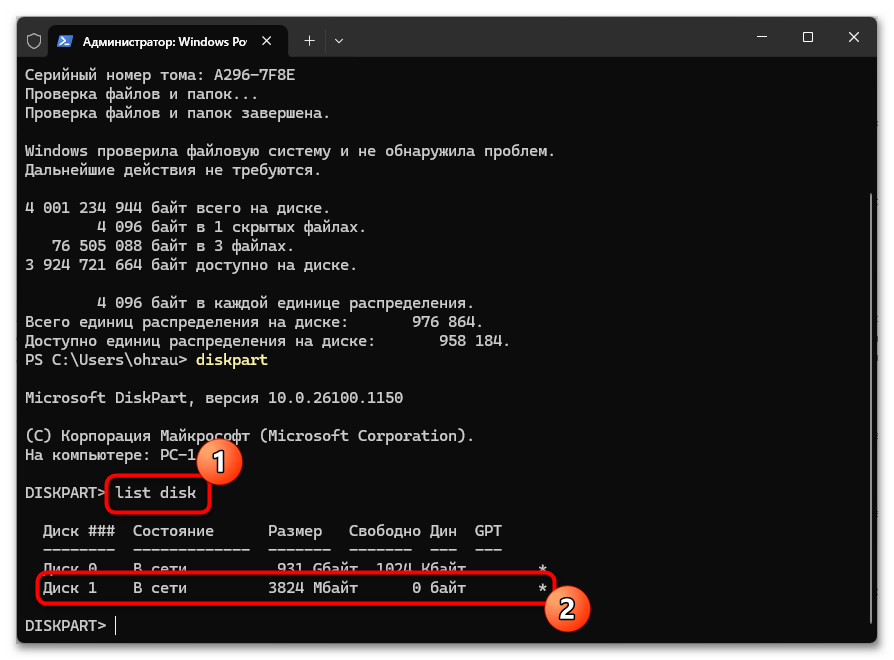
- Оставаясь в терминале, введите команду
diskpartи нажмите Enter. Запустится утилита управления дисками. - Введите
list diskи нажмите Enter. На экране появится список всех подключенных дисков. Найдите свою флешку по объему и запомните ее номер. - Введите
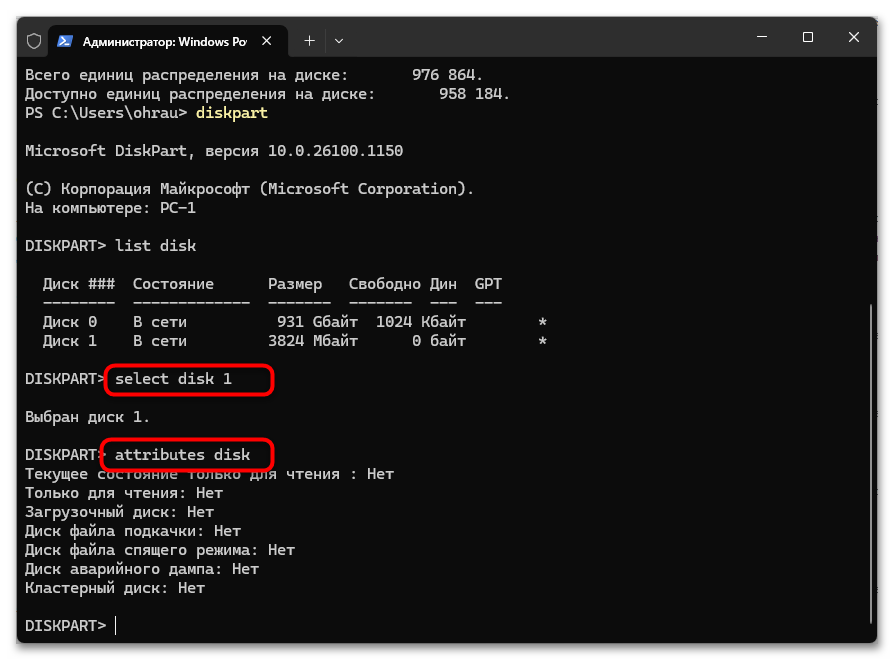
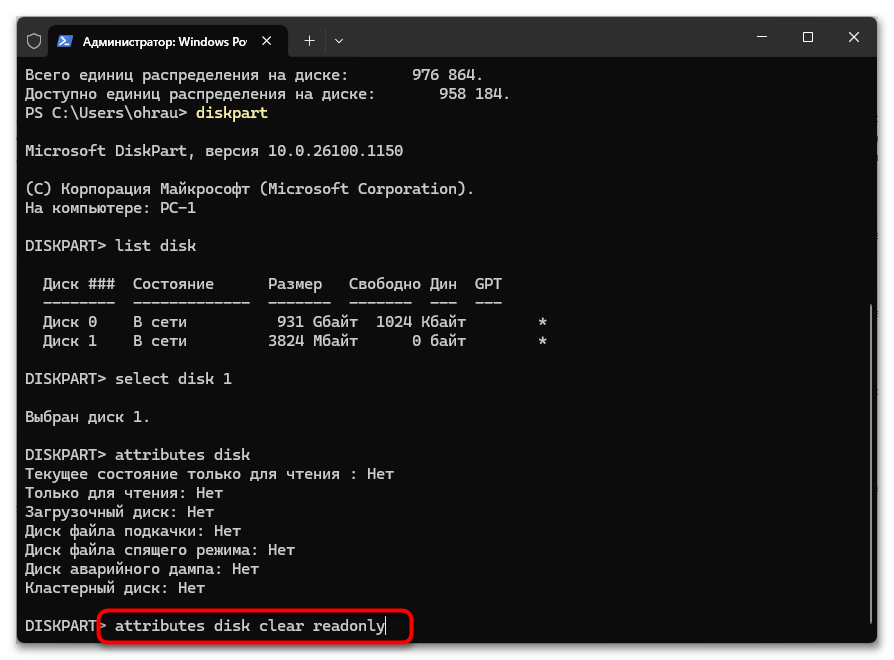
select disk N, подставив вместо N номер флешки, и нажмите Enter. Затем введитеattributes disk— утилита покажет текущие атрибуты накопителя. - Если в строке «Только для чтения» или «Текущее состояние только для чтения» указано «Да», введите команду
attributes disk clear readonlyи нажмите Enter. Должно появиться сообщение об успешной очистке атрибутов. - Введите
exitдля выхода из diskpart, извлеките флешку и подключите снова.

Если chkdsk вернул сообщение «Chkdsk недопустим для дисков RAW» или ошибка сохранилась после всех проверок, файловая система повреждена сильнее. В такой ситуации сначала попробуйте сохранить данные с флешки через Recuva или DMDE, а затем выполните форматирование через «Управление дисками» (Win + R — diskmgmt.msc): найдите флешку в нижней части окна, щелкните правой кнопкой по разделу и выберите «Форматировать».
Читайте также: Восстановление файлов на флешке перед форматированием

Дополнительные решения
Если ни один из основных способов не помог, причина может оказаться менее очевидной: физическая блокировка на самом накопителе, вмешательство антивирусного программного обеспечения или специфика конкретной учетной записи. Ниже собраны случаи, которые встречаются реже, но при совпадении симптомов решаются быстро.
- Физический переключатель защиты от записи. Некоторые флешки, а особенно полноразмерные карты памяти SD и адаптеры MicroSD-to-SD имеют небольшой рычажок сбоку с отметками Lock и Unlock. Если он сдвинут в положение Lock, Windows физически не может записывать на накопитель и возвращает ошибку доступа. Внимательно осмотрите боковую грань флешки или адаптера и при необходимости передвиньте рычажок в противоположное положение. Переключатель иногда ломается и застревает в заблокированном положении: в этом случае поможет только замена адаптера.
- Проверка на вирусы. Вирусы семейства Autorun подменяют параметры автозапуска флешки и могут блокировать доступ к ней, создавая скрытый файл
autorun.infили изменяя записи реестра. Если другие способы не дали результата, выполните полную проверку системы. Для надежного обнаружения угроз, которые успели изменить настройки, лучше использовать Live-версию антивируса, загруженную с официального сайта разработчика и запускаемую до старта Windows. - Антивирус блокирует флешку. Некоторые защитные программы в режиме усиленного контроля запрещают доступ к съемным накопителям до завершения их проверки или вовсе блокируют постоянно. Попробуйте временно отключить антивирус и проверить, открывается ли флешка. Если да, найдите в настройках раздел, связанный со съемными устройствами, и настройте поведение под свои нужды.
- Флешка открывается только на других компьютерах. Если накопитель работает без проблем на другом устройстве, причина в настройках конкретного компьютера. Помимо описанных выше политик и реестра, попробуйте войти в Windows под другой учетной записью с правами администратора и открыть флешку. Если под другой записью доступ есть, права нужно восстанавливать для первой учетной записи через «Управление компьютером» — «Локальные пользователи и группы».

Читайте также: Онлайн проверка системы, файлов и ссылок на вирусы

Подробнее: Переключение между учетными записями пользователей в Windows

Еще есть похожие инструкции:
 Переключение между встроенной и дискретной видеокартами на ноутбуке HP
 Исправление ошибки «Unknown crash. Our engineers will look into this problem» в PUBG
 Как избавиться от неполадок с файлом vcomp140.dll
 Открываем дампы памяти DMP
 Решение проблемы с обнаружением батареи в ноутбуке
 Узнаем имя компьютера в сети
 Сброс уровня чернил принтера Canon MG2440
 Что делать, если не запускается Hogwarts Legacy
 Инструкция по созданию загрузочной флешки на Windows
 Как узнать установленный на компьютере антивирус
 Как отключить антивирус на компьютере
 Как исправить ошибку «Используемый дисплей не подключен к ГП NVIDIA»






















после оцифровки видео с видеокассеты на телевизоре самсунг — на внешний диск который был подключен к телевизору — отказано в доступе к внешнему диску на пк — на телевизоре видно все что на диске — на пк нет доступа — как открыть доступ
это помогло
Далее, измените права доступа к диску:
7. Аналогично пунктам 1-3, откройте окно разрешений доступа для диска;
8. Нажмите кнопку Изменить разрешения внизу;
9. Снимите галочку Добавить разрешения, наследуемые от родительских объектов, в дополнительном окне, которое появится, нажмите Удалить. Если галочка не установлена, переходите к следующему пункту;
10. Если после окончания выполнения предыдущего пункта в списке остались элементы, удалите их вручную, используя кнопкуУдалить;
11. Теперь, когда список пуст, нажмите кнопку Добавить;
12. Введите текст Все в поле Введите имена выбираемых объектов. Нажмите ОК;
13. В новом окне Элемент разрешения для… поставьте галочку Полный доступ в столбце Разрешить. При этом автоматически установятся все галочки столбца. Нажмите ОК;
14. Поставьте галочку Заменить все разрешения дочернего объекта… и ещё раз нажмите ОК. Если появится дополнительный запрос, соглашайтесь;
15. После применения параметров снова нажмите ОК и ещё раз ОК для закрытия окна свойств диска.
По вашей статье ничего не помогает. Пк видит флешку, но доступа нет. Также пк не распознает модем. Значит гдето стоит защита, но где не понятно.
Елена, здравствуйте. Проблема возникла внезапно или, возможно, вы недавно устанавливали/переустанавливали операционную систему? Описанное вами не столько похоже на какую-то защиту, сколько на отсутствие драйверов USB. Установить их поможет представленная по ссылке ниже статья.
Подробнее: Как установить драйверы для USB-портов
Флешка видится только в Win7, — osx ее вупор нигде не видит. Флешка на 16гб, раньше использовалась как какой-то ключ. Ведет себя очень странно,-
в Acronis Disk Direct при форматировании, сразу становится «активной» и требует перезагрузить компьютер.
Пробовал менял ф.с. на NTFS, FAT 32, exFat, — толку ноль, -osx ее не видит никак, — ни размеченную, ни без размеченной области.
Проверял h2testw,- предупреждает, что проверяется не весь обьем (хотя больше выбрать не дает),- выдает что проверено около 14гб, и lost 5,7мб, и overwrite 5,7mb, — т.е. флешка все же 16гб.
Проверял Victoria, — находит около 20 красных, на первых 7гб, но «иксов» нет.
-форматировал низкоуровневой прогой HDD Low Level Format Tool 4.40 , удалял mbr, форматировал полностью,- толку ноль,- в винде видится (но акронис 1 раз ругался во время монтирования и осмотра этого носителя, на несколько секторов, приходилось жать «пропустить».
— Не знаю в какую сторону и копать дальше,- винда видит, а мак ни в какую… ни в файндере, ни в дисковой утилите, ни через usb-тройнмк, ни напрямую.
Другие флешки без проблем работают.
1. Нажмите на нужный диск правой кнопкой мыши, выберите пункт Свойства;
2. Откроется окно свойств диска. Перейдите на вкладку Безопасность;
3. Нажмите кнопку Дополнительно;
4. Перейдите на вкладку Владелец;
5. Нажмите кнопку Изменить внизу;
6. Выберите в списке Изменить владельца на: Вашу учётную запись пользователя, поставьте галочку Заменить владельца подконтейнеров и объектов и нажмите ОК. Если появится дополнительный запрос, соглашайтесь. Когда дополнительное окно закроется, нажмите на ОК, чтобы закрыть окно разрешений.
Далее, измените права доступа к диску:
7. Аналогично пунктам 1-3, откройте окно разрешений доступа для диска;
8. Нажмите кнопку Изменить разрешения внизу;
9. Снимите галочку Добавить разрешения, наследуемые от родительских объектов, в дополнительном окне, которое появится, нажмите Удалить. Если галочка не установлена, переходите к следующему пункту;
10. Если после окончания выполнения предыдущего пункта в списке остались элементы, удалите их вручную, используя кнопкуУдалить;
11. Теперь, когда список пуст, нажмите кнопку Добавить;
12. Введите текст Все в поле Введите имена выбираемых объектов. Нажмите ОК;
13. В новом окне Элемент разрешения для… поставьте галочку Полный доступ в столбце Разрешить. При этом автоматически установятся все галочки столбца. Нажмите ОК;
14. Поставьте галочку Заменить все разрешения дочернего объекта… и ещё раз нажмите ОК. Если появится дополнительный запрос, соглашайтесь;
15. После применения параметров снова нажмите ОК и ещё раз ОК для закрытия окна свойств диска.
админ пожалуйста помогите,у меня флешка нормально работала,я сама много раз нажала мышку.И флешка с тех не работает,комп читает флешку,но когда открываю флешку там написано проверить и исправить ошибку и продолжить без сканирования.Если нажать прод без скан.то тогда флешка не отвечает нет доступа к ней.А если нажать пров и исправ.ошибку….то до конца не идет загрузка в одном месте стоит?помогите плиз норм работала флешка я сама хотела открыть одну папку и много нажала мышу и она сейчас не работает
Здравствуйте. Если на флешке нет важных файлов, тогда можно попробовать ее отформатировать. Также попытайтесь открыть ее с помощью программы «Total Comander». И еще, что значит «много раз нажала мышку»? Из вашего комментария понятна лишь небольшая часть.
Я делаю всё, как Вы, только у меня нет вкладки «Безопасность». Что делать?
у меня такая случилось проблема…вставляю флешку с фотика в картридер и происходит отказ…на другом ноуте все окей.вкладки «безопасность» нету…была проблема в косых дровах на карт ридер(менял 7-ку и поставил какие то левые,не придав этому значения)поставил родные (к примеру Cardreader_JMicron_JMB38X) все заработала без проблем
У МЕНЯ ТОЖЕ ЧТО ВЫ ДЕЛАЛИ
Здравствуйте. Уточните пожалуйста несколько моментов. Какой операционной системой вы пользуетесь? Установлен ли антивирус? Если да, то какой. Не установлена ли случайно на компьютере утилита «SysUtils Device Manager Agent»? Данная проблема наблюдается со всеми флеш-накопителями либо с одним конкретным? Также попробуйте открыть содержимое флешки в безопасном режиме системы, а также с помощью программы Total Comander. Стоит попробовать еще подключить накопитель к разным портам USB. Изредка помогает и такая простая манипуляция. Дальнейшие советы будут уже различаться в зависимости от ваших ответов на указанные выше вопросы.