 lumpics.ru
Использовать почтовые клиенты довольно удобно, ведь таким образом вы сможете собрать всю полученную почту в одном месте. Одной из наиболее популярных почтовых программ является Microsoft Outlook, ведь ПО легко можно установить (предварительно купив) на любой компьютер с операционной системой Виндовс. В данной статье мы расскажем, как настроить Аутлук для работы с сервисом Mail.ru.
Настройка почты Mail.ru в Outlook
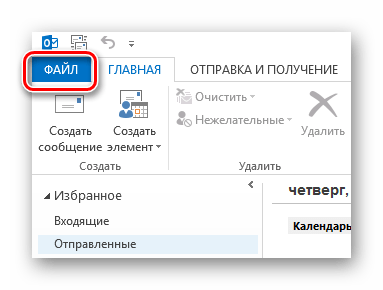
- Итак, для начала запустите почтовик и кликните на пункт «Файл» в верхней панели меню.

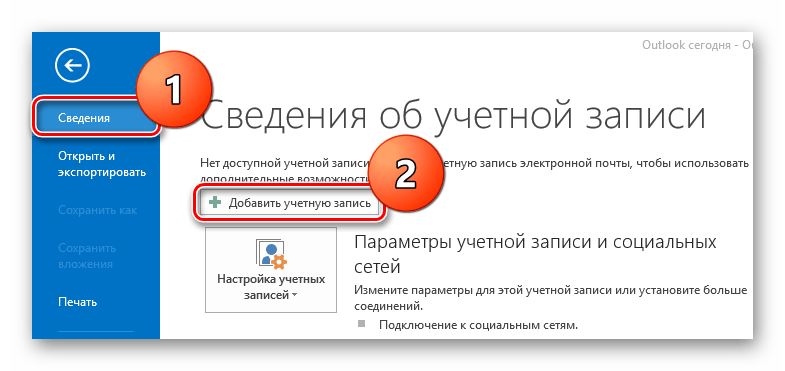
- Затем нажмите на строку «Сведения» и на возникшей странице щелкните на кнопку «Добавить учетную запись».

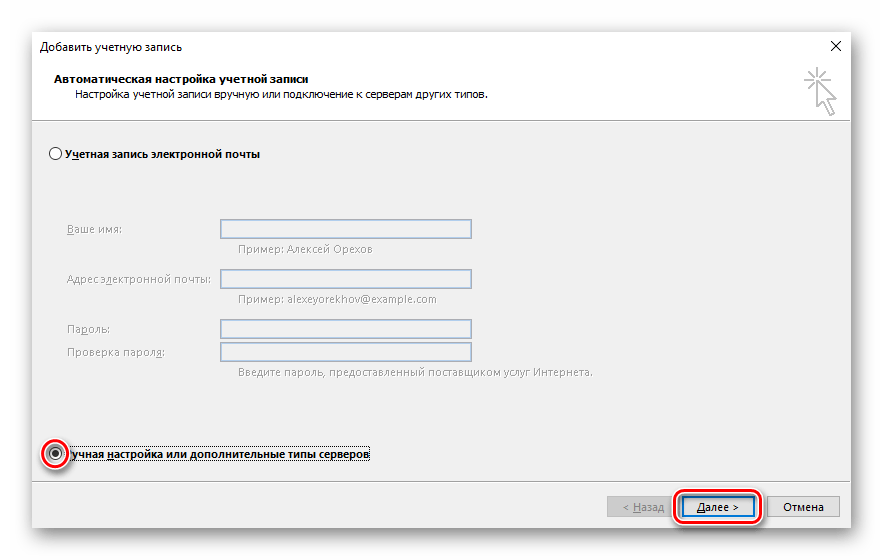
- В окне, которое откроется, нужно лишь указать свое имя и почтовый адрес, а остальные настройки будут выставлены автоматически. Но на случай, если что-либо пойдет не так, рассмотрим, как вручную настроить работу почты по протоколу IMAP. Итак, отметьте пункт, где говорится о ручной настройке и кликните «Далее».

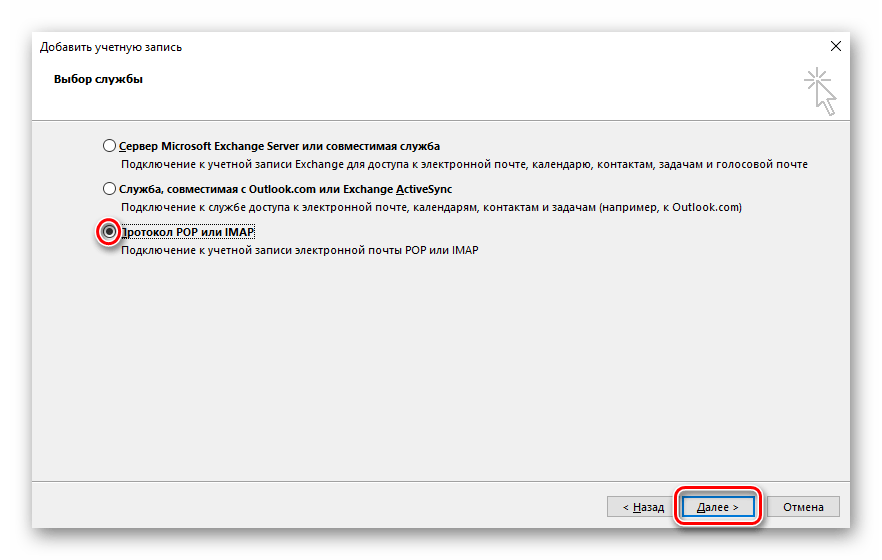
- Следующим шагом отметьте пункт «Протокол POP или IMAP» и снова кликните «Далее».

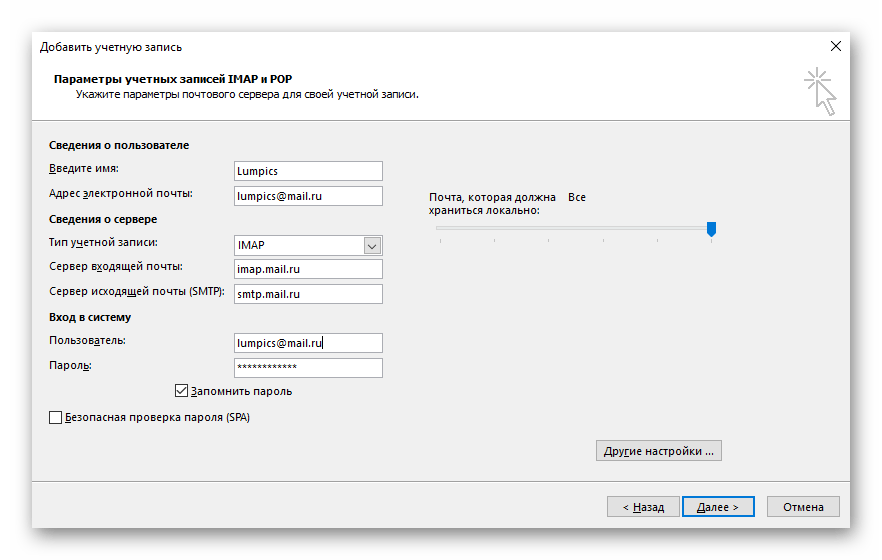
- Затем вы увидите анкету, где необходимо заполнить все поля. Вы должны указать:
- Ваше имя, которым и будут подписаны все ваши отправленные сообщения;
- Полный адрес электронной почты;
- Протокол (так как мы рассматриваем на примере IMAP, то выбираем его. Но можете выбрать и POP3);
- «Сервер входящей почты» (если вы выбрали IMAP, то imap.mail.ru, а если же POP3 — pop.mail.ru);
- «Сервер исходящей почты (SMTP)» (smtp.mail.ru);
- Затем снова введите полное название электронного ящика;
- Действительный пароль от вашей учетной записи.
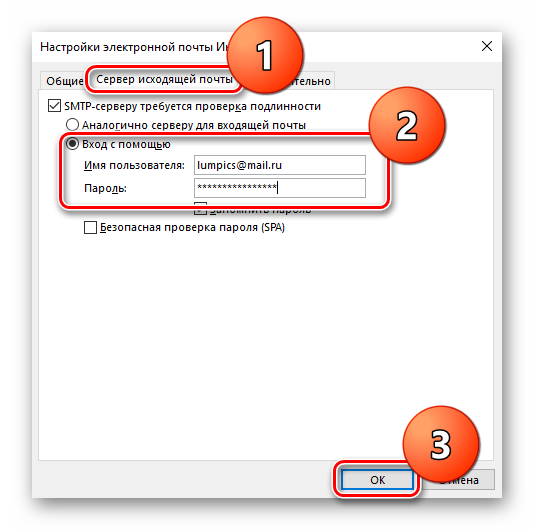
- Теперь в этом же окне найдите кнопку «Другие настройки». Откроется окно, в котором необходимо перейти на вкладку «Сервер исходящей почты». Выделите галочкой пункт, где говорится о необходимости проверки на подлинность, переключитесь на «Вход с помощью» и в двух доступных полях введите почтовый адрес и пароль к нему.

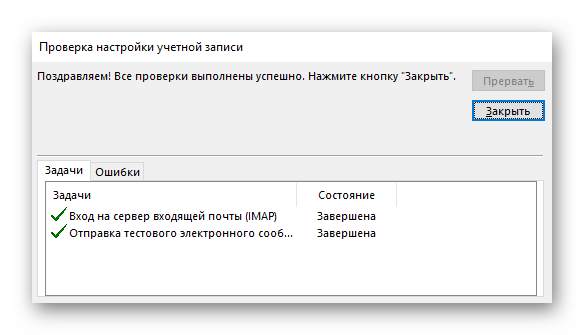
- Наконец, нажмите «Далее». Если вы все сделали правильно, вы получите уведомление о том, что все проверки пройдены и можно приступить к использованию почтового клиента.

Вот так просто и быстро можно настроить Microsoft Outlook для работы с электронной почтой Mail.ru. Надеемся, у вас не возникло никаких проблем, но если все же что-то не получилось — напишите в комментарии и мы обязательно ответим.











Как мне создать на новом ПК почтовый ящик для приема и отправки сообщений типа
Пожалуйста подробнее по этапам работы.
Спасибо.
исполнил все указания по настройке почты в Outlook, проверка проходит, но почта не загружается, а остается на сервере. Что не так?
Вход на сервер входящей почты (IMAP): Сбой проверки подлинности Общие. На данном компьютере не поддерживается ни один из способов проверки подлинности, поддерживаемых сервером IMAP (если таковые имеются).
нет упоминания о портах
в пунктах «Использовать следующий тип шифрованного подключения» выберите «SSL»;
в поле «IMAP-сервер» укажите 993 порт;
в поле «SMTP-сервер» — 465 порт.
без этого работать не будет
Спасибо! всё заработало! Огонь!
сделал как описано. Ничего не помогает ни с шифрованием, ни с автоматом.
Очень долго синхронизируется почта, в чём может быть дело? В блокировке Telegram? ))
Перестал отправлять письма с Оутлок офис 2010, процедура восстанвить почту проходит успешно, входящие принимает но исходящие не идут.
дает ошибку.
неудалось подключить на виндос xp sp2
все делаю по инструкции выдает ошибку
Здравствуйте. Для того чтобы понять, в чем причина проблемы, нужны подробности. Какая ошибка возникает и на каком этапе, по возможности прикрепите скриншот. Какая версия Windows и Microsoft Outlook используется?
otpravlayutsa no ne prinimayet(((
Не дает добавить учетку. Пишет не верный пароль. Но пароль верный, 100%
Бесконечно просить ввести пароль
Не подходят способы !
не сработало
Пытаемся настроить почту, сделали все точно так, как написано, не подключается, две ошибки:
1.Вход на сервер входящей почты (POP3): Невозможно подключиться к серверу входящей почты (POP3). Если вы получите это сообщение снова, обратитесь к администратору сервера или поставщику услуг Интернета; 2. Отправка тестового электронного сообщения: Сервер электронной почты отклонил вход. Проверьте имя пользователя и пароль в свойствах учетной записи. Выберите в меню «Сервис» команду «Учетные записи электронной почты».
Подскажите пожалуйста, что делать!!!
Здравствуйте! У меня такая проблема: Перестали поступать уведомления о сообщениях. При клике на утлук высвечивается окно: требуется пароль для ящика. ОС WINDOWS 10. Как попасть в то место,где ввести этот пароль? Ответ буду ждать здесь,так как сообщения не приходят.
Здравствуйте! При проверке настройки Outlook поступает сообщение системы об ошибке: Вход на сервер входящей почты (POP3): Невозможно подключиться к серверу входящей почты (POP3). Если вы получите это сообщение снова, обратитесь к администратору сервера или поставщику услуг Интернета.
Отправка тестового электронного сообщения: Невозможно подключиться к серверу исходящей почты (SMTP). Если вы получите это сообщение снова, обратитесь к администратору сервера или поставщику услуг Интернета.
Отправка и получение сообщений невозможно. Подскажите, пож-ста, как можно устранить проблему. Почта в аккаунте mail.ru работает нормально
здравствуете не могу больше подключиться через Qutlook мой почтовый ящик mail.ru. я удалил и хотел с ново установит не получается
Насколько я помню нужно выбирать шифрованное соединение и менять номера портов у серверов POP SMTP
Настройки не подходят