 lumpics.ru
Как известно, в любой операционной системе скрытно работают множество приложений и служб. Наличие такого ПО, которое автоматически загружается вместе с Виндовс, требует значительных ресурсов оперативной памяти и приводит к заметному снижению производительности системы, поэтому нужно удалять ненужные приложения из автозагрузки. Сделать это можно двумя простыми способами.
Способ 1: Удаление ярлыков из папки автозагрузки
Самый простой метод отключить фоновые программы в Windows 7 — это открыть папку автозагрузки и удалить оттуда ярлыки ненужных приложений. Давайте вместе попробуем на практике провести такую совсем несложную операцию.
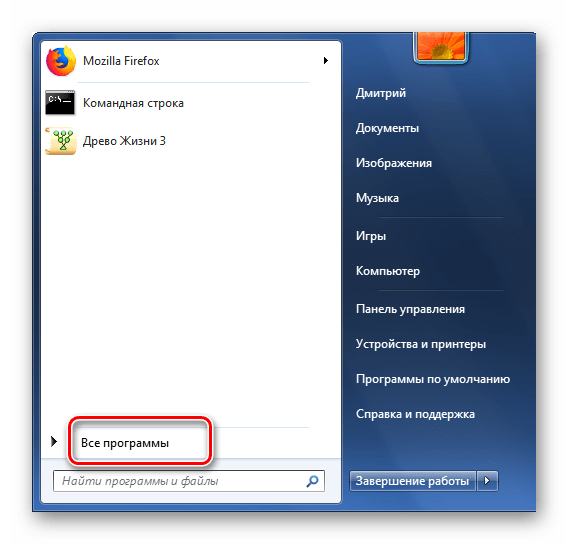
- В нижнем левом углу Рабочего стола нажимаем кнопку «Пуск» с логотипом Виндовс и в появившемся меню выбираем строку «Все программы».
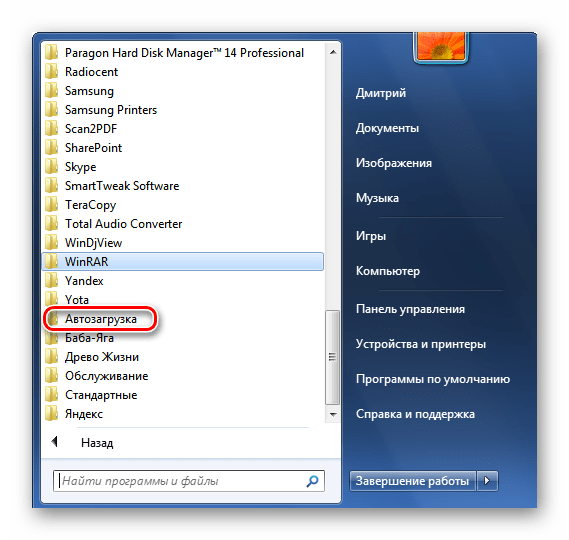
- Перемещаемся по списку программ до графы «Автозагрузка». В этой директории хранятся ярлыки приложений, которые стартуют вместе с операционной системой.
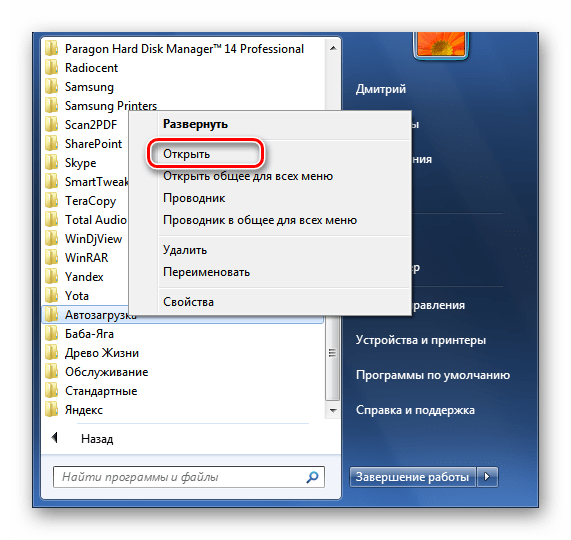
- Правой кнопкой мыши кликаем по иконке папки «Автозагрузка» и в выпавшем контекстном меню ЛКМ открываем её.
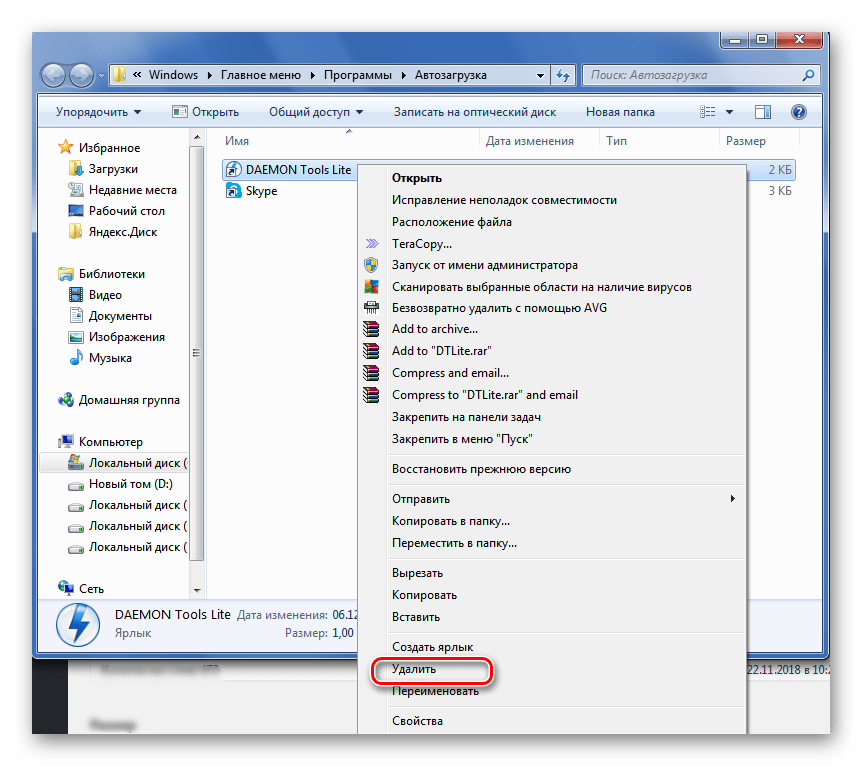
- Видим перечень программ, щёлкаем ПКМ на ярлык той, что не нужна в стартовой загрузке Виндовс на вашем компьютере. Хорошо думаем о последствиях своих действий и, приняв окончательное решение, удаляем иконку в «Корзину». Обратите внимание, что вы не производите деинсталляцию ПО, а только исключаете его из автозагрузки.
- Повторяем эти нехитрые манипуляции со всеми ярлыками приложений, которые по вашему мнению только засоряют оперативную память.
Задача выполнена! Но, к сожалению, в директории «Автозагрузка» отображаются далеко не все фоновые программы. Поэтому для более полной чистки своего ПК можно воспользоваться Способом 2.
Способ 2: Отключение программ в конфигурации системы
Второй метод даёт возможность выявить и отключить все фоновые программы, присутствующие на вашем устройстве. Воспользуемся встроенной утилитой Windows для управления автозапуском приложений и конфигурации загрузки ОС.
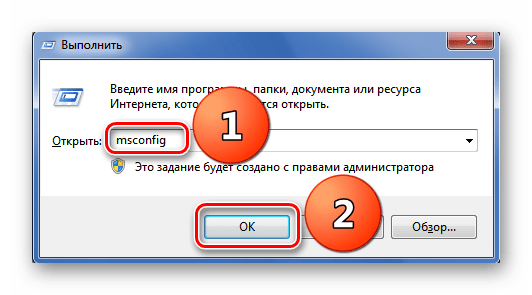
- Нажимаем на клавиатуре комбинацию клавиш Win+R, в появившемся окне «Выполнить» вводим команду
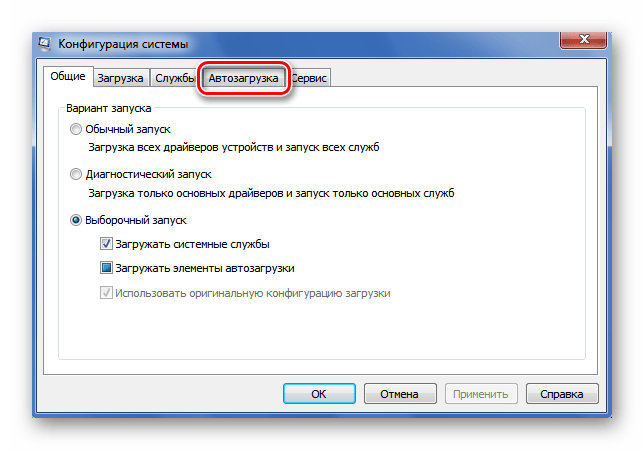
msconfig. Кликаем на кнопку «OK» или жмем на Enter. - В разделе «Конфигурация системы» передвигаемся на вкладку «Автозагрузка». Здесь мы произведём все необходимые действия.
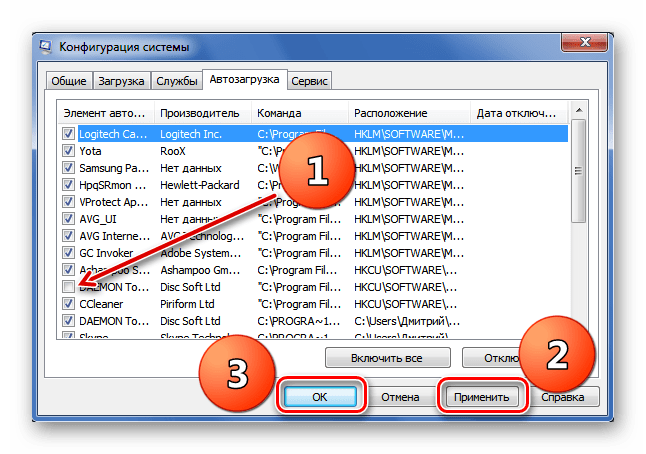
- Листаем список программ и снимаем отметки напротив тех, что не нужны при старте Виндовс. Закончив этот процесс, подтверждаем внесённые изменения нажатием последовательно на кнопки «Применить» и «OK».
- Соблюдайте осторожность и не отключайте приложения, в необходимости которых сомневаетесь. При следующей загрузке Виндовс отключенные фоновые программы не будут автоматически запущены. Готово!
Итак, мы успешно выяснили, каким образом можно выключить программы, работающие в фоновом режиме в Windows 7. Надеемся, что данная инструкция поможет вам заметно ускорить загрузку и быстродействие компьютера или ноутбука. Не забывайте периодически повторять такие манипуляции на своём компьютере, так как система постоянно забивается всяким мусором. Если у вас возникли вопросы по рассмотренной нами теме, задавайте их в комментариях. Удачи!
Еще есть похожие инструкции:
 Возвращение пропавших значков на рабочем столе в Windows 7
 Решение проблемы с отображением компьютеров в сети на Windows 7
 Отключаем затухание экрана в Windows 7
 Как открыть «Диспетчер устройств» в Windows 7
 Убираем синий экран смерти при загрузке Windows 7
 Возвращение заводских настроек Windows 7
 Решения проблем с запуском программ на Windows 7
 «Планировщик заданий» в Windows 7
 Создание образа системы Windows 7
 Как сменить учетную запись пользователя в Windows 7
 Как включить или отключить Защитник Windows 7
 Восстановление загрузчика в Windows 7













Большой и скрытый вопрос о скрытых настройках редактор локальный групповых политик.
В этой настройке есть скрытая настройка КОНФИДЕНЦИАЛЬНОСТЬ и она открывается каким то образом ( ? ) И в ней есть дополнительные настройки, подскажите пожалуйста где это и как ?
Всем заранее огромное спасибо
Здравствуйте. В разделе «Конфиденциальность» редактора локальных групповых политик находятся настройки для управления сбором и передачей персональных данных Windows.
Основные параметры этого раздела включают управление доступом приложений к различным данным устройства: камере, микрофону, местоположению, контактам, календарю, истории звонков, электронной почте и сообщениям. Эти политики позволяют запретить или разрешить приложениям Windows Store использовать эти функции.
Также там находятся настройки телеметрии и сбора диагностических данных — можно ограничить объем информации, отправляемой в Microsoft, установив уровень «Базовый», «Расширенный» или полностью отключить телеметрию.
Раздел содержит параметры для отключения рекламного идентификатора Windows, который используется для персонализированной рекламы, настройки работы Cortana и голосового ассистента, управление синхронизацией настроек между устройствами.
Эти настройки особенно важны для корпоративных сетей, где администраторы должны обеспечить соответствие требованиям защиты данных (GDPR и подобным), контролировать утечку конфиденциальной корпоративной информации и снизить сетевой трафик от телеметрии.
Для обычных пользователей эти политики помогают повысить приватность, уменьшить потребление интернет-трафика и улучшить производительность системы за счет отключения ненужных фоновых процессов сбора данных.
Что касается открытия, то вы просто выбираете данную папку и справа смотрите доступные подразделы и отдельные параметры.
У меня в папке автозагрузки программы:
Так что удалять и отключать нечего.
А фоновая программа которая не дает закрыть комп при выключении: Task Host Window.
Вот как ее найти и отключить?
Нашел что это за программа. Она не дает закрыть комп, если идет скачивание обновлений какой либо из программ. Так что, ее не отключить.
Спасибо за статью.
1 нету там у меня такого и 2 тоже самое
в автозагрузках нет, в браузере отключены фоновые…
У МЕНЯ СЕМЁРКА СВЕЖЕНЬКАЯ, ПОКА НЕ НАХВАТАЛСЯ. Есть три, но те которые я сам поставил… но спасибо огромное!
Я не знаю почти ни одной указанной программы, тем более что они почти все обозначены аббревиатурой. Как же я буду уверен-удалять или нет, если я не знаю последствий. Была бы польза от ваших советов, если бы вы привели перечень что точно нельзя удалять. Компьютером пользуюсь как сам простой обыватель-без игр, 3D и пр.
Спасибо за помощь. Михаил.
в папке автозагрузка ничего нет, а при выключении компа все равно что то закрывает