 lumpics.ru
Windows 7 и по сей день остается самой востребованной операционной системой в мире. Многие пользователи, не воспринимая новый плоский дизайн Windows, появившийся в восьмой версии, остаются верны старой, но все еще актуальной операционной системе. И если вы решили самостоятельно установить Windows 7 на свой компьютер, первое, что вам потребуется, – это загрузочный носитель. Именно поэтому сегодня вопрос будет посвящен тому, как осуществить формирование загрузочной флешки с Windows 7.
Для создания загрузочного USB-носителя с Windows 7 мы обратимся к помощи самой популярной программы для этих целей – UltraISO. Данный инструмент может похвастаться богатой функциональностью, позволяя создавать и монтировать образы, записывать файлы на диск, копировать образы с дисков, создавать загрузочные носители и многое другое. Создание загрузочной флешки Windows 7 с помощью UltraISO будет очень простым.
Как создать загрузочную флешку с Windows 7 в UltraISO?
Обратите внимание, что данный способ подойдет для формирования загрузочной флешки не только с Windows 7, но и для других версий данной операционной системы. Т.е. вы сможете записать любую винду на флешку через программу UltraISO
- Прежде всего, если у вас отсутствует программа UltraISO, то ее потребуется установить на свой компьютер.
- Запустите программу UltraISO и подключите флешку, на которую будет выполнена запись дистрибутива операционной системы, к компьютеру.
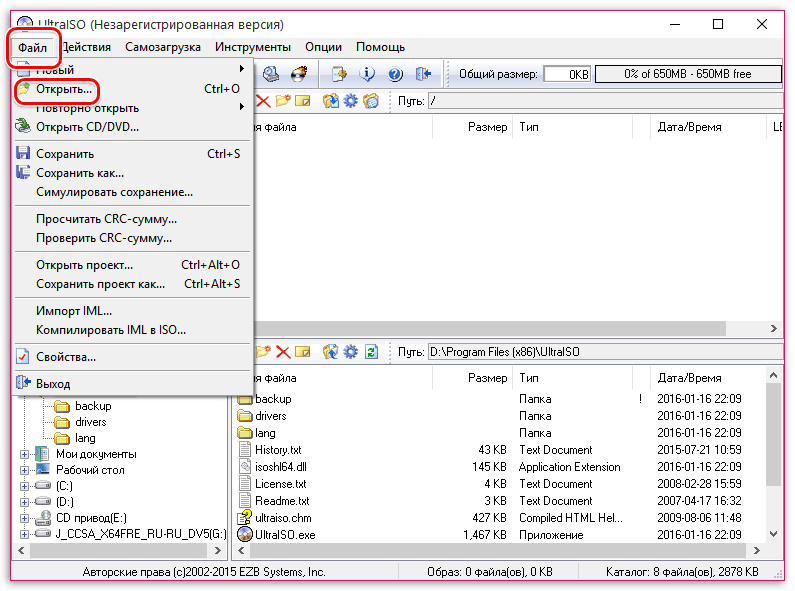
- Щелкните в верхнем левом углу по кнопке «Файл» и выберите пункт «Открыть». В отобразившемся проводнике укажите путь к образу с дистрибутивом вашей операционной системы.
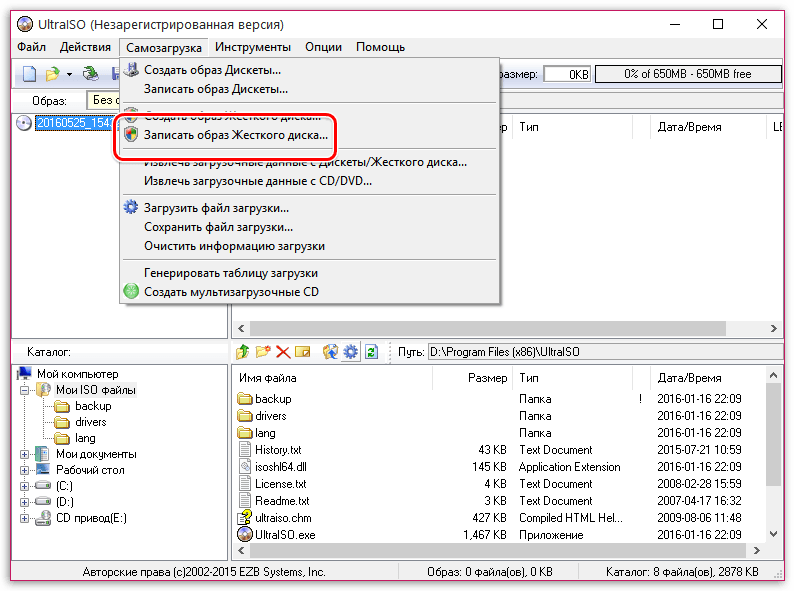
- Перейдите в программе к меню «Самозагрузка» – «Записать образ жесткого диска».
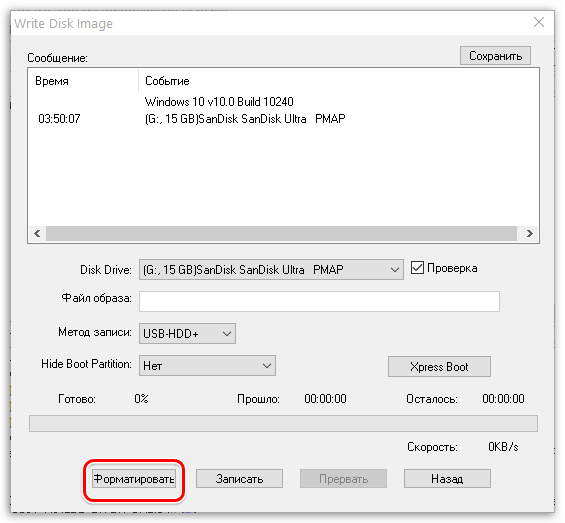
- Прежде чем приступать к процессу записи, съемный носитель необходимо форматировать, очистив от всей прежней информации. Для этого вам потребуется щелкнуть по кнопке «Форматировать».
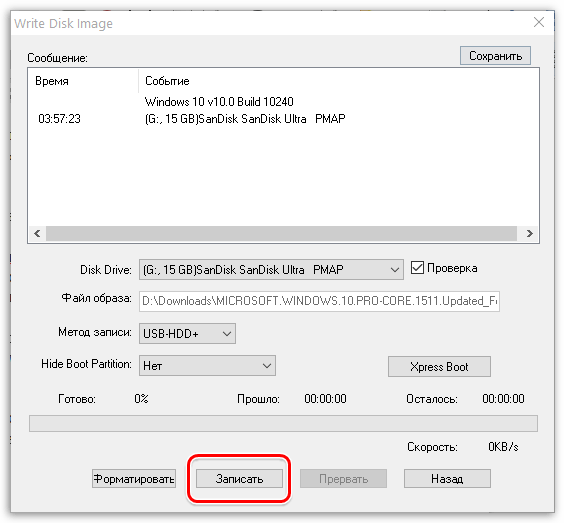
- Когда форматирование будет завершено, можно приступать к процедуре записи образа на USB-диск. Для этого щелкните по кнопке «Записать».
- Начнется процесс формирования загрузочного USB-носителя, который будет длиться в течение нескольких минут. Как только процесс выполнения записи будет завершен, на экране отобразится сообщение «Запись завершена».
Обратите особое внимание, что после этого вам потребуется предоставить доступ к правам администратора. Если ваша учетная запись не имеет доступа к правам администратора, то дальнейшие действия вам будут недоступны.
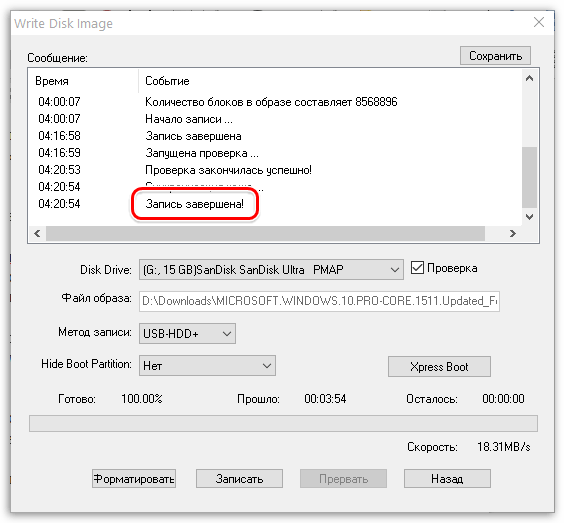
Как видите, процесс формирования загрузочной флешки в UltraISO прост до безобразия. С этого момента вы можете переходить непосредственно к самой инсталляции операционной системы.
 Наш Telegram каналТолько полезная информация
Похожие инструкции:
 Как изменить адрес электронной почты в Epic Games
 Пропали игры из библиотеки Epic Games
 Как установить Epic Games
 Как пополнить Epic Games
 Как ускорить загрузку в Epic Games
 Установка Spotify на iPhone
 Как отключить автономный режим в Outlook
 Как убрать рекламу в Spotify на компьютере
 Добавление тени объекту в Adobe Illustrator
 Обращение в поддержку Epic Games
 Подключение двухфакторной аутентификации в Epic Games
 Как привязать аккаунт Xbox к Epic Games
 Регистрация аккаунта в Epic Games
 Смена языка в Adobe Illustrator
 Устранение проблем с приостановленной синхронизацией фото в iCloud
 Создание пригласительной ссылки на конференцию в Zoom
 Синхронизация фото в iCloud на разных устройствах
 Что делать, если не заходит в учетную запись Epic Games
 Способы изменения языка в Zoom на разных устройствах
 Скачивание APK-файлов приложений из Google Play Маркета
Просто выньте ее из разъема USB на системном блоке.
Cпасибо за внимание, что не оставили этот вопрос!
КАК АДМИНИСТРАТОР ДОЛЖЕН ДАТЬ ДОСТУП У МЕНЯ НЕ ДАЕТ ПОЧЕМУ
как вернуть флешку обратно???
После нажатия кнопки «записать» пишет в окошке «Диск/ образ переполнен». Что это значит и как это исправить?
Не хватает объёма памяти флешки, нужна флешка «побольше»
Сколько будет по времени идти запись женского диска?
когда запускаете ультра исо, нажмите правой кнопкой «запустить от имени администратора»
Это необязательно, поскольку для раздела «Записать образ жесткого диска» программа их в любом случае потребует представить.
Здравствуйте, пробовал создавать загрузочную винду на двух разных флешках с двумя разными сборками, но каждый раз, при запуске накопителя через биос, на экране просто возникают артефакты. + Создается авторан, но это все его свойства:
; Created by Rufus 3.12.1710
; https://rufus.ie
[autorun]
icon = autorun.ico
label = 7web
Должен же быть по идеи параметр open? В общем не запускается установка при подключении флешки (не с биоса), да и на самом образе не вижу нужных исполняемых файлов, а при загрузке через биос просто все крашится
Ноутбук не видит созданную загрузочную флэшку
в заголовке семерка вна картинках 10
Так а вы получше заголовок прочитайте — там про создание загрузочной флешки, куда записывается Windows 7. Но даже если бы речь шла про создание загрузочной флешки В Windows 7, не все ли равно, с какой ОС скриншоты? Программа внутри «семерки» и внутри «десятки» работает абсолютно одинаково.
спасибо, всё оказалось проще, чем я думал)
При установке Винды требует дрова на CD/DVD
Здравствуйте, ознакомьтесь с этой статьей: Что делать, если Windows 7 при установке требует драйвер. Она одинаково актуальна для CD/DCD и USB-флешек.
а винду где взять
Использовать оригинальный образ с сайта Microsoft, лицензионного диска или торрент-трекеров. Это на ваше усмотрение, ссылки на загрузки ОС мы не предоставляем, а просто рассказываем, как выполнить конкретный процесс.
А если все сработало как в статьте, можно ли радоваться жизни и ни о чем не думать ?! )))
нет если не помолился на эту статью
Не нужно сначала форматировать, а потом записывать, это лишнее, потому что программа форматирует флешку перед записью образа, сегодня проверил.