 lumpics.ru
Некоторые программы могут не удаляться с компьютера или удаляться некорректно при стандартной деинсталляции средствами Windows. Для этого могут быть самые разные причины. В данной статье мы разберемся, как корректно удалить Adobe Reader с помощью программы Revo Uninstaller.
Как удалить Adobe Reader DC
Мы будем использовать программу Revo Uninstaller потому что она удаляет приложения полностью, не оставляя «хвостов» в системных папкам и ошибок в реестре. На нашем сайте можно найти информацию об установке и использовании Revo Uninstaller.
Советуем прочитать: Как пользоваться Revo Uninstaller
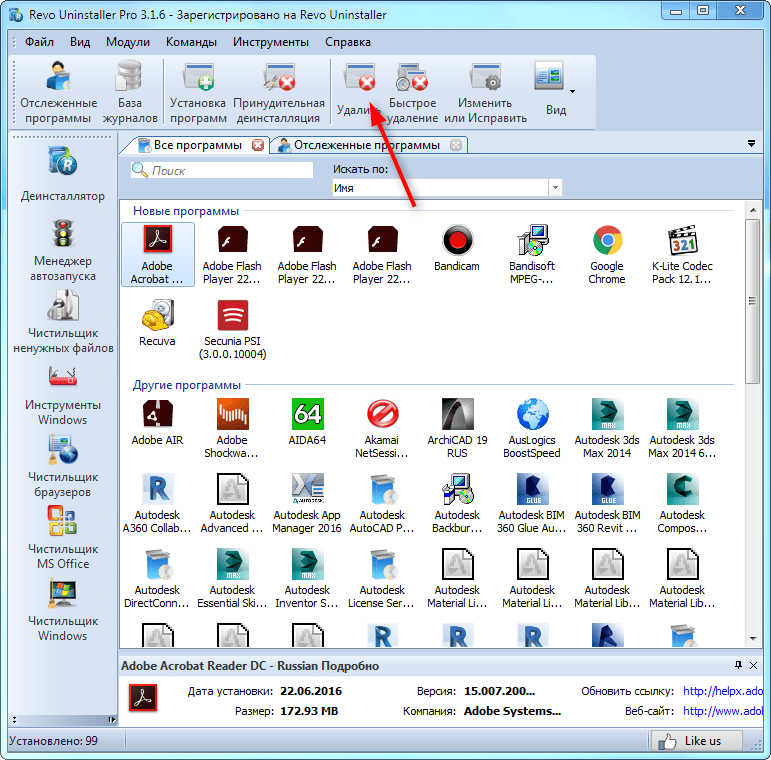
- Запускаем Revo Uninstaller. Находим Adobe Reader DC в списке установленных программ. Нажимаем «Удалить».
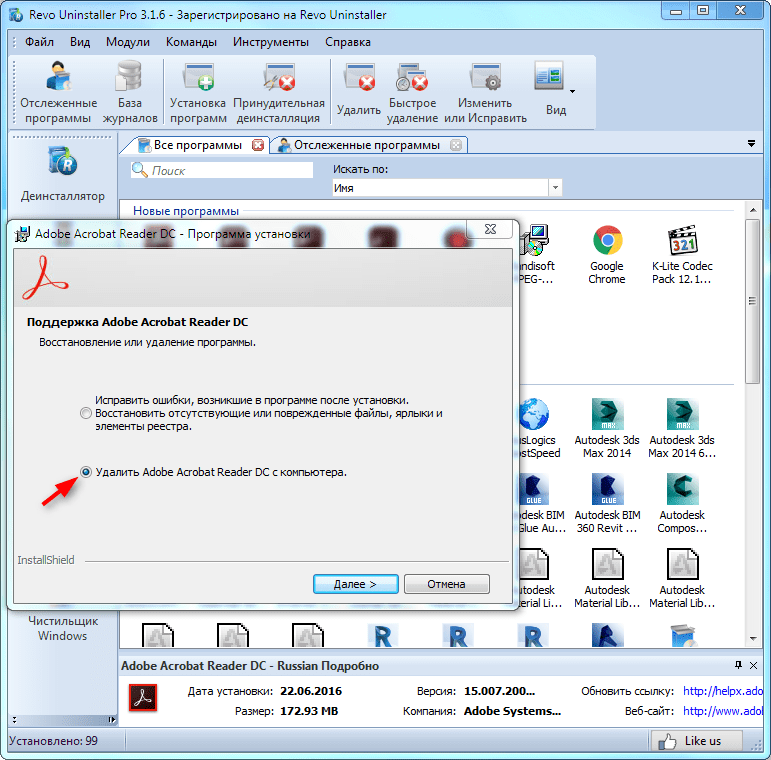
- Запускается автоматический процесс деинсталляции. Завершаем процесс, следуя подсказкам мастера удаления.
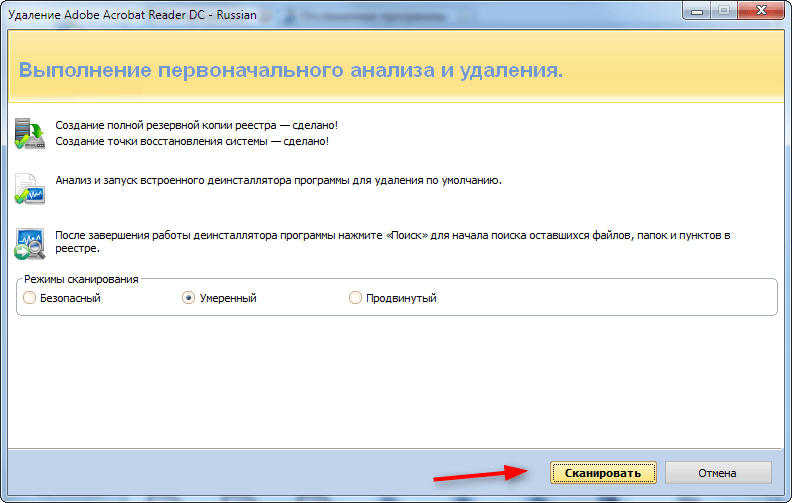
- По завершении проверьте компьютер на наличие оставшихся файлов после удаления, нажав кнопку «Сканировать», как показано на скриншоте.
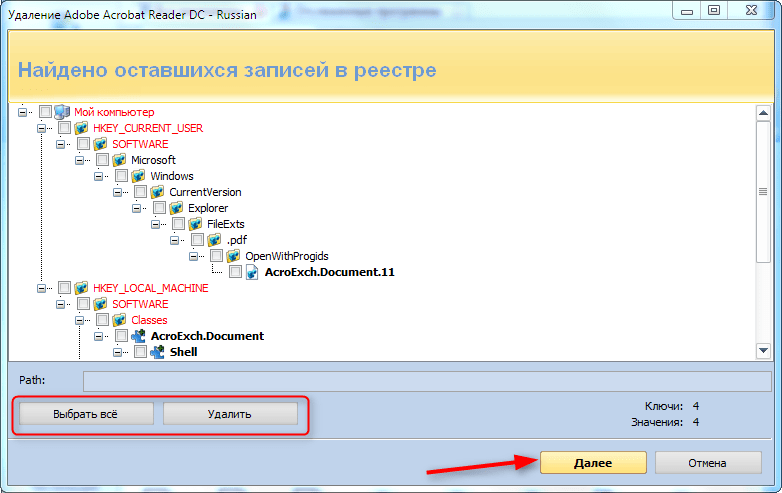
- Revo Uninstaller показывает все оставшиеся файлы. Нажмите «Выбрать все» и «Удалить». По завершении нажмите «Готово».

Читайте также: Как редактировать PDF-файлы в Adobe Reader
Читайте также: Программы для открытия PDF-файлов
На этом удаление Adobe Reader DC завершено. Можете установить на свой компьютер другую программу для чтения PDF-файлов.
 Наш Telegram каналТолько полезная информация
Похожие инструкции:

 Как изменить адрес электронной почты в Epic Games
 Пропали игры из библиотеки Epic Games
 Как установить Epic Games
 Как пополнить Epic Games
 Как ускорить загрузку в Epic Games
 Установка Spotify на iPhone
 Как отключить автономный режим в Outlook
 Как убрать рекламу в Spotify на компьютере
 Добавление тени объекту в Adobe Illustrator
 Обращение в поддержку Epic Games
 Подключение двухфакторной аутентификации в Epic Games
 Как привязать аккаунт Xbox к Epic Games
 Регистрация аккаунта в Epic Games
 Смена языка в Adobe Illustrator
 Устранение проблем с приостановленной синхронизацией фото в iCloud
 Создание пригласительной ссылки на конференцию в Zoom
 Синхронизация фото в iCloud на разных устройствах
 Что делать, если не заходит в учетную запись Epic Games
 Способы изменения языка в Zoom на разных устройствах
 Скачивание APK-файлов приложений из Google Play Маркета
Устанавливаем одно ненужное приложение, чтобы удалить другое ненужное приложение.
ВСе равно не удпляется
не удаляется этими способами Adobe Reader!
Revo не помог. Может нужен Revo Pro? хз
Стандартное удаление скрыло адобовский акробат, но не удалило его, Рево его не нашел. Он бесполезен.