 lumpics.ru
Способ 1: Экспорт диалогов
Единственный способ просмотра канала в Telegram после полного удаления, включая созданные некогда публикации, заключается в экспорте данных учетной записи. Воспользоваться данной возможностью можно исключительно в настольной версии мессенджера. В то же время, мы не можем гарантировать успешное восстановление сообщений, так как удаленные данные не всегда сохраняются в рамках истории профиля.
Читайте также: Способы восстановления чата в Telegram
Шаг 1: Подготовка данных
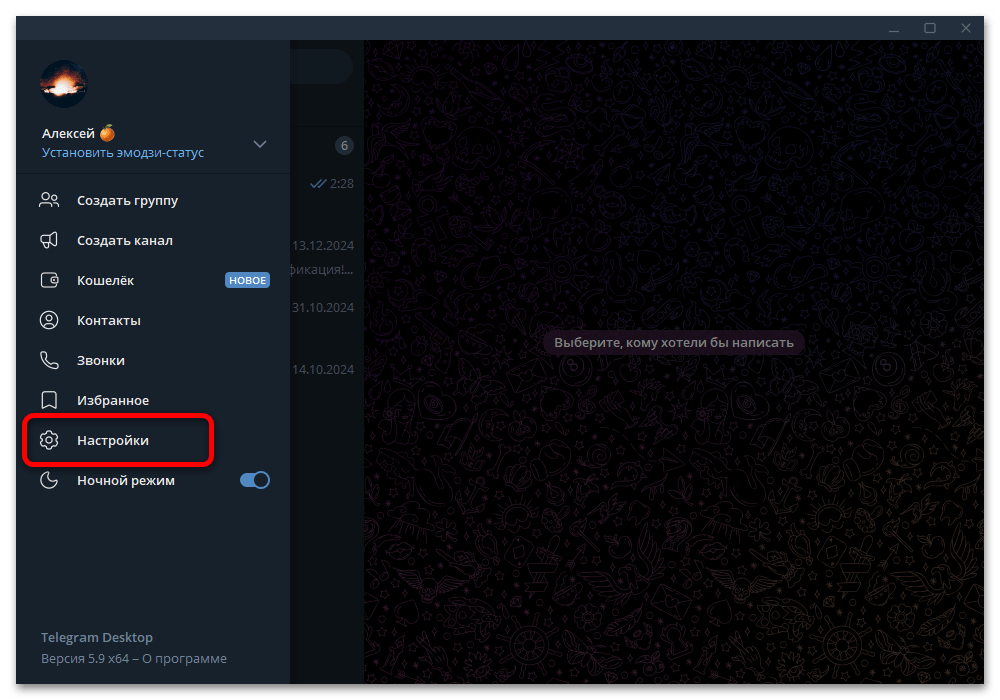
- Откройте настольной клиент мессенджера, разверните главное меню в левой части боковой панели и выберите категорию «Настройки».
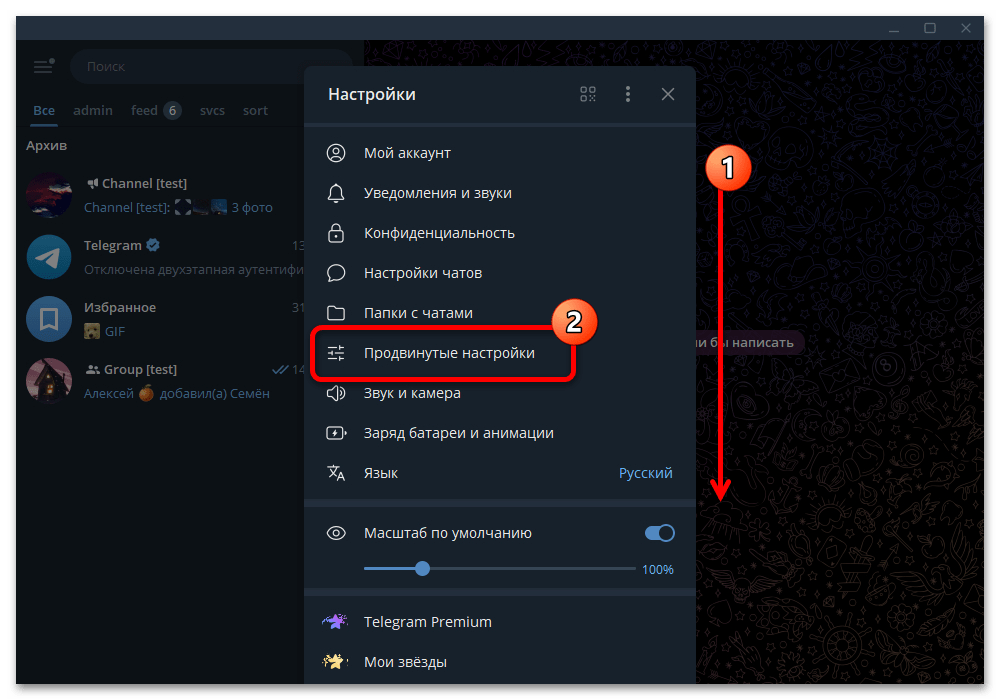
- Пролистайте всплывающее окно ниже и выберите вложенный раздел «Продвинутые настройки».
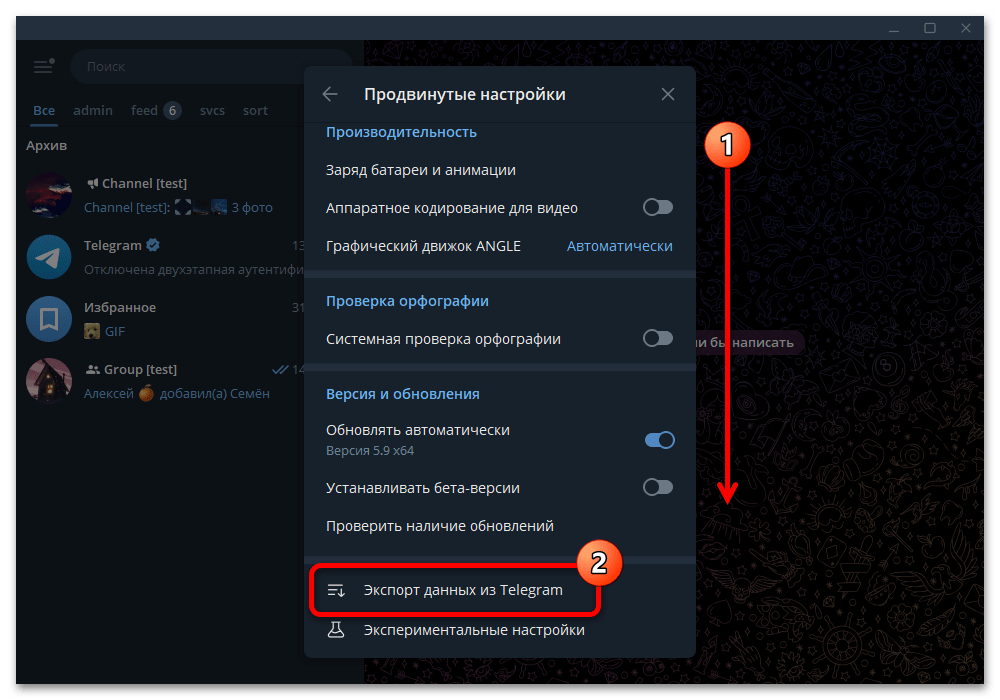
- Данную страницу необходимо аналогичным образом пролистать до самого конца. Как правило, именно в последнем блоке во всплывающем окне доступна категория «Экспорт данных из Telegram».
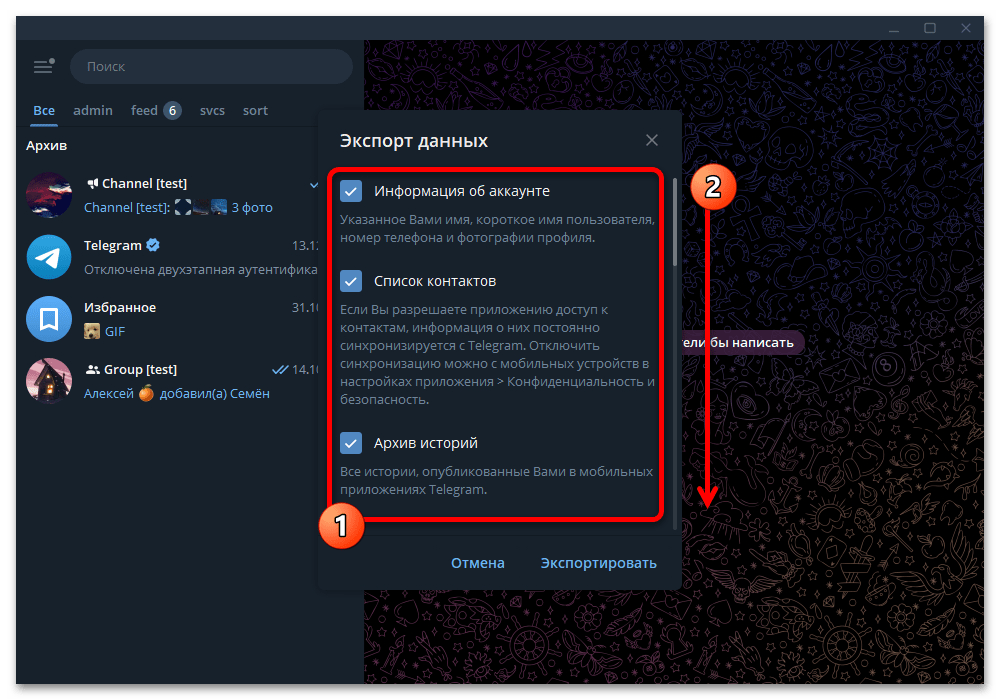
- Начальные галочки «Информация об аккаунте», «Список контактов» и «Архив историй» можете отключить, чтобы в будущем сэкономить время на экспорте.
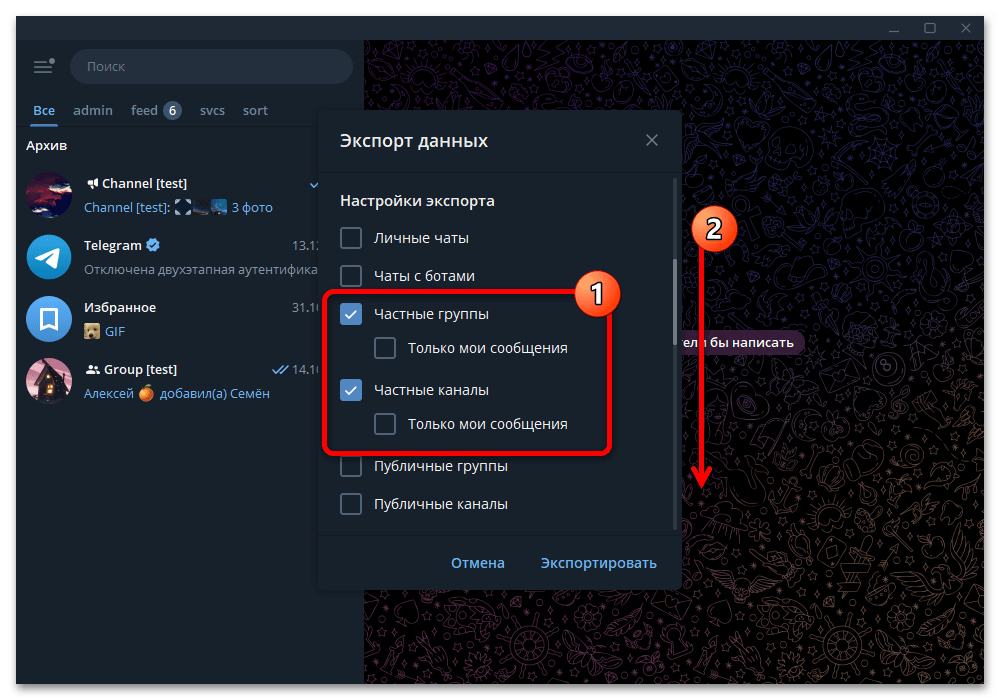
- Следующим действием в рамках раздела «Настройки экспорта» следует снять галочки «Личные чаты» и «Чаты с ботами». Оставшиеся пункты напротив необходимо отметить для экспорта. При этом вполне можете на свое усмотрение отключить некоторые из вариантов.
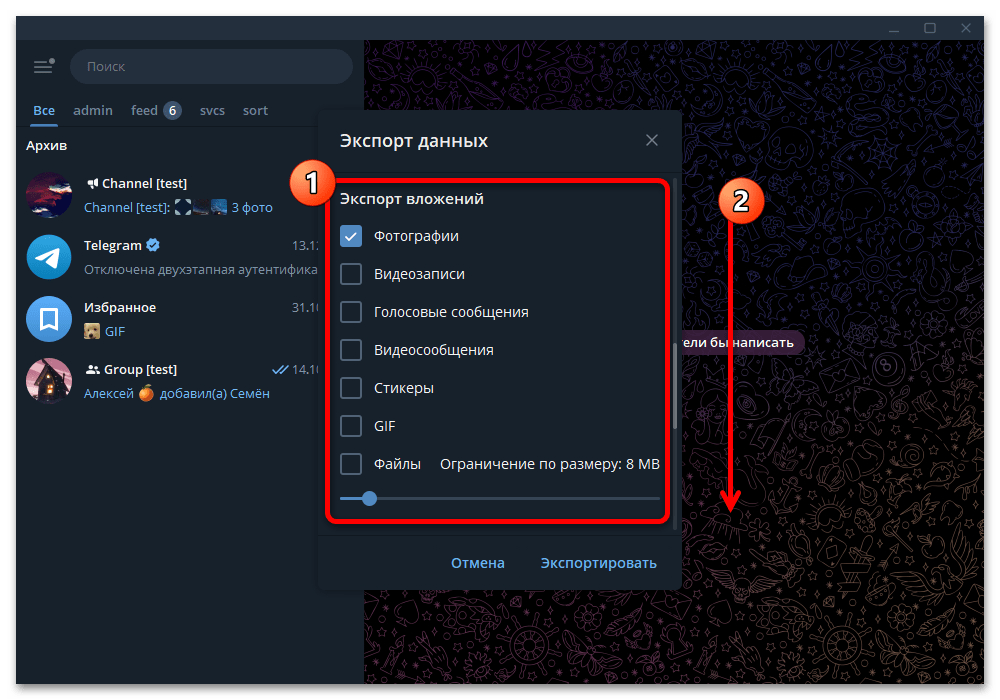
- Параметры «Экспорта вложений» можете оставить в состоянии по умолчанию или отметить необходимые категории файлов. Максимальный размер одного вложения можно изменить с помощью ползунка «Ограничение по размеру».
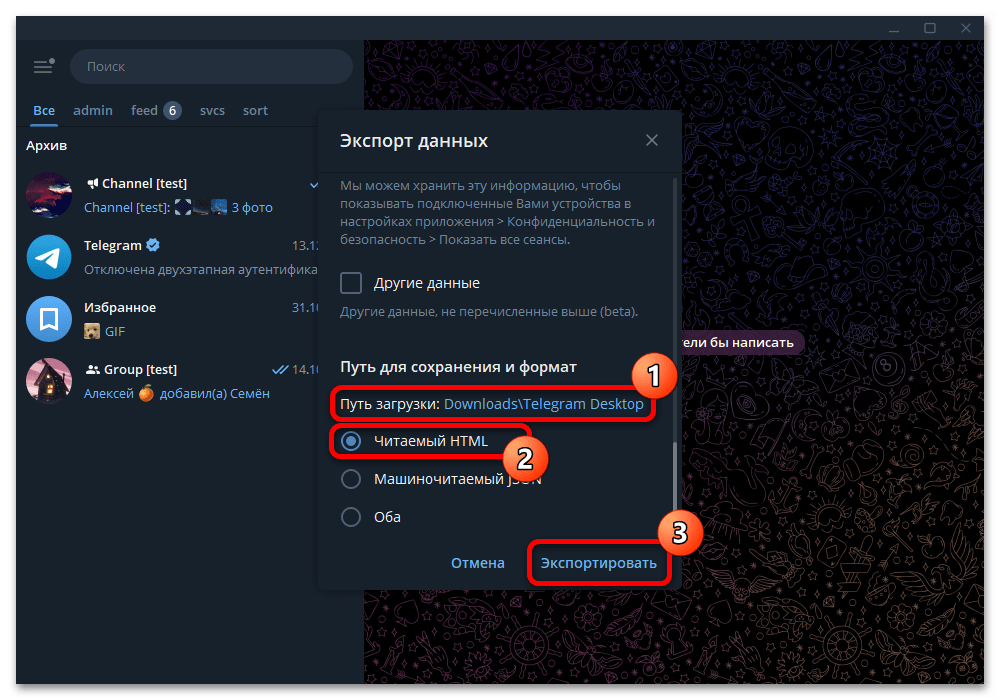
- Еще одной важной категорией настроек выступает «Путь для сохранения и формат». Установите желаемое место сохранения в рамках блока «Путь загрузки», тогда как в качестве формата следует выбрать «Читаемый HTML».
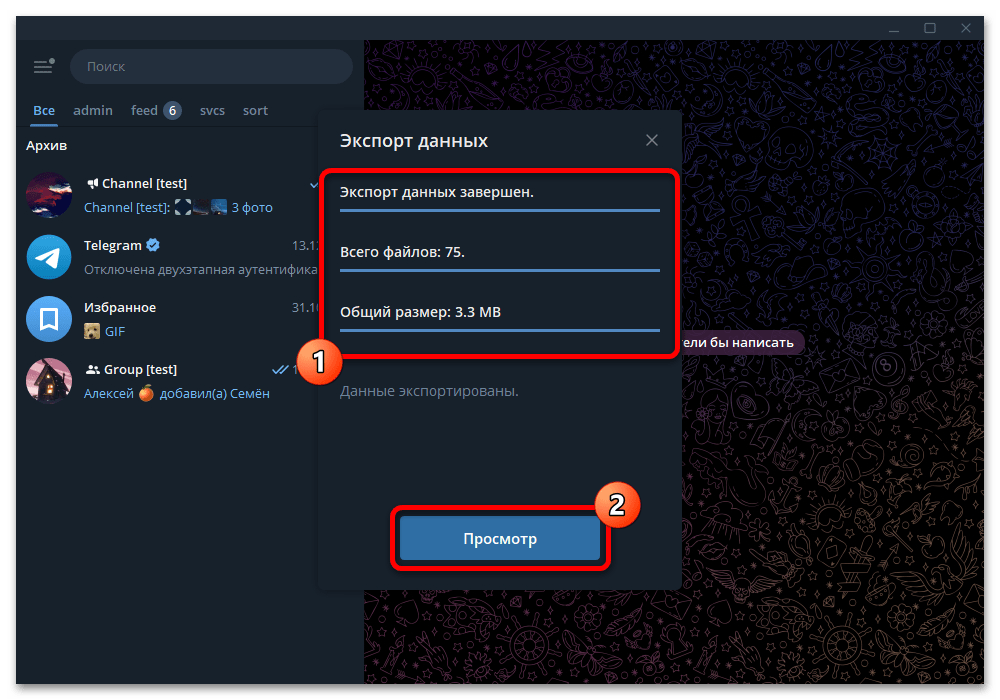
- Разобравшись с подготовкой и воспользовавшись кнопкой «Экспортировать», дождитесь завершения загрузки. Статус процедуры экспорта можно проверять в рабочем окне мессенджера. По завершении используйте кнопку «Просмотр», чтобы сразу перейти в целевой каталог на компьютере.
Шаг 2: Просмотр истории чатов
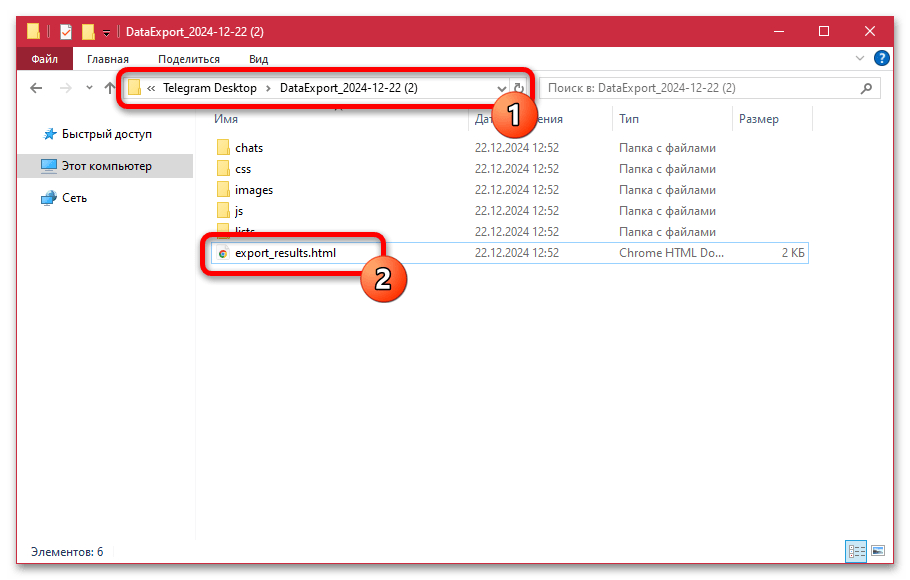
- Чтобы ознакомиться с результатами экспорта в читаемом формате, найдите и откройте файл «export_results» с помощью любого браузера. Можно также вручную посетить вложенные папки и ознакомиться с содержимым, что мы рассматривать не будем.
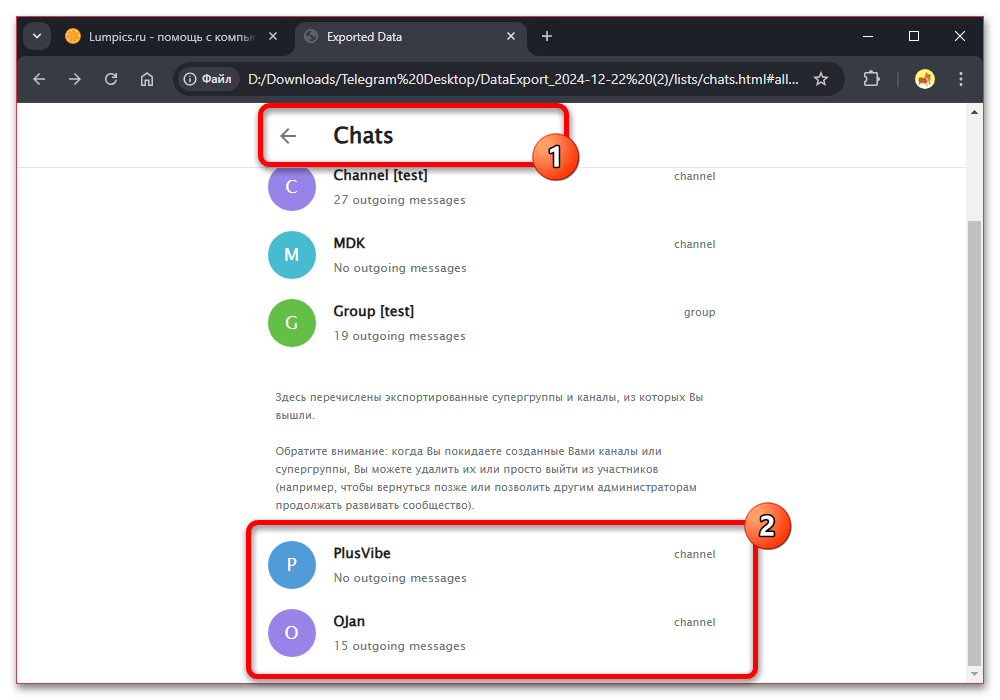
- Откройте основную папку «Chats» на экспортированной веб-страницы и в нижней части экрана найдите нужный диалог. Если переписка не отображается, к сожалению, сохранение можно считать неудачным.
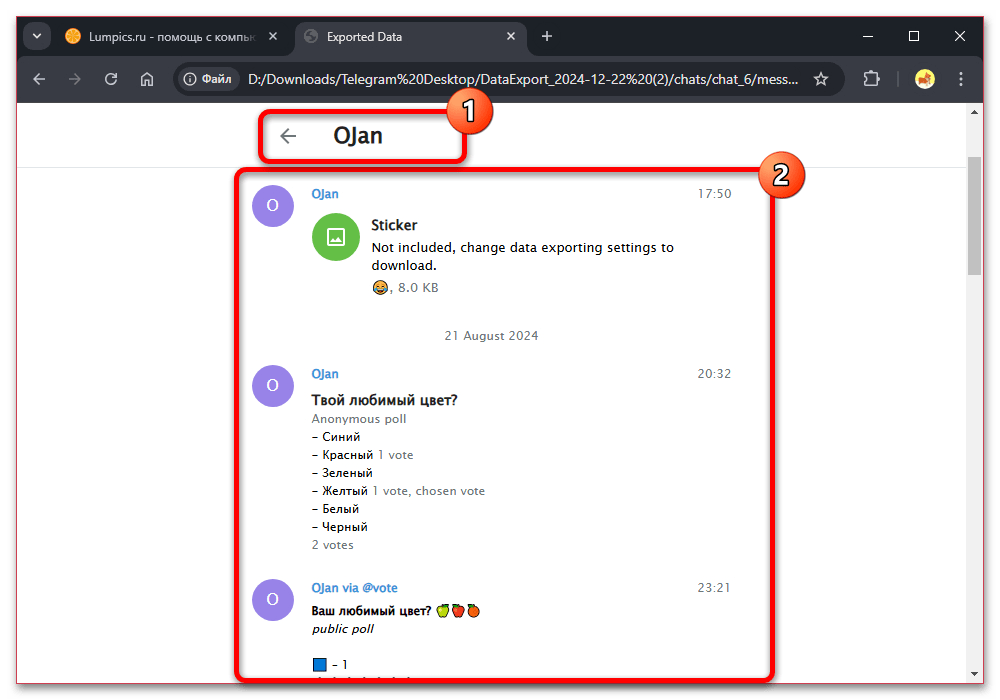
- Восстановленные чаты будут представлены, как правило, в исходном виде, если были установлены соответствующие галочки при экспорте. Чаще всего из удаленных каналов не получается восстановить медиафайлы. При этом перенести данный диалог непосредственно в Telegram не получится.
Способ 2: Просмотр архива
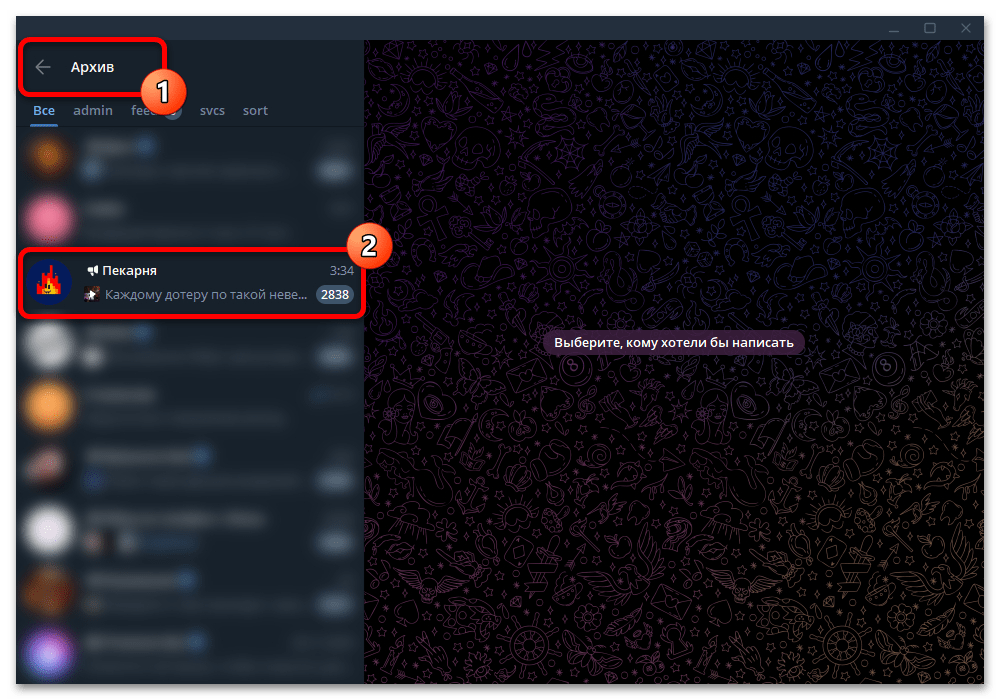
Частичное удаление канала представляет собой перемещение соответствующего чата в специальную папку «Архив». Если вы ранее избавились от диалога с помощью опции «В архив» в контекстном меню, ознакомиться с содержимым можно в отдельной категории приложения. Как правило, нужный раздел находится в верхней части списка диалогов или главном меню.
Можно в качестве альтернативы воспользоваться внутренним поиском мессенджера. Заполните поле «Поиск» на верхней панели в соответствии с названием нужного канала, идентификатором или текстом из сообщения. Если подходящая переписка доступна для просмотра, в том числе среди скрытых диалогов, информация будет представлена в рамках колонки с результатами поиска.
Способ 3: Повторное вступление
Если вы не являетесь администратором удаленного ранее канала, опубликованные в рамках диалога сообщения, так или иначе, должны были остаться на серверах Telegram. Чтобы восстановить доступ к публикациям и вложениям, необходимо просто повторно вступить в число участников. Найти паблик можно по уникальному идентификатору через глобальный поиск или воспользоваться индивидуальным приглашением.
Подробнее:
Вступление в сообщество в Telegram
Как вернуться в беседу в Telegram
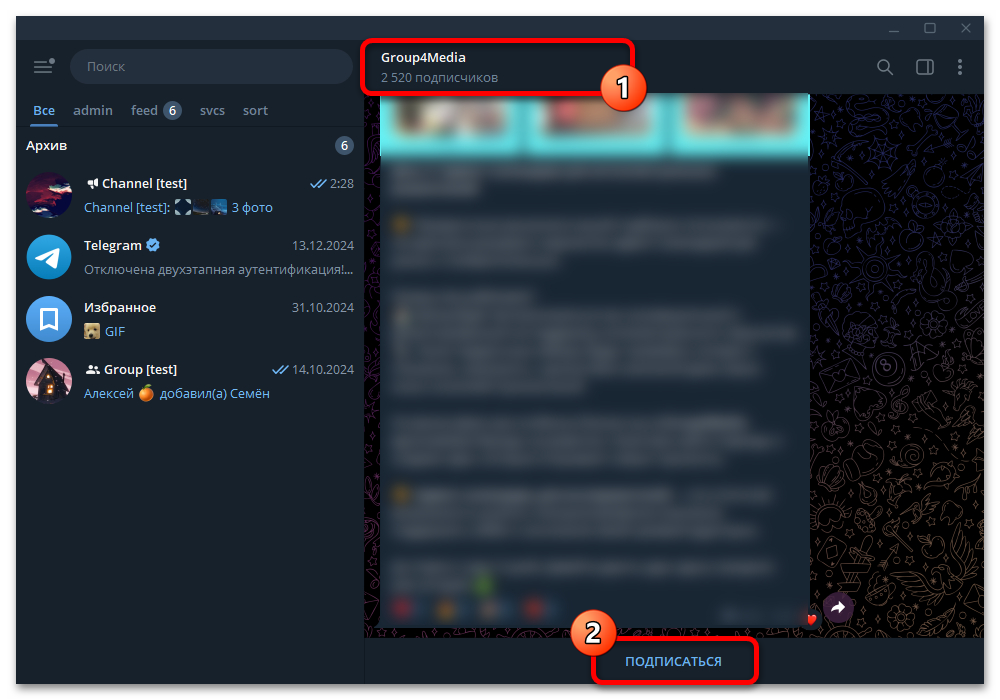
Само по себе вступление выполняется с помощью кнопки «Подписаться» или «Вступить в группу», что зависит от разновидности сообщества. Важно также помнить про возможные ограничения на вступление, будь то необходимость рассмотрения заявки или оформление платной подписки.
Еще есть похожие инструкции:
 Способы просмотра видео в Telegram без скачивания
 Почему не получается установить Telegram в Android
 Очистка чата в Telegram
 Очистка черного списка в Telegram
 Как отправить скрытое сообщение в Telegram
 Способы разблокировки человека в Telegram
 Создание секретного чата в Telegram
 Как удалить аватарку профиля в Telegram
 Переход в начало канала в Telegram
 Отправка видео как файл в Telegram
 Способы блокировки человека в Telegram
 Боты для скачивания книг в Telegram























Автор статьи: Виктор Волков | Обновлено: