 lumpics.ru
Первым делом отметим, что на седьмой версии ОС от Microsoft открыть такие файлы получится только с помощью сторонних средств. К таковым относятся специализированные утилиты для работы с рассматриваемым форматом, некоторые графические редакторы и онлайн-конвертеры.
Способ 1: CopyTrans HEIC
CopyTrans HEIC представляет собой приложение как для открытия изображений в этом контейнере, так и для конвертирования их в более распространённые форматы вроде JPG или PNG. Пользоваться им невероятно просто.
Скачать CopyTrans HEIC с официального сайта
Для просмотра HEIC-изображений не потребуется запускать утилиту — в процессе инсталляции устанавливается и надстройка над оболочкой «Explorer», которая позволяет открывать такие файлы в стандартном средстве просмотра Виндовс. Однако нужно иметь в виду, что это касается только фотографий, сделанных на iPhone — открыть подобные изображения иного происхождения не получится. Впрочем, их можно конвертировать в JPG.
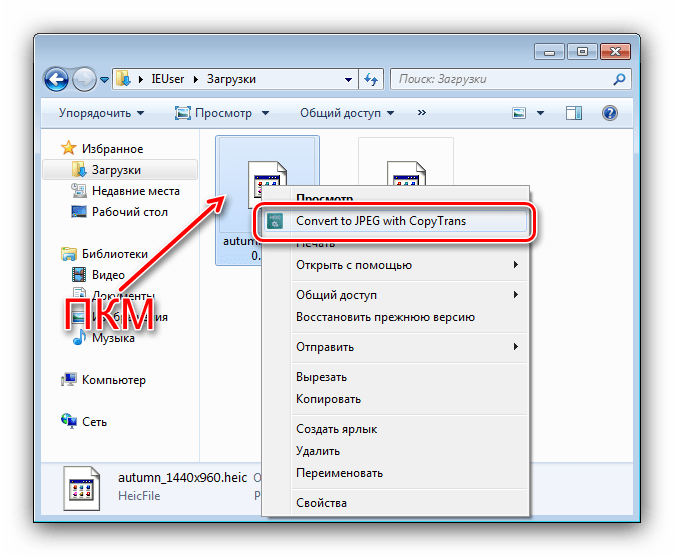
- Выделите нужный файл и нажмите правую кнопку мыши. В контекстном меню должен быть пункт «Convert HEIC to JPG» как на скриншоте ниже, выберите его.
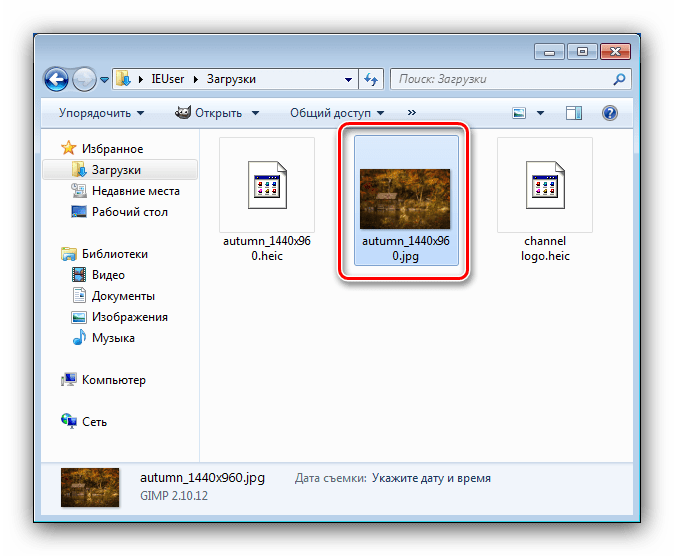
- Подождите некоторое время — через несколько секунд рядом с выбранным документом должен появиться результат конвертирования, который открывается для просмотра стандартным средством Windows.
CopyTrans HEIC представляет собой отличное решение данной проблемы, которое подходит пользователям, часто имеющим дело с фотографиями в таком формате.
Способ 2: GIMP
Также с задачей просмотра фотографий, закодированных в этом контейнере, справится бесплатный графический редактор GIMP.
- После запуска программы воспользуйтесь пунктами «Файл» — «Открыть».
- ГИМП содержит свой собственный файловый менеджер — воспользуйтесь им для перехода к целевому файлу и его открытия.
- Готово — изображение будет открыто для просмотра и редактирования.
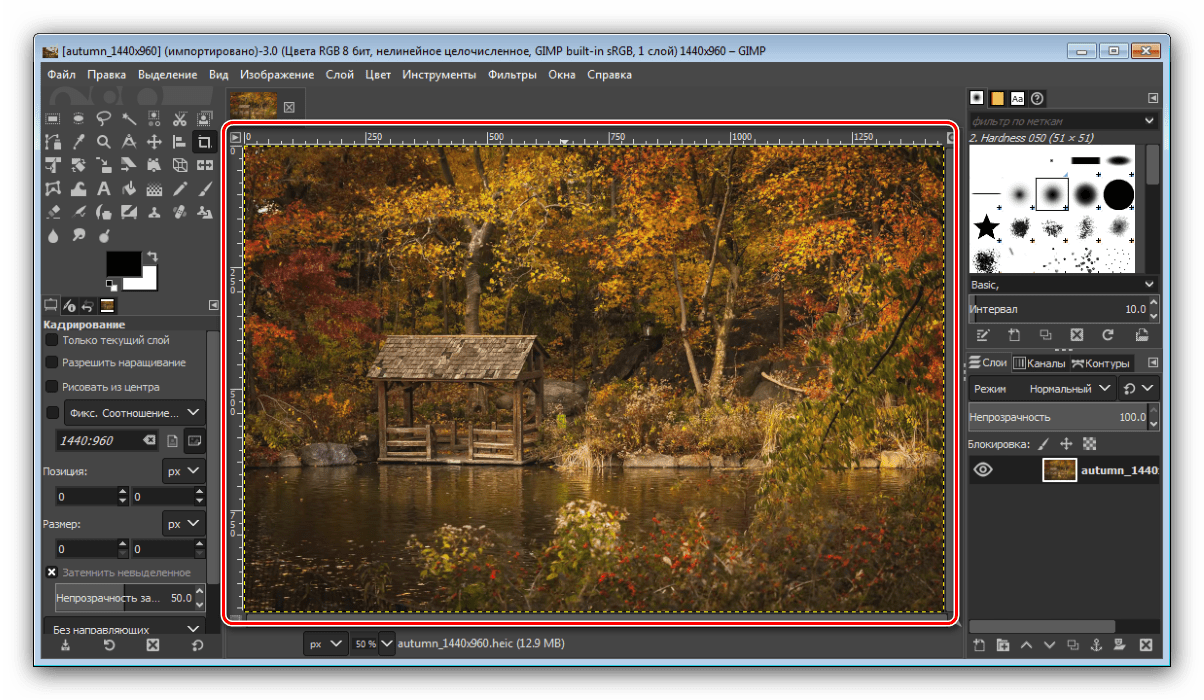
В дальнейшем его можно экспортировать в другой формат.


Для простого просмотра GIMP обладает избыточным функционалом, однако для единичного использования или преобразования картинки эта программа вполне пригодна.
Способ 3: Веб-сервис
Последний вариант решения имеющейся задачи в рассматриваемой операционной системе заключается в использовании средства онлайн-конвертирования HEIC-файлов. Таковых существует немало, мы обратимся к русскоязычному HEIC2JPG.
Страница HEIC2JPG
- Откройте страницу сервиса. Как и в случае с любыми подобными средствами, сперва потребуется добавить в него исходный файл — для этого нажмите на кнопку «Загрузить».
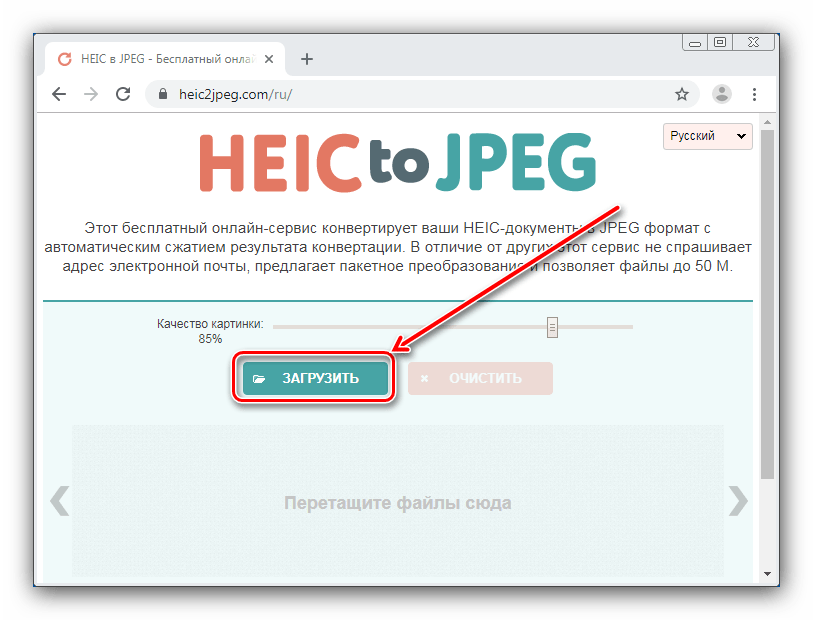
Перед этим можно настроить качество результата — двигайте ползунок «Качество картинки».
- Далее будет открыт интерфейс «Проводника», в котором проследуйте к целевой папке и выберите в ней изображение в формате HEIC.
- Подождите, пока выбранное будет загружено на сервера сервиса, после чего должен автоматически запуститься процесс конвертирования. По его окончании под областью загрузки появится результат — нажмите «Скачать» для его сохранения на компьютер.
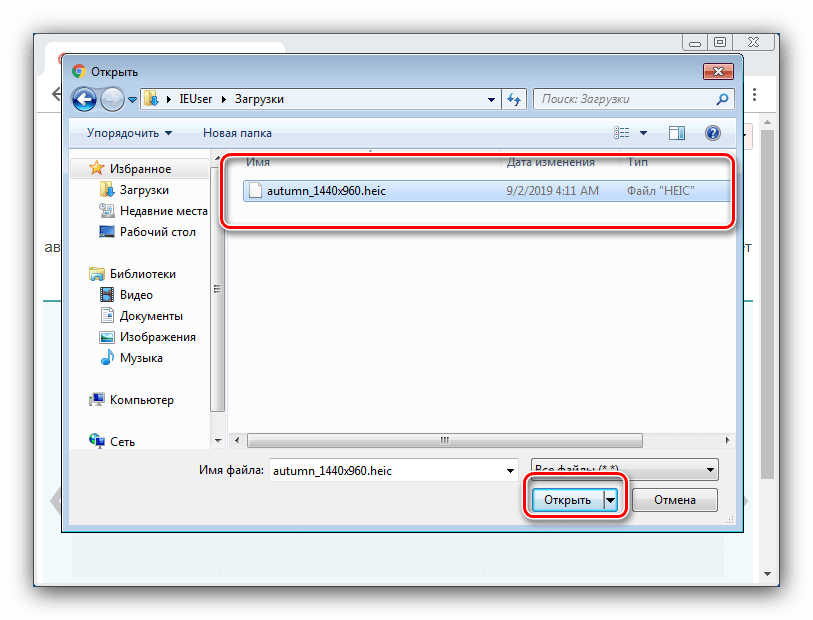

Как видим, веб-сервис тоже относится к категории простых решений, но имеет ряд очевидных недостатков — доступность зависит от подключения к интернету и особенностей работы сайта в том или ином браузере.
Заключение
Таким образом, мы рассмотрели несколько способов открытия файла HEIC для просмотра на Виндовс 7. Можем сделать вывод, что из представленных решений единственным, в котором файл открывается без предварительного преобразования, является графический редактор.
Еще есть похожие инструкции:
 Как открыть «Диспетчер устройств» в Windows 7
 Возвращение пропавших значков на рабочем столе в Windows 7
 Убираем синий экран смерти при загрузке Windows 7
 Возвращение заводских настроек Windows 7
 Решения проблем с запуском программ на Windows 7
 «Планировщик заданий» в Windows 7
 Создание образа системы Windows 7
 Как сменить учетную запись пользователя в Windows 7
 Как включить или отключить Защитник Windows 7
 Восстановление загрузчика в Windows 7
 Утилита «Управление дисками» в Windows 7
 Полное удаление Dr.Web Security Space



















полная лажа. ничего из перечисленного (в коментах в том числе) не работает
Здравствуйте, Аноним. Уточните что именно пробовали — это поможет не повторять одно и то же. Если стандартные кодеки и просмотрщики не заработали, попробуйте менее очевидные варианты.
Конвертация файлов полностью обходит проблему совместимости. Установите утилиту ImageMagick — она работает через командную строку и конвертирует HEIC в JPG без проблем на Windows 7. Команда convert input.heic output.jpg выполняется в папке с файлом. Для пакетной конвертации целой папки: magick mogrify -format jpg *.heic. Это бесплатно и работает стабильнее любых кодеков.
Альтернативно используйте онлайн-конвертеры типа heictojpg.com или cloudconvert.com — загружаете HEIC, скачиваете JPG без установки чего-либо. Если файлов много, 7-Zip умеет открывать HEIC как архив и извлекать превью изображений — попробуйте открыть файл через правую кнопку — 7-Zip — Открыть архив.
Если нужен именно просмотрщик без конвертации, попробуйте FastStone Image Viewer — он регулярно обновляется и добавил поддержку HEIC относительно недавно. Скачайте последнюю версию с официального сайта faststone.org и проверьте открывает ли он ваши файлы. На Windows 7 он работает без дополнительных кодеков.
CopyTrans не поддерживает Windows7, не вводите в заблуждение!!
CopyTrans HEIC больше не поддерживает Windows 7, старых версий на оф.сайте нет.
Работающее решение для Windows 7 на момент комментария здесь:
https://codecpack.co/download/CopyTrans-HEIC-Codec.html
Спасибо!
Спасибо!
Ну напарил! Windows 7 открывает стандартным просмотром фотографий и Paint-oм, а там и сохраняй в любом формате!
CorelDRAW X4 открывает на раз. А дальше — экспорт…
Отправляете через Телеграм и скачиваете оттуда в JPG.
Отправлять надо «со сжатием» и тогда да, джпег, но качество… просто ппц
ABBYY FineReader 12 легко открывает и конвертирует!
Вопрос: чем открыть HEIC, не было вопроса как преобразовать HEIC в JPG
скачать графический редактор ACDSee Photo Studio Ultimate 2019, он без проблем преобразует, а так же отредактирует ваши фото
infanview и больше ничего не надо
Правильно! IrfanView -программа,самое простое решение проблемы! Или просто переименовать файл ,изменив расширение файла .heic на .jpg .
Ну так название любимой программы так и писал бы без ошибок