 lumpics.ru
Важна информация
Прежде, чем переходить непосредственно к созданию историй в Telegram, необходимо отметить несколько важных особенностей данного формата публикаций. В частности, особого внимания заслуживают ограничения – во многих странах невозможно публиковать сторис на бесплатной основе, тогда как в доступных регионах данная возможность устанавливает определенные лимиты.
Подробнее:
Как выкладывать истории в Telegram без премиума
Подключение премиальной подписки в Telegram

В качестве решения вы можете предварительно изменить регион через привязку нового телефона, как описано в отдельном материале на сайте, и после этого свободно добавить желаемую запись. Альтернативой может стать оформление платной подписки, что не только снимает любые региональные ограничения, но и предоставляет расширенные возможности.

Кроме историй в рамках аккаунта, публиковать соответствующие записи можно от имени сообщества. В данном случае действуют дополнительные ограничения на количество подписчиков канала и голоса. Чем больше голосов получилось собрать, тем больше историй вы можете свободно опубликовать, независимо от личных ограничений и региона.
Шаг 1: Подготовка истории
Начать стоит непосредственно с создания новой истории, тогда как отдельные элементы оформлению заслуживают отдельного внимания. Важно понимать, что в настоящее время данная возможность доступна исключительно в мобильной версии мессенджера и частично отличается в зависимости от конкретной платформы. Если вами используется компьютер, придется настроить эмулятор.
Вариант 1: Android
Если вами используется устройство под управлением Android, необходимо открыть приложение и прямо на главном экране в нижней части страницы воспользоваться отмеченной кнопкой. Альтернативой может стать кнопка «Моя история» на верхней панели клиента, если в рамках данного блока найдена хотя бы одна публикация рассматриваемой разновидности. Элементы могут не отображаться на экране в связи с ограничениями, будь то максимальное количество историй или региональные ограничения.

Основной интерфейс создания истории представляет собой две вкладки, включающие «Фото» и «Видео», а также инструменты для управления камерой и выбора материалов из внутренней памяти устройства. Начать съемку можете с помощью большой центральной кнопки, при этом не забывая, что максимальная продолжительность одной истории составляет 60 секунд.
Вариант 2: iOS
Чтобы выполнить аналогичную задачу на iPhone, откройте официальный клиент и на верхней панели воспользуйтесь отмеченной иконкой «+». Данный метод можно использовать независимо от наличия других историй. Про ограничения будет сказано в рамках отдельного всплывающего уведомления, если что-то мешает созданию новой публикации.

По аналогии с предыдущей платформой, основной интерфейс создания истории сводится к двум вкладкам «Фото» и «Видео», а также внутренней галерее устройства. Если нужно, можете развернуть камеру в любой момент создания видео, задействовать принудительную вспышку или воспользоваться режимом разделения экрана на несколько частей.

Важно помнить, что приложение в полной мере поддерживает загрузку материалов из внешних источников. Таким образом, вы вполне можете воспользоваться стандартной «Камерой» или более продвинутым сторонним редактором, чтобы заранее подготовить историю.
Шаг 2: Оформление истории
Полностью идентичным этапом для обеих мобильных платформ выступает настройка оформления истории на отдельной странице. Мы постараемся уделить внимание каждой возможности данного редактора, однако некоторые функции могут быть ограничены платной подпиской и версией клиента. Значительно расширить стандартное оформление можно с помощью внешних инструментов.
Управление видео
Если вами в качестве исходного материала выбрана или создана видеозапись, на нижней панели можно управлять кадрами. Переместите правую или левую панель ближе к центру, чтобы изменить начало или конец ролика.

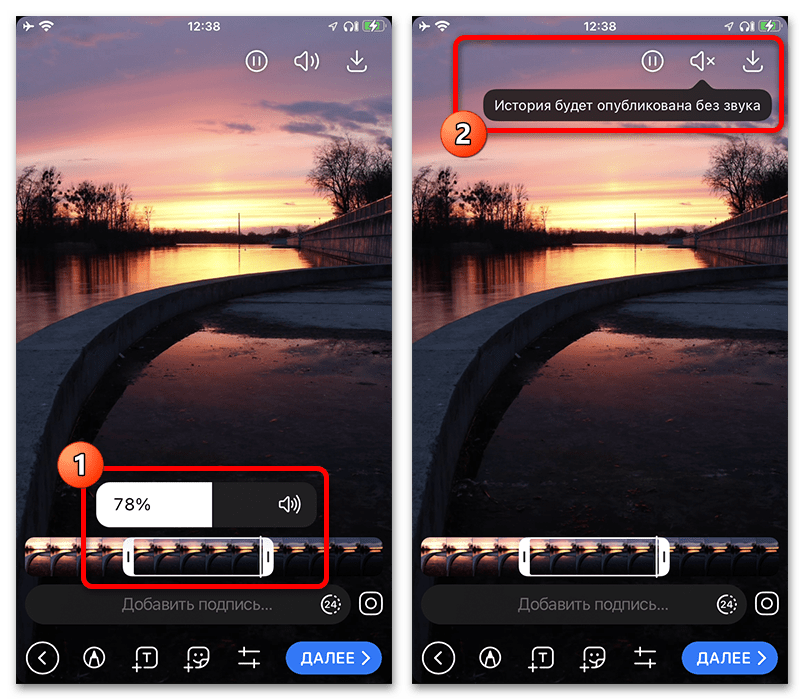
Во время редактирования при зажатии отмеченного нижнего блока можно вручную изменить уровень громкости. По необходимости также можно полностью деактивировать звук для истории с помощью иконки в правой верхней части редактора.
Добавление кружочка
Кружочки в Telegram, используемые, как правило, в рамках диалога, могут быть добавлены поверх истории. Чтобы воспользоваться данной возможностью, коснитесь иконки камеры на нижней панели и удерживайте для записи.
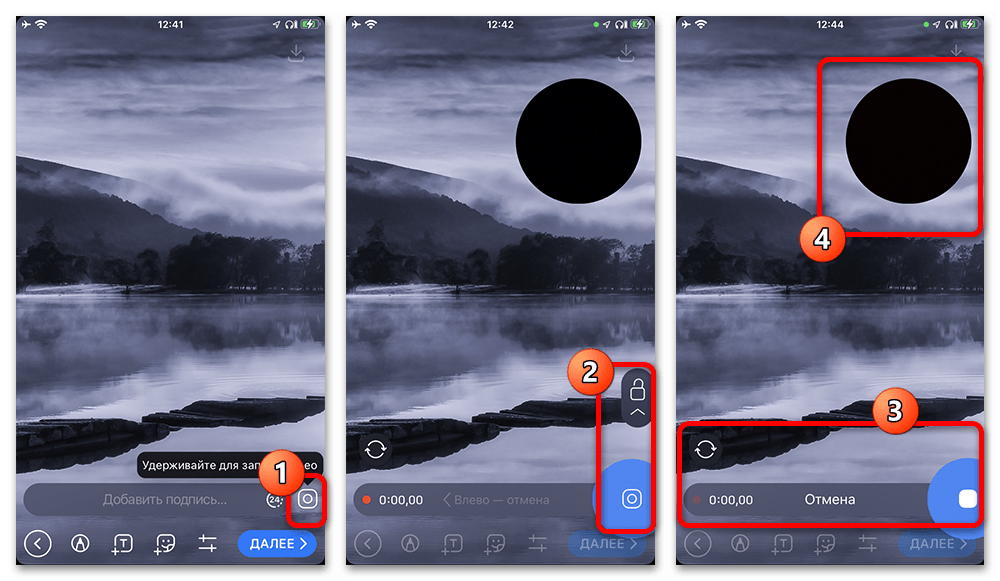
При создании дополнительной публикации можно зафиксировать съемку и свободно менять активную камеру. По завершении нажмите кнопку остановки и вручную отредактируйте расположение кружочка поверх истории.
Инструменты рисования
Следующей полезной возможностью редактора выступают встроенные инструменты рисования. Задействовать данный режим можно через нажатие значка кисти на нижней панели. После этого необходимо перейти на одну из вложенных вкладок.

Если вас интересует свободное рисование, выберите соответствующую страницу и подходящую разновидность кисточки. Для удобства можете развернуть выпадающее меню «+» и воспользоваться фиксированным контуром. Как бы то ни было, внести изменения можно через касание экрана по аналогии с любыми приложениями для рисования.

В свою очередь, вкладка «Стикеры» предоставляет минимум возможностей и ограничена стандартными наборами наклеек. Можете коснуться нужного варианта в рамках списка и впоследствии переместить в нужное место рисунка.

Похожим образом работает встроенный инструмент «Текст». Просто коснитесь отмеченной вкладки на нижней панели, установите желаемый шрифт и прочие параметры оформления с помощью отдельной области клавиатуры и введите подпись. Чтобы сохранить изменения, используйте галочку в нижнем правом углу экрана.

Стикеры и гифки
Частично отмеченные ранее стикеры также доступны на глобальной панели редактора. Здесь точно так же можно выбрать любую доступную наклейку, изменить размер через масштабирование двумя касаниями и переместить в подходящее место на экране. Учитывайте, что некоторые наборы можно использовать только после оформления премиальной подписки.

Отличительными особенностями выступают сопутствующие возможности. В частности, можно добавить виджеты с геопозицией, погодой или музыкой. В зависимости от платформы и параметров клиента, некоторые элементы могут не работать, тогда как доступные представлены сразу в нескольких вариантах оформления.

С помощью нижней панели можете перейти на вложенную вкладку «GIF» и добавить гифки из внутренней библиотеки. Таким образом, если заранее создать подходящий файл, можно значительно разнообразить содержимое.

Текст
По аналогии со стикерами, текст можно добавить независимо от инструментов рисования. В данном случае отсутствуют какие-либо отличия от рассмотренного ранее интерфейса – можете напечатать текст, выбрать шрифт и размер, изменить цветовое оформление, а также переместить в любое место экрана.

Настройки графики
Улучшить качество изображения или просто изменить цветовую гамму истории можно в разделе встроенных настроек графики. Здесь доступно сразу несколько вкладок в зависимости от накладываемого эффекта. Первой и наиболее объемной вкладкой выступают параметры коррекции цвета. Используйте вложенные ползунки, чтобы получить желаемый результат.

Следующая страница позволяет менять параметры теней и света за счет тонировки. Выберите желаемый цвет из палитры и сместите центральный ползунок для применения эффекта.

Добавить размытие фона можно на третьей вкладке. Здесь доступно два основных режима «Радиальное» и «Линейное», а также ползунок, отвечающий за силу размытия.

Последний и универсальной вкладкой выступают уровни. Здесь можно с помощью визуального графика изменить степень использования определенных цветов и яркость. По завершении используйте галочку на нижней панели.

Шаг 3: Публикация истории
Разобравшись с оформлением и настройкой истории, можно произвести публикацию. Само по себе размещение записи предоставляет собственный набор дополнительных возможностей. При этом отметим, что по умолчанию срок жизни одной истории составляет всего 24 часа и не может быть изменен без подключения премиальной подписки.
- Нажмите кнопку «Далее» ни нижней панели, когда завершите внесение последних изменений. Прежде всего, во всплывающем окне можно коснуться блока «Опубликовать от имени» и выбрать желаемый вариант. Учитывайте, что данный способ выбора автора не отменяет ограничений пабликов на голоса.
- Основные параметры приватности доступны в категории «Кто видит эту историю». Можете воспользоваться одной из общих категорий для массовой фильтрации пользователей или самостоятельно выбрать людей в формате списка.
- Завершающим этапом настройки станет включение ползунка «Разрешить снимки экрана», если вы не хотите ограничивать возможность скачивания публикации. Здесь также можно задействовать «Публикацию в моем профиле», чтобы история отображалась прямо в профиле при просмотре вашей карточки другими пользователями мессенджера.


Еще есть похожие инструкции:
 Очистка черного списка в Telegram
 Создание секретного чата в Telegram
 Переход в начало канала в Telegram
 Скрытие участников группы в Telegram
 Как найти GIF в Telegram
 Как узнать номер телефона в Telegram
 Как сделать публичную группу в Telegram
 Как импортировать чат в Telegram
 Как изменить подпись человека в группе в Telegram
 Как скачать голосовое сообщение в Telegram
 Как закрепить канал в Telegram
 Как скачать кружок из Telegram























Пожалуйста я очень сильно хочу но не могу опубликовывать истории потому шта у меня нет премиума
Скажите пожалуйста к
ак выкладывать истории без подключения телеграмм премиум?