 lumpics.ru
Вариант 1: Восстановление удаленной группы
Удаленную ранее группу в Telegram на сегодняшний день нельзя полноценно восстановить встроенными средствами мессенджера. Единственным вариантом добиться поставленной цели выступает экспорт опубликованной ранее информации и создание нового сообщества на основе сохраненного контента. Как нетрудно догадаться, данная группа будет считать совершенно другим пабликом.
Читайте также: Как восстановить удаленный канал в Telegram
Шаг 1: Подготовка информации
В зависимости от текущего состояния группы, экспорт информации можно выполнить двумя основными способами. Обратите внимание, что мы не будем рассматривать самостоятельное сохранение контента, однако вы вполне можете воспользоваться данным методом, например, если нет доступа к настольной версии клиента.
Способ 1: Экспорт данных аккаунта
- Глобальный экспорт данных учетной записи в настольной версии Telegram позволяет сохранить на устройство все когда-либо отправленные сообщения и медиафайла из группы, даже если ранее было произведено удаление. Чтобы выполнить задачу, в качестве первого действия придется перейти в «Настройки» и в категории «Продвинутые настройки» открыть «Экспорт данных из Telegram».
Подробнее: Как экспортировать данные в Telegram
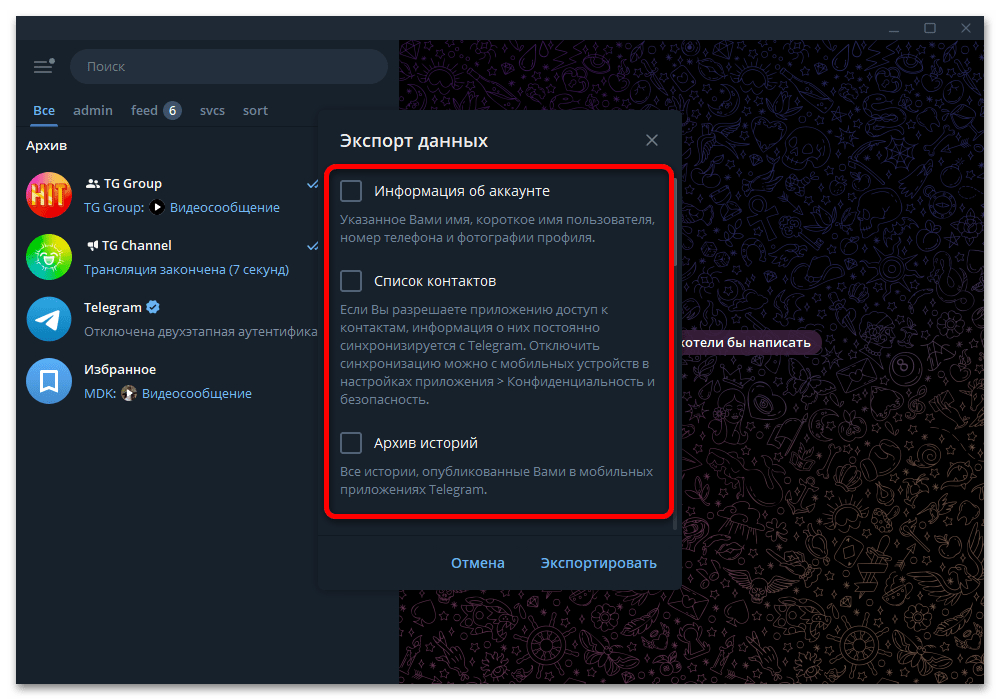
- Во всплывающем окне можно изменить множество настроек экспорта, однако в данном случае желательно деактивировать все доступные галочки, за исключением названных нами. Если этого не сделать, само по себе сохранение информации может существенно затянуться, вплоть до нескольких часов, особенно для активного аккаунта.
- Найдите вложенный раздел «Настройки экспорта» и установите галочку «Частные группы» и «Публичные группы». Один из вариантов можно оставить без изменений, если вы наверняка знаете разновидность вашего сообщества.
- Следующий этап требует выбора медиафайлов для экспорта. Как и в предыдущем случае, просто установите галочки и по необходимости отредактируйте ограничение по максимальному размеру одного файла. Учитывайте, что даже при отсутствии лимитов мы не можем гарантировать успешного восстановления медиафайлов, если группа была удалена достаточно давно.
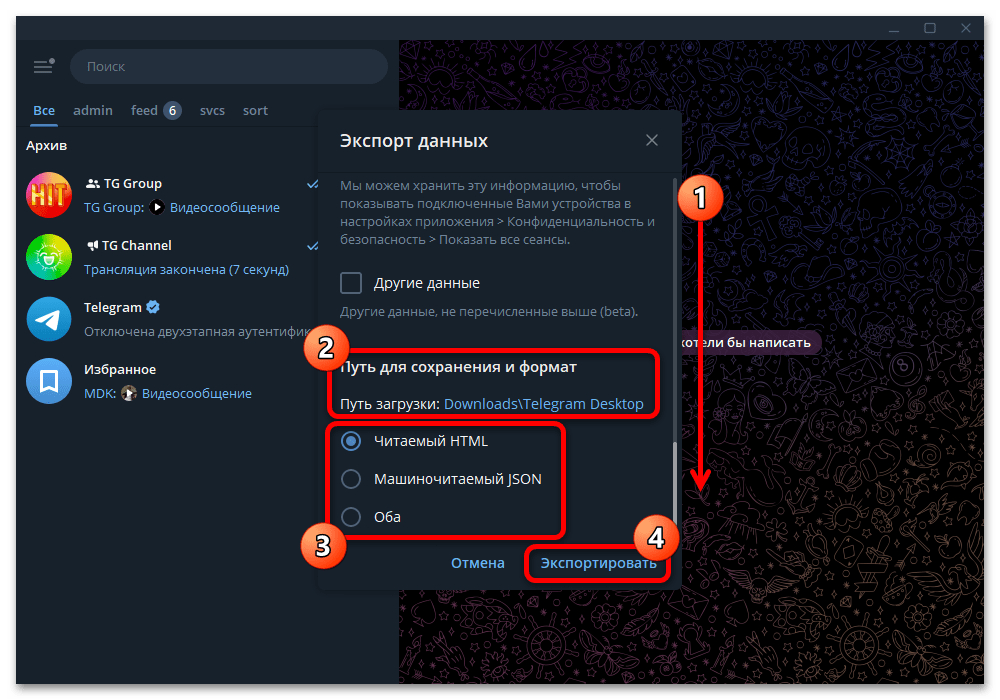
- Последний этап сводится к изменению «Пути загрузки» и выбору одного из трех форматов. В большинстве случаев значения можно остановить в состоянии по умолчанию. При этом для быстрого импорта сообщений, что будет рассмотрен на одном из шагов, лучше всего дополнительно создать «Машиночитаемый JSON» специально для текстовых публикаций.



Способ 2: Экспорт данных группы
- Альтернативный метод экспорта будет доступен только при условии, что вы можете свободно просматривать содержимое нужной группы, например, если сообщество было заблокировано. Основное отличие заключается в необходимости выбора рассматриваемой группы из списка диалогов, открытия списка «…» и перехода в категорию «Экспорт истории чата».
- Во всплывающем окне доступно значительно меньше настроек, нежели в предыдущем случае. Прежде всего, установите галочки для экспорта файлов и отредактируйте ограничение на максимальный размер вложений. Ключевым отличием выступает то, что в данном случае каждый опубликованный документ будет гарантированно сохранен на компьютер.
- Следующим действием можете изменить «Формат» и «Путь». Особого внимания заслуживает первый вариант, так как приоритетным является «Машиночитаемый JSON», а не стандартный «HTML». Как бы то ни было, нажмите «Экспортировать» и дождитесь завершения процедуры.
- Перейти в целевую директорию можете вручную или через нажатие «Просмотр» в рамках отдельного окна. Здесь можно в разных папках найти опубликованные ранее медиафайлы. Будьте внимательны при использовании файлов, потому как некоторых из них представляют собой сжатую версию специально для миниатюры.


Шаг 2: Создание группы
Наконец, разобравшись с подготовкой вложений и сообщений, можно приступать к предварительному созданию новой группы. Данная задача выполняется точно так же, как и создание любого другого сообщества. Используйте опцию «Создать группу» и заполните основные поля в соответствии с названием и описанием паблика. Некоторые блоки можно оставить пустыми или изменить позднее.

Завершающий этап создания группы заключается в изменении параметров конфиденциальности. Можете на свое усмотрение выбрать «Тип группы», а также сразу привязать уникальный URL-адрес. Если прежнее сообщество не было удалено сразу, чтобы повторно использовать ID, внесите соответствующие изменения через внутренние настройки.
Подробнее: Изменение ID группы и приглашение участников в Telegram

Важно также сразу позаботиться о приглашении участников. За основу для этого можете использовать прежний список пользователей, собственные контакты или сторонние инструменты для создания рассылок. Не стоит за короткое время приглашать сотни людей, так как это может привести к теневому бану или полноценной блокировке группы.
Шаг 3: Восстановление публикаций
Последней и наиболее трудоемкой задачей выступает восстановление публикаций в рамках нового сообщества. Текстовые сообщения с привязкой к авторам и реальному времени создания можно импортировать внутренними средствами. Для этих целей необходимо преобразовать полученный ранее «Машиночитаемый JSON» в особый формат и через мобильное устройство отправить в группу.
Подробнее: Как импортировать сообщения в Telegram

Мультимедийные вложений, к сожалению, не получится восстановить таким способом. Единственным решением станет самостоятельное добавление контента с помощью привычного блока «Сообщение». То же самое актуально для сообщений, если вы по каким-то причинам не можете импортировать данные из резервной копии.
Вариант 2: Повторное вступление
Если вы не производили полноценного удаления собственной группы, а просто избавились от чата на главном экране приложения или через выпадающее меню, восстановление можно произвести путем повторного вступления. Выполнение данной задачи не отличается от первого вступления, так как приложение не предоставляет историю сообществ, в которых вы состояли. По этой же причине, если нет доступа к уникальному идентификатору или временному приглашению, вступить не получится.
Подробнее: Вступление в группу в Telegram
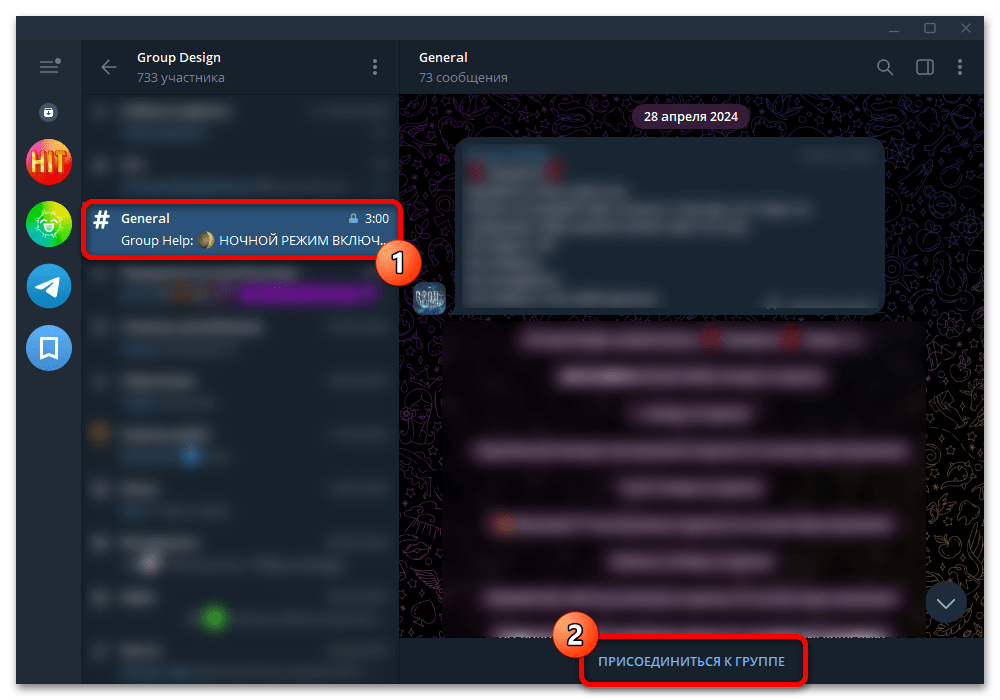
Основной метод вступления заключается в использовании внутреннего поиска и идентификатора группы. Если вы не знаете соответствующих данных, можете воспользоваться браузером и временной пригласительной ссылкой. После этого, так или иначе, необходимо нажать кнопку «Вступить» или «Присоединиться к группе» и, если нужно, выполнить дополнительные действия в зависимости от настроек сообщества.
Еще есть похожие инструкции:
 Как узнать номер телефона в Telegram
 Открытие канала в Telegram
 Как скачать кружок из Telegram
 Очистка черного списка в Telegram
 Создание секретного чата в Telegram
 Переход в начало канала в Telegram
 Скрытие участников группы в Telegram
 Как найти GIF в Telegram
 Как сделать публичную группу в Telegram
 Как импортировать чат в Telegram
 Как изменить подпись человека в группе в Telegram
 Как скачать голосовое сообщение в Telegram























Автор статьи: Виктор Волков | Обновлено: