 lumpics.ru
Способ 1: Добавление контактов вручную
Наиболее универсальный метод синхронизации контактов в Telegram, доступный на любой поддерживаемой платформе, заключается в самостоятельном добавлении данных человека. Выполняется задача через использование специальной встроенной формы. Источник при этом роли не играет, так как непосредственно в рамках мессенджера будут использоваться исключительно текстовые данные.
Вариант 1: Мобильное устройство
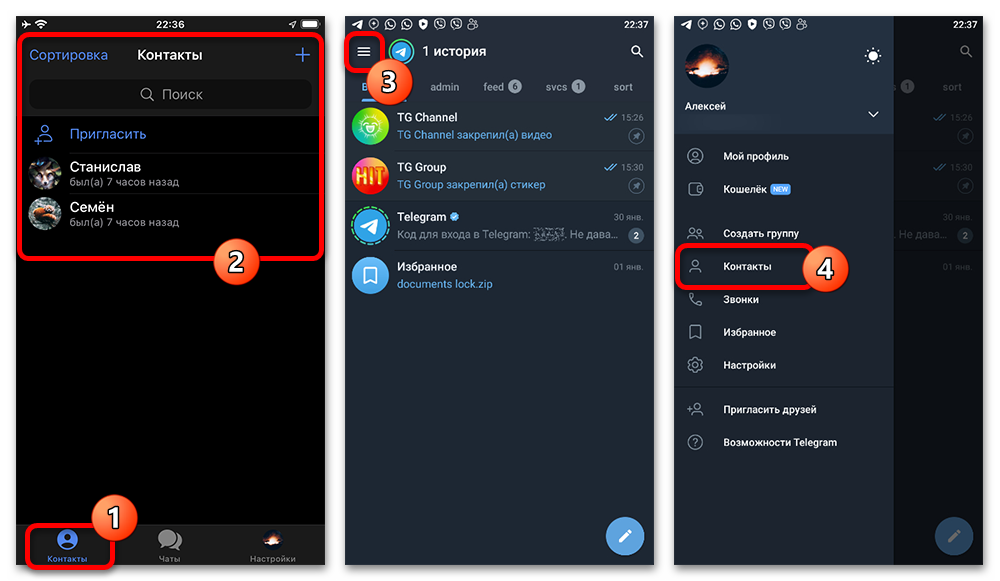
- Придется выполнить идентичные для обоих вариантов действия. Первым делом откройте приложение и перейдите на страницу «Контакты». В зависимости от платформы, точное расположение вкладки отличается.
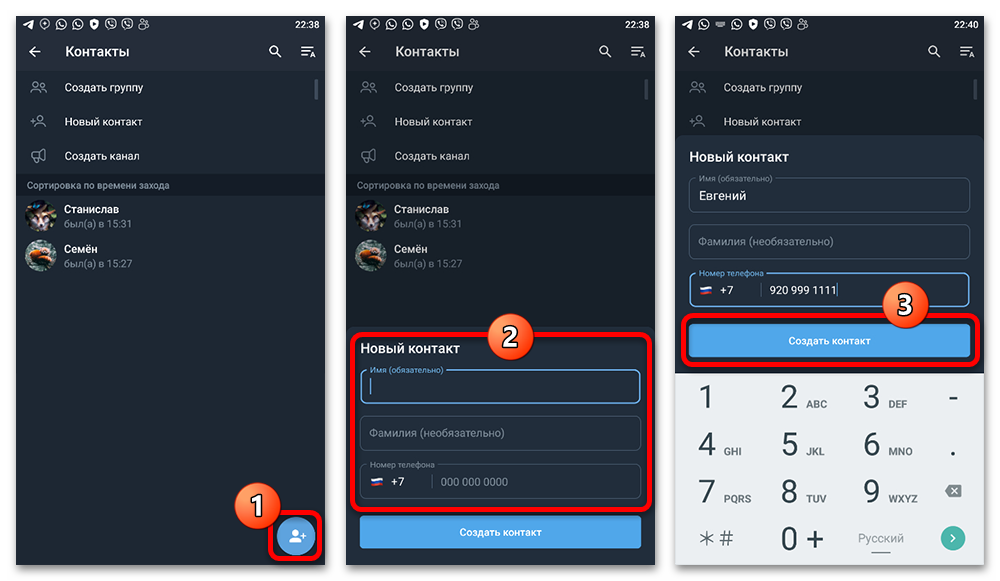
- Находясь на отмеченной странице, нажмите кнопку «+» на верхней или нижней панели. После этого во всплывающем окне необходимо заполнить несколько обязательных полей, включающих «Имя» и «Номер телефона». Сами по себе данные можете взять из адресной книги или другого места.
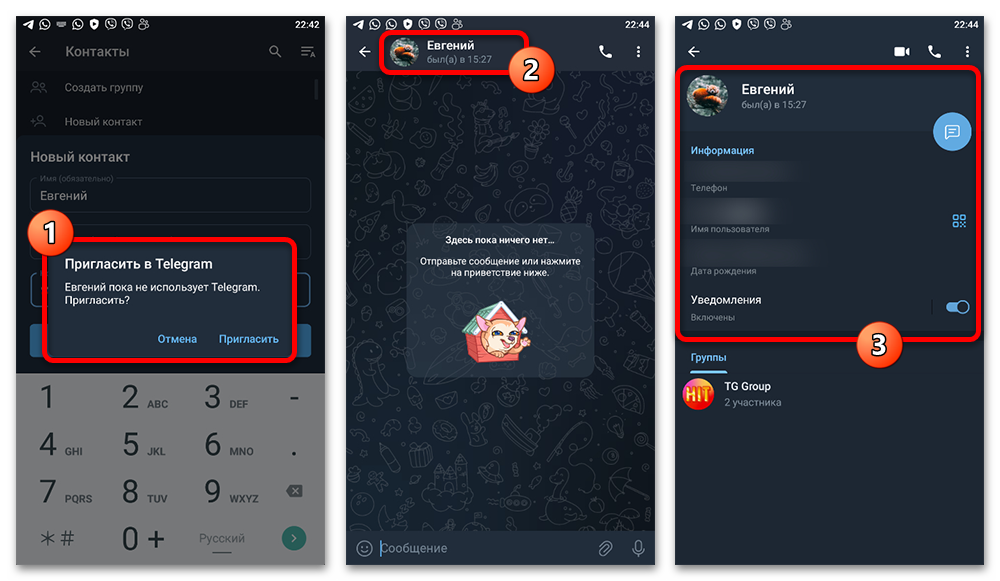
- Чтобы сохранить новую запись в справочнике, воспользуйтесь кнопкой «Создать контакт». По завершении, если все было сделано правильно, карточка пользователя появится во внутренней адресной книге.
Вариант 2: Компьютер
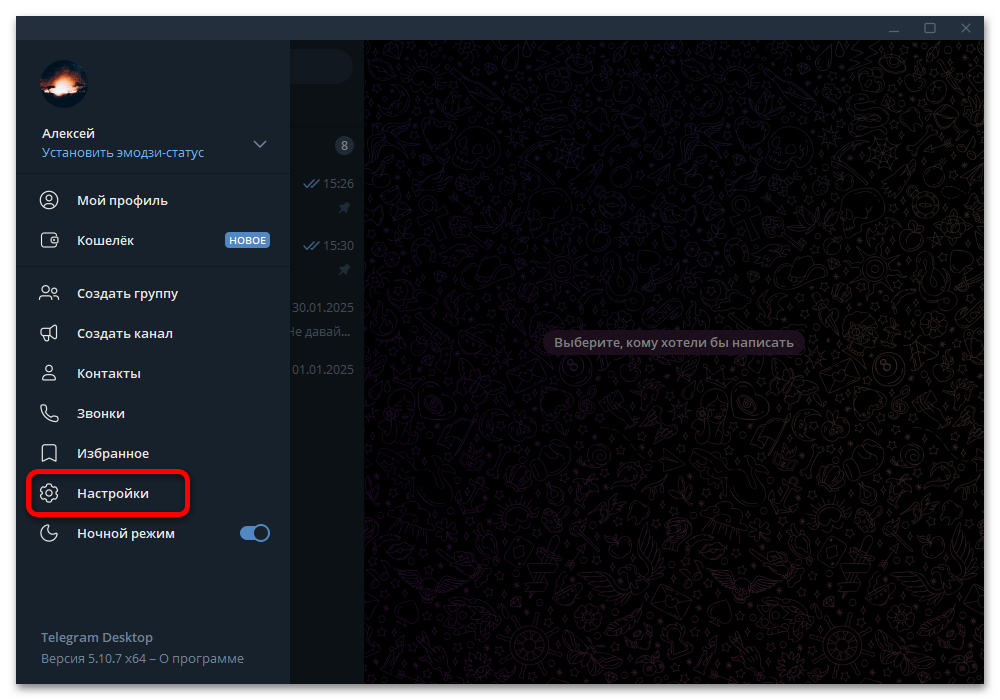
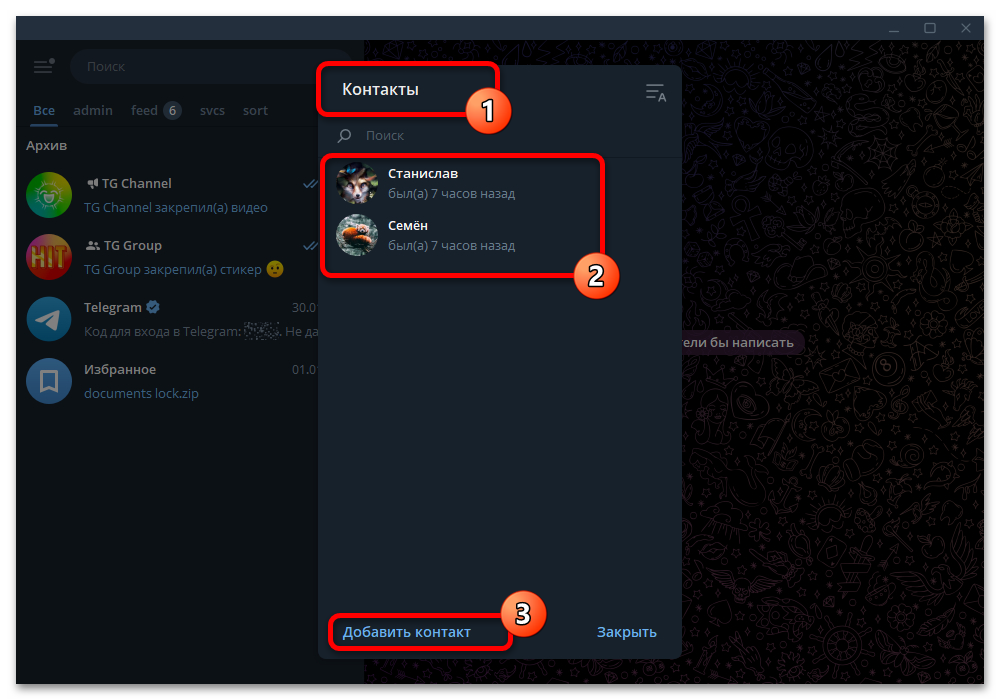
- Главное отличие Telegram для Windows от мобильной версии в данном случае заключается в отсутствии альтернативы – добавить данные контакта можно исключительно вручную. Чтобы воспользоваться соответствующей формой, прежде всего откройте главное меню и выберите «Контакты».
- Во всплывающем окне можно ознакомиться со списком ранее синхронизированных контактов. Добавление новых карточек производится через нажатие кнопки «Добавить контакт» на нижней панели.
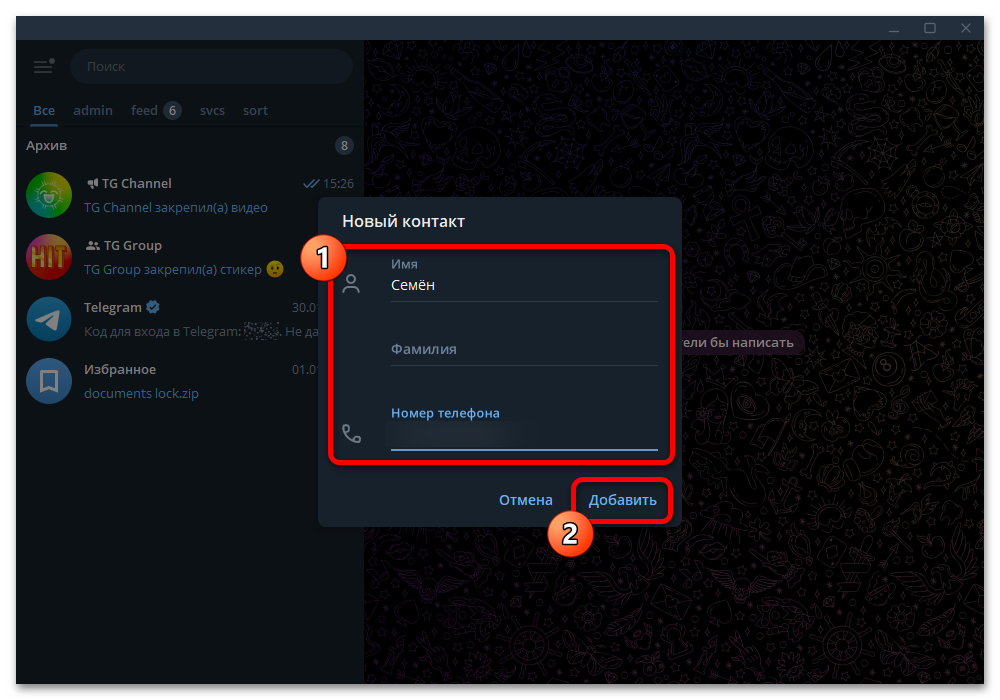
- Как и в предыдущем варианте, всего можно заполнить три текстовых поля – «Имя», «Фамилия» и «Номер телефона». Обязательными при этом являются только два блока под имя пользователя и контактные данные.
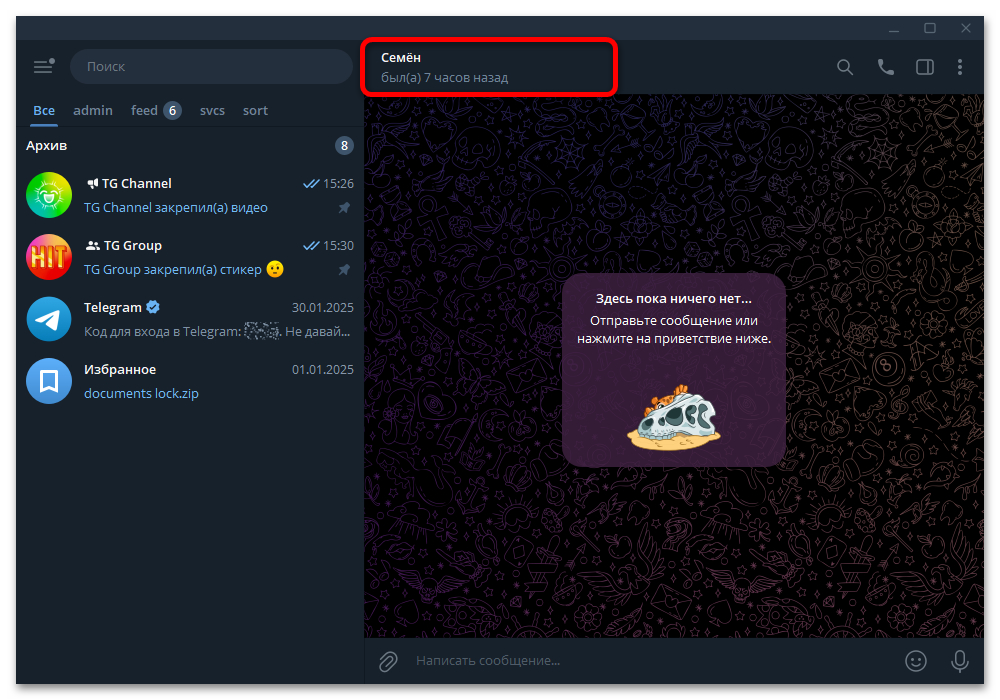
- Нажмите «Добавить» в нижней части всплывающего окна, чтобы завершить процедуру добавления. Если пользователь с указанным номером телефона пользуется Telegram, моментально откроется переписка. В любом другом случае на экране отобразится сообщение об ошибке, тогда как пригласить человека можно только с телефона.
Способ 2: Автоматическая синхронизация
Доступный на мобильных платформах альтернативный метод синхронизации контактов представляет собой включение соответствующей опции во внутренних настройках мессенджера. Важно понимать, что в данном случае переносят любые сохраненные на устройстве данные из адресной книги. Если вы не хотите добавлять того или иного пользователя, придется вручную редактировать синхронизированные контакты.
Читайте также:
Способы обновления контактов в Telegram
Устранение проблем с видимостью контактов в Telegram
Вариант 1: Android
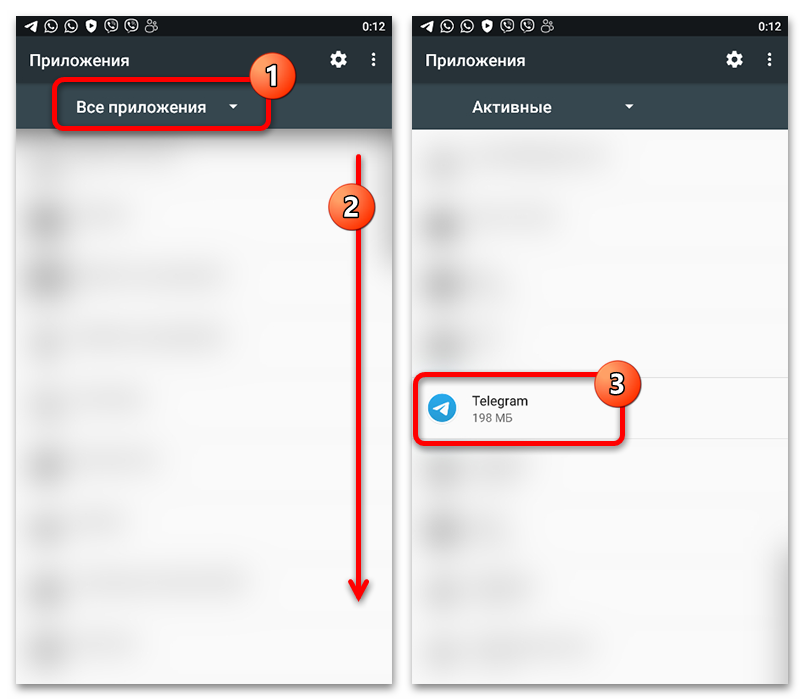
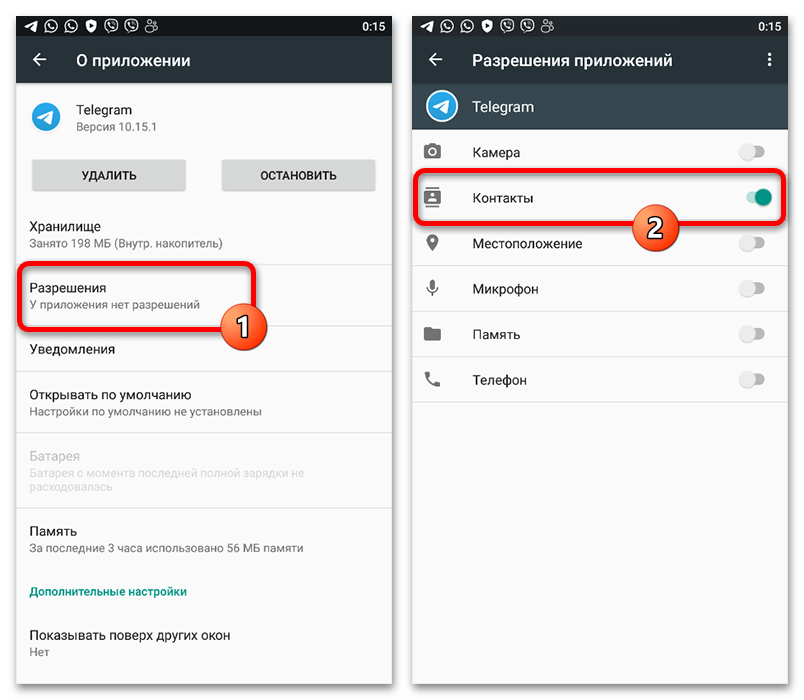
- Используя мобильное устройство под управлением Android, сначала необходимо изменить системные параметры конфиденциальности. Откройте приложение «Настройки», перейдите в раздел «Мои приложения» и найдите «Telegram» в рамках общего списка.
- Находясь на отмеченной странице, откройте вложенную категорию «Разрешения» и задействуйте «Контакты» с помощью ползунка. В зависимости от конкретной версии системы и оболочки точный порядок действий может частично отличаться.
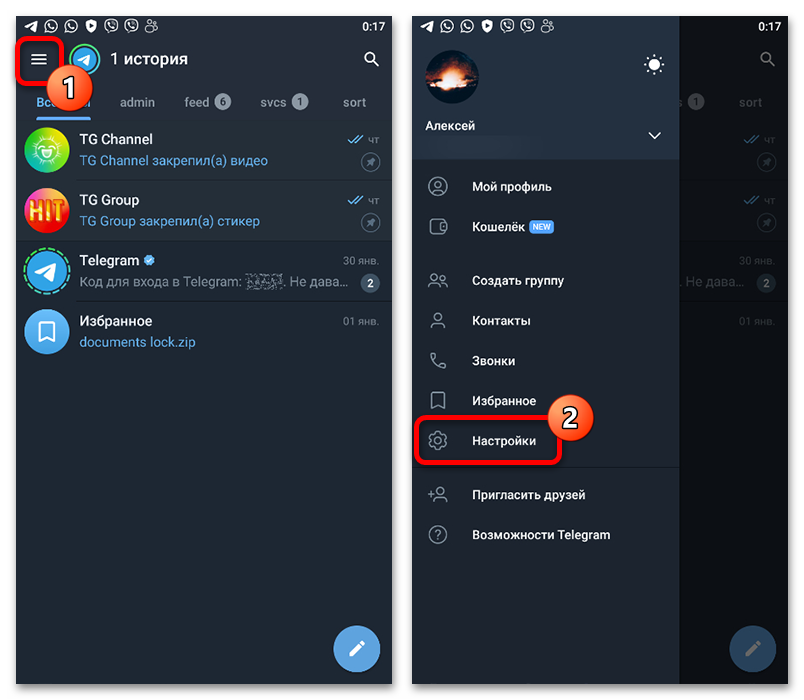
- Разобравшись с изменением настроек, если это было необходимо, откройте официальный клиент «Telegram». Здесь следует развернуть главное меню в левой верхней области экрана и выбрать «Настройки».
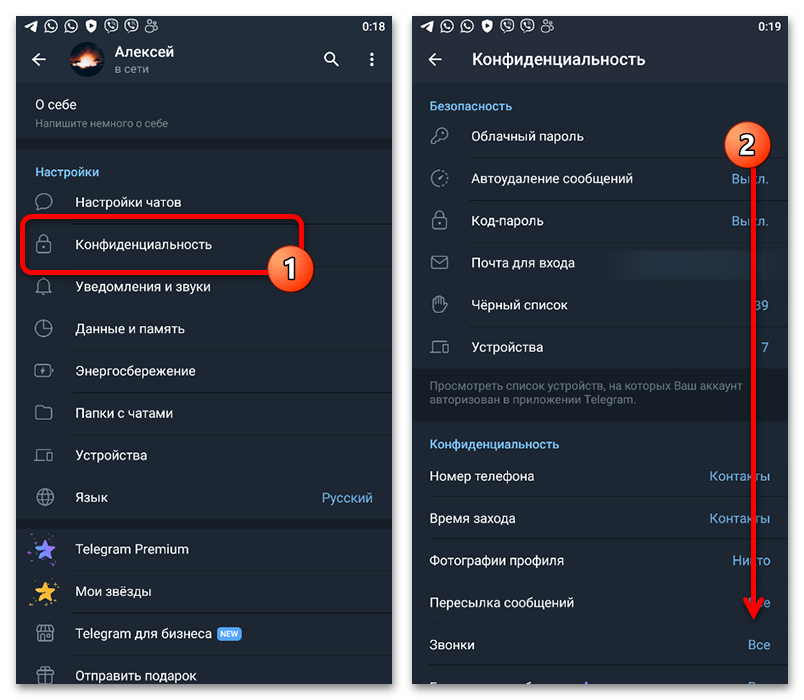
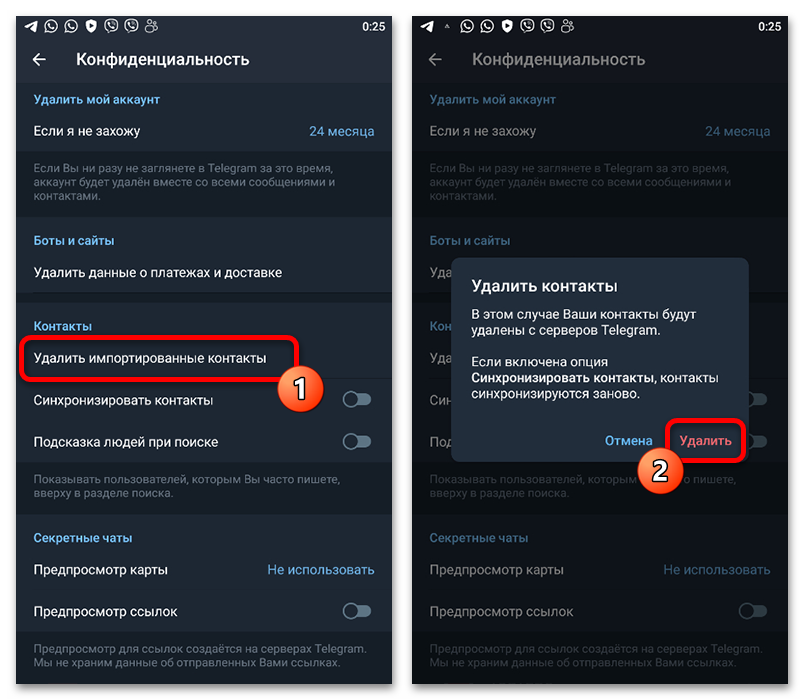
- Перейдите во вложенный раздел «Конфиденциальность» и пролистайте список доступных параметров. Найти необходимо отдельную категорию «Контакты» практически в самом конце страницы.
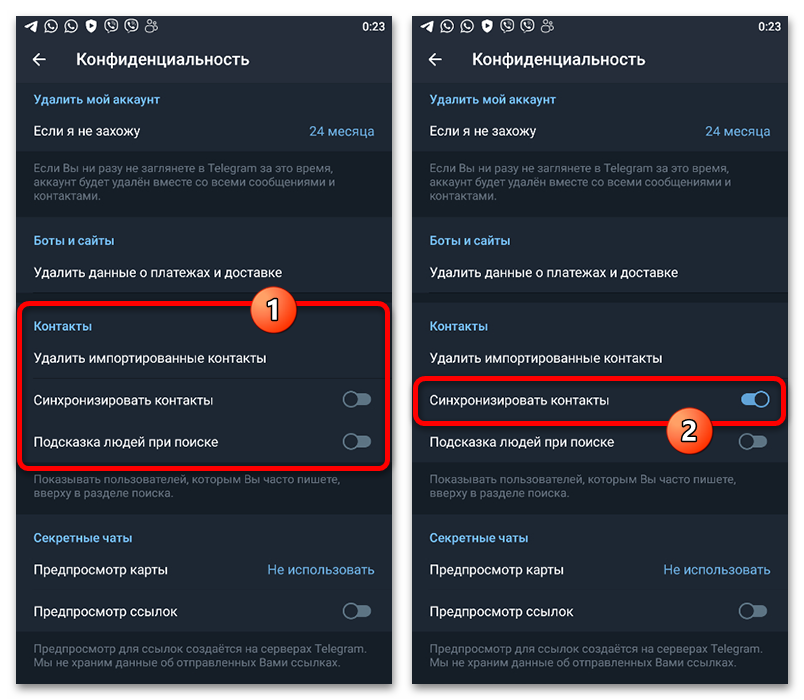
- Чтобы задействовать автоматическую синхронизацию, используйте соответствующий ползунок «Синхронизировать контакты». Данное действие не требует отдельного подтверждения, однако может быть заблокировано, если установлено ограничение со стороны операционной системы.
- Дополнительно можете воспользоваться кнопкой «Удалить импортированные контакты», если по каким бы то ни было причинам новые данные из адресной книги не появляются во внутренних «Контактах». Важно понимать, что данное действие автоматически удаляет любые сохраненные контактные данные, включая добавленные самостоятельно. Кроме того, не будет лишним произвести перезагрузку приложения после обновления настроек.
Вариант 2: iOS
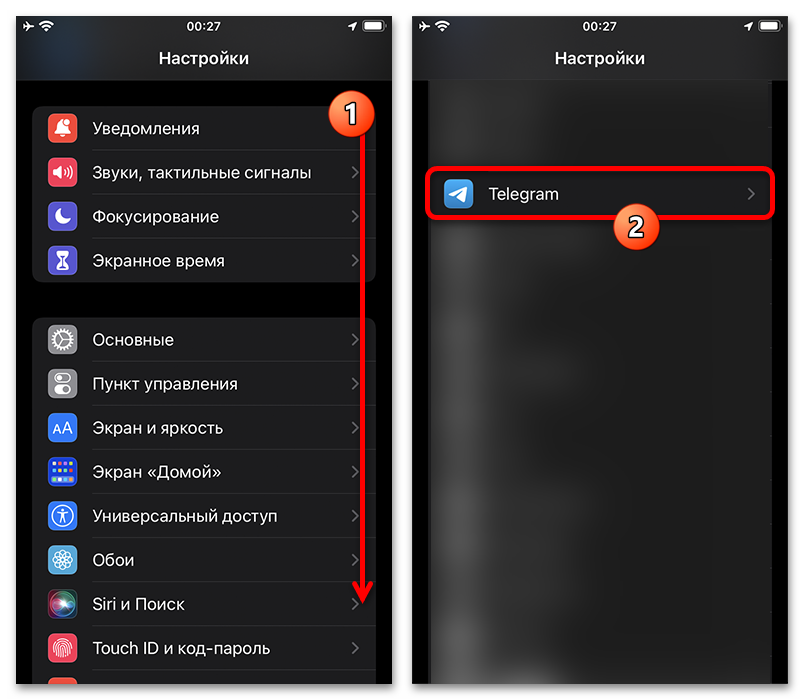
- По аналогии с предыдущим вариантом, на мобильных устройствах под управлением iOS необходимо для начала изменить параметры конфиденциальности через системные «Настройки». Откройте соответствующее приложение и прямо на главном экране найдите «Telegram».
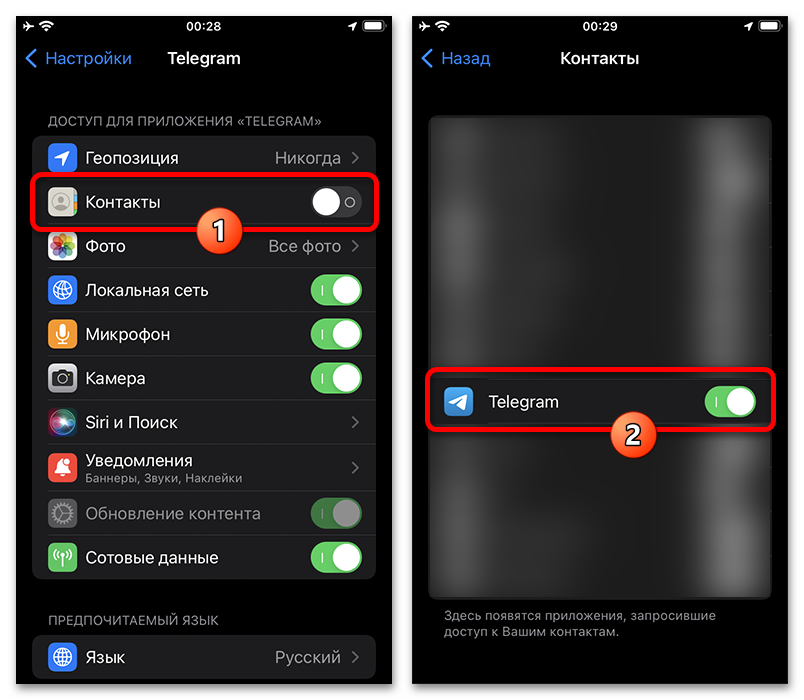
- Задействуйте ползунок «Контакты», чтобы разрешить чтение информации из системной адресной книги. Отдельно отметим, что похожие настройки можно найти на страницу «Контакты» в рамках системной категории «Конфиденциальность».
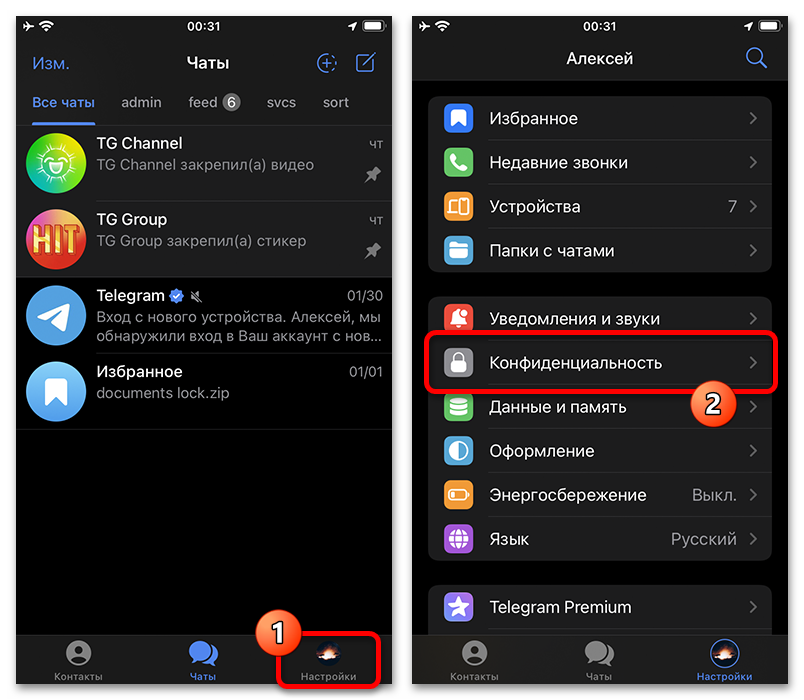
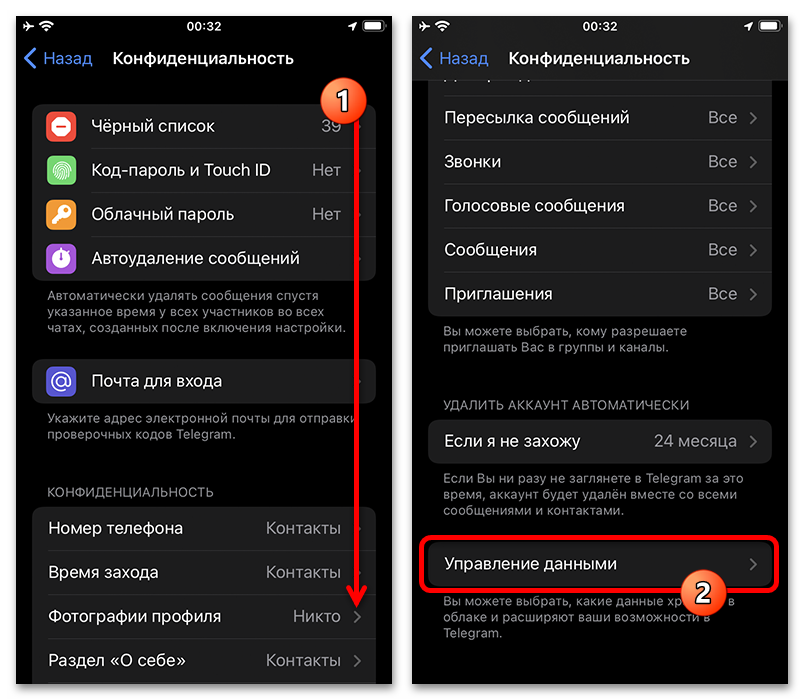
- Следующим действием выступает изменение внутренних параметров мессенджера. Прежде всего необходимо на нижней панели выбрать вкладку «Настройки» и развернуть вложенный раздел «Конфиденциальность».
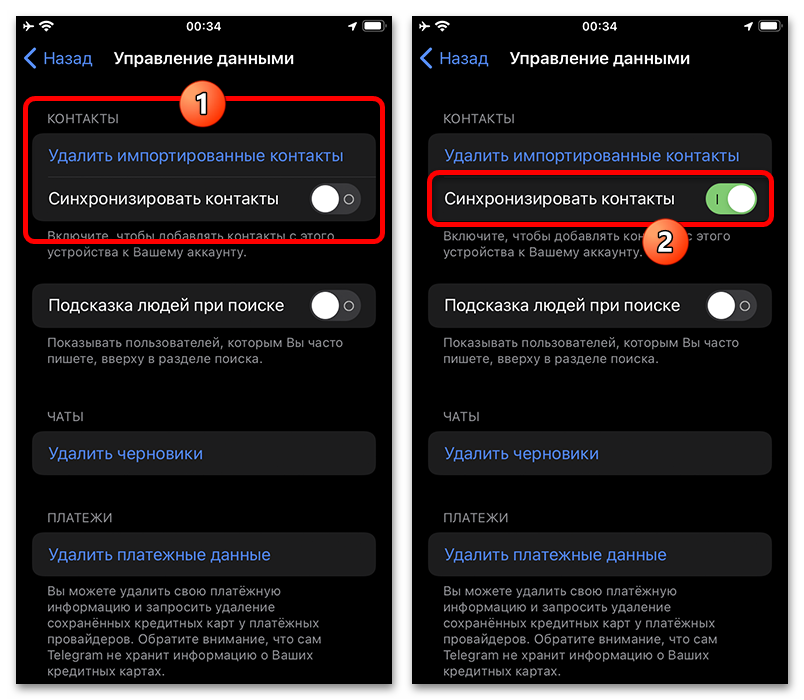
- Пролистайте список параметров до самого конца, разверните категорию «Управление данными» и найдите блок «Контакты» в самом начале экрана.
- Начать автоматическую синхронизацию можно через использование ползунка «Синхронизировать контакты». Данные обновляются автоматически сразу после включения опции, но при этом не будут удалены, если вы решите деактивировать функцию.
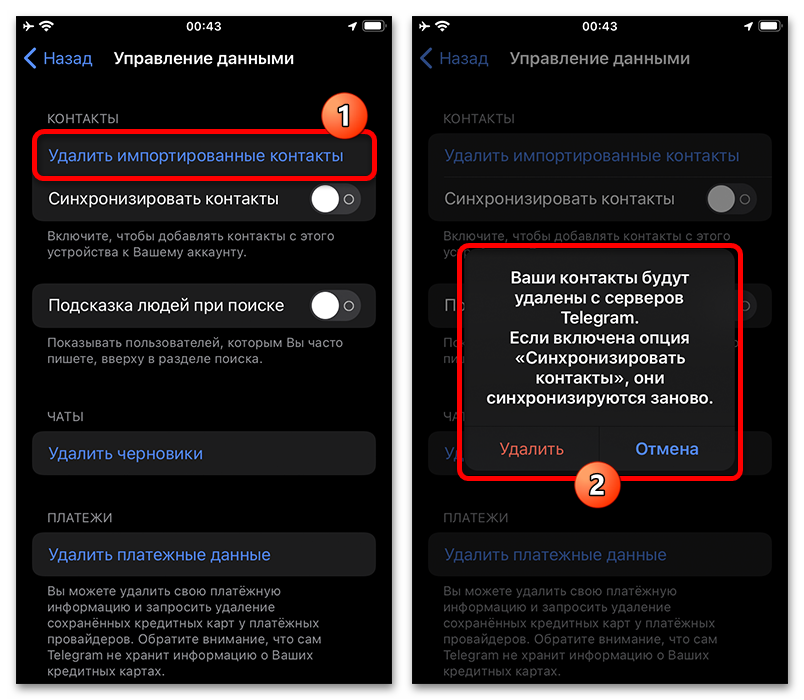
- Большинство возможных проблем при обновлении данных, как правило, решаются дополнительным нажатием кнопки «Удалить импортированные контакты» и принудительным перезапуском приложения. Кроме того, если в будущем новые контакты не появляются в Telegram, можете повторить описанные действия через отключение и повторное включение синхронизации.
Еще есть похожие инструкции:
 Просмотр статистики канала в Telegram
 Установка пароля на архив в Telegram
 Почему нельзя сделать снимки экрана в Telegram
 Почему не получается установить Telegram в Android
 Очистка чата в Telegram
 Очистка черного списка в Telegram
 Как отправить скрытое сообщение в Telegram
 Способы разблокировки человека в Telegram
 Создание секретного чата в Telegram
 Как удалить аватарку профиля в Telegram
 Переход в начало канала в Telegram
 Отправка видео как файл в Telegram
























Всплывает окно синхронизировать контакты если у вас … Нажимаешь кнопку окей и ни один контакт со второй сим карты и с памяти телефона не синхронизируется . Что делать?
Нужны контакты в телеграмм со второй сим и телефона . Как быть ?
Здравствуйте, Аноним. Сначала проверьте разрешения Telegram на доступ к контактам в настройках Android: «Настройки» — «Приложения» — «Telegram» — «Разрешения» — убедитесь, что доступ к контактам разрешен. Затем в самом Telegram зайдите в «Настройки» — «Конфиденциальность» — «Контакты» и включите синхронизацию.
Убедитесь, что все контакты правильно сохранены в телефоне. Откройте стандартное приложение «Контакты» и проверьте, видны ли там номера с обеих SIM-карт. Если контакты хранятся отдельно на SIM-картах, импортируйте их в память телефона: в приложении «Контакты» выберите «Импорт/экспорт» — «Импорт с SIM-карты».
Попробуйте принудительно обновить список контактов в Telegram. Зайдите в раздел «Контакты» в Telegram, потяните список вниз для обновления или перезапустите приложение. Также можно временно отключить и снова включить синхронизацию контактов в настройках Telegram.
Если ничего не помогает, экспортируйте контакты в файл VCF через стандартное приложение «Контакты», затем импортируйте их обратно, чтобы объединить все номера в едином формате для корректного распознавания Telegram.