 lumpics.ru
Перед тем как приступать к «переезду», сохраните на другом носителе все важные документы и завершите работу всех программ. Также нужно будет удалить из системы виртуальные приводы и диски, если таковые были созданы в программах-эмуляторах, например, Daemon Tools или Alcohol 120%. Еще требуется в обязательном порядке отключить антивирусную программу, если она установлена на вашем ПК.
Подробнее:
Как узнать, какой антивирус установлен на компьютере
Как отключить антивирус
- Запускаем утилиту от имени администратора. Найти ее можно по следующему адресу:
C:\Windows\System32\sysprep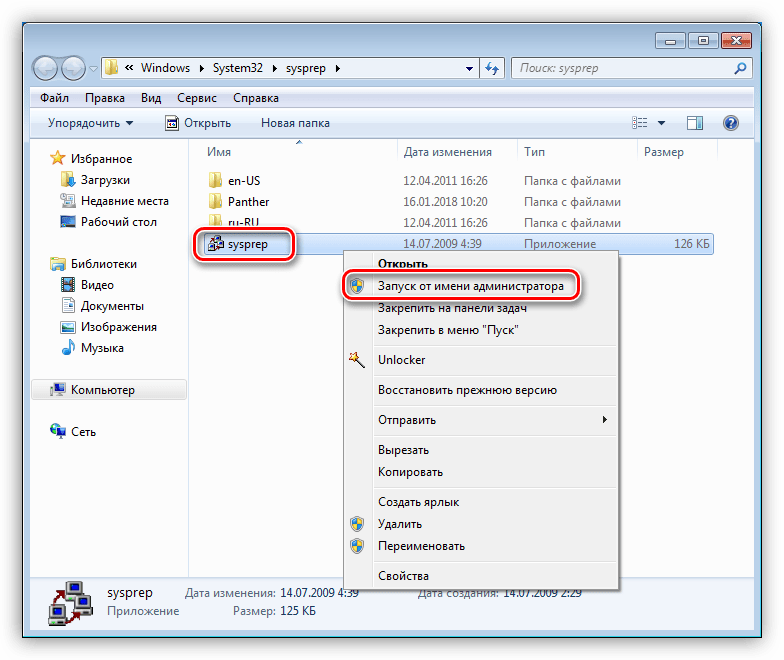
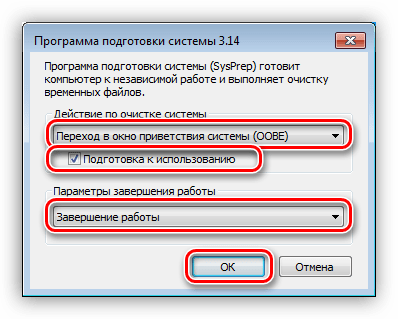
- Настраиваем параметры, как показано на скриншоте. Будьте внимательнее: ошибки здесь недопустимы.
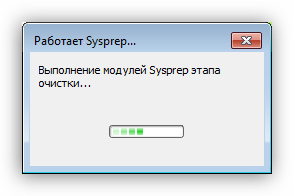
- Ждем, пока утилита закончит свою работу и выключит компьютер.
- Отключаем жесткий диск от компьютера, подключаем его к новой «материнке» и включаем ПК.
- Далее мы увидим, как система запускает службы, устанавливает устройства, подготавливает ПК к первому использованию, в общем, ведет себя точно так же, как и на последнем этапе обычной установки.

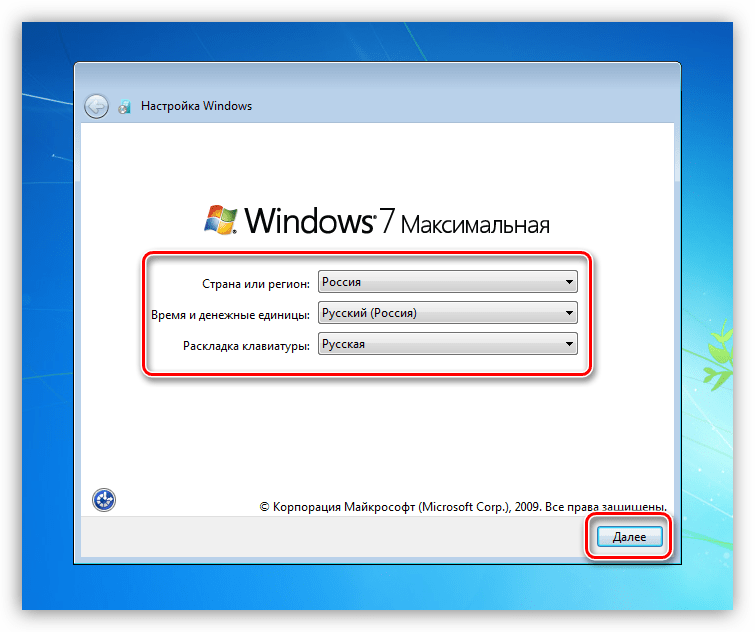
- Выбираем язык, раскладку клавиатуры, время и денежные единицы и нажимаем «Далее».
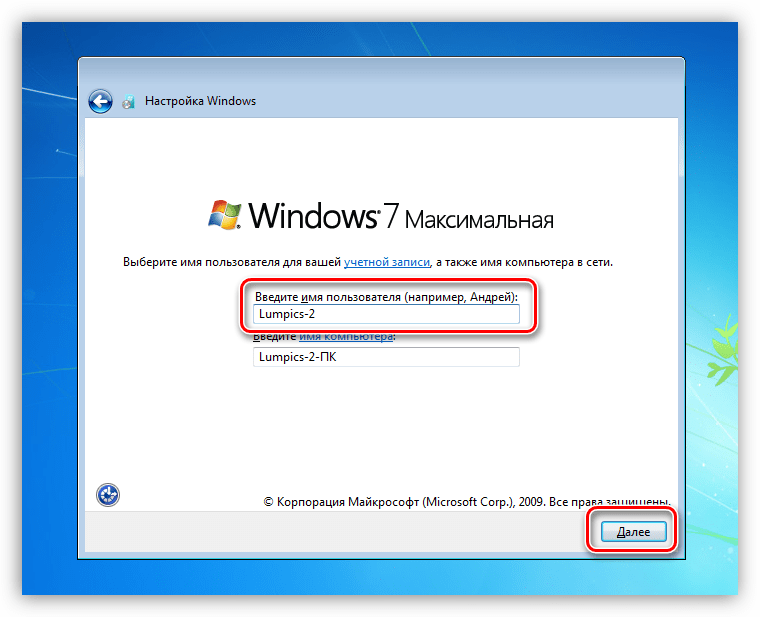
- Вводим новое имя пользователя. Обратите внимание, что то имя, которое вы использовали ранее, будет «занято», поэтому нужно придумать другое. Потом этого юзера можно будет удалить и пользоваться старой «учеткой».
Подробнее: Как удалить учетную запись в Windows 7
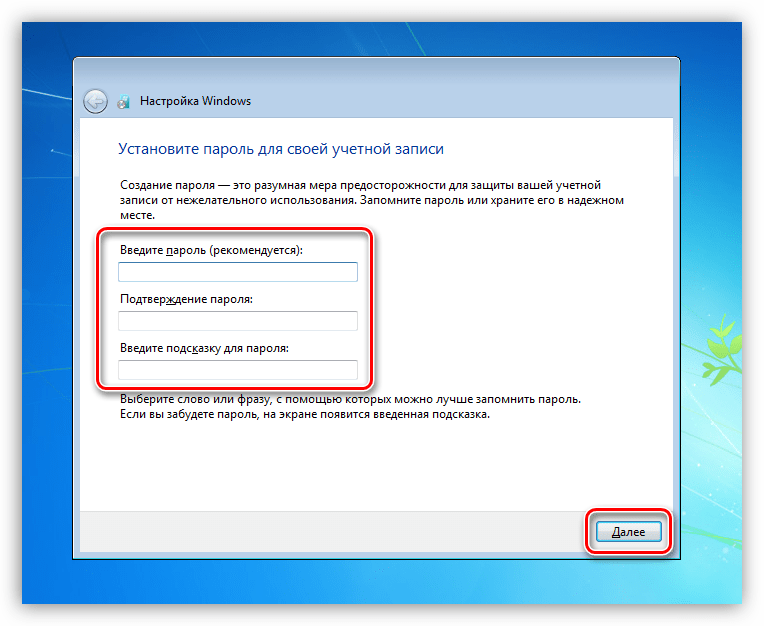
- Создаем пароль для созданной учетной записи. Этот шаг можно пропустить, просто нажав «Далее».
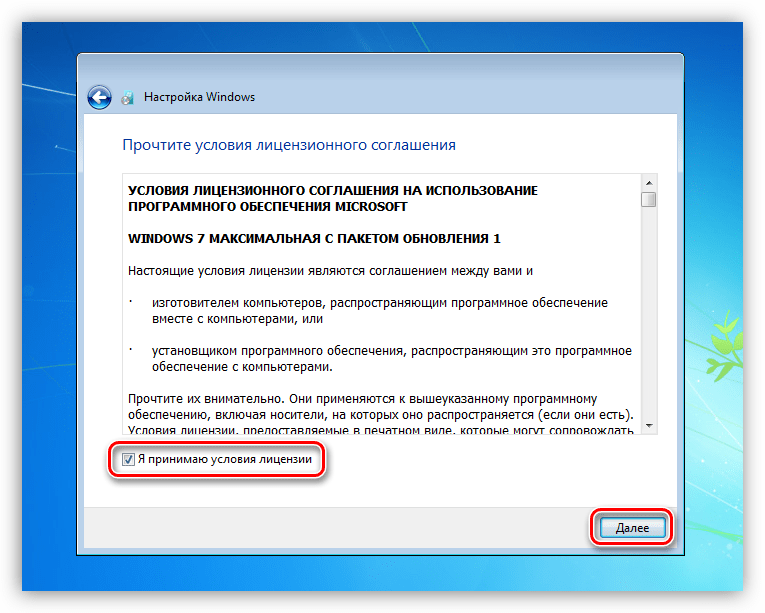
- Принимаем лицензионное соглашение Майкрософт.
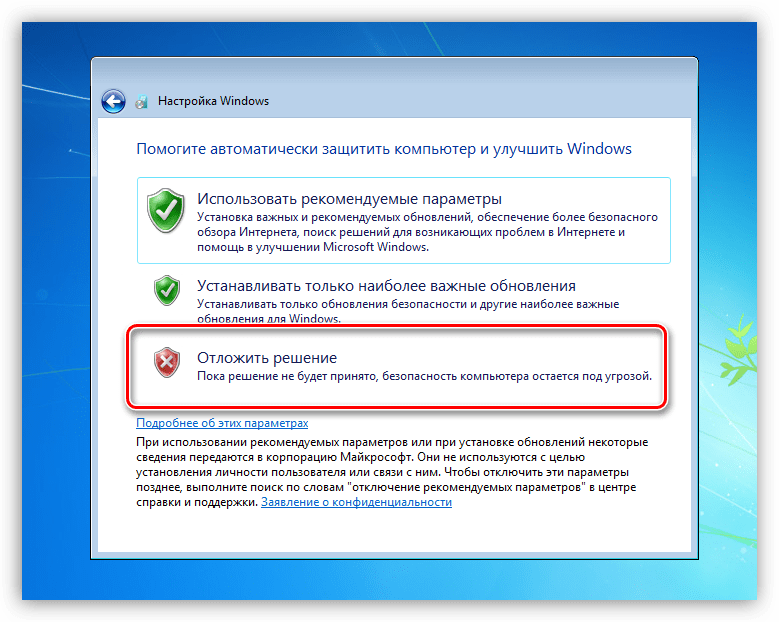
- Далее определяем, какие параметры обновлений следует использовать. Этот этап не является важным, так как все настройки можно будет выполнить позже. Рекомендуем выбрать вариант с отложенным решением.
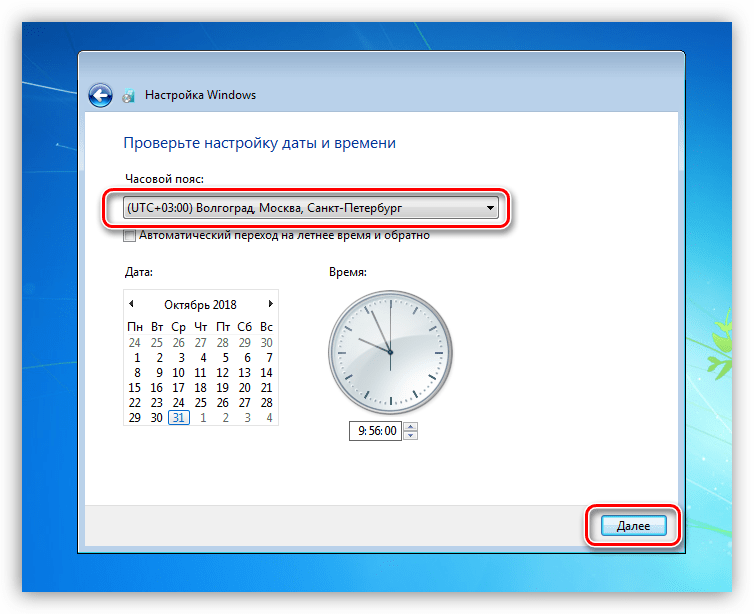
- Выставляем свой часовой пояс.
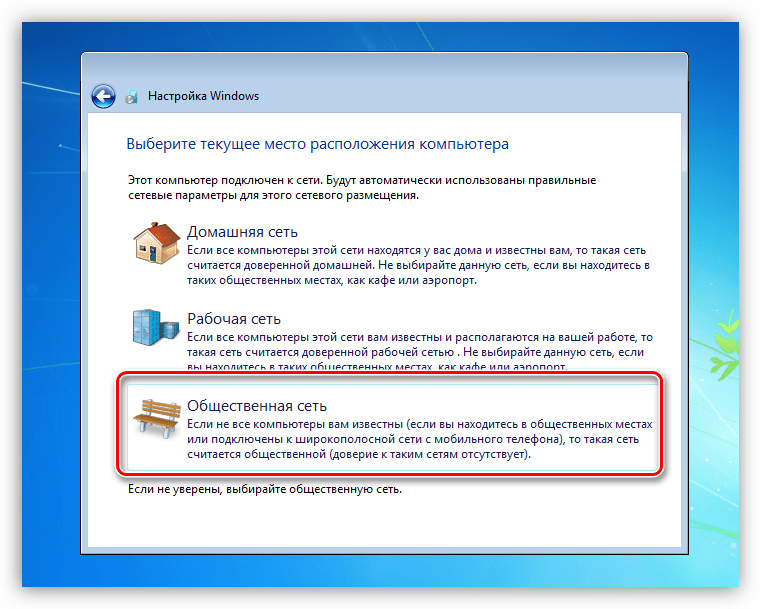
- Выбираем текущее расположение компьютера в сети. Здесь можно выбрать «Общественную сеть» для подстраховки. Эти параметры также можно будет настроить позже.
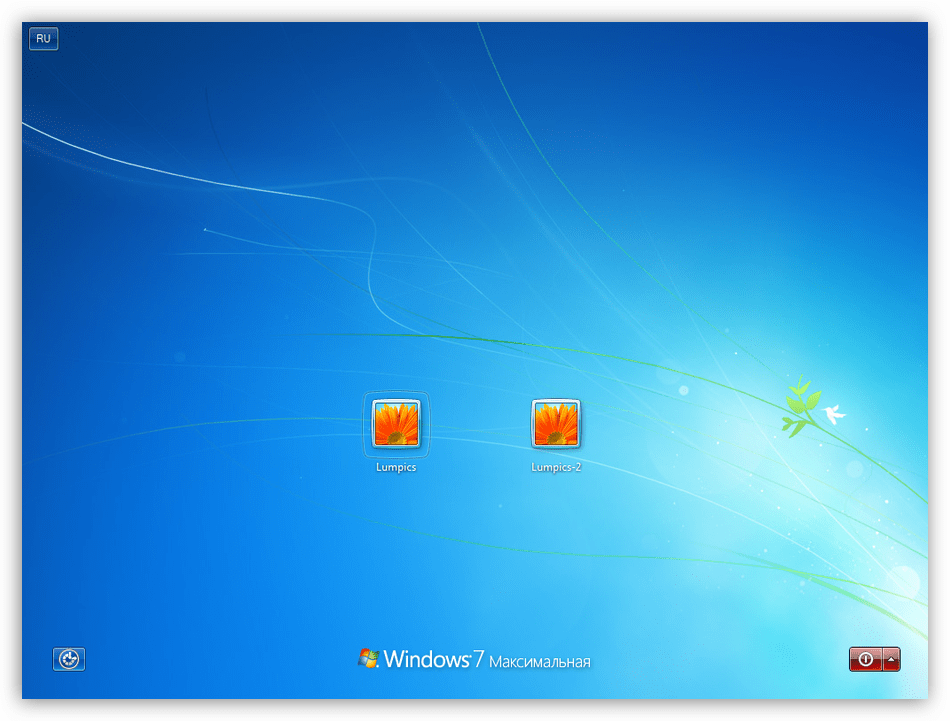
- После окончания автоматической настройки компьютер перезагрузится. Теперь можно входить в систему и начинать работу.
Заключение
Инструкции, приведенные в данной статье, помогут вам сэкономить значительное количество времени на переустановке Виндовс и всего необходимого для работы софта. Весь процесс занимает несколько минут. Помните, что необходимо завершить работу программ, отключить антивирус и удалить виртуальные приводы, иначе может произойти ошибка, которая, в свою очередь, приведет к некорректному завершению операции подготовки или даже потере данных.
Еще есть похожие инструкции:
 Обновляем драйвера видеокарты на Windows 7
 Как открыть «Диспетчер устройств» в Windows 7
 Возвращение пропавших значков на рабочем столе в Windows 7
 Убираем синий экран смерти при загрузке Windows 7
 Возвращение заводских настроек Windows 7
 Решения проблем с запуском программ на Windows 7
 «Планировщик заданий» в Windows 7
 Создание образа системы Windows 7
 Как сменить учетную запись пользователя в Windows 7
 Как включить или отключить Защитник Windows 7
 Восстановление загрузчика в Windows 7
 Утилита «Управление дисками» в Windows 7











Сергей, здравствуйте!
Что за неустранимая ошибка возникает на этапе очистки sysprep?
Что ещё нужно перенести с диска С на другой диск E?
Сделал копии экрана «скриншот диска C.docx», но не получается сюда загрузить,
-неожиданная проблема.
А возможен переезд с AMD на Intel и наоборот?
Доброго времени суток! В общем, ситуация такая: я использовал sysprep, но в другом системном блоке, куда я вставил свой винчестер, произошёл сбой при загрузке из-за плохо установленного модуля памяти. Но это я уже позже понял (после того как переустановил «семерку» была выдана соответствующая ошибка). Теперь те данные, что мне нужны, в папке Windows.old, но вот беда: после переносе системы из Windows.old компьютер не загружается, он переходит в среду восстановления. загрузка в безопасном режиме (и во всех других режимах) выдает чёрный экран с ошибкой 0хс0000221 и \Windows\System32\drivers\rdyboot.sys. Как мне теперь вызвать при загрузке окно приветствия системы, чтобы операционка установилась уже?
На всякий случай сообщаю, что загрузочного нераспределенного раздела у меня нет, он на системном разделе. Использование bootrec /fixmbr /fixbcd и bcdboot как бы не помогло. Очень рассчитываю на помощь.
пробовали переносить винду с установленной лицензией 1С ?
1C ключ слетает 100%, у вас ведь железо меняется
Здравствуйте, Игорь Сергеевич. Точной информации по 1С нет, но некоторые лицензии при переносе или клонировании могут «слететь». Такое, в частности, наблюдается с MS Office и другими программами. Если есть возможность, то уточните этот момент у профильных специалистов (форум или служба поддержки).