 lumpics.ru
Обратите внимание! Для использования всех приведённых в статье методов вам понадобится записанная на флешку или диск операционная система Windows 10. Детальная инструкция по выполнению данной операции написана в отдельной статье.
Способ 1: Интегрированное средство восстановление загрузчика
На каждом установочном накопителе с операционной системой Windows 10 присутствует утилита, которая способна автоматически выявить и устранить ошибки загрузчика, а также связанной с ним команды «fixboot». Для ее использования нужно выполнить следующее:
- Вставьте загрузочный накопитель в компьютер/ноутбук и загрузитесь с него через «Boot menu». Эти действия не отличаются от тех, которые выполняются при установке Windows 10. Если вы не знаете, какой кнопкой у вас вызывается «Boot menu», тогда ознакомьтесь с нашим тематическим руководством.
Подробнее: Руководство по установке Windows 10 с USB-флешки или диска
- После загрузки с установочного накопителя нажмите кнопку «Далее». В первом диалоговом окне можно оставить параметры языка по умолчанию.
- В следующем кликните по кнопке «Восстановление системы».
- В окне выбора действия необходимо нажать кнопку «Поиск и устранение неисправностей».
- Далее выбирайте самый первый пункт – «Восстановление при загрузке».
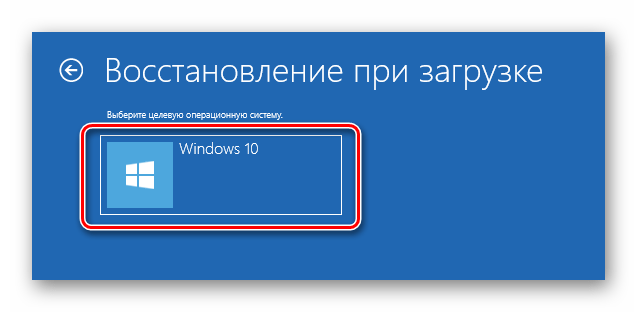
- Следующим шагом будет выбор операционной системы, в которой следует запустить утилиту восстановления. Если у вас установлено несколько ОС, выберите нужную из списка посредством стрелок на клавиатуре и нажмите «Enter». В противном случае вы увидите лишь один пункт.
- После этого система автоматически перезагрузится. Начнётся процесс диагностики компьютера.
- Если в ходе проверки загрузочных секторов будут найдены ошибки, оснастка попытается автоматически их исправить. Вы увидите соответствующее сообщение на экране и предложение перезапустить систему. Сделайте это.
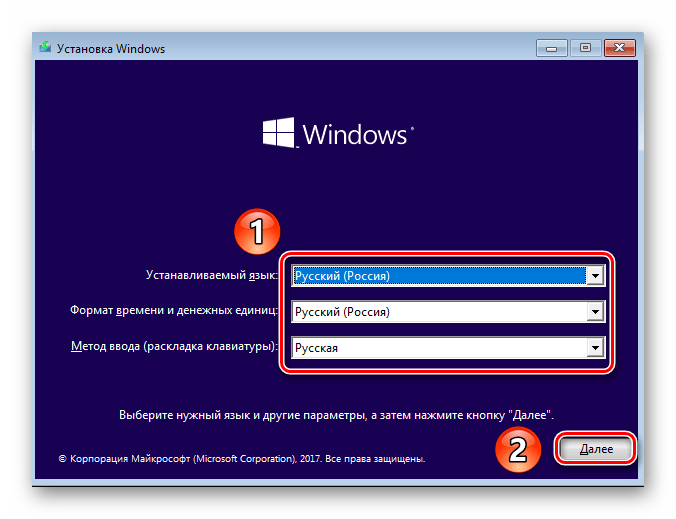
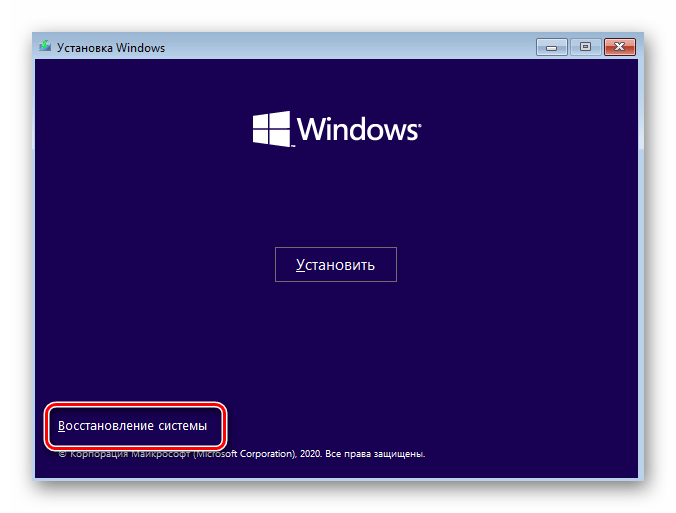
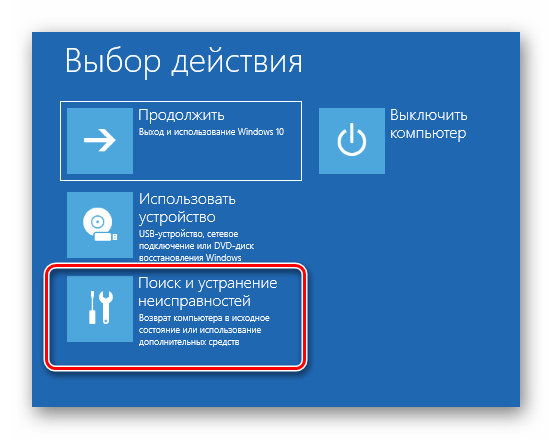
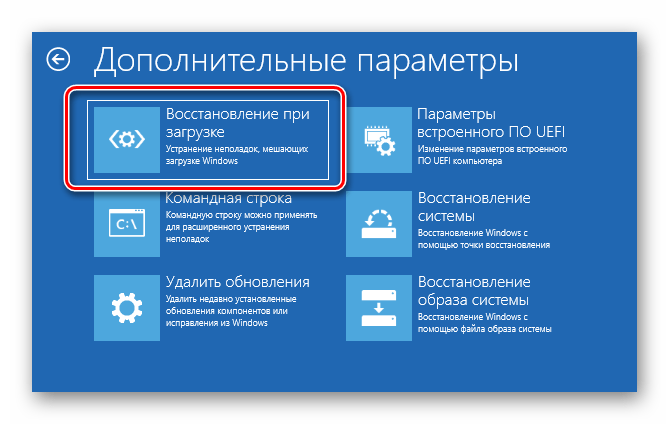

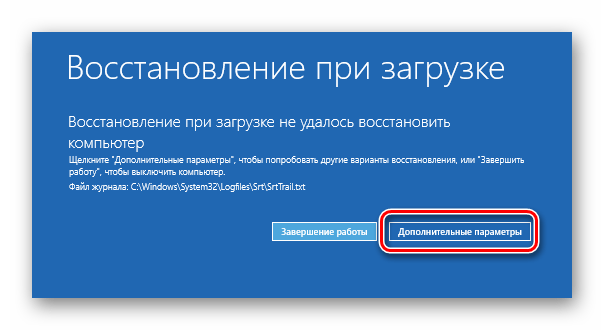
Минус данного метода в том, что утилита находит проблемы далеко не всегда. Если ей не удастся обнаружить ошибки, появится показанное ниже сообщение. В таком случае мы рекомендуем нажать кнопку «Дополнительные параметры» и переходить сразу к следующему пункту.
Способ 2: Перезапись системного загрузочного сектора
Данный метод позволит перезаписать программный код и обеспечить корректную работу загрузчика «bootmgr».
- Повторите первые четыре действия, которые описаны в предыдущем способе. Ваша задача – нажать кнопку «Поиск и устранение неисправностей».
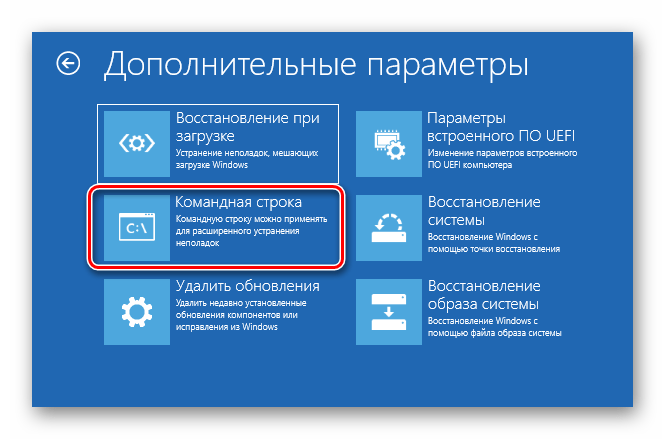
- В следующем окне из предложенных параметров выберите пункт «Командная строка».
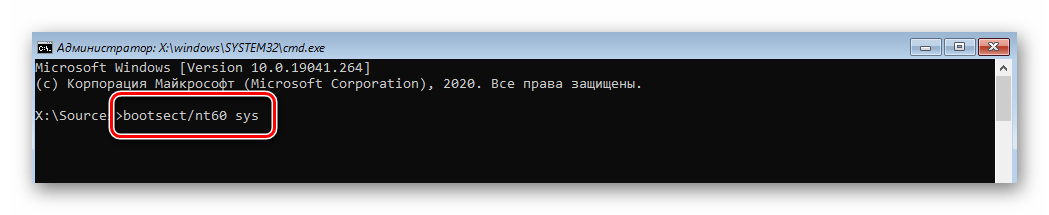
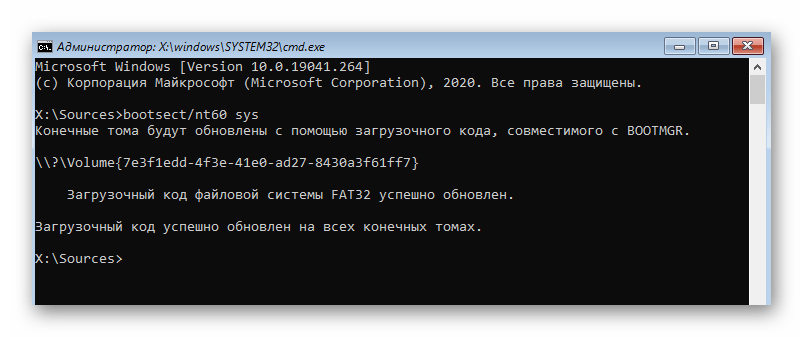
- В открывшееся окно введите указанную ниже команду. Соблюдайте все пробелы и не перепутайте буквы.
bootsect/nt60 sys - Если вы всё сделали правильно, появится уведомление о том, что загрузочный код успешно обновлён во всех найденных томах.
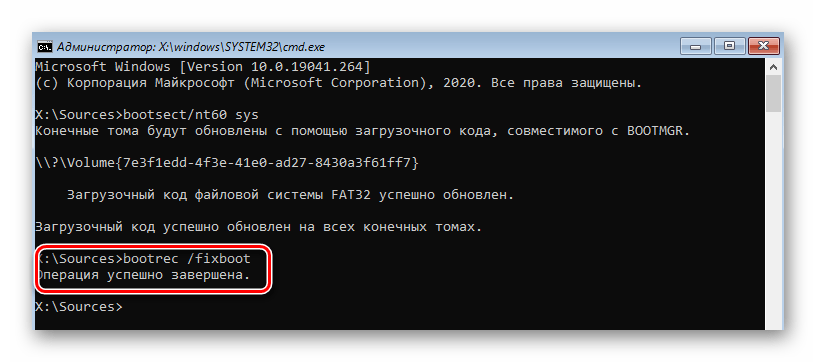
- После этого в этом же окне введите команду
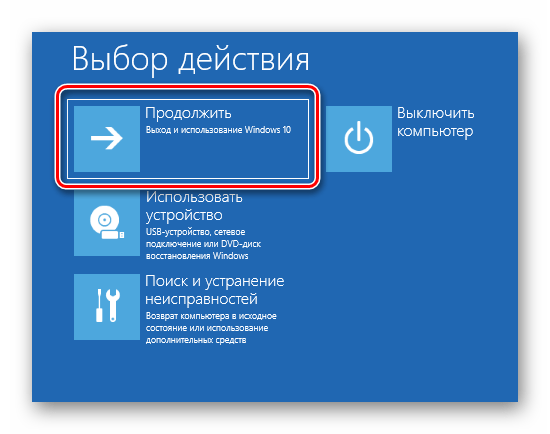
bootrec /fixboot. С огромной долей вероятности доступ к данной оснастке будет открыт. - В случае успеха просто закройте утилиту «Командная строка» и нажмите кнопку «Продолжить» в появившемся меню.
Способ 3: Восстановление загрузочных записей
Не менее эффективным методом восстановления доступа к команде «fixboot» является обновление хранилищ с параметрами загрузки и главной загрузочной записи. Реализуется данный способ следующим образом:
- По аналогии с предыдущим методом откройте «Командную строку» из меню «Поиск и устранение неисправностей» посредством загрузки с установочного носителя.
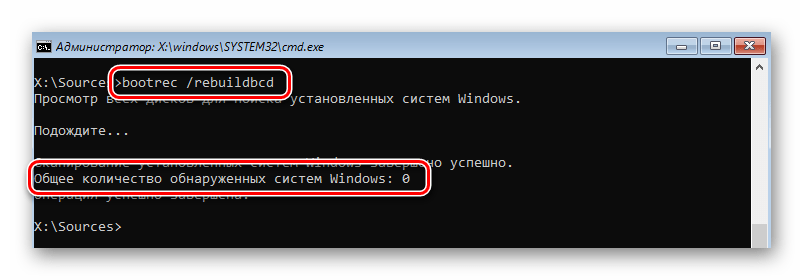
- В открывшееся окно введите команду
bootrec /rebuildbcdи нажмите «Enter». Начнётся поиск всех установленных систем на подключённых дисках. Если изначально утилита не обнаружит никаких ОС, она предложит вам добавить в список текущую. Сделайте это. - Далее в этом же окне введите команду
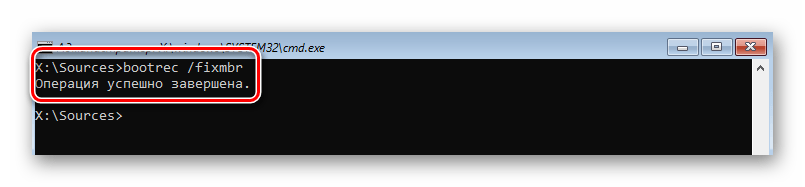
bootrec /fixmbrи снова нажмите «Enter». Данное действие позволит перезаписать главную MBR запись системного диска. - Уже после этого попробуйте снова выполнить команду
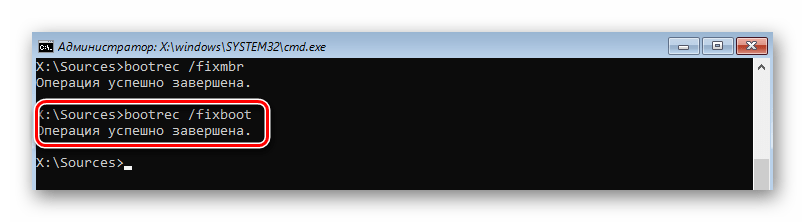
bootrec /fixboot. Вполне вероятно, что доступ к утилите будет восстановлен и ваша операционная система при последующей перезагрузке запустится корректно.
Способ 4: Форматирование загрузочного раздела
По умолчанию на жёстком диске выделен отдельный раздел под загрузчик Windows 10. В случае критических проблем можно попробовать удалить его полностью и повторно инсталлировать.
- Через загрузочный накопитель запустите «Командную строку» так же, как делали это в двух предыдущих методах. В появившееся окно выполните команду
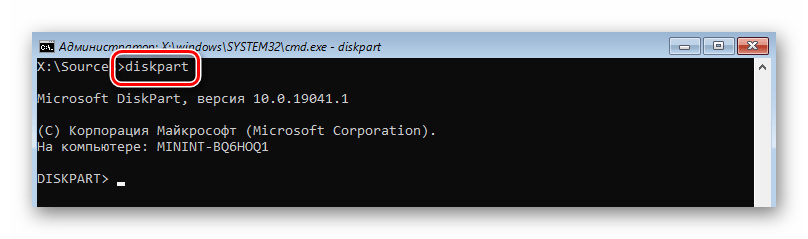
diskpart. Данное действие позволит запустить менеджер работы с дисками. - Далее в этом же окне обработайте команду
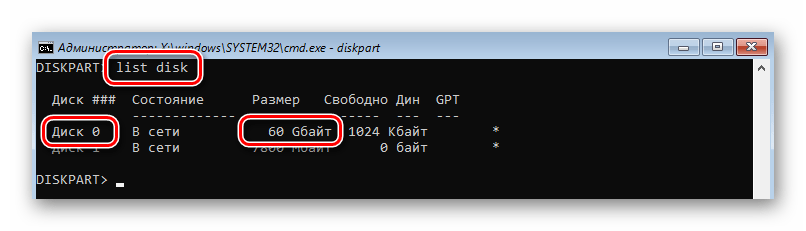
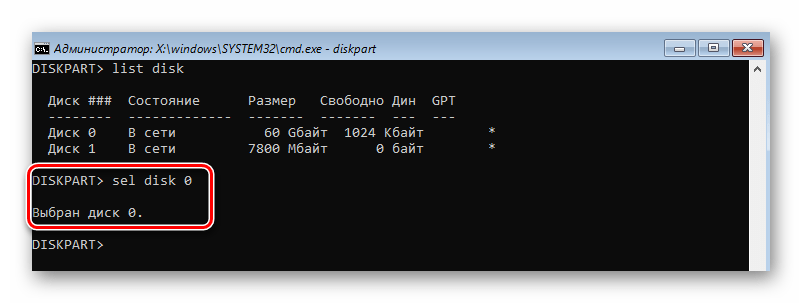
list disk. В результате появится список всех накопителей, подключённых к компьютеру. Вам нужно запомнить номер того диска, на котором инсталлирована система. - Затем нужно выбрать этот самый диск. Делается это с помощью выполнения команды
sel disk X, где вместо «X» нужно указать номер искомого HDD/SSD. В нашем случае это «0». - Теперь необходимо открыть список всех разделов выбранного жёсткого диска. Для этого используйте команду
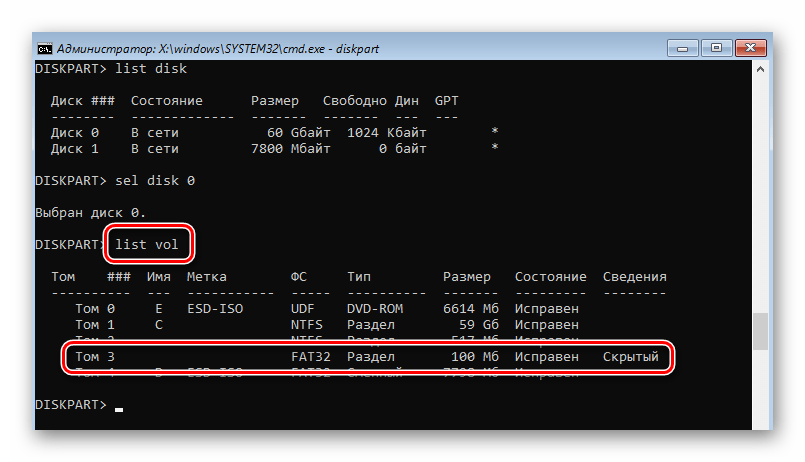
list vol. Запомните номер тома, на котором хранится загрузчик. Как правило, такой том использует файловую систему FAT32, он скрытый и весит не более 500 Мб. - Выбираем нужный том с помощью команды
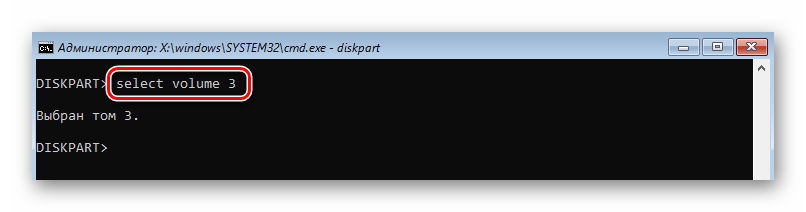
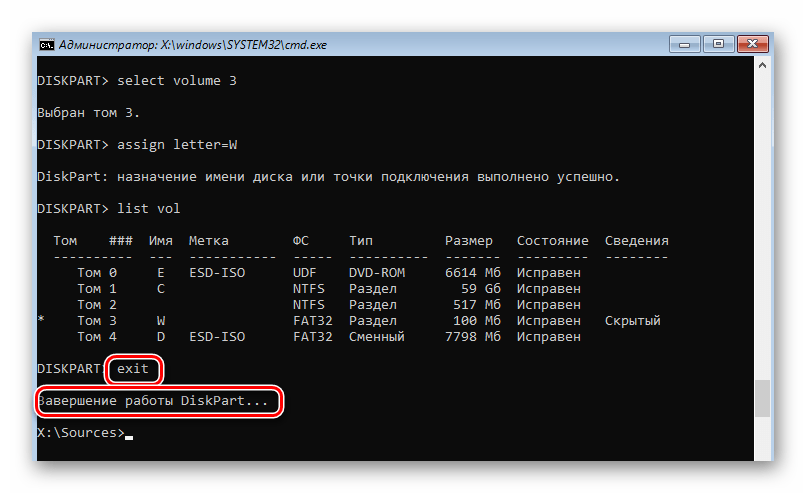
select volume X. Тут снова вместо «X» нужно подставить своё значение. У нас оно равно «3». - Следующим шагом будет присвоение выбранному разделу уникальной буквы. Это реализуется с помощью команды
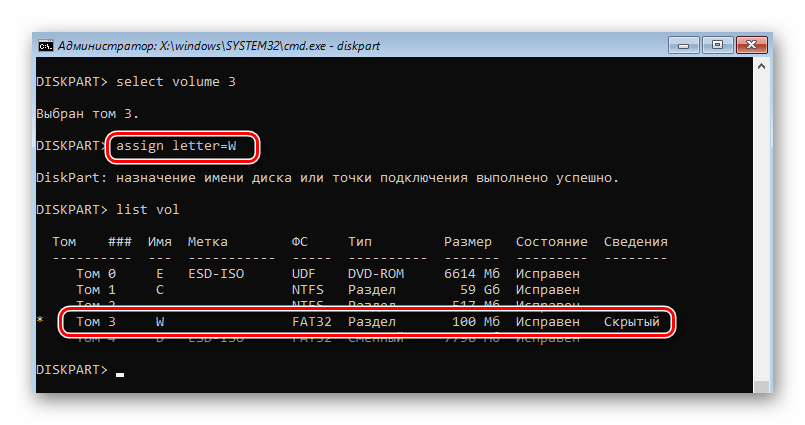
assign letter=X. В очередной раз вместо «X» подставьте свою букву. Она может быть любой. Главное, чтобы выбранная буква не использовалась в маркировке других разделов диска. После выполнения команды вы можете снова выполнитьlist volдля проверки внесённых изменений. Мы присвоили разделу букву «W». - Теперь можно выйти из оснастки «DiskPart». Для этого в «Командную строку» введите
exitи нажмите «Enter». - Приступим к форматированию раздела с загрузчиком. Выполните для этого следующую команду:
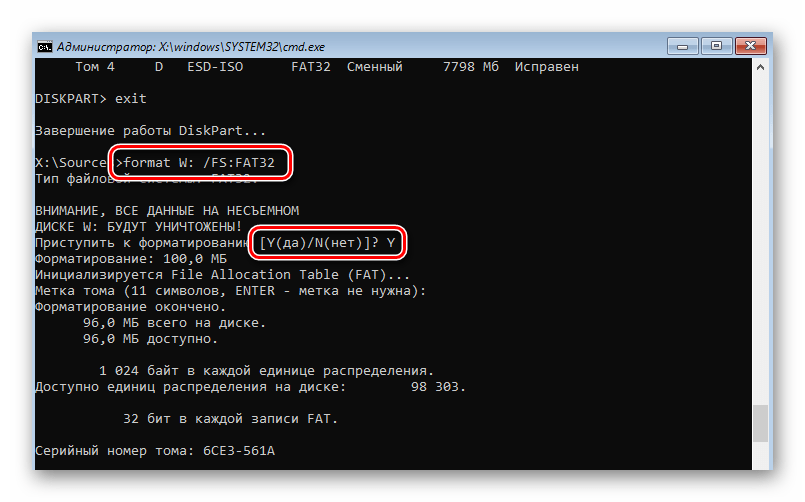
format W: /FS:FAT32Вместо «W» не забудьте поставить свою букву, которую ранее вы присвоили тому. В процессе форматирования вам нужно будет подтвердить свои намерения путем ввода буквы «Y» и нажатия «Enter». Кроме того, будет предложено присвоить имя тому. Это опционально, поэтому можно пропустить данный шаг, снова нажав «Enter». В результате вы должны увидеть следующую картину:
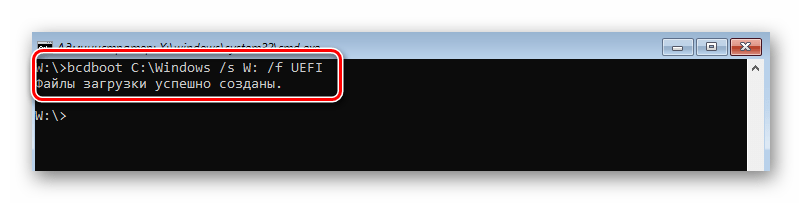
- Теперь остаётся лишь снова записать загрузчик на отформатированный том. Без него система попросту не запустится. Для этого выполняем следующую команду:
C:\Windows /s W: /f UEFIСнова подставьте вместо «W» свою букву. Если всё сделано правильно, вы увидите сообщение об успешном создании файлов.
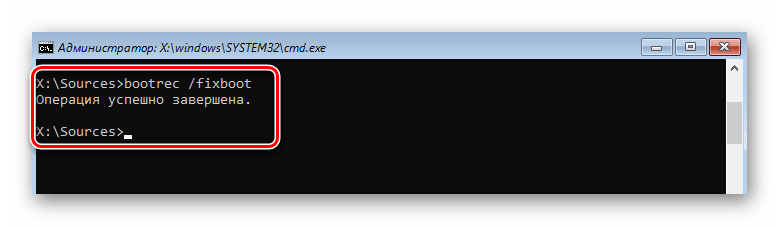
- В завершении попробуйте выполнить команду
bootrec /fixboot. Вероятнее всего, доступ к ней будет восстановлен.
Еще есть похожие инструкции:
 Отключение режима гибернации на компьютере с Windows 10
 Решение проблемы с пропавшим значком батареи в Windows 10
 Включение сетевого обнаружения в Windows 10
 Настройка лимитных подключений в Windows 10
 Не перезагружается компьютер с Windows 10
 Как исправить ошибку обновления 0x80070652 в Windows 10
 Звуковая карта не определяется в Windows 10
 Как сделать чистую установку Windows 10
 Решение ошибки 0x800f0922 при установке обновлений в Windows 10
 Исправление ошибки 0x00000050 в Windows 10
 Как переустановить DirectX в Windows 10
 Как установить принтер на компьютерах с Windows 10






















Способ 4, 9 пункт — в тексте пропущена команда bcdboot, на картинке — есть.
Здравствуйте. В 10 пункте после ввода bootrec /fixboot, появляется запись Отказано в доступе. Как поступать в данном случае? Помогите, пожалуйста
Респект! Единственный эффективный способ в моем случае!
На 9 пункт , надо дописать в начале bcdboot и норм.
Вот так — bcdboot C\:Windows /s W: /f UEFI
Спасибо Вам.
Мудак бл.. Научил как затереть загрузчик, а как востановить записал с ошибкой….
А глаза зачем?
все делал как показано и в итоге получил (С:\Windows не является внутренней или внешней командой исполняемой программой или пакетным файлом)
Автор пропустил вход в bcdboot. Там после x sources сразу другой раздел на другом диске.
Здравствуйте. Упомянутая вами команда ведь используется в основном для восстановления загрузчика операционной системы. Перед написание руководства все действия были выполнены на практике, поэтому вряд ли было что-то упущена. Если же какой-то момент и правда упустили, то опишите его подробнее пожалуйста.
В 3 варианте, 9 пункте пропущена команда bcdboot