 lumpics.ru
Содержание:
В определенный момент может случиться так, что выйдет из строя клавиша питания вашего телефона или планшета под управлением Android. Сегодня мы расскажем вам, что делать, если такой девайс требуется включить.
Способы включения Андроид-устройства без кнопки
Методов запуска девайса без кнопки питания существует несколько, однако они зависят от того, как именно отключен аппарат: выключен полностью или находится в спящем режиме. В первом случае справится с проблемой будет сложнее, во втором, соответственно, легче. Рассмотрим варианты по порядку.
Читайте также: Что делать, если не включается телефон
Вариант 1: Полностью выключенный девайс
В случае если ваше устройство выключено, запустить его можно с помощью режима восстановления или ADB.
Recovery
Если ваш смартфон или планшет отключены (например, после разряда батареи), его можно попытаться активировать заходом в режим рекавери. Это делается так.
- Подключите к девайсу зарядное устройство и подождите приблизительно 15 минут.
- Попробуйте зайти в рекавери зажатием кнопок «Громкость вниз» или «Громкость Вверх». Может сработать комбинация этих двух клавиш. На аппаратах с физической кнопкой «Домой» (например, Samsung) можно зажать эту кнопку и нажать/зажать одну из клавиш громкости.
Читайте также: Как зайти в режим восстановления на Android
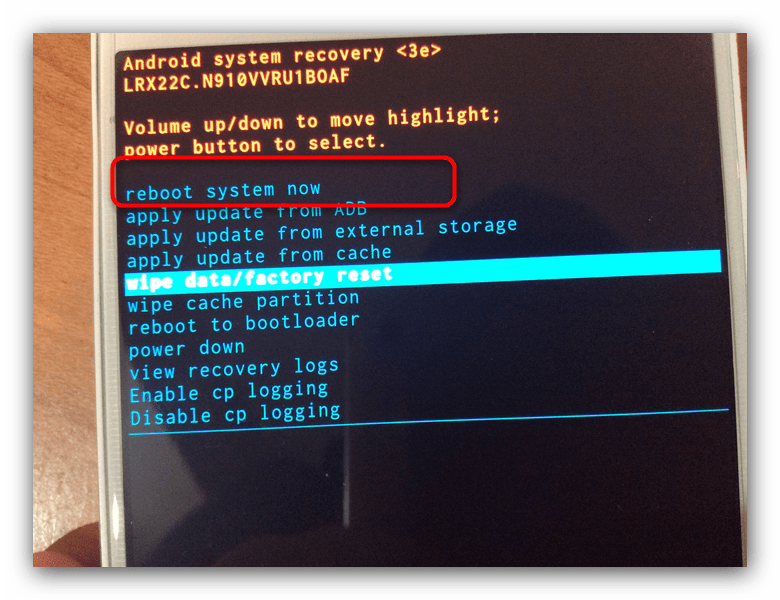
- В одном из этих случаев аппарат зайдет в режим восстановления. В нем нас интересует пункт «Reboot Now».

При неисправной кнопке питания его, однако, выбрать не получится, поэтому, если у вас стоковое рекавери или стороннее CWM, просто оставьте устройство на несколько минут: оно должно перезагрузиться автоматически.
- Если же в вашем устройстве установлено рекавери TWRP, то вы сможете перезагрузить аппарат — данный тип меню восстановления поддерживает сенсорное управление.

Подождите, пока загрузится система, и либо используйте устройство, либо воспользуйтесь описанными ниже программами для переназначения кнопки включения.
ADB
Android Debug Bridge — универсальный инструмент, который поможет также запустить девайс с неисправной кнопкой питания. Единственное требование — на аппарате должна быть активирована отладка по USB.
Подробнее: Как включить отладку по USB на Андроид-устройстве
Если вам точно известно, что отладка по ЮСБ отключена, то используйте метод с рекавери. В случае если отладка активна, можно приступать к нижеописанным действиям.
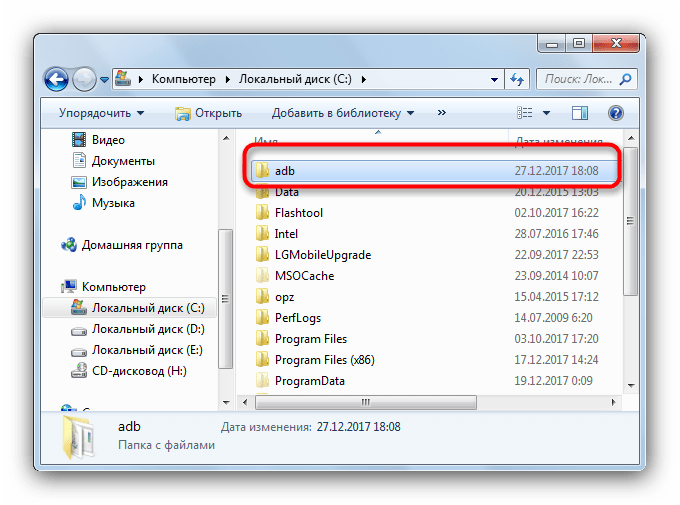
- Скачайте и установите АДБ на ваш компьютер и распакуйте его в корневую папку системного диска (чаще всего это диск C).
- Подключите ваше устройство к ПК и установите подходящие драйвера — их можно найти в сети.
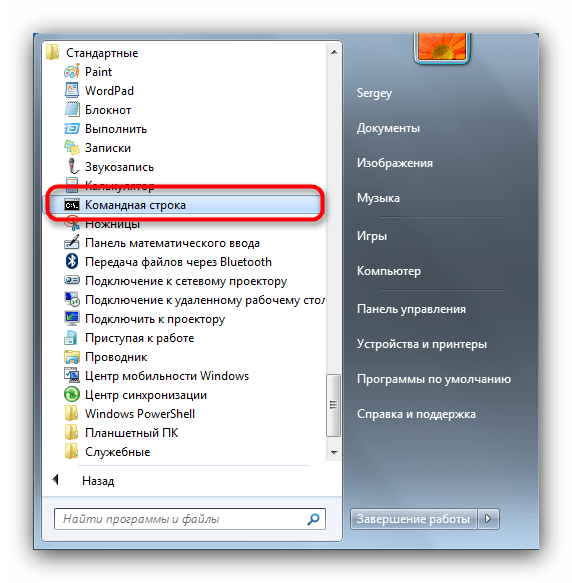
- Воспользуйтесь меню «Пуск». Перейдите по пути «Все программы» – «Стандартные». Найдите внутри «Командная строка».

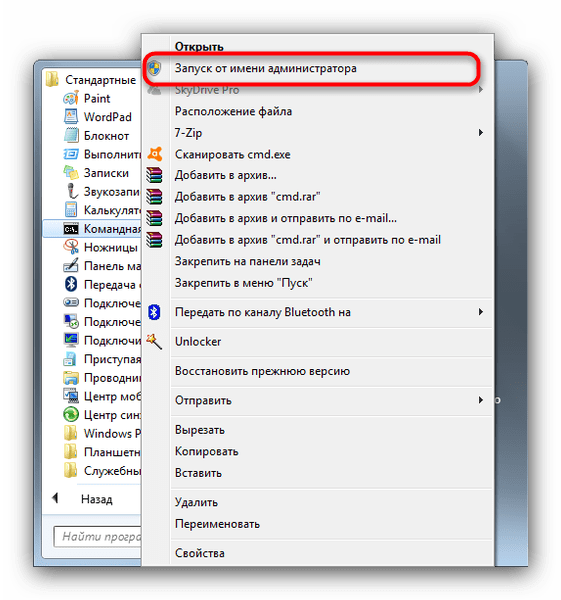
Щелкните по имени программы правой кнопкой и выберите «Запуск от имени администратора».
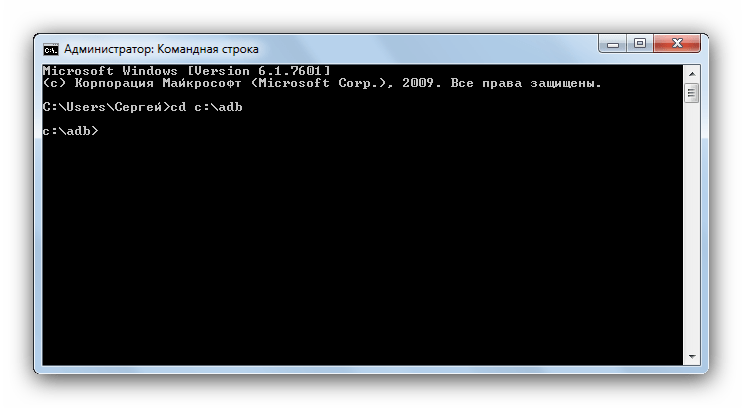
- Проверьте, отображается ли ваше устройство в ADB, набрав команду
cd c:\adb. - Убедившись, что смартфон или планшет определились, пишите следующую команду:
adb reboot - После ввода этой команды девайс начнет перезагружаться. Отключайте его от компьютера.
Кроме управления из командной строки, доступно также приложение ADB Run, которое позволяет автоматизировать процедуры работы с Андроид Дебаг Бридж. С его помощью тоже можно заставить устройство перезагрузиться с неисправной кнопкой питания.
- Повторите шаги 1 и 2 предыдущей процедуры.
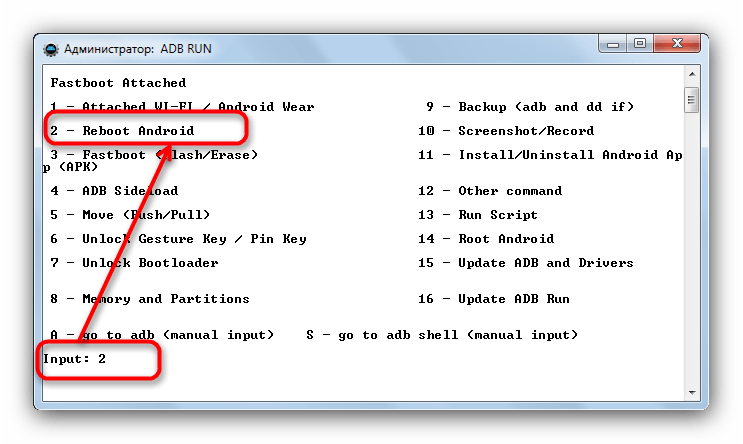
- Установите ADB Run и запустите его. Убедившись, что аппарат определился в системе, введите цифру «2», что отвечает пункту «Reboot Android», и нажимайте «Enter».
- В следующем окне введите «1», что соответствует «Reboot», то есть обычной перезагрузке, и нажмите «Enter» для подтверждения.
- Устройство начнет перезагрузку. Его можно отключать от ПК.

И рекавери, и АДБ не является полным решением проблемы: эти методы позволяют запустить девайс, однако он может войти в спящий режим. Давайте рассмотрим то, как пробудить аппарат, если такое произошло.
Вариант 2: Девайс в спящем режиме
Если телефон или планшет вошли в спящий режим, а кнопка питания повреждена, запустить аппарат можно следующими путями.
Подключение к зарядке или ПК
Самый универсальный способ. Практически все Android-устройства выходят из режима сна, если подключить их к зарядному блоку. Это утверждение справедливо и для подключения к компьютеру или ноутбуку по USB. Однако злоупотреблять этим методом не стоит: во-первых, гнездо подключения на аппарате может выйти из строя; во-вторых, постоянное подключение/отключение к электросети негативно сказывается на состоянии батареи.
Звонок на аппарат
При получении входящего звонка (обычного или интернет-телефонии) смартфон или планшет выходят из спящего режима. Это способ удобнее предыдущего, однако не слишком изящен, да и не всегда реализуем.
Пробуждение тапом по экрану
В некоторых девайсах (например, от компаний LG, ASUS), реализована функция пробуждения прикосновением к экрану: дважды тапните по нему пальцем и телефон выйдет из режима сна. К сожалению, реализовать подобную опцию на неподдерживаемых устройствах непросто.
Переназначение кнопки питания
Лучшим выходом из ситуации (кроме замены кнопки, естественно) будет перенести её функции на любую другую кнопку. К таковым можно отнести всякого рода программируемые клавиши (вроде вызова голосового ассистента Bixby на новейших Samsung) или кнопки громкости. Вопрос с программируемыми клавишами мы оставим для другой статьи, а сейчас рассмотрим приложение Power Button to Volume Button.
Загрузить Power Button to Volume Button
- Загрузите приложение из Google Play Маркета.
- Запустите его. Включите сервис нажатием на кнопку шестеренки рядом с пунктом «Enable/Disable Volume Power». Затем отметьте пункт «Boot» — это нужно для того, чтобы возможность активирования экрана кнопкой громкости оставалась после перезагрузки. Третья опция отвечает за возможность включения экрана нажатием на специальное уведомление в строке состояния, её активировать необязательно.
- Попробуйте функции. Самое интересное, что при этом сохраняется возможность управлять громкостью устройства.

Обратите внимание, что на устройствах Xiaomi может потребоваться зафиксировать приложение в памяти, чтобы его не отключил менеджер процессов.
Пробуждение по датчику
Если описанный выше способ вам по каким-то причинам не подходит, к вашим услугам приложения, которые позволяют управлять девайсом с помощью датчиков: акселерометра, гироскопа или сенсора приближения. Самое популярное решение для этого – Gravity Screen.
Скачать Gravity Screen – On/Off
- Загрузите Гравити Скрин из Гугл Плей Маркет.
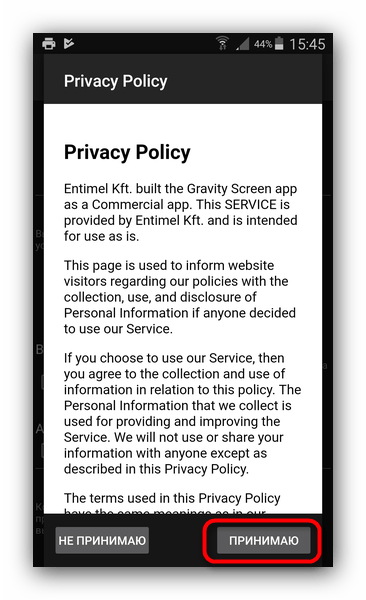
- Запустите приложение. Примите условия политики конфиденциальности.
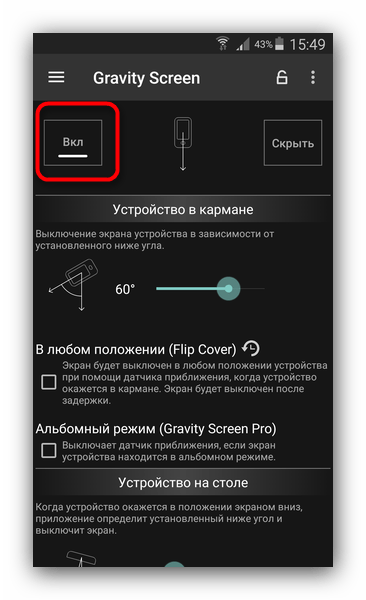
- Если сервис не включился автоматически, активируйте его путем нажатия на соответствующий переключатель.
- Прокрутите чуть вниз, дойдя до блока опций «Датчик приближения». Отметив оба пункта, вы сможете включать и выключать ваш девайс, проводя рукой над сенсором приближения.
- Настройка «Включение экрана движением» позволит вам разблокировать аппарат с помощью акселерометра: просто взмахните устройством, и оно включится.
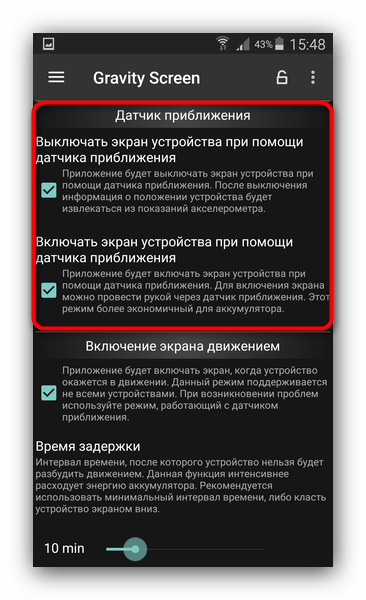

Несмотря на большие возможности, у приложения есть несколько весомых недостатков. Первый – ограничения бесплатной версии. Второй – повышенный расход батареи из-за постоянного задействования датчиков. Третий – часть опций не поддерживается на некоторых устройствах, а для других возможностей может понадобиться наличие рут-доступа.
Заключение
Как видим, устройством с неисправной кнопкой питания все-таки можно продолжать пользоваться. Вместе с этим отметим, что ни одно решение не является идеальным, поэтому рекомендуем вам по возможности все-таки заменить кнопку, самостоятельно или обратившись в сервисный центр.








Не работают кнопка питания и кнопки громкости тоже
у меня тоже
У меня работают все кнопки,только в дурной версии андроид 8.1.0 нет включения и выключения по расписанию и нет жестов,есть включение по отпечатку, но у меня что то включено из раздела «специальное» по этому отпечаток не работает. В прежнем телефоне достаточно было нарисовать выбранную букву и экран включался.
здрастауйте. не работает кнопка запуска на хонор 5 . подскажите кае завести его.. спасибо !
А если одновременно не работают всеулавилиизицески
И телефон заряжен и выключен
а что если режим отладки по usb отключён?
Здравствуйте. Попробуйте подключить телефон или планшет к зарядному устройству или компьютеру, и понажимайте кнопки громкости — возможно, получится зайти в режим Recovery, откуда можно перезагрузить телефон и таким образом включить его.
А если отключена откладка по usb, кнопка громкости и питания не работает? Я попытался подключить к компу,телефон не включается,на кнопку «home» пробывал наживать,по экрану тоже. Заряд идёт и батарея заряженна на полные 100%
К сожалению у меня телефон не входит в режим Recovery кнопками регулирования звука, а пока телефон был в спящем режиме я включал его с помощью сканера пальца или как вариант, у кого не включается телефон выше перечисленными способами, можно включить телефон с помощью наушников(проводных), достаточно пррсто вставить их в телефон и экран включится.
Телефон ZTE a5pro был .вытерт спиртом . После этого кнопка питания перестала отключать экран и включать экран. В отлючённом состоянии кнопка питания включает телефон. Но перезагрузка кнопкой «повер» работает один раз , в примерно 5 минут. Отключение и включение экрана кнопкой «повер» не работает вообще. Установил программу , по вашему совету , отключаю шторкой и включаю кнопкой громкости. Спасибо. Но если я перезагружаю телефон , программа сама не включается. И если забыл включить программу , то телефон потом не включить. Что делать? Сама кнопка исправно включает телефон, но когда телефон уже включился, кнопка «повер» не работает , или работает один раз в 5-10 минут..У вас есть мысли , что случилось и что сделать , чтобы исправить? Вирусов нет, я проверял.
Добрый день,
Когда я пытаюсь включить телефон через ADB (откладка включена, разрешение на автоматическую отладку тоже), ADB попросту девайс не видит. Когда он включен — всё работает, но если он выключен — то вообще в списке девайсов его нет. Вот как с этим справиться?.. Спасибо.
Без кнопок.
Вау хорошая статья я и не знала что так можно, спасибо вам большое.
Отлично всё,кроме перезагрузки,но мне она не нужна,есть отдельная кнопка иголкой,планшет ирбис 54tz.
Если телефон выключен и нет кабеля ? Кнопки не работают. Телефон не вскрывать. Как можно запустить?
В чем проблема купить кабель (тем более что он все равно понадобится в дальнейшем для зарядки телефона, если он включится) или одолжить у кого-то? Очевидно же, что такого рода кабели есть у каждого и зачастую даже в количестве более одного.
У меня случился Android Recovery при попытке включить телефон с ноутом и 2 кнопками громкости, ведь кнопка включения не работает, и сижу над этим Самсунг а6 который не собирается идти на перезагрузку после 7часов а, как сделать остальное что сказано тут то, как это сделать если заново зажимая громкость «+» «-» у меня перезагружаясь опять в Android Recovery заходит
Здравствуйте ! Почему приложение Gravitu Ckreen пробуждает экран только в случае, если планшет неподвижен в течение 5-6 минут ? Если прошло больше времени, то экран не пробуждается. Планшет на Android 4.1.2 Спасибо !
Попытка вставить галочку в поле «сообщить мне об ответе на Е-mail» приводит к переводу страницы в начало.
Есть подозрение, что из-за того, что смартфон переходит в спящий режим и снимает лишние задачи. У меня такое было при установленном Кинг Руте. Пришлось глубоко копаться в его настройках, чтобы он перестал закрывать переназначенец кнопок.