lumpics.ru
Способ 1: Перезагрузка
Как правило, когда пропадает экран блокировки на Android-устройстве – чаще всего это системные сбои, которые обычно решаются обычной перезагрузкой девайса. Вызовите меню питания и выберите соответствующую опцию, затем дождитесь процесса перезапуска.
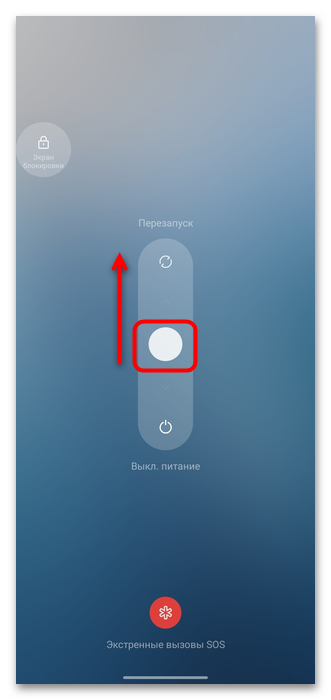
В некоторых случаях может потребоваться принудительная перезагрузка девайса, которая выполняет аппаратный перезапуск питания. Ее используют, когда система работает нестабильно или не реагирует на обычные действия. Действия для жесткого рестарта зависят от конкретной модели устройства. Обычно срабатывает способ, когда нужно одновременно нажать и удерживать аппаратные кнопки питания и уменьшения громкости в течение 15-20 секунд. Если экран начал мигать или появился логотип девайса, значит этот вариант вам подходит, и устройство будет принудительно перезагружено.
Способ 2: Проверка настроек системы
Если перезагрузка не помогла, сначала перейдите к настройкам экрана и проверьте параметры, связанные с экраном блокировки. Также нужные функции могут располагаться в разделе с безопасностью, а встречаются случаи, когда блокировка экрана отключена на уровне режима для разработчиков.
Вариант 1: Параметры безопасности
В большинстве случаев настройка блокировки экрана на устройстве с Android осуществляется через раздел с параметрами безопасности.
- Запустите штатное приложение «Параметры», затем перейдите в раздел, который связан с защитой и конфиденциальностью.
- Найдите в открывшемся окне пункт «Блокировка экрана» или «Разблокировка устройства».
- Если ключ активен, потребуется его ввести. Проверьте, какой тип блокировки используется в данный момент. Если по каким-то причинам блокировка не предусматривается, установите нужный тип защиты (цифры, буквы и цифры или графический ключ).
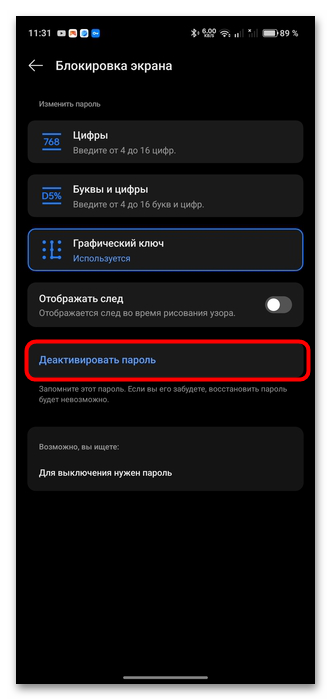
- Если действительно установлена защита, может потребоваться отключить ее, затем вновь активировать. Таким образом, удастся исправить ситуацию, когда проблема с блокировкой была вызвана текущими настройками или некритичными системными сбоями. Коснитесь кнопки «Деактивировать пароль», затем введите или нарисуйте его. После подтверждения снятия блокировки способ разблокировки девайса станет стандартным – с помощью перелистывания или свайпа пальцем. Можете заново создать пароль или графический ключ.
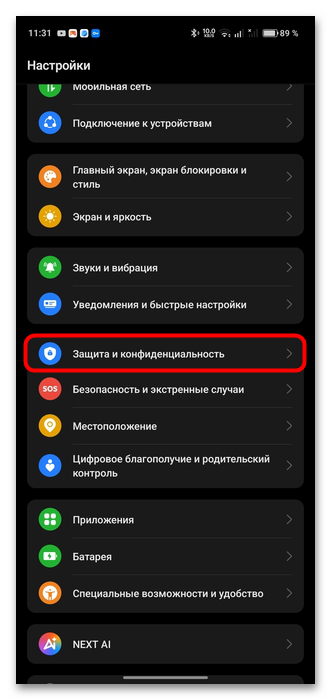
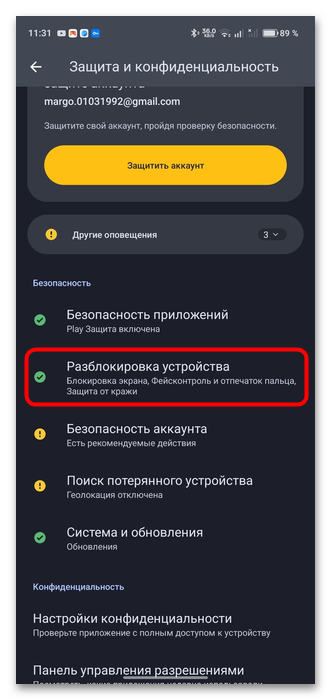
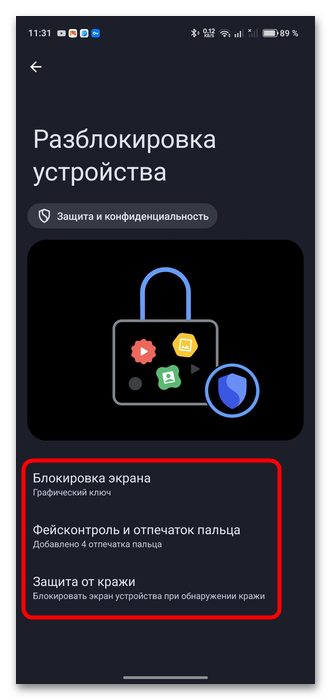
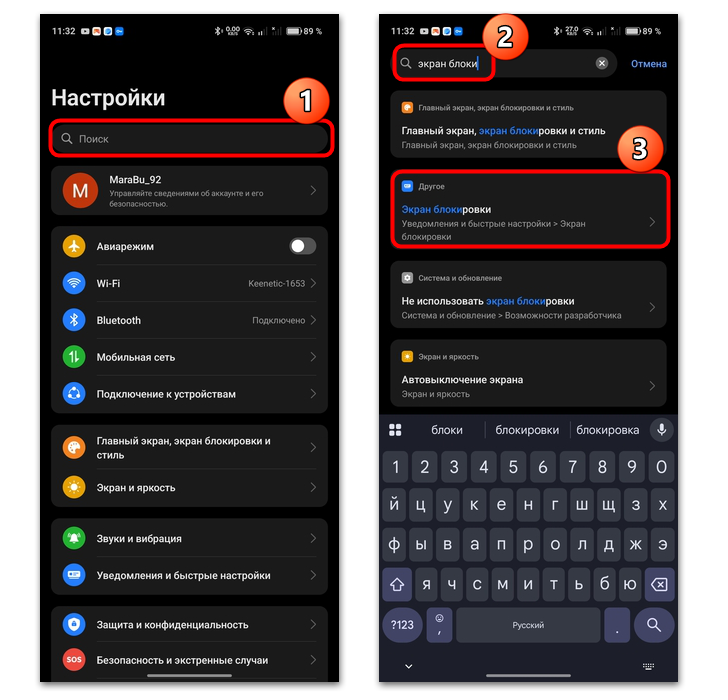
Если отыскать параметры экрана блокировки не удается, так как инструкция не слишком универсальная и может не подходить некоторым моделям Android (например, на некоторых устаревших версиях Samsung следует сначала перейти к параметрам устройства, затем в области «Мои настройки» выбрать пункт «Экран блокировки»), тогда воспользуйтесь строкой поиска, которая располагается в верхней части главного окна «Настроек», введя соответствующий запрос (экран или блокировка).
Вариант 2: Режим для разработчиков
В разделе с инструментами для разработчиков на Android есть функция, которая позволяет отключить использование экрана блокировки. Чтобы исключить ее работу, проверьте эти параметры:
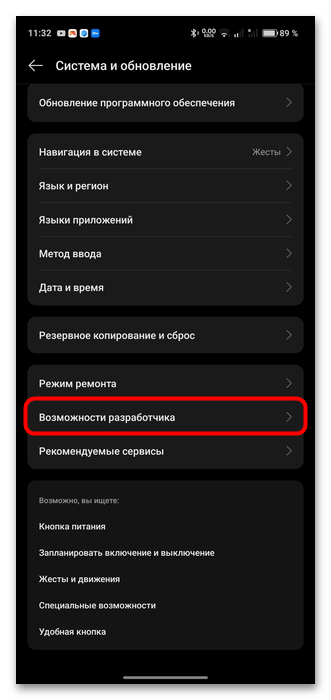
- Через «Настройки» перейдите в раздел «Возможности разработчика» (он может называться несколько иначе, например, «Для разработчиков» или «Настройки разработчиков»). Как правило, если он активирован, он отображается либо в главном окне «Настроек», либо с параметрами системы, либо в «Дополнительных настройках» — все зависит от используемой оболочки.
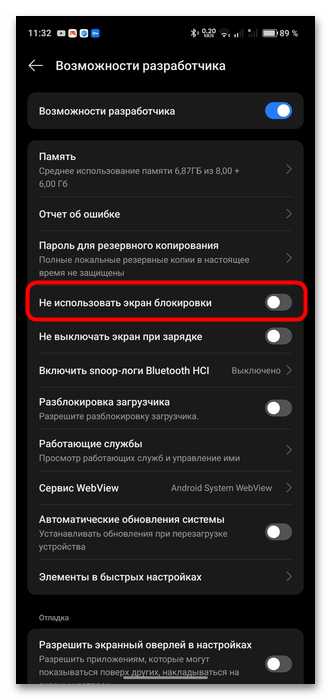
- Найдите параметр «Не использовать экран блокировки» и убедитесь, что он отключен. Если включен, деактивируйте опцию с помощью тумблера.
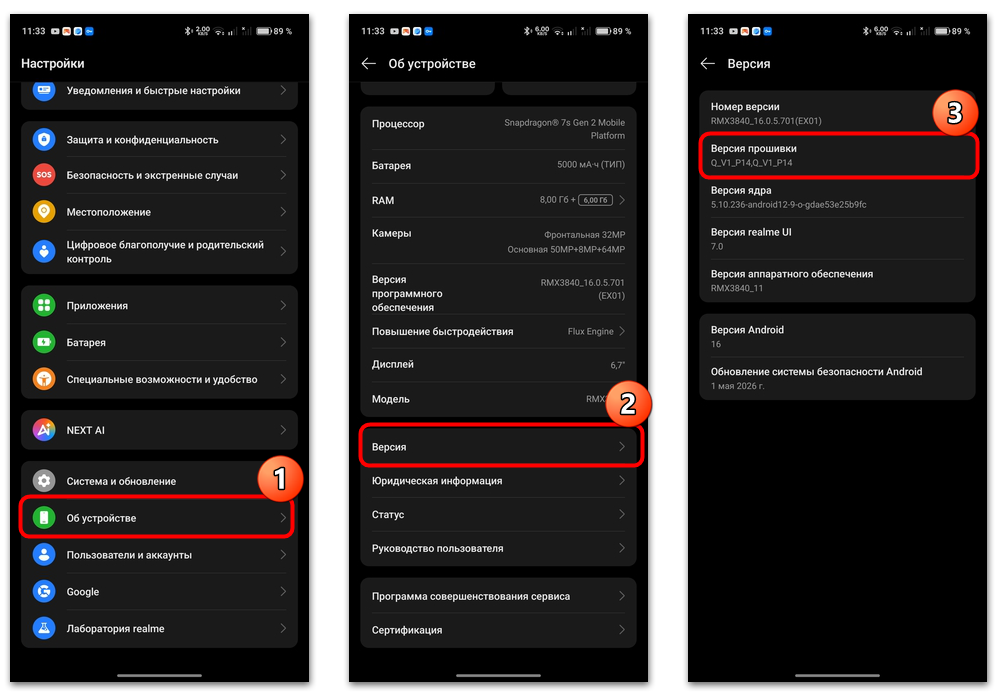
Если вы не можете найди раздел с инструментами для разработчиков, велика вероятность, что он скрыт. Для активации перейдите в раздел с информацией об устройстве («Об устройстве»/«О телефоне»/«Обслуживание устройства»), затем выберите пункт «Версия» и 7 раз нажмите на строку «Номер версии»/«Версия прошивки». Внизу должно появиться уведомление, что режим успешно активирован. Вернитесь к инструкции выше и проверьте функцию «Не использовать экран блокировки».
Вариант 3: Функция «Отложенная блокировка»
На многих устройствах под управлением Android есть дополнительная функция – «Отложенная блокировка». Она позволяет оставаться девайсу разблокированным в определенных условиях (то есть, вводить PIN-код и графический ключ каждый раз после разблокировки экрана не требуется). Вероятно, в данный момент времени нахождение устройства соответствует настройкам, поэтому экран блокировки не появляется.
Обратите внимание, что ранее эта функция называлась Google Smart Lock, и на некоторых устаревших версиях Android стоит искать ее в разделе с параметрами аккаунта Google или в параметрах безопасности.
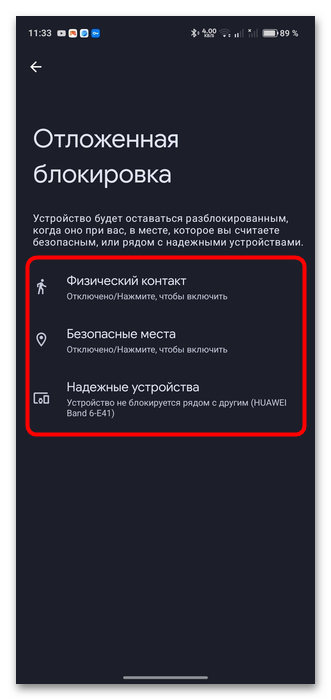
К условиям работы функции относится физический контакт с владельцем устройства (пока оно находится в руках или при движении), безопасные места, которые задаются пользователем самостоятельно (дом, работа и другие), а также надежные устройства, подключенные с помощью Bluetooth (смарт-часы, система автомобиля или наушники).
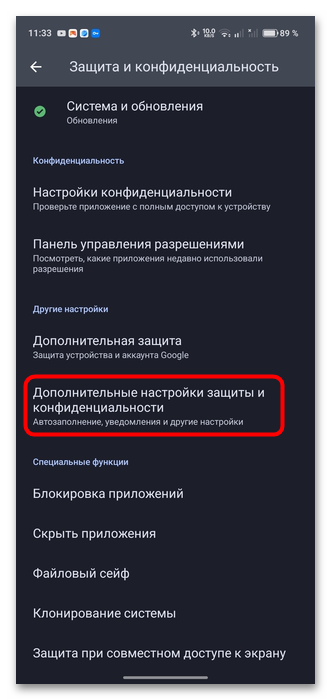
- Перейдите в раздел с параметрами безопасности через «Настройки», затем откройте «Дополнительные настройки защиты и конфиденциальности».
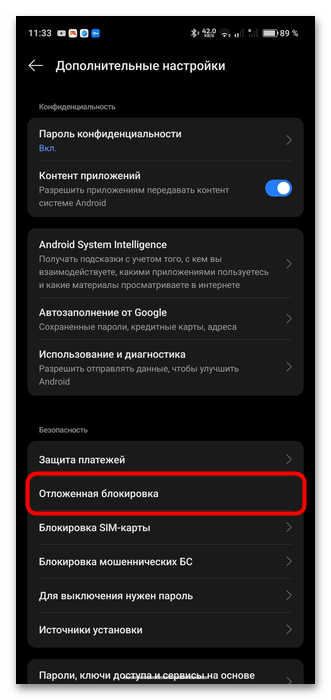
- Найдите пункт «Отложенная блокировка», если он есть.
- В следующем окне отобразится список из трех условий. Если какое-либо из них включено, выберите его, затем отключите функцию.
Способ 3: Обновление Android
Подобные сбои могут быть результатом проблем в работе системы, которые появились либо из-за отсутствия важных обновлений, в том числе безопасности, для Android, либо вследствие обновления, когда во время этой операции произошел какой-либо сбой. Проверьте наличие апдейтов, если смартфон до сих пор их получает, и при необходимости установите их.
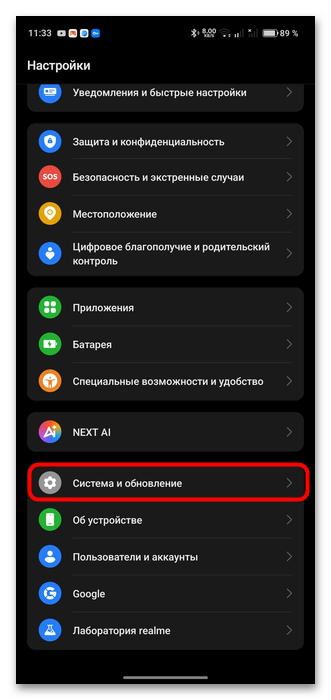
- Через штатное приложение «Настройки» перейдите в раздел с параметрами системы (например, «Система и обновление»).
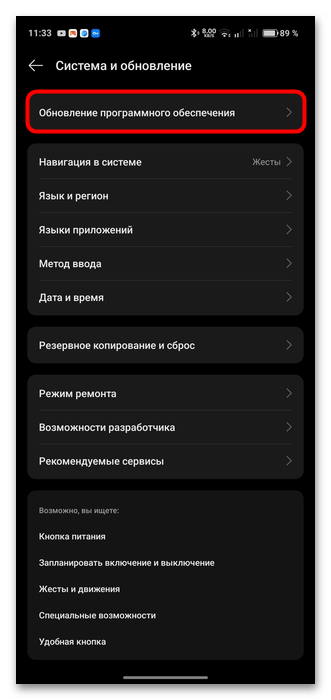
- Теперь выберите опцию, которая подразумевает проверку наличия обновлений для программного обеспечения. Если они будут найдены, установите их и проверьте экран блокировки.
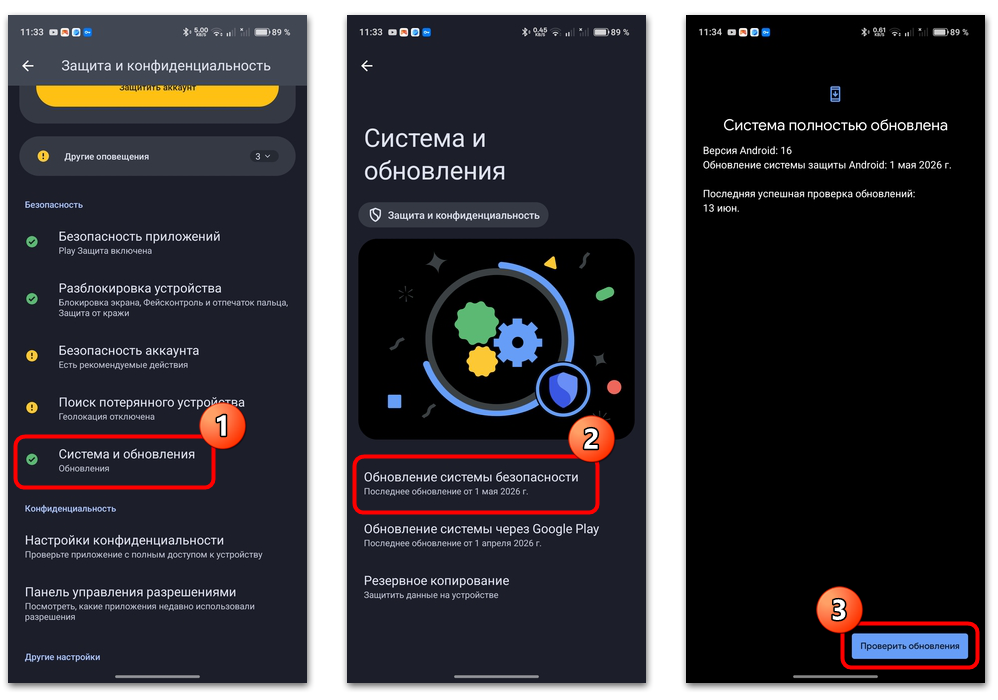
Также следует отдельно отметить устройства, которые работают с сервисами Google, так как у них может быть опция «Обновление системы безопасности», причем она не всегда связана с исправлениями от производителя девайса. Откройте раздел с параметрами безопасности и выберите пункт «Система и обновление». Коснитесь строки «Обновление системы безопасности». Если ОС полностью обновлена, отобразится соответствующее сообщение. Также можете нажать на кнопку «Проверить обновления», и, если они будут, они установятся на смартфон.
Способ 4: Удаление сторонних приложений
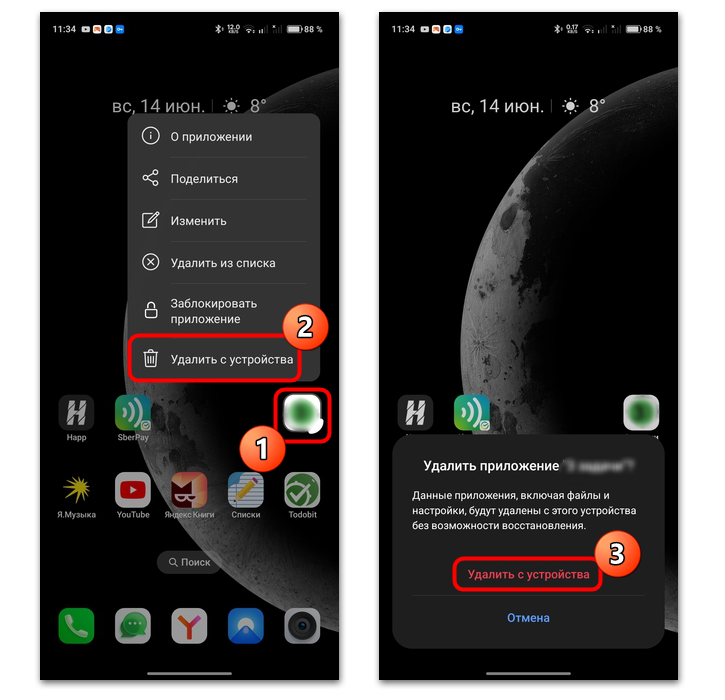
На блокировку экрана зачастую влияют сторонние приложения, которые изменяют его интерфейс или добавляют дополнительные функции. Если они вызывают конфликты с системой, тогда блокировка перестает корректно срабатывать или вовсе не работает. Проверьте, не установлены ли такие приложения, и при их наличии рекомендуем удалить их, чтобы избежать системного конфликта. Вызовите дополнительное меню, нажав и удерживая палец на иконке проблемного софта, выберите пункт «Удалить с устройства» и подтвердите действие. Также удалить приложение можно через соответствующий раздел в системных «Настройках».
К приложениям, которые могут стать причиной проблемы, относится следующий софт:
- утилиты, предназначенные для кастомизации экрана блокировки, которые предлагают альтернативные визуальные оформления, дополнительные опции, например, интеграцию с другими сервисами или дополнительные способы разблокировки;
- приложения, которые добавляют новые функции экрану блокировки, в том числе для расширения возможности управления доступом или добавления параметров безопасности;
- антивирусы с функциями управления безопасностью, так как у некоторых из них есть инструменты для блокировки приложений или настройки доступа к некоторым возможностям операционной системы.
Способ 5: Очистка кэша
В качестве дополнительного решения данной проблемы может предложить очистить кэш операционной системы. Отметим, что это не является универсальным способом, и эффективность метода зависит от конкретной причины сбоя. Очистка временных данных сможет помочь, если проблема вызвана накопленными файлами, которые мешают работе операционной системы, а также при временных программных ошибках.
При мелких ошибках поможет и простая перезагрузка мобильного девайса. Тогда все неполадки, которые связаны с кэшем, будут удалены.
Чтобы удалить кэш на системном уровне, что обычно недоступно через «Настройки» или сторонние приложения, потребуется использование функций режима восстановления (Recovery Mode), но для перехода к нему нет универсальной инструкции, поскольку все зависит от модели устройства и версии прошивки.
В некоторых более новых версиях Android-системы функции очистки кэша в режиме восстановления вовсе нет, что обусловлено изменениями в архитектуре файловой системы.
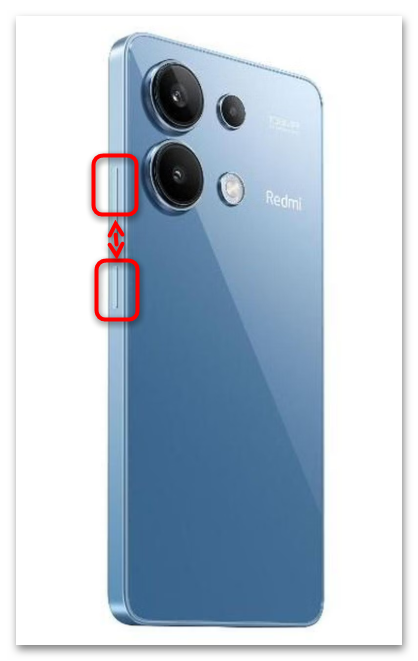
- В большинстве случаев срабатывает комбинация кнопок питания и увеличения громкости при выключенном девайсе. Одновременно нажмите на них и удерживайте в течение 10-15 секунд, чтобы войти в режим восстановления.
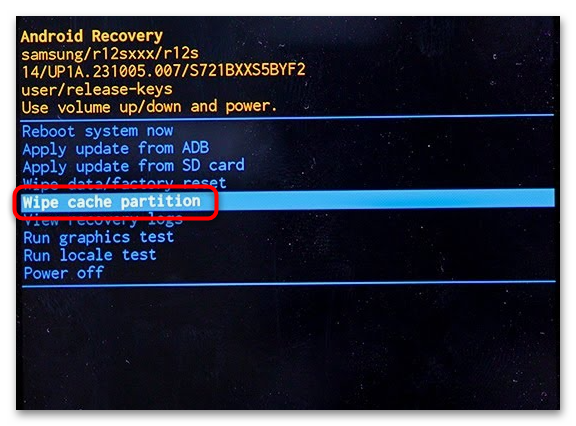
- С помощью аппаратных кнопок регулировки громкости переключитесь между пунктами открывшегося меню – попробуйте отыскать опцию «Wipe caсhe partition» или «Clear cache partition». Для выбора нажмите на кнопку питания.
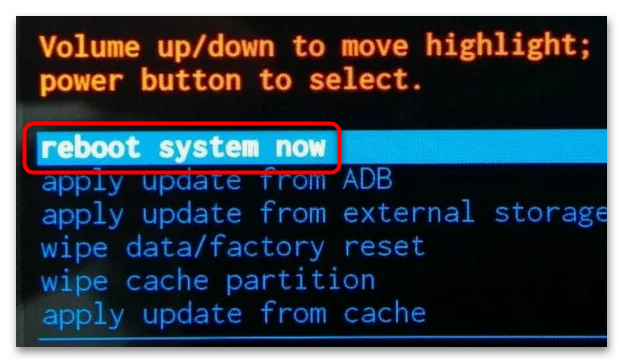
- После подтверждения дождитесь окончания очистки и выберите «Reboot system now», что позволит перезагрузить девайс в обычном режиме.
Способ 6: Исключение аппаратных неисправностей
На работу экрана блокировки могут влиять и различные аппаратные неисправности, которые связаны как с механическими повреждениями, так и со сбоями в работе компонентов или внешними воздействиями. Неисправности такого характера могут быть следующими:
- механические повреждения сенсорного экрана, например, трещины, сколы, а также отсоединение провода дигитайзера под дисплеем, что бывает после ударов или падений девайса;
- неисправность сенсоров, в том числе проблемы со сканером отпечатков пальцев, влияющие на процесс разблокировки;
- неполадки кнопки питания: если она вышла из строя или работает некорректно, возможность заблокировать телефон может не работать;
- влага внутри корпуса устройства, нарушающая работу компонентов, в том числе тех, которые отвечают за экран блокировки.
При подозрении на аппаратную неисправность следует обратиться в сервисный центр, так как самостоятельно устранить неполадку такого рода довольно проблематично без соответствующих навыков и набора инструментов.
Еще есть похожие инструкции:
 Почему не получается создать аккаунт Google в Android
 Android-приложения для ускорения игр
 Исправление ошибки «Wi-Fi: подключено без интернета» в Android
 Включение вспышки при входящем звонке на Android-устройстве
 Решение проблем с установкой обоев на Android-устройство
 Смена региона на Android-устройстве
 Как обновить Bluetooth в Android
 Как убрать звук из видео на телефоне на Android
 Подключение к принтеру через телефон с Android
 Почему не работает приложение Пятерочка в Android
 Анимирующие фотографии приложения для Android
 Почему не получается обновить устройство с Android