 lumpics.ru
Способ 1: Встроенная «Галерея»
В большинстве случаев встроенная «Галерея» на современных смартфонах под управлением операционной системы Android имеет инструменты для базового редактирования видео и фотографий.
Этот способ подойдет не для всех случаев, поскольку у некоторых моделей устройств в предустановленном приложении «Галерея» попросту может не быть подобной функции.
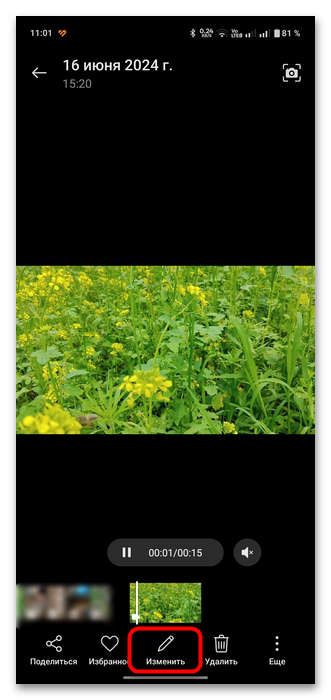
- Запустите «Галерею» и найдите в ней видео, которое нужно изменить. Разверните его во весь экран и выберите кнопку «Изменить» на нижней панели с действиями.
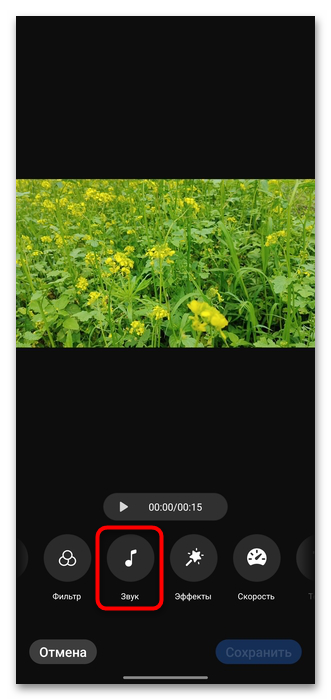
- Среди разделов с инструментами отыщите тот, который связан с настройкой звука (в нашем случае он так и называется – «Звук»).
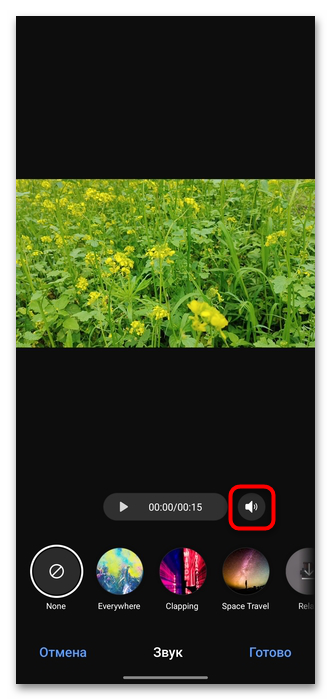
- Будет предложено наложить одну из предустановленных мелодий, но также может быть функция, позволяющая убрать звук из видео. В нашем примере нужно тапнуть по значку в виде ноты, после чего оригинальный звук будет отключен.
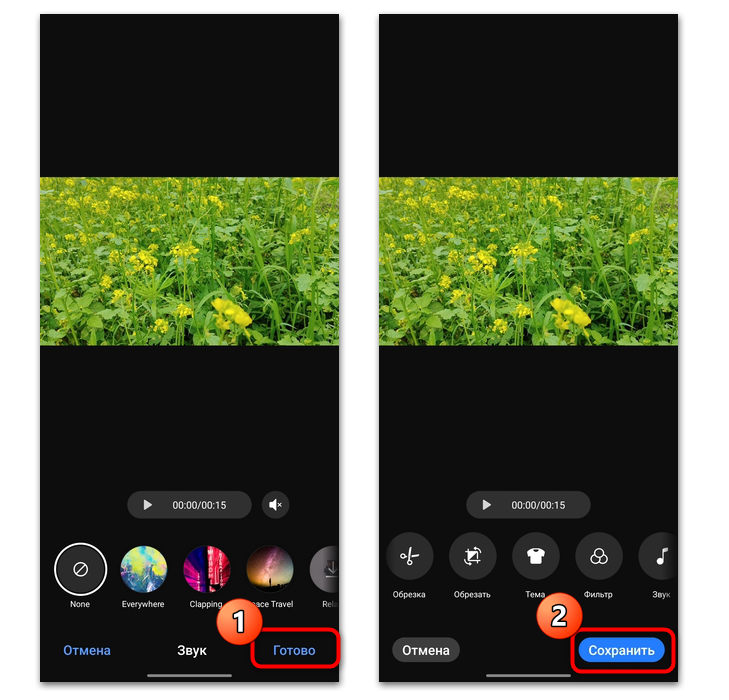
- Нажмите на кнопку «Готово» после внесения изменений, затем коснитесь кнопки «Сохранить».
Способ 2: Google Фото
Многие устройства на базе Android работают с сервисами Google и, соответственно, фирменные приложения уже предустановлены на смартфоне, в том числе и Google Фото, с помощью которого можно убрать звук из видео. Делается это с помощью встроенных инструментов, позволяющих отредактировать фотографии или видеоролики.
Если Google Фото не предустановлен на устройстве, приложение можно скачать отдельно из фирменного магазина приложений.
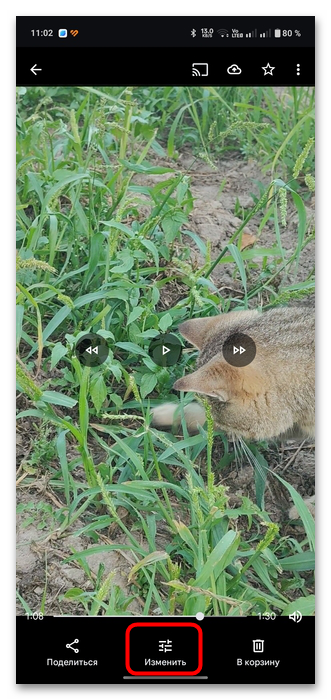
- Запустите приложение и, если необходимо, авторизуйтесь с помощью аккаунта Гугл. После предоставления всех прав (в случае дополнительной установки) отобразятся все фото и видео, которые есть в хранилище. Найдите видео, из которого нужно убрать звук, и откройте его. Нажмите на кнопку «Изменить», расположенную на нижней панели.
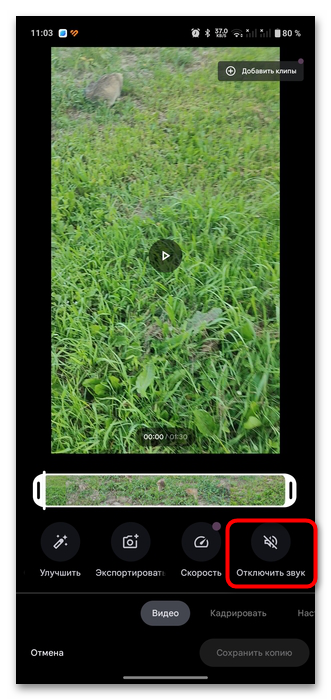
- На вкладке «Видео» внизу пролистайте ленту инструментами выше вправо, затем нажмите на кнопку «Отключить звук».
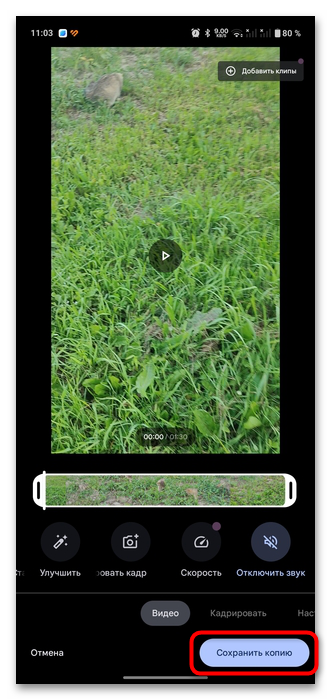
- Теперь видео будет без звука. Тапните по кнопке «Сохранить копию», чтобы результат был сохранен на устройстве, причем исходное видео тоже останется.
Способ 3: Video Audio Remover — Sound Re
Для удаления звука из видеоролика на Android есть отдельные приложения от сторонних разработчиков, и Video Audio Remover — Sound Re – одно из них. С его помощью сделать это можно всего в несколько нажатий, поскольку софт был для этого разработан. Он распространяется на бесплатной основе, дает возможность делиться готовыми результатами через социальные сети или мессенджеры напрямую из интерфейса, а также открывать видео в другом приложении. Кроме того, видео, на которых звук уже отключен, автоматически отмечаются.
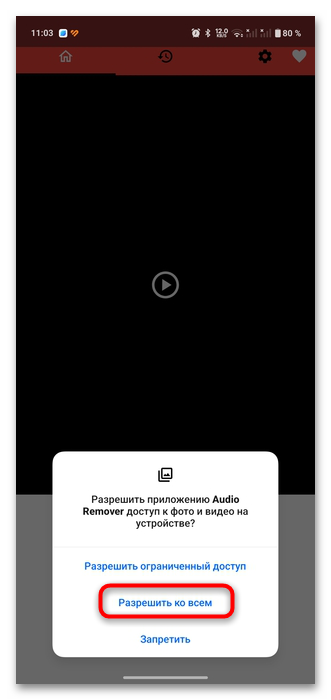
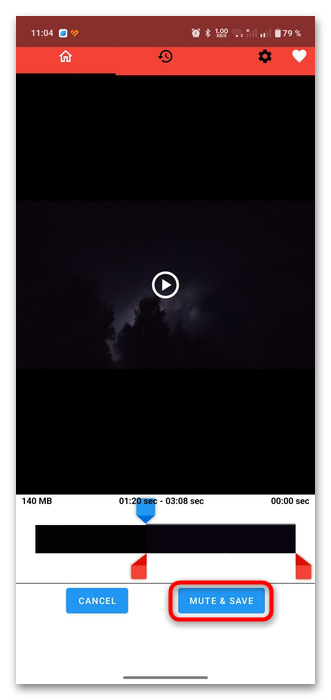
- Скачайте и установите приложение на устройство, затем предоставьте все разрешения для работы софта и выберите видео, звук из которого нужно удалить.
- Нажмите на кнопку «Mute & Save», после чего начнется процесс удаления звука.
Способ 4: Video Sound Editor
Более универсальное приложение Video Sound Editor позволяет работать с аудиодорожкой, удалять, добавлять, микшировать звук. Одной из его функций является удаление звука из видеофайла и замена его другой дорожкой, если это требуется. Также можно добавить звук в определенную часть видео, причем если дорожка короче ролика, она автоматически будет повторяться. Приложение смешивает аудио с видео, предусматривается предварительный просмотр измененных клипов перед сохранением, а также возможность поделиться готовыми видео в социальных сетях.
Преимущество приложения заключается в поддержке разных форматов видео. Софт работает с MP4, WMV, 3GP, AVI, MPG, M4V и другими. Все основные функции приложения доступны для бесплатного использования, но есть некоторые продукты внутри приложения, которые потребуется дополнительно приобрести.
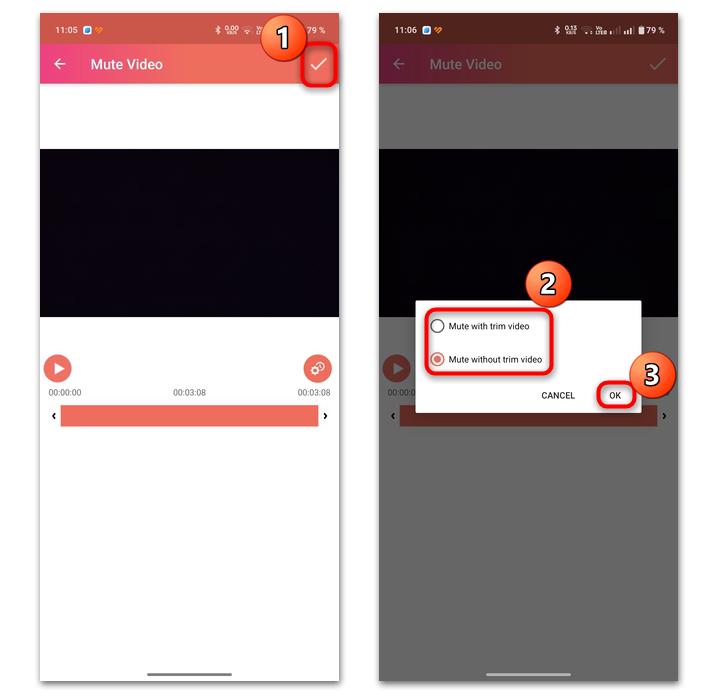
- Чтобы убрать звук из видео, установите приложение, затем запустите приложение и нажмите на кнопку «Mute Video».
- Дайте разрешение на доступ приложению к хранилищу и выберите нужный файл.
- Софт позволяет удалить аудиодорожку целиком или только части видео. В первом случае оставьте все параметры без изменений. Чтобы отключить звук в определенном месте, используйте ползунки.
- Нажмите на значок в виде галочки в верхней части экрана. Поставьте отметку у варианта, который оставляет длительной клипа неизмененной, затем подтвердите сохранение (опция «Mute with trim video» позволяет обрезать видео).


Способ 5: VivaVideo
Еще один бесплатный видеоредактор с удобным и интуитивно понятным пользовательским интерфейсом и множеством функций VivaVideo. С его помощью можно без труда создать видеоролики и слайд-шоу из фотографий. Среди инструментов предусматриваются склейка, обрезка, копирование, зацикливание, слияние нескольких видеоклипов. В отличие от предыдущих вариантов, здесь есть расширенный инструментарий, позволяющий изменять размер и скорость видеоролика, накладывать эффекты, анимированные тексты, субтитры, стикеры, переходы, размытие фона или выцветание. Также предусматривается обширный набор встроенных спецэффектов.
Что касается звука, с помощью приложения можно не только убрать звук, но и добавить свою аудиодорожку. Прямо в режиме реального времени во время съемки видео можно накладывать различные фильтры. Некоторые продвинутые функции доступны только по платной подписке, но для полного ознакомления без ограничений предусматривается 3-дневный период.
- Удалить звук из видеоролика довольно просто: инсталлируйте приложение, запустите его и нажмите на кнопку «Новый проект», затем выберите видео, которое нужно изменить.
- Рядом с полоской видеодорожки нажмите на значок в виде динамика, что позволит убрать звук.
- Тапните по «Эскпорт», затем выберите разрешение для будущего ролика.


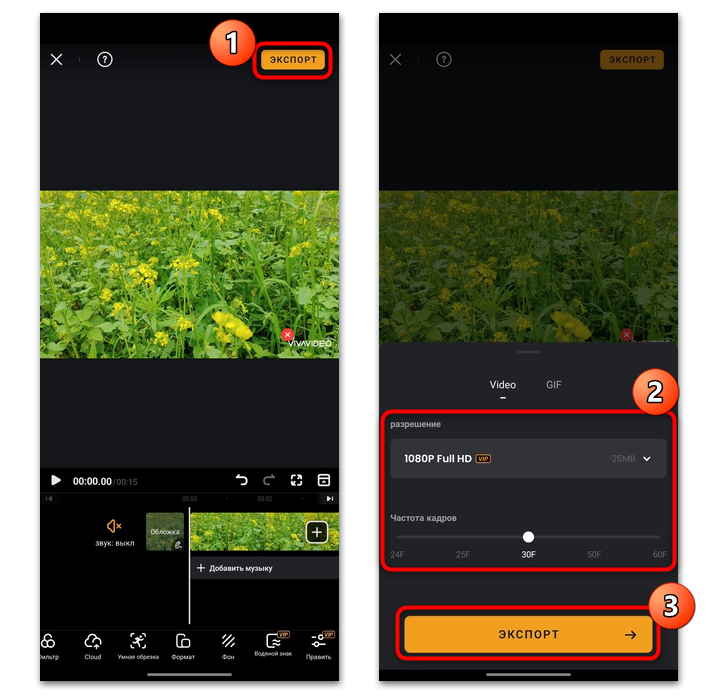
Обратите внимание, что эта функция доступна бесплатно, но на отредактированном видео будет водяной знак, а бесплатная версия приложения позволяет экспортировать видео только в разрешении 720p.
Способ 6: Filmora Go
Filmora Go – это мобильное приложение для редактирования видео, которое располагает довольно обширной базой различных инструментов и функций. С его помощью можно создать видео и фотоколлажи, адаптировать экспортируемые файлы к популярным форматам, использовать инструменты для профессионального редактирования (обрезку, поворот изображения, выключение звука, дублирование). Предусматривается бесплатный магазин эффектов, из которого можно скачать новые фильтры, дополнительные элементы и наложения.
В приложение встроен универсальный видеоредактор, позволяющий воспроизводить видео в обратном направлении, создавать замедленное или быстрое движение, использовать переходы для объединения нескольких клипов. Доступен экспорт видеозаписей в формате HD или отправка результата другим пользователям в соцсети прямо из интерфейса приложения. Для отключения водяного знака и доступа к некоторым дополнительным функциям требуется оформление подписки.
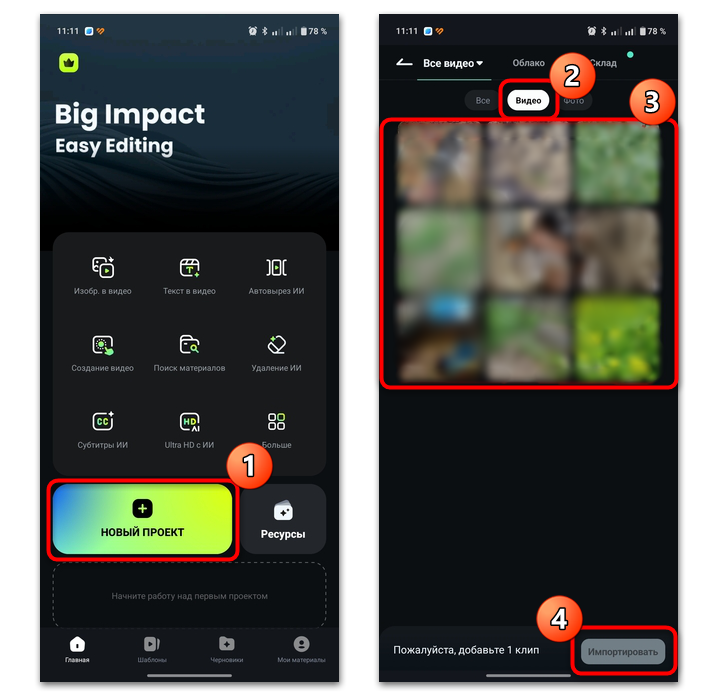
- Установите, запустите приложение и выберите из «Галереи» видео, звук из которого нужно убрать, предварительно на главном экране нажав на «Новый проект».
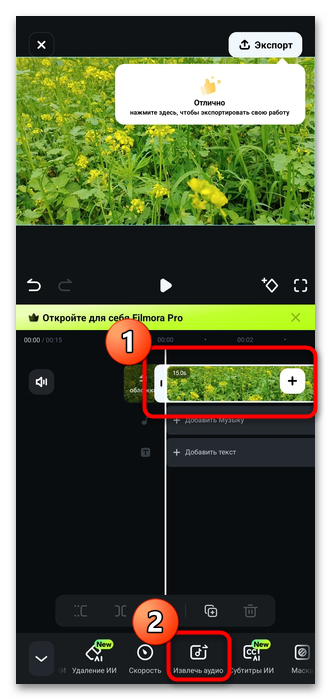
- Когда видео загрузится, нажмите на шкалу с видеокадрами и выберите опцию «Извлечь аудио».
- Потом вручную удалите звуковую дорожку, которая появится. Нажмите на нее и выберите функцию удаления.
- По завершении экспортируйте файл, выбрав нужное разрешение и частоту кадров.


Еще есть похожие инструкции:
 Не подключается колонка через Bluetooth к телефону на Android
 Как открыть файл в формате EPUB на Android-устройстве
 Способы включения определителя номера на Andriod-устройстве
 Исправление ошибки «Wi-Fi: подключено без интернета» в Android
 Включение режима разделённого экрана в телефонах Samsung
 Что делать, если телефон Samsung не распознаёт карту памяти
 Как открыть файл в формате SIG на устройстве с Android
 Как скрыть последнюю активность во ВКонтакте для Android
 Способы смены аккаунта на Android-устройстве
 Удаление системных приложений на Xiaomi
 Отключение Google Новостей на Android
 Объединение карты памяти и накопителя телефона в Android























Автор статьи: Маргарита | Обновлено: