 lumpics.ru
Шаг 1: Предварительная настройка мобильной ОС
Как понятно, чтобы проверить Android-устройство на наличие вирусов, потребуется подключить его к компьютеру с помощью кабеля USB. И, чтобы десктопная операционная система определяла подключенный девайс как внешний накопитель, в некоторых случаях необходимо предварительно настроить мобильную ОС, а точнее – включить отладку по USB, что позволит предоставить полный доступ компьютеру к файловой системе телефона. Без этого антивирус может не прочитать все данные с подключенного девайса.
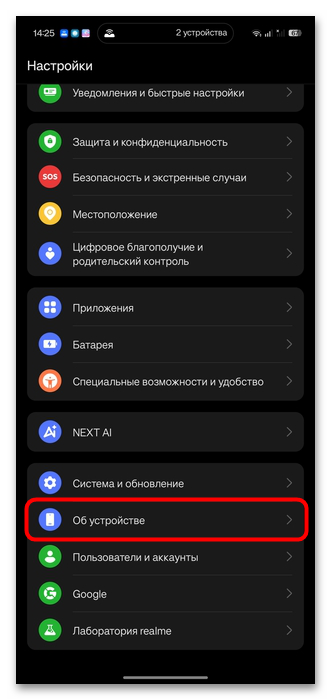
- Для начала требуется активировать режим разработчика, где и настраивается отладка по USB. Если в системных «Настройках» пункта, связанного с расширенными возможностями, нет, откройте сначала раздел с информацией об устройстве.
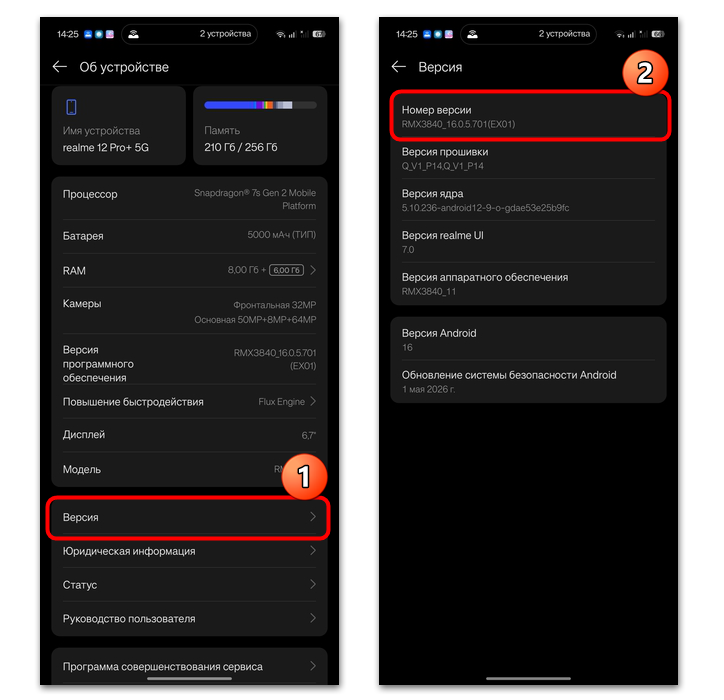
- Выберите пункт «Версия», затем 7 раз нажмите на пункт «Версия сборки» или «Номер сборки». Внизу должно отобразиться уведомление, что режим разработчика успешно активирован.
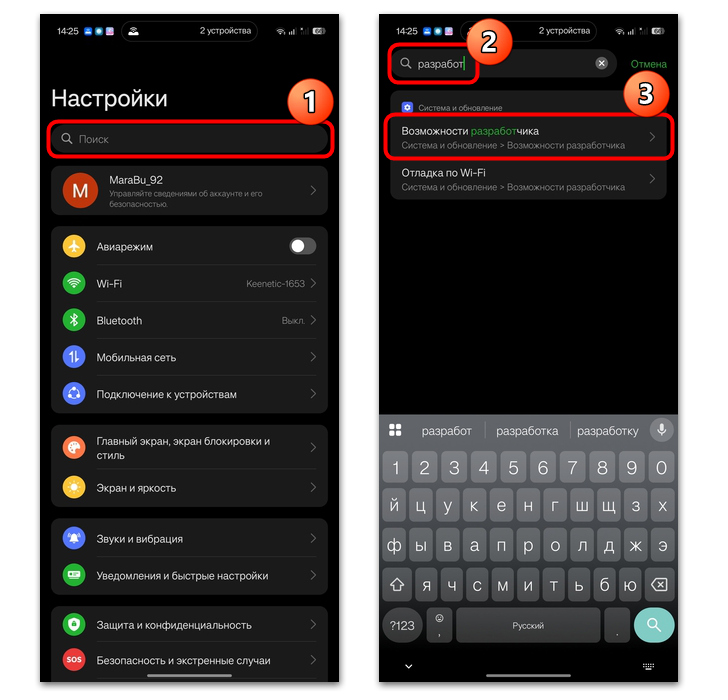
- Теперь вернитесь в главное окно «Настроек» и попробуйте отыскать новый раздел. Он может быть вынесен отдельно или располагаться в «Дополнительных настройках». Можете для поиска воспользоваться строкой поиска, которая есть вверху, введя соответствующий запрос.
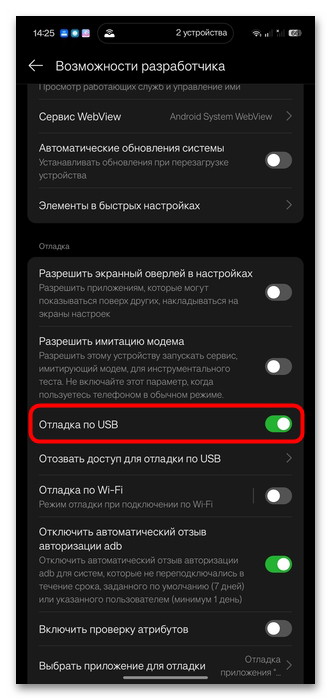
- Найдите опцию «Отладка по USB» и активируйте ее.
На этом предварительная настройка, которая может понадобиться для определения компьютером всех файлов, завершена, и можно переходить к подключению и проверке.
Шаг 2: Подключение к компьютеру
Подключение к компьютеру не требует дополнительных манипуляций, кроме как поиска подходящего USB-кабеля. Дело в том, что многие недорогие шнуры предназначены только для зарядки устройства, а использовать девайс как внешний накопитель с возможностью передачи данных с ним не получится. Ключевое требование для таких кабелей – наличие отдельных линий для передачи данных, в отличие от простых, где есть только «плюс» и «минус».
Проверьте маркировку кабеля, если он не «родной», то есть, не шел в комплекте с мобильным телефоном. Обычно дешевые USB-шнуры маркируются как «Charge only», что означает, что при подключении к ПК телефон сможет только заряжаться. Для передачи данных и, соответственно, проверки файлов на Android-устройстве с компьютера, потребуется data-кабель. Маркировка встречается как «Data Cable» или «Data Transfer».
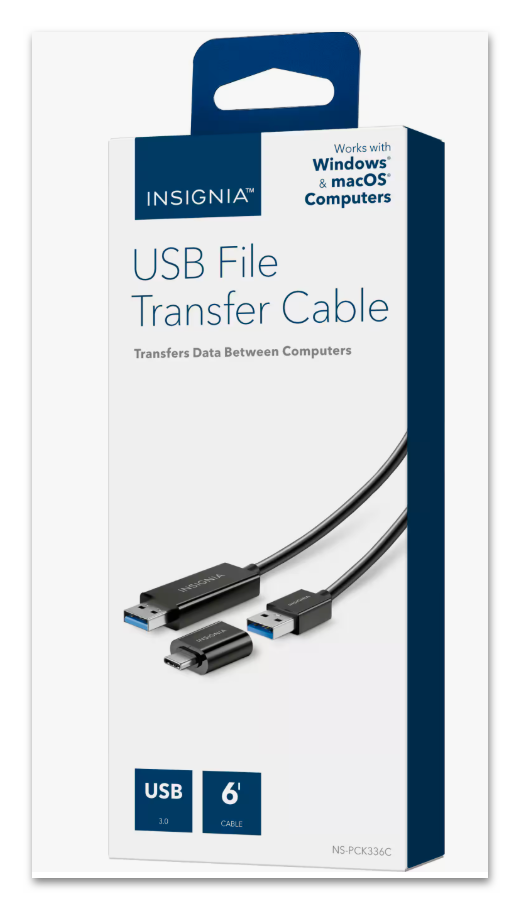
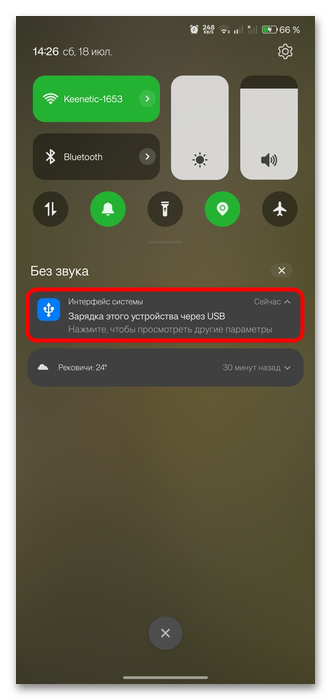
- Если кабель подходит, подключите его USB-штекер в соответствующий разъем на компьютере, а другой конец (Type-C или micro-USB) – к мобильному девайсу. По умолчанию сразу после подключения начнется зарядка девайса. Разверните шторку Android, нажмите на уведомление использования USB.
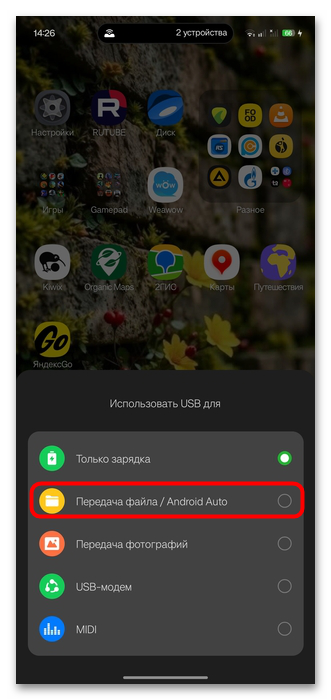
- В открывшемся окне выберите пункт «Передача файлов» (или «MTP»).
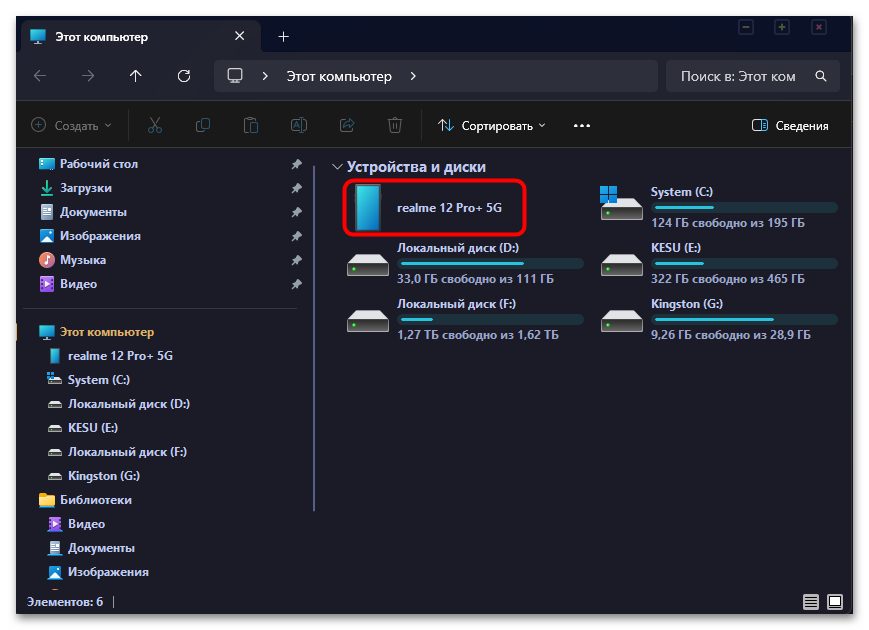
- Через «Проводник» операционной системы компьютера можно увидеть, что среди подключенных устройств и дисков отобразился ваш мобильный девайс, после чего можно переходить к непосредственной проверке на вирусы.
Обратите внимание, что даже если шнур помечен как дата-кабель, иногда с подключением к ПК могут возникать проблемы из-за внутренних повреждений контактов разъема или загрязнений. Если есть возможность, используйте другой кабель.
Шаг 3: Проверка с помощью антивируса
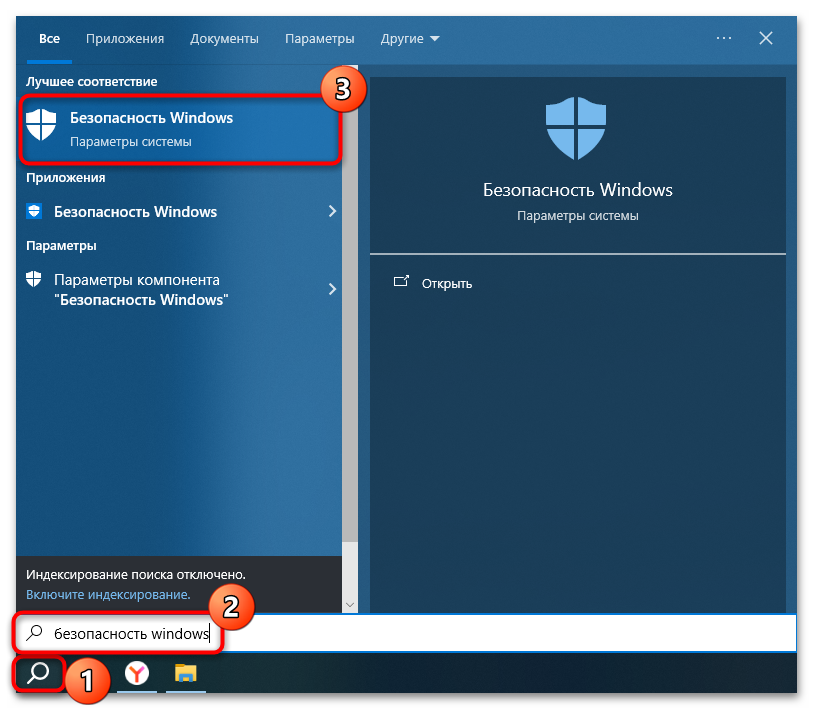
В более ранних версиях операционной системы Windows встроена защита от вирусов и угроз, с помощью которой и можно проверить Android:
- С помощью строки поиска найдите приложение «Безопасность Windows».
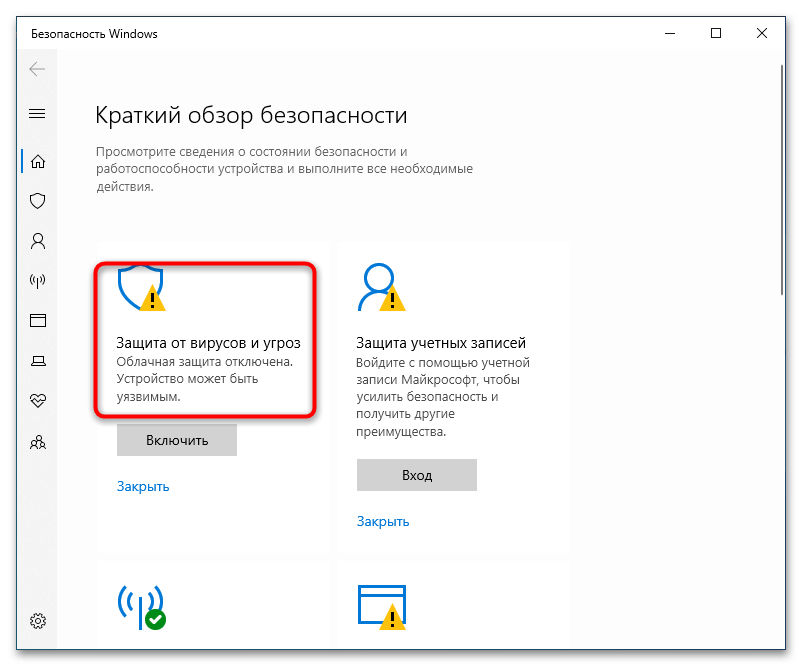
- В главном окне нажмите на плитку «Защита от вирусов и угроз».
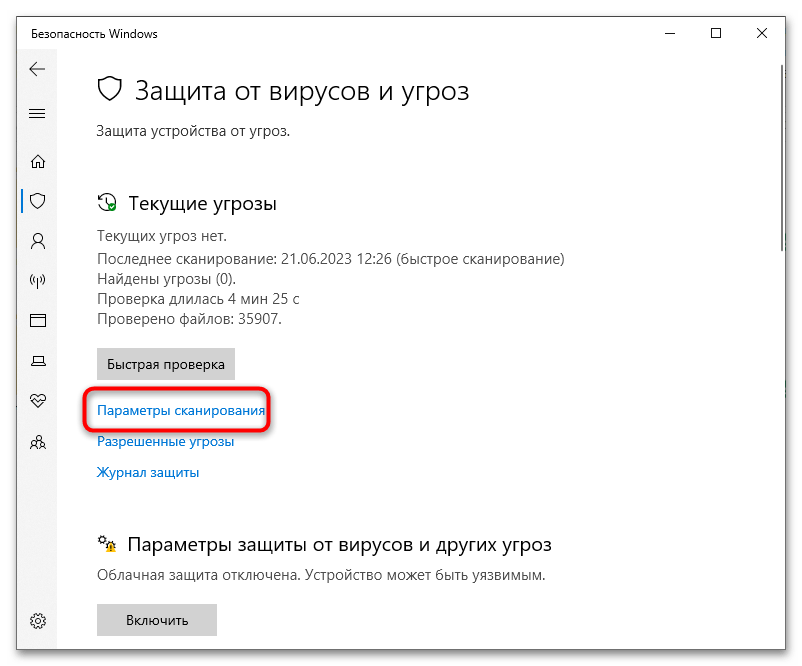
- Теперь кликните по строке «Параметры сканирования».
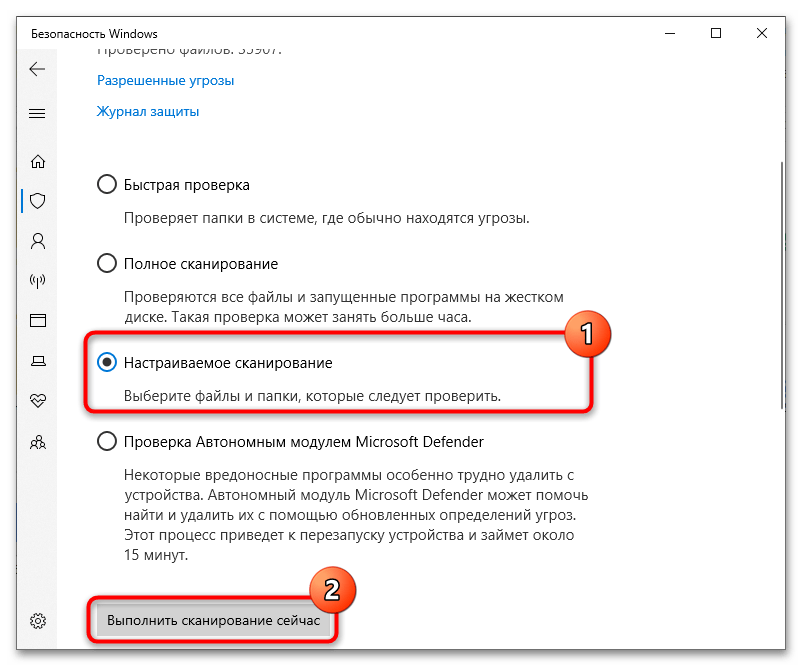
- Чтобы провести проверку только накопителя мобильного устройства, отметьте пункт «Настраиваемое сканирование» и нажмите на кнопку «Выполнить сканирование сейчас». В появившемся окне выберите накопитель девайса и выберите «Выбрать папку».
После начнется проверка хранилища Android с помощью предустановленного в Windows средства. Если угрозы будут найдены среди пользовательских файлов, отобразится соответствующее сообщение, и вы сможете удалить ее или поместить в карантин.
Кроме того, для проверки можно воспользоваться и сторонними решениями, причем действовать нужно так же, как и при обычной проверке файлов и папок на компьютере. В большинстве случаев предусматривается возможность выборочного сканирования. В качестве примера можем разобрать бесплатное решение от разработчика Dr.Web, которое не требует установки на компьютер и работает в режиме онлайн, — Dr.Web CureIt!.
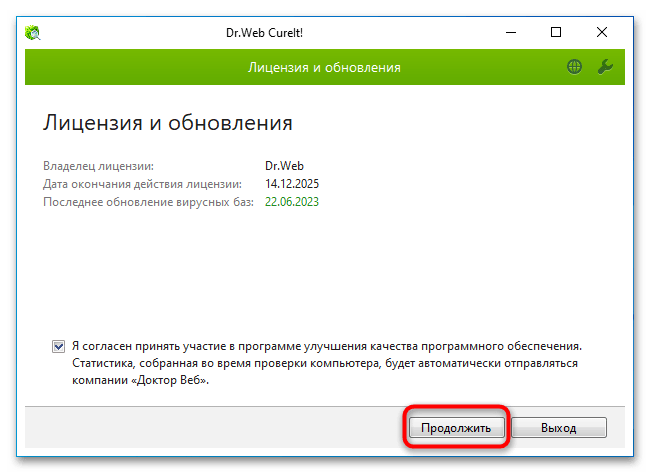
- Перейдите по ссылке выше и скачайте исполняемый файл программы. Для загрузки потребуется указать адрес электронной почты, на которую придет ссылка на скачивание. Запустите файл и нажмите на кнопку «Продолжить» в окне с принятием условий пользовательского соглашения.
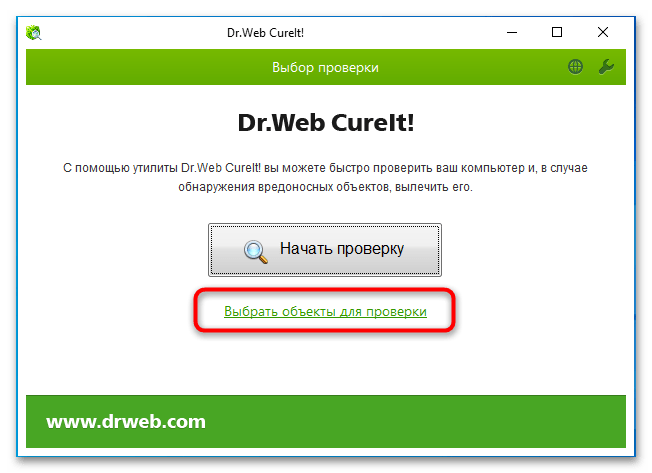
- Теперь нажмите на строку «Выбрать объекты для проверки».
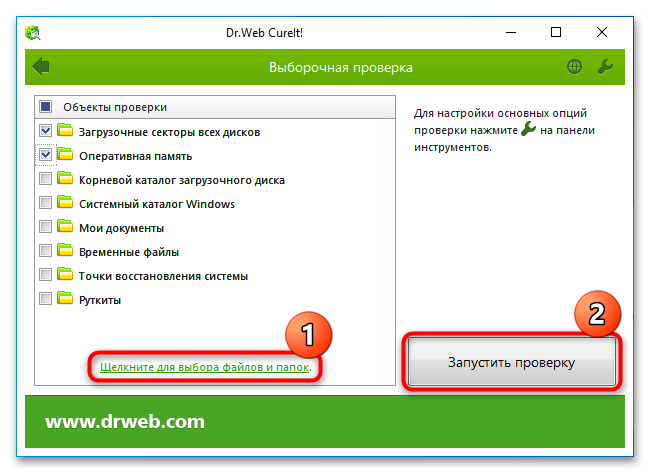
- Для выбора хранилища смартфона нажмите на строку «Щелкните для выбора файлов и папок». Через открывшийся «Проводник» укажите путь к памяти подключенного Android-девайса. Останется выбрать кнопку «Запустить проверку».
По завершении сканировании отобразится информация о найденных объектах, которые могут нести угрозу, а также будут предложены действия по нейтрализации опасных файлов.
Дополнительные рекомендации
Десктопные антивирусы, которые предназначены для компьютеров, обычно сканируют на вирусы пользовательские файл (скачанные APK, изображения, медиаконтент, документы) на Android-устройстве, по аналогии с внешним накопителем, например, флешкой или жестким диском. Тогда как системные файлы могут оказываться под угрозой, поскольку обычное антивирусное ПО не может «дотянуться» до системные папок и файлов.
Еще с помощью компьютера вряд ли удастся найти приложения с «зашитым» вирусным кодом, который может стать причиной появления всплывающей рекламы или других проблем и неприятностей.
В качестве дополнительной меры рекомендуем проверить еще мобильную систему на вирусы с помощью средств, которые предусматриваются на Android (встроенная защита или стороннее программное обеспечение).
В большинстве современных версиях ОС уже предустановлена либо фирменная защита, либо другой способ защиты и проверки файлов и приложений.
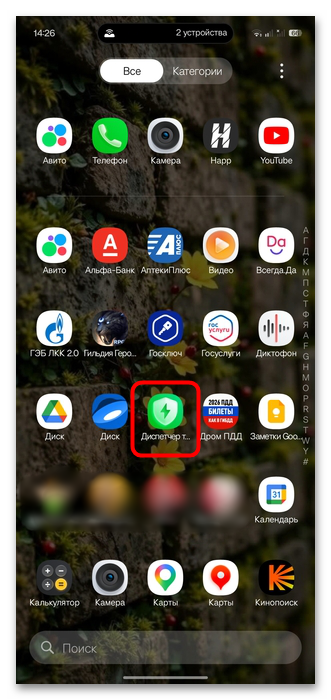
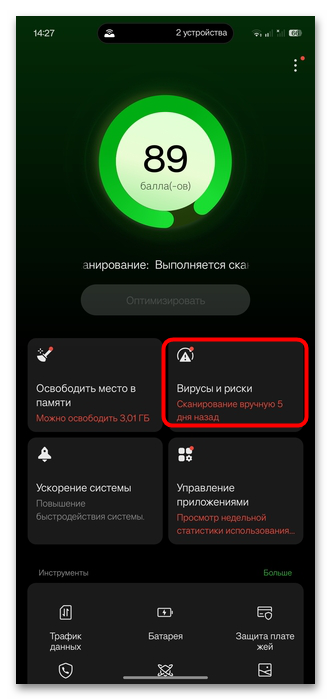
- Откройте главное меню смартфона и попробуйте отыскать встроенное приложение, отвечающее за безопасность. Например, в нашем случае это «Диспетчер телефона».
- Выберите функцию проверки на вирусы и другие угрозы, если она есть. После проверки отобразится информация о найденных потенциально опасные элементах, и вы сможете их удалить.
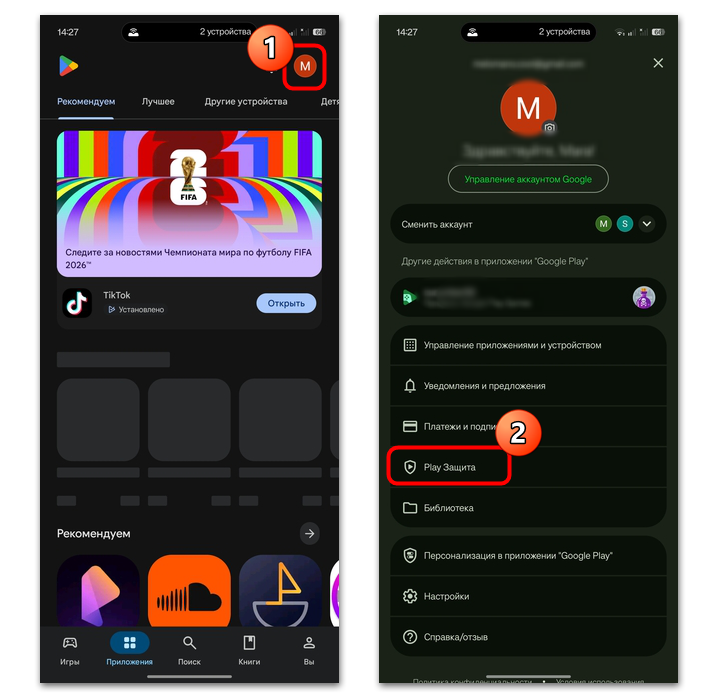
- Также для проверки установленных приложений можно воспользоваться встроенной в сервисы Google «Play Защитой». Запустите маркет приложений, вызовите главное меню, нажав на миниатюру фото профиля, и выберите соответствующий пункт.
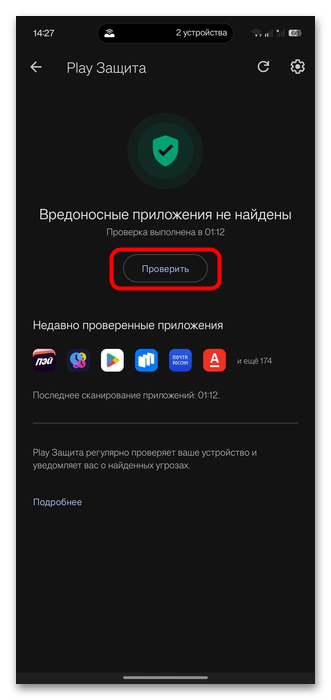
- Теперь нажмите на кнопку «Проверить» и дождитесь окончания сканирования инсталлированного софта.
Для мобильных устройств подойдет еще простое приложение Dr.Web Light, которое распространяется бесплатно, имеет обширную и актуальную базу вирусов и позволяет выполнить сканирование в режиме офлайн и онлайн. Достаточно перейти по ссылке, установить приложение, запустить его и начать полную проверку.
Перед проверкой мобильного устройства или любого другого накопителя обновляйте антивирус со всеми его базами данных, чтобы новые виды угроз не остались незамеченными.
Еще есть похожие инструкции:
 Просмотр времени, проведенного в приложениях
 Где находится корзина на смартфоне Samsung
 Как исправить ошибку «SD-карта повреждена»
 Как скрыть последнюю активность во ВКонтакте для Android
 Способы смены аккаунта на Android-устройстве
 Открытие файлов EXE на Android
 Как открыть STL-файл на Android-устройстве
 Сброс настроек на Android-устройстве
 Перемещение SMS между Android-смартфонами
 Решение ошибки в работе приложения «Настройки» на Android
 Приложения для измерения расстояния для Android-устройств
 Приложения для скачивания фильмов на Android






Автор статьи: Маргарита | Обновлено: