 lumpics.ru
Способ 1: Встроенные средства
В современных версиях операционной системы Android предусматриваются встроенные средства, с помощью которых можно замедлить видео. Причем есть возможность изменить скорость уже сохраненного ролика или, используя настройки предустановленного приложения «Камера», сделать замедленную запись в реальном времени.
Вариант 1: Встроенная «Галерея»
В большинстве случаев в предустановленном приложении для просмотра и управления фотографиями и видео «Галерея» предусматривается встроенный редактор с базовым набором инструментов для изменения контента, и изменение скорости воспроизведения также может быть. Эта функция есть не на всех устройствах, но можно проверить ее наличие и полноценно использовать при необходимости:
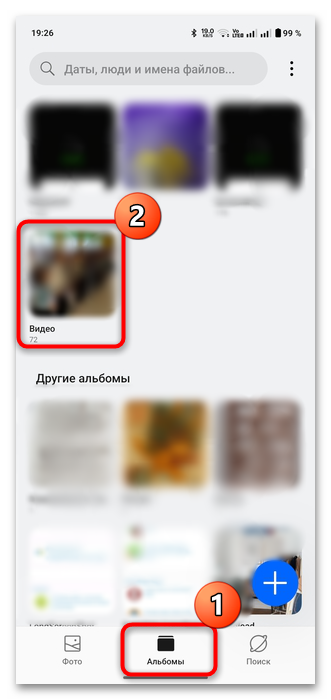
- Запустите «Галерею» и найдите видеоролик, который нужно изменить. Можете перейти в раздел с альбомами и выбрать каталог с видео, чтобы не искать ролик среди множества фото.
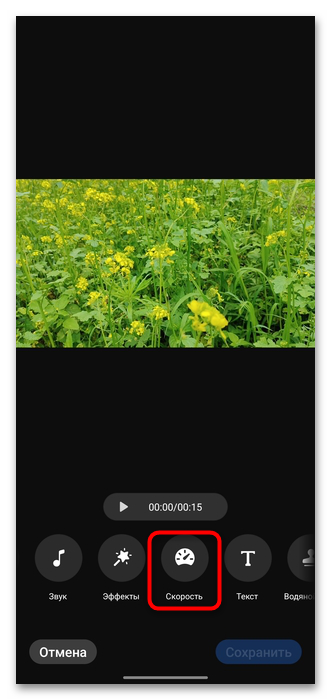
- Разверните видео на весь экран, тапните по экрану, чтобы остановить его воспроизведение, затем нажмите на кнопку «Изменить» на панели внизу.
- Если есть пункт «Скорость», выберите его.
- Отрегулируйте ее, переместив ползунок влево для замедления, как в нашем примере.
- Тапните по кнопке «Готово», а затем по «Сохранить».

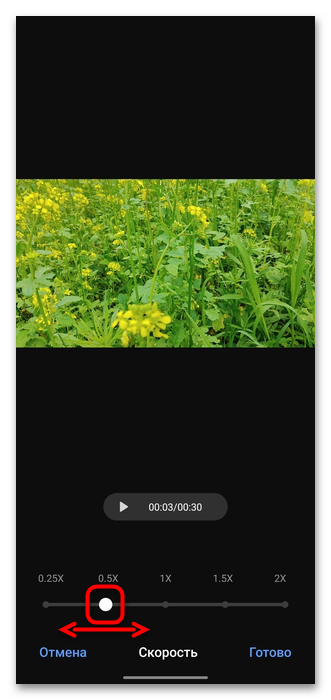
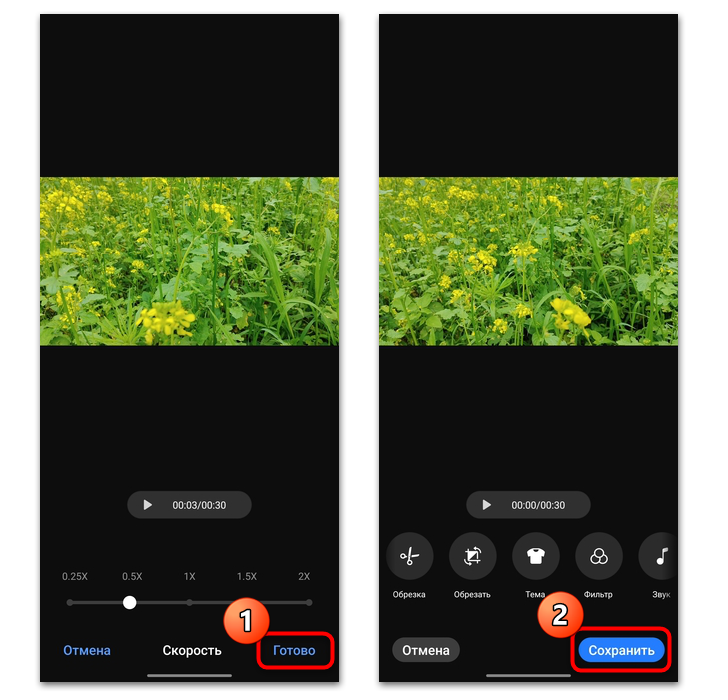
Скорее всего, будет предложено сохранить копию или заменить оригинал новым видео. В «Галерее», как видно, небольшой выбор вариантов замедления (как правило, это 0,5X и 0,25X), но для более тонкой настройки может потребоваться воспользоваться сторонними приложениями.
Вариант 2: Настройки камеры
Если же нужно создать замедленное видео, можете выбрать соответствующий режим съемки, но, опять же, он есть не на всех моделях Android-устройств:
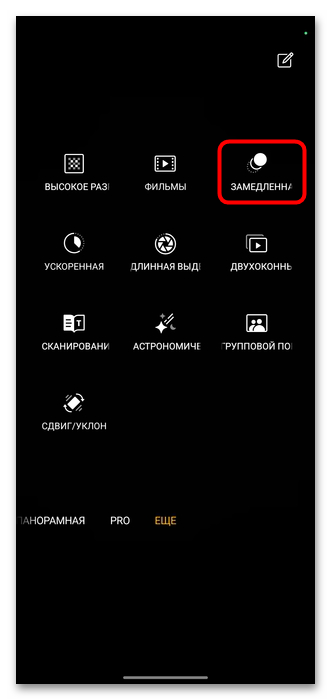
- Запустите приложение «Камера» и пролистайте панель с режимами съемки на вкладку «Еще».
- Здесь может быть режим «Замедленная съемка» (он может называть иначе, например, «Замедление») — выберите его.
- В некоторых случаях есть возможность выбрать качество записи.

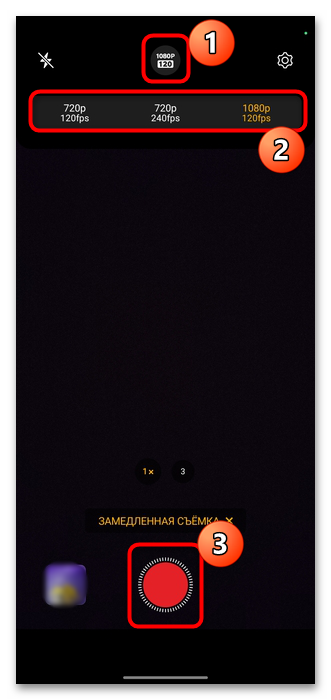
После останется записать видео, но оно автоматически будет замедленно и в таком видео сохранено в «Галерею». Функция может быть располагаться и в другом месте среди настроек «Камеры», например, на некоторых устройствах от Xiaomi сначала следует в меню с режимами перейти в раздел «Дополнительные параметры» (кнопка в виде шестеренки), а уже потом выбрать замедленную съемку.
Способ 2: Сторонние приложения
Если стандартные средства Android не позволяют замедлить видео или их недостаточно (например, нет нужной скорости), можете воспользоваться сторонними приложениями, большинство из которых располагают множеством дополнительных инструментов, позволяющих отредактировать видеоролик.
Вариант 1: Slow Motion Video Maker
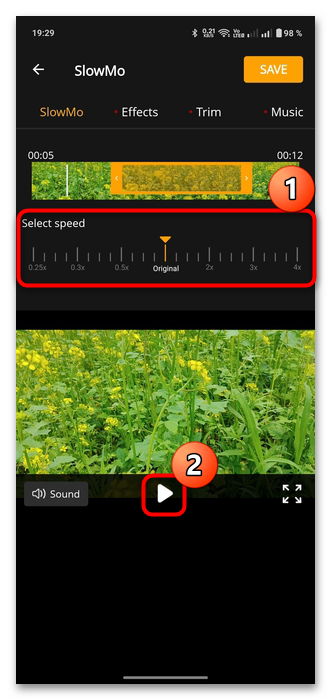
Slow Motion Video Maker – это видеоредактор, с помощью которого можно добавлять эффект замедленной или ускоренной съемки. Среди функций софта есть возможность настраивать скорость видео, плавно переходя между нормальной скоростью и замедленной съемки. Также можно добавлять различные эффекты и взаимодействовать с ними (масштабировать их и перемещать в любое место), обрезать и добавить видео, причем в приложении есть предустановленная библиотека треков в высоком качестве.
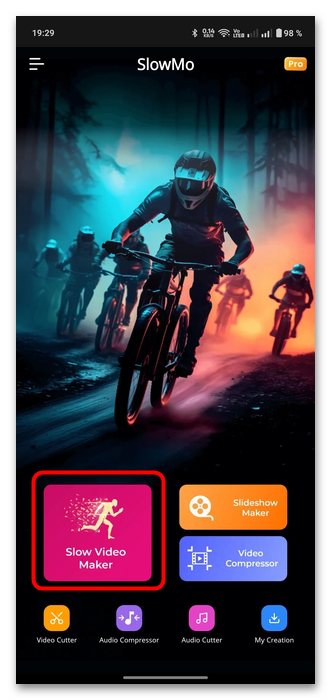
- Перейдите по ссылке выше и скачайте приложение на мобильное устройство. Запустите его и на домашнем экране выберите кнопку «Slow Video Maker», потом из «Галереи» выберите ролик.
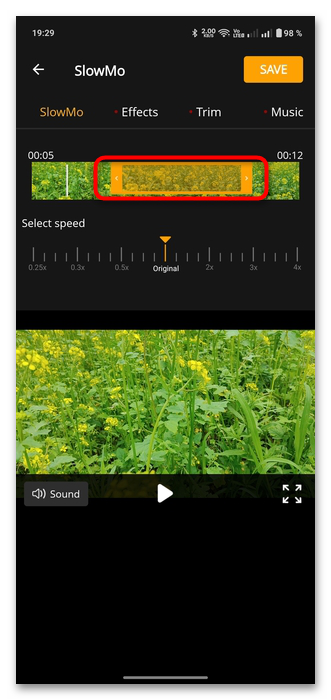
- На ленте хронометража, если требуется, можете выбрать только фрагмент, который нужно замедлить. Для этого воспользуйтесь ползунками.
- Выберите скорость видеоролика. Если нужно предварительно посмотреть, что получилось, тапните по кнопке начала воспроизведения.
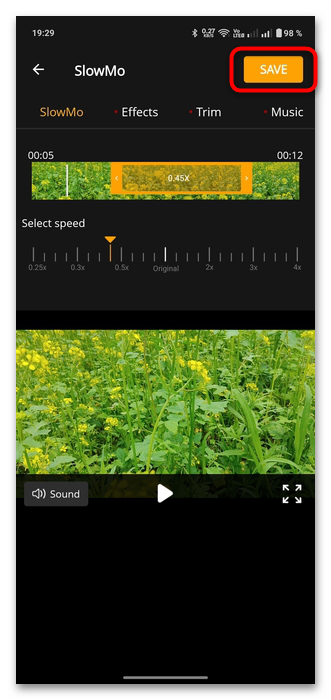
- Чтобы сохранить получившийся результат, нажмите на кнопку «Save».
Вариант 2: Video Velocity
Приложение Video Velocity позволяет создавать видео с эффектом не только замедленной, но и ускоренной съемки. Есть возможность выбрать предопределенные значения либо вручную отрегулировать скорость. Результат сохраняется без потери качества исходной записи, есть возможность экспорта в качестве HD. Также есть базовые инструменты редактирования видеоконтента: функция вырезания, удаления и обрезки. Интерфейс приложения простой и интуитивно понятный, как и элементы управления, а все основные функции доступны на бесплатной основе. Однако предусматривается и платная версия, которая убирает рекламу и добавляет дополнительные функции.
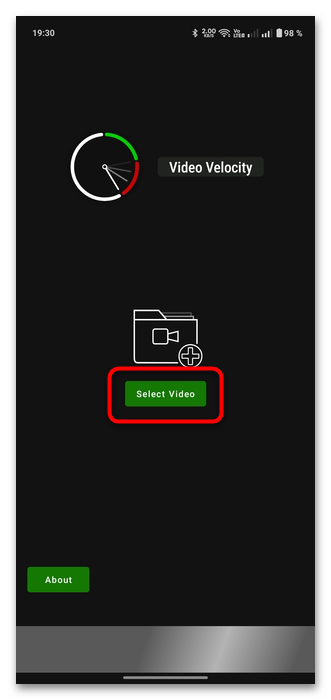
- Запустите приложение и нажмите на кнопку «Select Video», расположенную в главном окне, после чего дайте разрешения на доступ к мультимедийным файлам на устройстве.
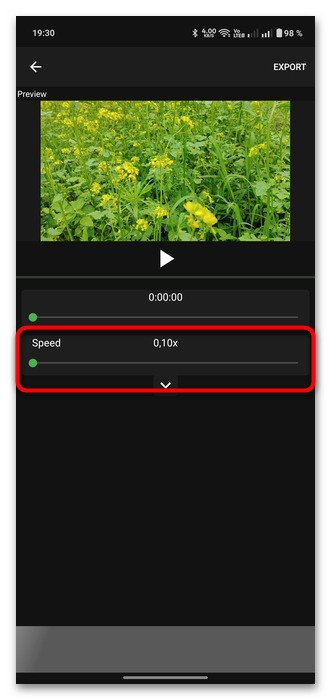
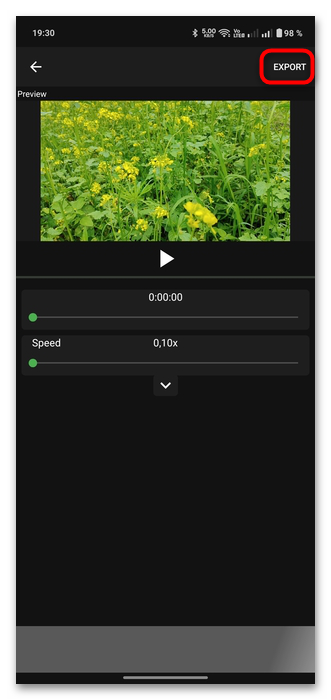
- Выберите видео, которое нужно замедлить, затем с помощью ползунка в области «Speed» сделайте его скорость ниже, переведя ползунок влево.
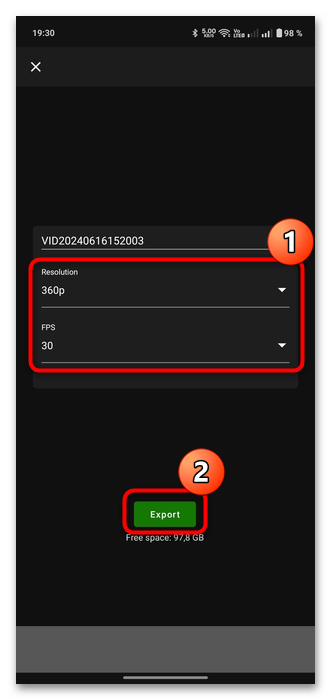
- По завершении нажмите на кнопку «Export» вверху.
- Далее будет предложено выбрать разрешение и частоту кадров, после чего подтвердите действие.
Вариант 3: Video Speed Changer
Еще одно узконаправленное приложение для изменения скорости видео – это Video Speed Changer. Есть возможность тонкой ручной настройки скорости видео (от 0,1X до 8X), причем можно создавать постепенные замедления/ускорения с плавными переходами между скоростями. При любых изменениях сохраняется качество видео, также реализована поддержка всех популярных форматов видео. Работать с видео, в отличие от большинства аналогичных продуктов, можно без подключения к интернету, а быстрое редактирование обусловлено интуитивным интерфейсом. Встроено достаточное количество дополнительных инструментов для точной обрезки и настройки клипов.
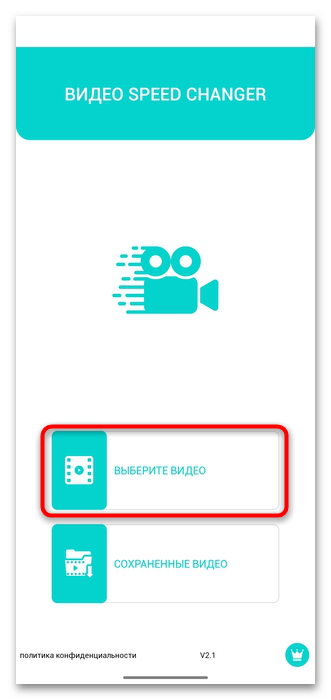
- Инсталлируйте приложение и в главном окне нажмите на кнопку «Выберите видео», после чего предоставьте необходимое для работы софта разрешение на доступ к видео и фото на устройстве.
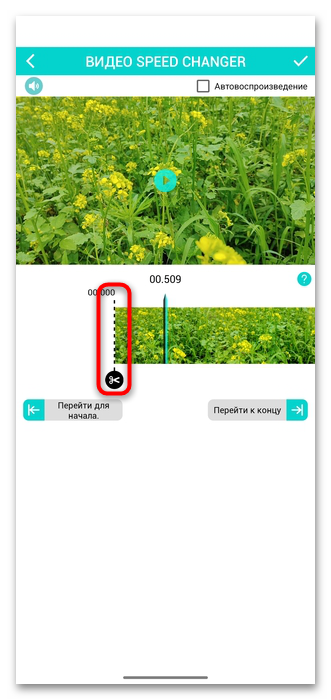
- Выберите видео, затем, если требуется, обрежьте ненужные фрагменты.
- Чтобы вызвать инструменты для добавления эффекта замедления, нажмите на хронометраж внизу в нужной области и удерживайте палец до появления дополнительной шкалы. С помощью ползунков выберите область видео, которая будет изменена.
- Нажмите на значок ниже (по умолчанию выставлено замедление со значением 0,5X) и выберите нужный вариант.
- По завершении нажмите на кнопку в виде галочки вверху и дождитесь окончания экспорта.
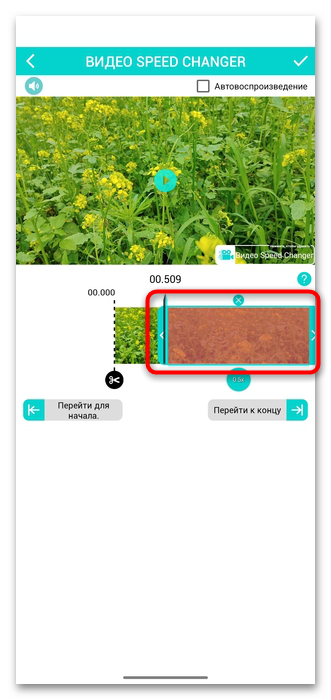
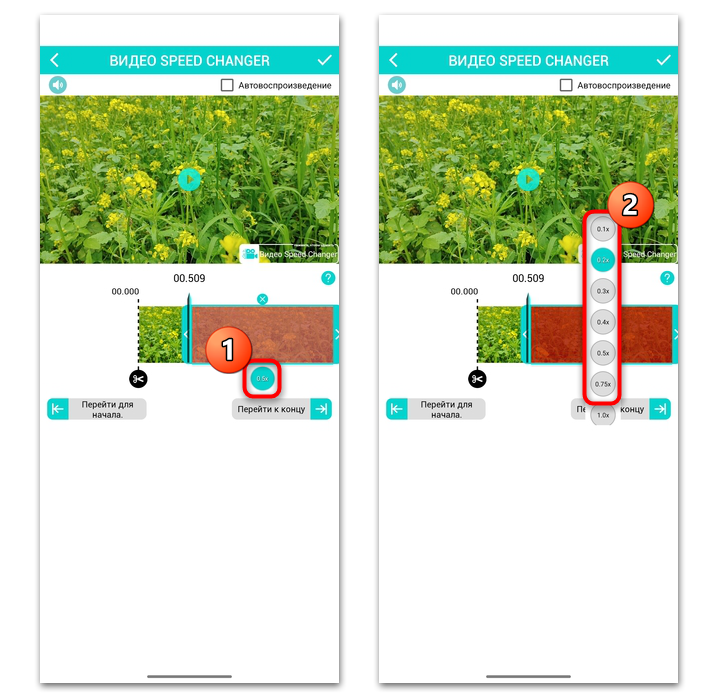
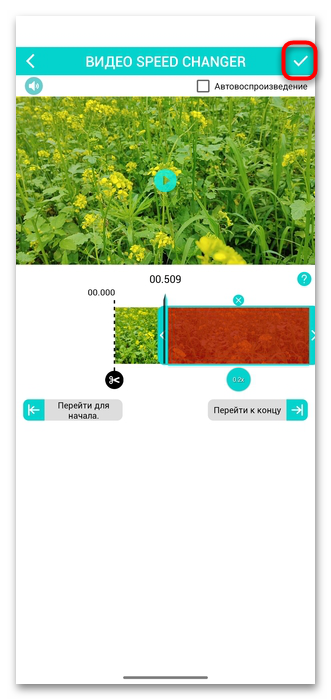
Обратите внимание, что в бесплатной версии приложения в нижнем углу отредактированного видео будет отображаться водяной знак и присутствует реклама.
Вариант 4: Movavi Clips
Еще стоит рассмотреть более универсальные видеоредакторы, которые, помимо изменения скорости видео, располагают и другими функциями для изменения видеоконтента. Одним из таких решений является многофункциональное приложение Movavi Clips, основным предназначением которого является полноценный монтаж видео. С помощью встроенных средств есть возможность обрезать, склеивать, поворачивать видео и изменять скорость. Предусматривается обширная библиотека эффектов и переходов, также можно создавать свои варианты.
В Movavi Clips можно работать со звуком видео: редактировать звуковую дорожку, добавлять музыку и звуковые эффекты, регулировать громкость, применять фильтры и даже записывать голосовые комментарии и накладывать их поверх ролика. Есть возможность добавлять текст и титры, а также стили к ним и анимации, что позволит создать профессионально выглядящие титры. Функция «Картинка в картинке» позволяет вставлять один ролик поверх другого.
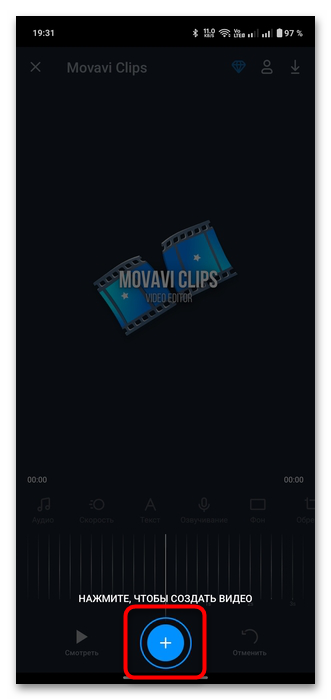
- Установите приложение и нажмите на значок в виде плюса внизу, затем предоставьте все необходимые для работы видеоредактора разрешения.
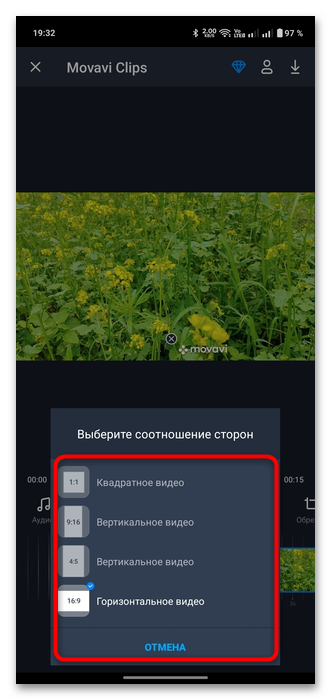
- Выбрав видео для редактирования, можете переходить к изменению его скорости воспроизведения. На первом этапе будет предложено сразу выбрать соотношение сторон: можете установить один из распространенных вариантов либо нажать на кнопку «Отмена», чтобы оставить все без изменений.
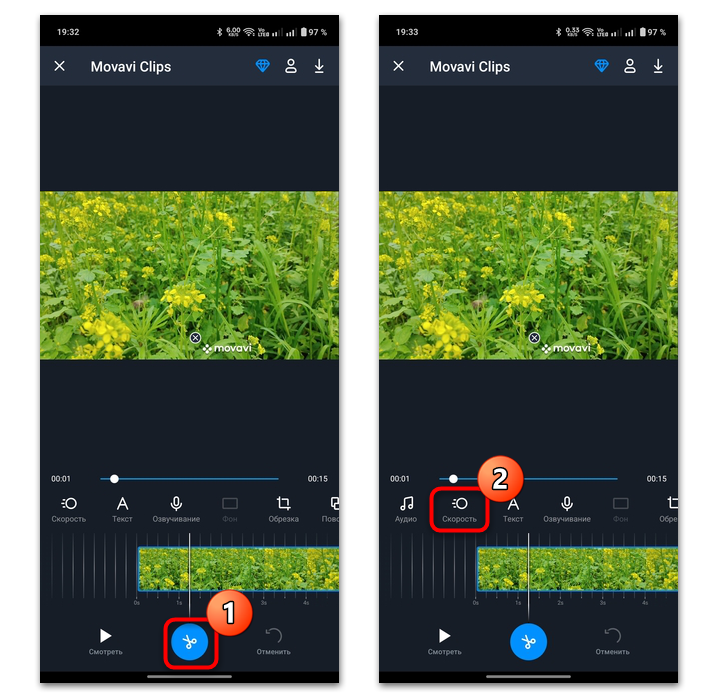
- Если требуется, обрежьте ненужные фрагменты, используя кнопку со значком ножниц, после выберите кнопку «Скорость» на панели с инструментами выше.
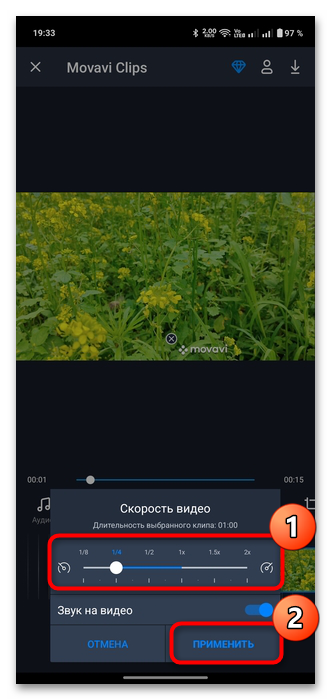
- Во всплывающем окне измените скорость воспроизведения с помощью ползунка, сместив его левее. Можно также сразу убрать звук на видео. По завершении нажмите на кнопку «Применить».
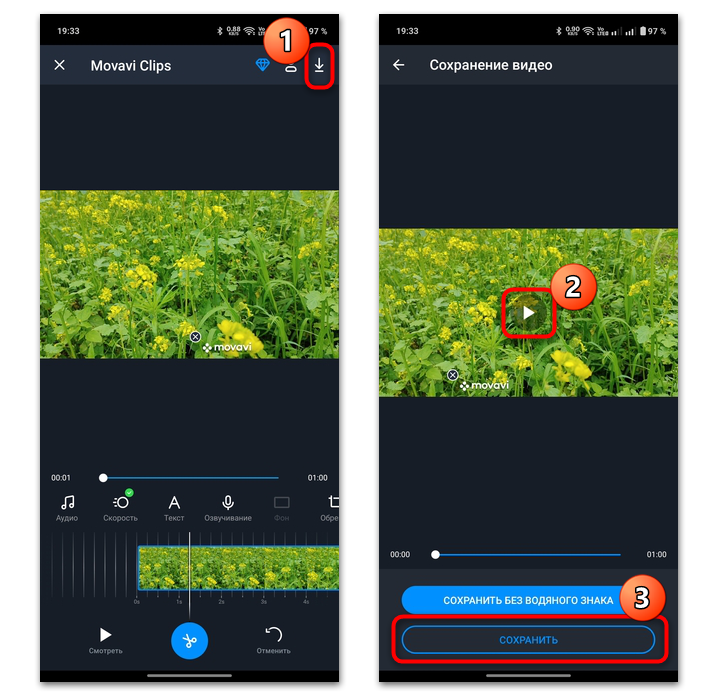
- Теперь можно сохранить готовый результат, если других действий для редактирования не требуется. Для этого тапните по значку в виде стрелки вверху, после чего можно предварительно посмотреть, что получилось. Если все в порядке, подтвердите сохранение.
Вариант 5: CapCut — Video Editor
Приложение CapCut – Video Editor представляет собой бесплатный видеоредактор, который предоставляет функции для быстрого монтажа видеоклипов «на лету» преимущественно для социальных сетей. С помощью софта можно убрать лишние части видео, разделить его на фрагменты или добавить переходы. Используя треки из предустановленной библиотеки, можете добавить на ролик музыкальный трек или звуковые эффекты, например, аплодисменты. Поддерживается наложение и редактирование текста с возможностью выбора шрифта, цвета или анимации, а быстрое создание видеороликов возможно за счет встроенных шаблонов: достаточно выбрать нужный вариант, добавить свой контент, после чего музыка и эффекты будут применены автоматически.
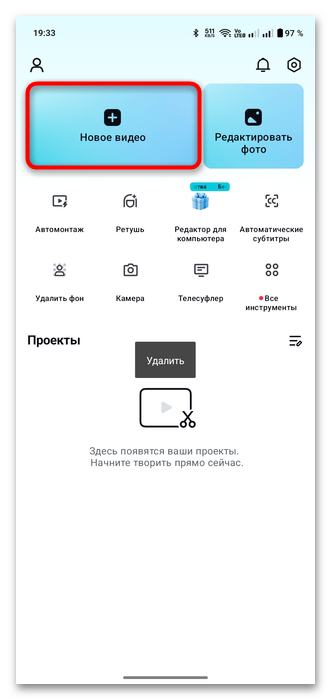
- Установите приложение на телефон, затем запустите его и нажмите на кнопку «Новое видео».
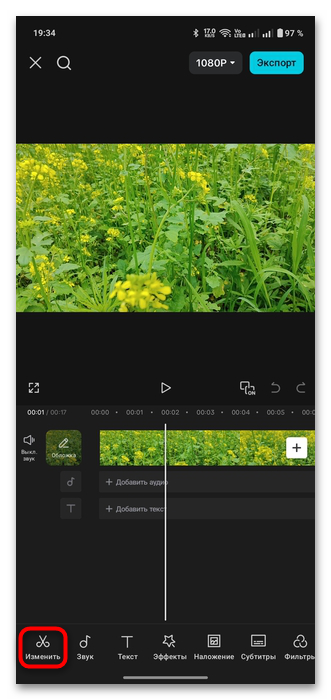
- В открывшейся галерее укажите ролик и дождитесь его загрузки. Используя инструмент для обрезки видео, можете убрать ненужные части ролика.
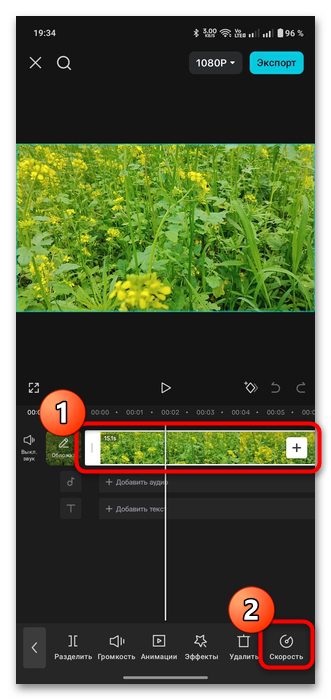
- Тапните по хронометражу видео, после чего появится дополнительная панель с инструментами, где нужно выбрать кнопку «Скорость».
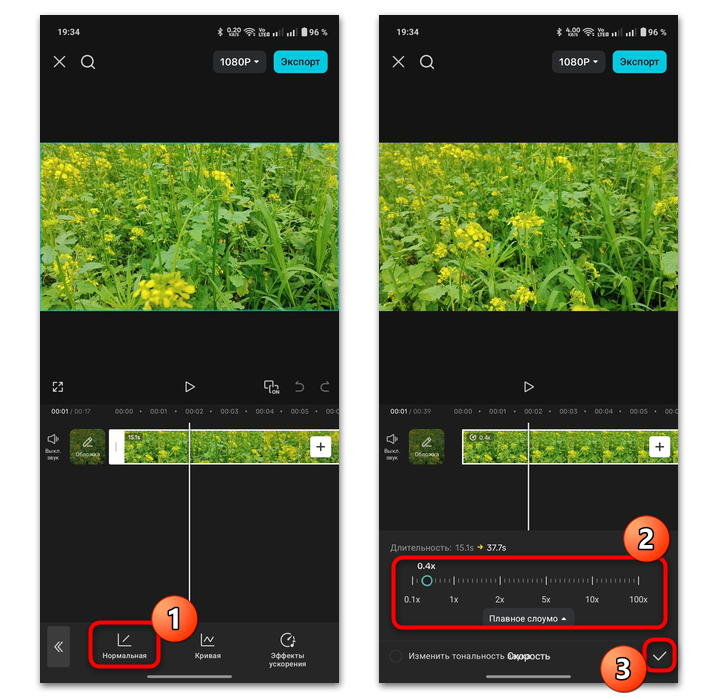
- Далее нажмите на пункт «Нормальная», потом с помощью ползунка задайте скорость видео и нажмите на значок в виде галочки.
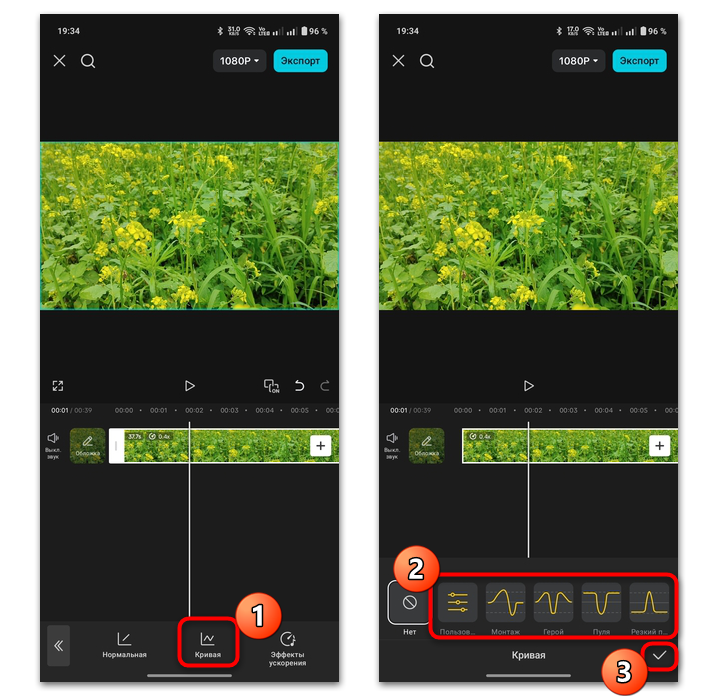
- Также в приложении есть возможность выбирать различные режимы изменения скорости. Например, сделать сначала замедление, а потом резкое увеличение скорости. Для этого выберите пункт «Кривая» и подходящий шаблон. Можно создать пользовательский режим скорости.
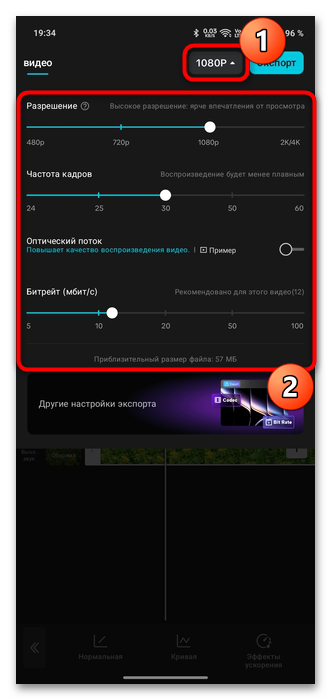
- Перед сохранением есть возможность задать параметры видео: разрешение, частоту кадров, битрейт аудио и другое.
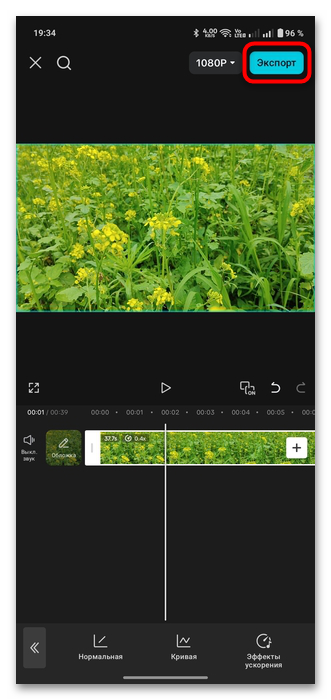
- Нажмите на кнопку «Экспорт», чтобы сохранить готовый результат.
Базовая версия приложения CapCut бесплатная, однако по подписке Pro есть множество расширенных функций, включая дополнительные фильтры или звуковые эффекты. В бесплатной версии также присутствует водяной знак на отредактированной записи.
Еще есть похожие инструкции:
 Установка календаря на Android-смартфон
 Обновляем приложение ВТБ Онлайн на Android-устройстве
 Исправление ошибки «Wi-Fi: подключено без интернета» в Android
 Как скрыть последнюю активность во ВКонтакте для Android
 Правильная авторизация в Google Play Market на Android
 Не работает браузер Tor на Android-устройстве
Способы создания стикеров в WhatsApp на Android-устройстве
Не работает браузер Tor на Android-устройстве
Способы создания стикеров в WhatsApp на Android-устройстве
 Как сделать черно-белый экран на Android
 Как улучшить качество камеры на телефоне с Android
 Способы переноса музыки с одного Android на другой
 Файловые менеджеры с Root-доступом для Android
 Установка GTA SAMP на Android






















Автор статьи: Маргарита | Обновлено: