 lumpics.ru
Способ 1: «Специальные возможности»
В различных версиях операционной системы Android, начиная с 11, среди специальных возможностей предусматривается функция коррекции цветов, которая предназначена для людей с нарушениями цветового зрения. С ее помощью можно регулировать баланс цветов в различных приложениях, в том числе сделать экран черно-белым, а точнее, с градациями серого (этот вариант предназначен для людей, которые не видят ни одного цвета).
Такой экран также еще используется для разных целей, например, для снятия напряжения на глаза, комфорта чтения с экрана мобильного девайса и даже для улучшения автономности телефона. Если у вас Android 11 и выше, то действовать нужно примерно следующим образом:
- Запустите системные «Настройки» и перейдите в раздел «Специальные возможности и удобство».
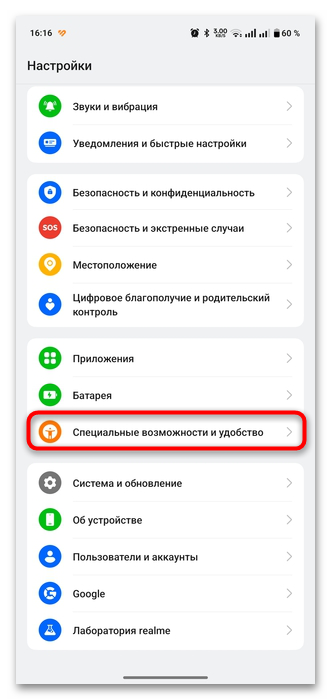
Если такого пункта в главном окне приложения нет, можете воспользоваться строкой поиска, которая реализована вверху «Настроек», и запросомспециальные возможности. - В нашем случае (Android 15) в открывшемся окне снова нужно выбрать пункт «Специальные возможности», поскольку здесь отображаются дополнительные функции для обеспечения удобства использования девайса.
- Переключитесь на вкладку «Зрение», затем выберите пункт «Коррекция цвета».
- Сначала активируйте функцию с помощью тумблера, после чего можно выбрать тип цветовой схемы. Чтобы экран был черно-белым, отметьте «Оттенки серого».
- Для быстрого доступа к регулировке цвета на экране можно создать отдельный ярлык, который разместится на рабочем столе и приведет сразу же к этому окну в дальнейшем.

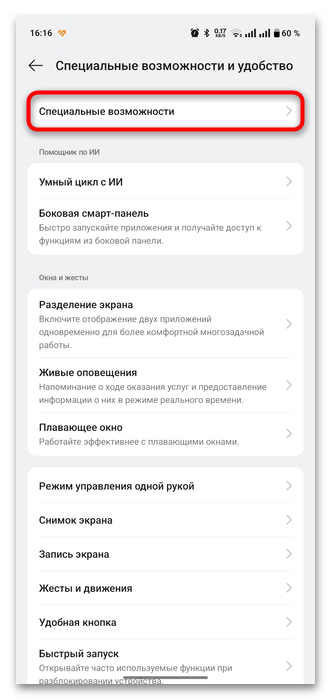


Обратите внимание, что инструкция может несколько отличаться, что зависит от модели Android-девайса. Например, на Samsung Galaxy после перехода в раздел «Специальные возможности», нужно выбрать пункт «Средства улучшения видимости», затем – «Настройки цвета».
Способ 2: Параметры разработчика
На устройствах Android более ранних версий, включая 10 и ниже, включение черно-белого экрана с помощью стандартных средств не предусматривается. В этом случае придется воспользоваться специальным параметром, который располагается в разделе «Режим разработчика». По умолчанию он не отображается в «Настройках», поэтому предварительно его следует включить.

Как только отобразилось сообщение, что «Режим разработчика» успешно включен, нужно перейти к опции «Монохромный режим», позволяющей сделать экран телефона и окна всех приложений в черно-белых цветах (также в оттенках серого).
- Перейдите в раздел «Режим разработчика» (еще он может называться «Для разработчиков» или «Возможности разработчика»). Как правило, он отображается в главном окне «Настроек», но в некоторых моделях нужно сначала выбрать «Дополнительные настройки», «Расширенные настройки» или «Система и обновление», как в нашем примере.
- Список параметров довольно обширный, но нужно найти блок «Аппаратное ускорение отрисовки», затем тапнуть по строке «Имитировать аномалию».
- Выберите опцию «Монохромный режим».


Экран сразу же станет в серых оттенках, и функция будет работать до тех пор, пока пользователь самостоятельно ее не отключит аналогичным способом – через параметры разработчиков.
Обратите внимание, что несмотря на черно-белое изображение на экране, при создании скриншотов, фотографий и видео, картинка будет сохраняться цветной.
Способ 3: Функция для защиты глаз
В некоторых моделях Android предусматриваются и другие режимы, при которых черно-белый экран – это следствие их работы. К ним относятся режим суперэнергосбережения, режим чтения или электронной книги, а также защита глаз. В таких случаях изображение на экране будет в серых оттенках только в рамках данного режима, а после отключения режима картинка снова станет цветной.
Вышеперечисленные режимы есть далеко не на всех устройствах и не для каждой версии операционной системы. В Android 15 предусматривается функция «Защита глаз», которая позволяет не только включить черно-белый режим, но и настроить его интенсивность. Можете проверить, есть ли такая опция в вашем устройстве, опираясь на руководство ниже:
- Через штатные «Настройки» перейдите в раздел с настройками экрана, например, выберите пункт «Экран и яркость».
- Если здесь есть пункт «Защита глаз», выберите его.
- Чтобы сделать ч/б экран на Андроид, сначала активируйте функцию с помощью переключателя. После станут доступны дополнительные настройки: выберите пункт «Черно-белый» в области «Эффекты отображения».
- Также зачастую есть возможность отрегулировать цветовую температуру экрана. Чем она ниже, тем больше серых оттенков.
- Для функции защиты глаз можно задать расписание, то есть, она будет автоматически включаться в определенное время, например, перед сном, чтобы снизить нагрузку на глаза, а выключаться утром. Выберите строку «Расписание».
- Включите опцию «Запланировано», после выберите время включения и выключения функции.


Способ 4: «Ночной режим»
В большинстве версиях Android есть «Ночной режим», который предназначен для снижения нагрузки на глаза при использовании девайса в темное время суток. Среди его функций есть еще и черно-белый экран. По умолчанию режим не настроен, поэтому для начала потребуется его подстроить под себя, а затем включить. Он может автоматически активироваться в заданное время:
- Откройте штатное приложение «Настройки» и перейдите в раздел «Цифровое благополучие и родительский контроль».
- Выберите строку «Ночной режим».
- Разверните меню «Настройки», затем выберите «Настройки экрана в режиме сна».
- Активируйте опцию «Оттенки серого».
- Можете в дальнейшем вручную включать «Ночной режим» или настроить его расписание. Во втором случае в основном окне с настройками режима разверните меню «Режим сна», отметьте пункт «По расписанию», затем задайте время, когда он будет активен.


Способ 5: Режим чтения
В некоторые модели предустановлен режим чтения, и преимущественно его можно встретить на планшетах. При его использовании экран может быть преобразован с цветного на черно-белый. Чаще всего достаточно через шторку включить его, после чего автоматически интерфейс станет в оттенках серого цвета.

Найти режим чтения еще можно и в системных «Настройках», в разделе «Экран».

Еще есть похожие инструкции:
 Просмотр недавно удаленных приложений в Android
 Смена региона на Android-устройстве
 Как скрыть последнюю активность во ВКонтакте для Android
 Способы смены аккаунта на Android-устройстве
 Увеличиваем оперативную память Android-устройства
 Как обновить Bluetooth в Android
 Повышение качества связи на устройстве с Android
 Перенос паролей с Android на Android
 Изменение языка интерфейса в Android
 Как поставить напоминание на Android-смартфон
 Как открыть RAR-файл на устройстве Android
 Отключаем автоответчик на Android-устройстве
























Автор статьи: Маргарита | Обновлено: