 lumpics.ru
Способ 1: FBReader
Открыть файл с расширением EPUB (открытый стандарт для электронных публикаций) на Android-устройстве можно с помощью приложения FBReader, которое предназначено для чтения электронных книг на экране мобильных девайсов. Софт поддерживает большое количество различных форматов, включая EPUB, FB2, RTF, TXT, DOC, MOBI, HTML и даже расширения комиксов (CBZ, CBR). Предусматриваются встроенный браузер и загрузчик, которые упрощают доступ к сетевым каталогам и магазинам электронных книг. Пользователи могут создавать собственные папки или категории в библиотеке для быстрого доступа к конкретным произведениям или жанрам. Реализована удобная интеграция со словарями, и это позволяет искать слова или даже целые фразы с помощью внешних словарей.
Приложение позволяет читать книги напрямую из архивов в формате ZIP, а EPUB и FB2 есть возможность открывать из интернета без скачивания книг на устройство. Есть синхронизация библиотеки, включая сами книги, позиции чтения или закладки, с сетевым хранилищем, которое основывает на облачном сервиса Google Drive. Что касается настроек, в FBReader их предусматривается широкий выбор: настройки размера текста, межстрочного интервала и полей, а также выбор цветовых схем, в том числе дневной и ночной режимы. Присутствует функция регулировки яркости с помощью управления жестами, а также возможность использовать внешние шрифты. Базовые возможности доступны бесплатно, в том числе работа с книгами с расширением EPUB.
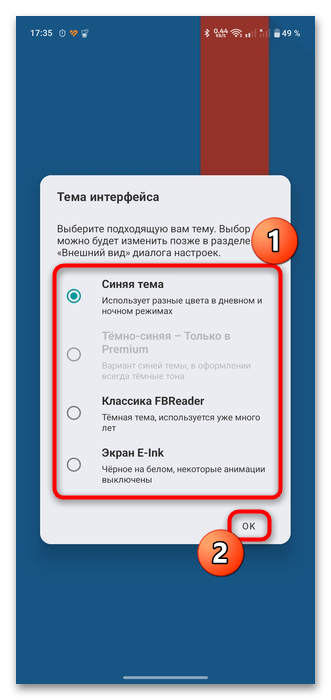
- Перейдите по ссылке выше и установите приложение на телефон. После первого запуска потребуется выбрать тему оформления. Доступно несколько вариантов, в том числе имитация дисплея E-Ink.
- Далее потребуется выбрать папку через файловый менеджер, в которой располагаются электронные книги или файл в формате EPUB.
- При первом использовании сразу откроется краткое руководство приложения, которое позволит разобраться в функциях. Если нужно, ознакомьтесь с ним.
- Чтобы открыть свою книгу, тапните по любой свободной области экрана для отображения дополнительных панелей, затем нажмите на три полоски, расположенные в верхнем левом углу.
- В появившемся меню можете выбрать либо «Библиотека» (если файл там есть), либо пункт «Выбор файла».
- Далее укажите расположение EPUB, выбрав его, после чего документ будет открыт в окне читалки.


Способ 2: Moon+ Reader
Еще одна универсальная «читалка» книг для Android-устройства – это приложение Moon+ Reader. Отличительной особенностью софта является тот факт, что он работает с большим количеством форматов файлов: помимо EPUB, поддерживаются PDF, DJVU, AZW3, MOBI, FB2, PRC, CHM, CBZ, CBR, UMD, DOCX и многие другие. Здесь также есть возможность тонко настроить отображение книги иди документа, начиная от размера пробелов между словами, заканчивая размером и типом шрифта. Предусматривается более 10 встроенных тем, в том числе ночной и дневной режимы работы. Пользователь может выбрать способ перелистывания страниц, например, с помощью касания по экрану, клавиши громкости, кнопки камеры или кнопки «Назад», причем есть несколько режимов перелистывания с настраиваемой скоростью: реалистичный (который имитирует перелистывание бумажных страниц), попиксельный, построчный, смена страницы.
Для удобства чтения предусматривается интеллектуальный перенос абзацев, отступы для абзацев, исключение лишних пробелов и отступов. Если пользователь долго читает с экрана мобильного девайса, появляется предупреждение, что позволяет отвлечься и дать глазам отдохнуть. Есть раздел «Книжная полка», где хранятся избранные и скачанные книги, причем есть сортировка по авторам и тегам, а также обложки книг, система поиска и возможность добавлять файлы с внешней SD-карты. Поддерживаются словари (как оффлайновые, так и онлайновые), например, Google Translate, ColorDict, Fora и другие, с помощью которых получится посмотреть и значение слова, и перевод. Скачать и пользоваться основными функциями Moon+ Reader можно полностью бесплатно.
- Установите на телефон читалку, затем на домашнем экране вызовите главное меню, нажав на три горизонтальные полосы, расположенные в верхнем левом углу.
- В меню выберите пункт «Мои файлы», после чего потребуется отметить те каталоги, где могут располагаться электронные книги и документы, затем нажать на кнопку подтверждения.
- Через встроенный диспетчер файлов выберите файл в формате EPUB, после чего его содержимое откроется в окне приложения.


Если потребуется настроить отображение текста и изображений, вызовите панели с инструментами, тапнув по любой области на открытой странице. Внизу появятся некоторые кнопки регулировки, но вы можете добавить и другие, нажав на три горизонтальные точки.
Способ 3: AlReader
AlReader – это приложение для чтения электронных книг, HTML-страниц и других текстов в полноэкранном режиме для устройств на базе Android. Софт поддерживает довольно обширный набор форматов: FB2, EPUB, HTML, CHM, TXT, RTF, PDB/PRC, DOC, DOCX, ODT, SXW, ABW и другие. Также он работает и с некоторыми архивами (ZIP и GZ). Встроена локальная библиотека с возможностью выбора книг по разным параметрам, например, по автору, жанру, году публикации, языку произведения и даже сериям. Встроена функция Text-To-Speech (TTS), которая является технологией синтеза речи, преобразующей письменный текст в аудиоформат, имитируя человеческий голос, то есть, AlReader сможет прочитать книгу вслух.
При использовании приложения на нескольких устройствах можно воспользоваться функцией синхронизации позиции чтения, а перевести какие-либо фрагменты получится с помощью внешних сервисов. Настроек отображения тоже есть множество. Например, можно выбирать шрифт, цвет, стили текста, его размер, а также регулировать отступы, тени, колонтитулы и даже строку состояния. Приложение поддерживает несколько жестов, девять «тап-зон» экрана и возможность настройки действий на аппаратные кнопки. Пользовательские настройки можно сохранить и восстановить при необходимости. Софт распространяется на бесплатной основе.
- После инсталляции запустите приложение и дайте все необходимые для работы разрешения.
- По умолчанию отобразится небольшая справка о программе, но для открытия своей книги следует нажать на значок в виде стрелки в верхнем правом углу.
- В меню выберите сначала пункт «Открыть книгу», затем «Открыть файл» (если EPUB располагается на локальном хранилище).
- Через интегрированный файловый менеджер укажите путь к файлу.
- После содержимое файла отобразится на экране «читалки». Вверху есть панель с некоторыми инструментами, которая позволяет настроить яркость, добавить закладку или найти что-либо в книге/документе. Чтобы скрыть панель, достаточно тапнуть по любой области окна.


Более тонкие настройки отображения и внешнего вида доступны в соответствующем разделе (вызовите главное меню и выберите пункт «Настройки»).
Способ 4: ReadEra
Еще одно бесплатное решение, которое позволит открыть EPUB на Андроид-устройстве – это бесплатное приложение ReadEra. Оно работает с наиболее распространенными форматами, в том числе FB2, PDF, DJVU, MOBI, DOC, RTF, TXT и CHM. Софт способен автоматически обнаружить и отобразить список документов и книг, которые есть на устройстве и поддерживаются программой. Текущая позиция чтения сохраняется, даже если файлы перемещаются или удаляются на устройстве. Страницы адаптируются под размер экрана, также поддерживается отображение оглавления, закладки и стили оформления.
Приложение самостоятельно группирует книги по авторам и сериям, а для пользователя есть списки «Хочу почитать», «Прочитанные» и «Избранное», но с помощью инструмента «Коллекции» есть возможность создавать личные тематические коллекции. Удобная система навигации обеспечивает быстрый доступ к настройкам чтения, закладкам, цитатам и различным заметкам, а также другим инструментам, например, выделению текста, и истории просмотра предыдущих страниц и книг. Если требуется одновременно работать сразу с несколькими инструментами или книгами, можно воспользоваться многодокументным режимом. Для текстовых и графических форматов файлов есть отдельные настройки.
- После установки и первого запуска приложение предложит самостоятельно отыскать все поддерживаемые документы, которые есть на устройстве. Если нужно, согласитесь с этим, затем предоставьте разрешение на доступ к локальному хранилищу.
- Как только софт просканирует память, на главной странице отобразится список всех доступных файлов. Найти EPUB можете в нем.
- Если же нужно вручную указать путь к файлу в формате EPUB, тапните по трем полоскам вверху, затем выберите пункт «Папки» в меню и с помощью предустановленного файлового менеджера найдите нужное.
- После выбора содержимое документа будет открыто в приложении. Вверху есть панель с действиями и инструментами, а внизу – шкала прогресса, страницы и некоторые другие инструменты.


Способ 5: EPUB Reader
EPUB Reader – это приложение для чтения электронных книг различных форматов на устройстве под управлением Android, и, помимо EPUB, поддерживаются и другие расширения (PDF, MOBI, DJVU, FB2, TXT, RTF, AZW, DOC, DOCX, ODT), поэтому софт можно считать универсальным. Для удобного восприятия текста есть возможность настроить шрифт, фон, размер шрифта и межстрочный интервал. Можно добавлять закладки и заметки, искать среди текста книги нужные фрагменты за счет встроенного поиска, а для чтения в темное время суток включить ночной режим, который позволит снять напряжение с глаз.
В приложении предусматривается регулировка яркости экрана и блокировка вращения экрана. Организацию своей личной библиотеки упрощает наличие встроенного файлового менеджера, а найти и скачать бесплатные книги можно напрямую через приложения из каталогов OPDS. EPUB Reader может открывать заархивированные книги из ZIP и RAR архивов без извлечения данных, а поддержка виджетов на рабочем столе обеспечивает быстрый доступ к последним и избранным книгам. Еще есть режим Text-To-Speech для прослушивания книг в аудиоформате за счет синтеза человеческой речи. Всеми функциями софта можно пользоваться бесплатно, скрытых покупок в приложении не предусматривается.
- Инсталлируйте приложение, дайте нужные разрешения для него, после чего EPUB Reader автоматически соберет все поддерживаемые файлы и отобразит на главном экране. Можете выбрать нужный EPUB файл в списке, если он есть.
- Если нужно вручную указать путь к файлу, переключитесь на вкладку «Папки», чтобы получить доступ к файловому хранилищу через встроенный диспетчер файлов.
- В главном меню (три горизонтальные полоски в верхнем левом углу) есть возможность выбрать, какие форматы приложение будет отображать и открывать. Также здесь настраивается не только библиотека и внешний вид приложения, но даже вкладки, которые располагаются внизу главного окна.


В EPUB Reader есть возможность создавать собственные текстовые файлы с расширением TXT, синхронизировать данные профиля с облаком Google Drive и тонко настраивать внешний вид виджета.
Еще есть похожие инструкции:
 Как добавить ярлык сайта на рабочий Android-устройства
 Как поставить напоминание на Android-смартфон
 Как открыть RAR-файл на устройстве Android
 Как посмотреть подключенные устройства к телефону с Android
 Программы для работы с ODB2-адаптером ELM327 для Android
 Отключаем автоответчик на Android-устройстве
 Что делать, если SIM-карта заполнена на Android-устройстве
 Что делать, если не сохраняются контакты в памяти телефона Android
 Как установить обои на устройстве Android
 Что делать, если не работает Bluetooth на телефоне с Android
 Как убрать звук из видео на телефоне на Android
 Почему телефон с Android быстро разряжается и быстро заряжается
























Автор статьи: Маргарита | Обновлено: