 lumpics.ru
Способ 1: Перенос контактов
Многие пользователи хранят контакты и номера на сим-карте, что удобно, так как ее можно вставить в любое устройство, и данные отобразятся в телефонной книге. Но бывает, что память симки заполнена, поскольку у них тоже есть ограничение. В среднем, один контакт не занимает много места, но у операторов есть свои лимиты на хранение номеров. Например, на SIM от T2 хранить можно не более 100 контактов, а у МегаФон и Билайн – до 200.
Читайте также: Как узнать, где хранятся контакты на Android
Вариант 1: Экспорт на устройство
Если нужно сохранить все контакты, лучше освободить место на симке посредством обычного переноса данных на внутреннее хранилище устройства. Здесь никаких ограничений нет, разве что в памяти смартфона, но даже устаревшие модели позволяют хранить огромное количество номеров. Недостатком такого способа является ненадежность – если телефон будет утерян или сломается, вернуть номера не получится, если не было создано резервной копии.
- Запустите приложение, которое отвечает за хранение контактов («Контакты» или «Телефонная книга»). Найдите пункт, с помощью которого можно перейти к управлению данными. В нашем случае нужно тапнуть по трем точкам в верхнем правом углу и выбрать в выпадающем меню «Управление контактами».
- Нажмите на строку, связанную с экспортом данных или с контактами на SIM-карте. Например, пункт «Контакты на SIM-карте», затем нужно выбрать, на какой симке, если установлено две карточки.
- Отобразится список всех контактов, которые хранятся на симке. Вызовите дополнительное меню или найдите в интерфейсе приложения пункт «Экспорт на устройство».
- Отметьте все контакты или поставьте галочки выборочно, если не нужно сохранять каждый номер, затем нажмите на кнопку «Экспорт».
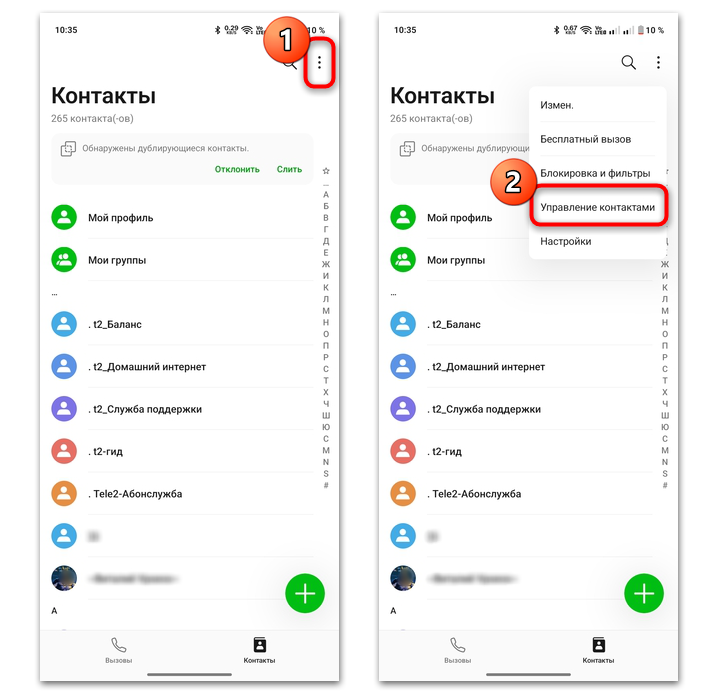


Если все сделано правильно, отобразится сообщение, что экспорт выполнен успешно.
Вариант 2: Создание VCF-файла
Чтобы в дальнейшем не потерять номера, можно создать отдельный файл, где они будут храниться, затем поместить его в любое надежное место, например, скинуть на компьютер или съемный жесткий диск, также подойдет любое облачное хранилище. После следует перенести созданный файл на другой девайс и выполнить экспорт контактов из него в телефонную книгу.
Для создания VCF-файла (vCard) достаточно сделать несколько простых действий:
- В окне телефонной книги перейдите в дополнительное меню (Шаг 1 из предыдущей инструкции), затем найдите опцию, связанную с экспортом контактов. Как в нашем примере, пункт «Импорт/экспорт контактов», затем «Экспорт на накопители».
- Выберите в списке, откуда будет осуществляться экспорт (если SIM-карты нет, предварительно перенесите все номера на внутреннее хранилище, руководствуясь рекомендациями, описанными выше), затем в списке источников выберите «Это устройство» или «Все контакты».
- В открывшемся окне, если требуется, введите название для будущего VCF-файла и подтвердите экспорт.
- Далее понадобится указать путь сохранения файла через открывшийся файловый менеджер.


После выполненных действий вы сможете распоряжаться файлом со всеми контактами как угодно: например, оставить его на устройстве, отправить себе на электронную почту или сбросить на компьютер.
Вариант 3: Синхронизация с аккаунтом Google
Помимо внутреннего хранилища, можно воспользоваться и облачным, которое предусматривает производитель определенной модели устройства. Большинство Android-девайсов работают с сервисами Google, поэтому резервную копию можно выполнить на Google Drive.
- Запустите встроенное приложение «Настройки» и перейдите в раздел с пользователями и аккаунтами.
- В списке учетных записей выберите профиль от Google (либо другого сервиса, с которым работает смартфон, например, фирменного аккаунта).
- Если отобразится список с данными, которые нужно синхронизировать (сохранить на удаленном сервере), отметьте пункт «Контакты». Нажмите на кнопку в виде закругленных стрелок, чтобы сразу синхронизировать телефонную книгу.


Если пункт останется включенным, будет происходить автоматическая синхронизация через определенное время и, таким образом, данные на сервере будут актуальны, что удобно, если периодически в телефонную книгу вносятся изменения, добавляются или удаляются номера.
Способ 2: Удаление ненужных номеров
Есть еще один действенный, но радикальный способ, позволяющий очистить сим-карту посредством удаления ненужных контактов. Если вы ранее создали резервную копию или скопировали данные на хранилище, то можно удалять всю информацию с симки. Делается это через телефонную книгу смартфона:
- Запустите приложение «Контакты», затем убедитесь, что отображаются номера, сохраненные на сим-карте. В разных моделях устройство делается это по-своему. Например, это может быть в разделе «Управление контактами» — пункт «Отображать контакты».
В нашем случае нет возможности, которая бы позволила отобразить в телефонной книге только те номера, которые есть на симке, поэтому следует выбрать в таких ситуациях отдельный пункт «Контакты на SIM-карте».
- Если нужно, выберите симку, затем удалите из списка номера. Для этого долгим тапом выделите первый контакт, после чего появятся чекбоксы, с помощью которых можно выполнить выборочное удаление, а также кнопка «Выбрать все». Нажмите на кнопку «Удалить», чтобы очистить симку от контактов.


Способ 3: Очистка SMS
На некоторых устройствах, преимущественно на устаревших моделях Android-девайсов, на сим-карте хранятся еще и SMS, но объем памяти для этого ограничен (обычно до 20 коротких СМС), но современные аппараты используют для хранения внутреннюю память или приложение для сообщений.
Если после удаления контактов сообщение о том, что сим-карта заполнена, не пропадает, не лишним будет очистить ненужные, а лучше – все SMS, которые хранятся на телефоне. Зачастую их цепочка и количество могут превышать десятки сообщений, поэтому лучше сразу стирать то, что не несет никакой информации:
- Запустите приложение, отвечающее за SMS, потом долгим нажатием выделите первое сообщение.
- После станет доступна возможность выбора сразу всех SMS или по отдельности с помощью чекбоксов. Как только выбор сделан, нажмите на кнопку «Удалить».
- Подтвердите действие.


Как видно, на современных устройствах все реже и реже происходит сохранение на симке различных данных (контактов или СМС), но память, выделенная на SIM, может быть заполнена не только ими. Например, некоторые операторы связи используют карты для предоставления дополнительных сервисов, бонусных программ, а также для хранения некоторых данных о пользователе (его предпочтениях, языковых настройках и другое). Если очистить симку не удалось, обратитесь к оператору связи и объясните ему ситуацию. Вполне вероятно, может потребоваться замена SIM-карты, но, к счастью, сейчас операторы делают это с сохранением номера и за считанные минуты.
Еще есть похожие инструкции:
 Почему не получается создать аккаунт Google в Android
 Исправление ошибки «Wi-Fi: подключено без интернета» в Android
 Включение вспышки при входящем звонке на Android-устройстве
 Решение проблем с установкой обоев на Android-устройство
 Что делать, если не отображается звонок на экране в Android
 Почему не работает приложение Пятерочка в Android
 Почему не получается обновить устройство с Android
 Почему не работает NFC на Android-устройстве
 Смена региона на Android-устройстве
 Как открыть файл в формате EPUB на Android-устройстве
 Как играть в игры для Nintendo Switch на Android-устройстве
 Читаем книги в FB2 на Android
























Автор статьи: Маргарита | Обновлено: