 lumpics.ru
Чтобы играть в игры для консоли Nintendo Switch на устройстве под управлением операционной системы Android, потребуется установить и настроить специальный эмулятор. Таковых существует не слишком много, и некоторые игры все же не могут стабильно работать в такой среде, но мы разберем несколько вариантов, которые позволят запустить некоторые проекты игровой консоли на экране мобильного девайса.
Способ 1: Yuzu
Пожалуй, один из самых популярных и стабильно работающих эмуляторов для игр Nintendo Switch – это приложение Yuzu. Некоторые пользователи сталкиваются с проблемами при его использовании и настройке, но важно следовать инструкции ниже, что позволит избежать трудностей.
Оригинальное приложение Yuzu официально закрыто в марте 2024 года из-за судебного преследования компании Nintendo, но сообщество проекта и многие пользователи продолжают активно использовать код и улучшать его до сих пор.
Эмулятор может запускать множество игр, которые предназначены для Nintendo Switch, в том числе некоторые популярные проекты, например, The Legend of Zelda: Breath of the Wild, Pokémon Sword and Shield, Super Mario Odyssey и другие. В приложении улучшенное качество графики для игр, включая масштабирование разрешения и фильтрацию текстур. Реализована совместимость с внешними геймпадами или ручная настройка кнопок, также есть множество дополнительных функций, например, управление движением, многопользовательская игра с разделенным экраном, локальная игра и другие. Софт поддерживает моддинг: можно улучшать игры за счет модов (повышать производительность, устанавливать пакеты HD-текстур, открывать патчи 60 FPS).
Обратите внимание на важный нюанс: далеко не каждый смартфон поддерживает запуск игры от Nintendo Switch через эмулятор Yuzu. Есть несколько требований приложения:
- ОС Android 11 или выше;
- процессор Qualcomm (MediaTek, Exynos и Kirin не подходят);
- от 6 Гб оперативной памяти;
- желателен видеоускоритель Adreno 700-й серии.
Еще не стоит забывать о свободном месте на локальном хранилище, ведь образы игр от консоли Nintendo Switch могут довольно много «весить». Например, The Legend of Zelda: Breath of the Wild занимает более 13 Гб памяти, а Hogwarts Legacy – около 20 Гб.
Требования выше, пожалуй, подходят не только для Yuzu, но и для всех подобных эмуляторов. То есть, комфортно играть в Nintendo Switch на смартфоне получится при условии, что устройство базируется на флагманском процессоре Snapdragon 865 и выше.
Теперь можно переходить непосредственно к самой инструкции по установке эмулятора, его настройке и запуске игр внутри его среды:
- Перейдите по ссылке ниже и скачайте из списка APK-файл эмулятора, затем установите приложение.
На устройстве должно быть дано разрешение на установку приложений, скачанных со сторонних источников.
Подробнее: Выдача разрешения для установки приложений из неизвестных источников на Android
- После запуска будет предложено использовать ключ для Nintendo Switch. Его потребуется дополнительно скачать. Для этого можете перейти по ссылке ниже.
- После загрузки ключей установите приложение Yuzu, запустите его и нажмите на кнопку «Select Keys» («Выбрать ключи») и укажите путь к скачанному файлу («prod.keys»), предварительно разархивировав его.
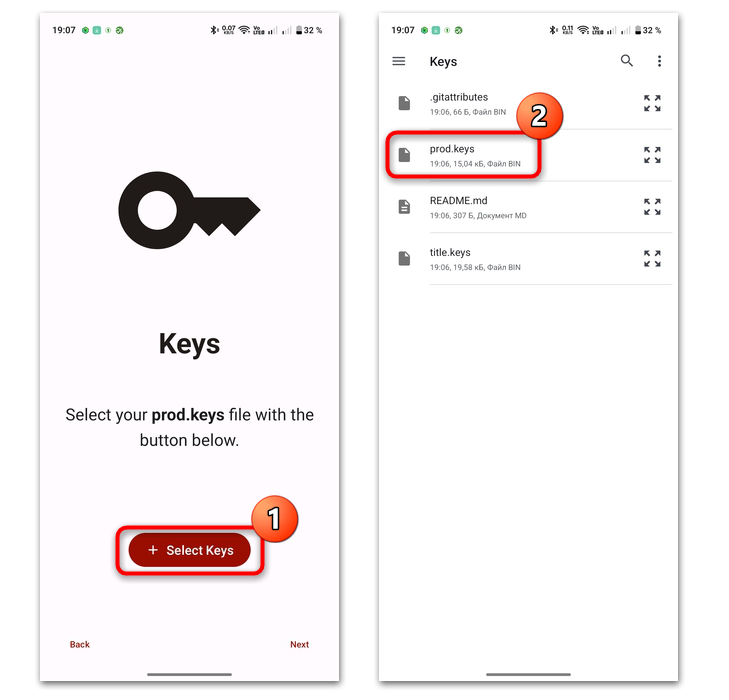
Для удобства можете создать отдельную папку с данными, которые потребуются при использовании эмулятора. Проще искать нужное, если игры, ключи и драйверы не придется искать, например, в захламленном каталоге с загрузками. Через файловый менеджере можете создать папку «Switch», затем в ней добавить подпапки «Keys», «Games» и «Drivers». Скачанный ключ распакуйте и поместите в каталог под названием «Keys». - Теперь нужно добавить игры. Для начала потребуется через эмулятор указать папку, где они будут храниться. Если вы все же создали отдельный для этого каталог (к примеру, «Games»), нажмите на кнопку «Add Games» («Добавить игры») и укажите его расположение.
- Нажмите на кнопку продолжения, чтобы завершить основную настройку.
- Чтобы не было проблем с запуском игр для консоли на мобильном девайсе, рекомендуем скачать драйвер для своего видеочипа и подключить его. Если вы не знаете, какой чип используется, откройте системные «Настройки», затем выберите раздел «Об устройстве»/«О телефоне» и посмотрите информацию о процессоре. В нашем случае это Snapdragon 7s Gen 2.
- Откройте мобильный браузер и введите в поисковик название процессора. В результате поиска должен быть сайт Nanoreview. Зайдите на него и посмотрите, какой чип там указан. Убедитесь, что в названии есть «Adreno». Если вместо него указаны Helio, Exynos или Mediatek, следующие шаги можно пропустить (до Шага 10), но гарантии, что пойдет фактически любая игра, нет.
- Если у устройства установлен видеочип Adreno, скачивайте для него драйвера. Найти их также можно в репозитории GitHub.
Должен отобразится целый список с драйверами. Большинство из них подходят под определенные процессоры или являются экспериментальными. Попробуйте найти драйвер «Turnip», причем скачивайте более новую версию.
Скачать можно сразу несколько драйверов, затем через настройки эмулятора выбирать любой из них. Это, конечно, может занять немало времени, но позволит поэкспериментировать и выбрать подходящий.
- Перейдите в приложение Yuzu и найдите «Менеджер драйверов ГП» (вкладка «Settings» строка «Install GPU driver»). В списке уже будет системный драйвер, но, если нажать на кнопку «Установить», получится указать путь к папке со скачанными ранее драйверами (как уже говорилось, для удобства можете перенести их в созданную на Шаге 2 папку «Drivers»). Если все сделано правильно, в «Менеджере драйверов ГП» появятся новые пункты. Просто отметьте тот, который вы планируете использовать.
- После установки программного обеспечения можете скачивать игры для Nintendo Switch. Образы можно найти на специализированных сайтах, например, на 4PDA, а также других проверенных ресурсах. Поддерживаемое расширение такого файла – NSP. Когда файл будет загружен, перенесите его в ту папку, путь к которой вы указывали на Шаге 3 (если вы действовали согласно инструкции, скорее всего, у вас будет отдельный каталог «Games»). Если нужно, перезапустите Yuzu, и игра появится на домашнем экране. Ее можно запускать, нажав на нее.
- После запуска можно увидеть, что по умолчанию установлено сенсорное управление, но при наличии геймпада можно подключить его посредством модуля Bluetooth.
Читайте также: Настройка геймпада на Android
- Снимите отметку у опции «FPS counter» («Счетчик FPS»), если он не нужен, затем нажмите на пункт «Adjust overlay» («Показать оверлей»).
- С помощью ползунков уберите параметры на минимум и нажмите на «ОК».


Несмотря на то, что внешний контроллер подключен, кнопки на экране автоматически не пропадут. Чтобы убрать их вручную, проведите пальцем по экрану слева направо, затем в появившемся меню выберите пункт «Overlay Options» («Настройки оверлея»).


Теперь можно играть в игру, предназначенную для Nintendo Switch, на экране мобильного устройства на базе Android. Учитывайте, что это довольно требовательны игры, поэтому не каждый смартфон сможет стабильно в течение длительного времени работать с ними. Можете поэкспериментировать с настройками графики эмулятора, чтобы снизить нагрузку на девайс.

Кстати, если у игры есть черные полоски по краям, экран можно растянуть. Для этого перейдите в раздел с настройками через меню эмулятора, затем выберите раздел «Графика». После отыщите опцию, связанную с соотношением сторон, и выберите пункт «Растянуть до окна». Также можно установить вручную соотношение, например, 16:10 или 16:9, что зависит от экрана вашего мобильного девайса.
Способ 2: Sudachi
Также стоит упомянуть еще один эмулятор – Sudachi. Это экспериментальное приложение, которое разработано на основе исходного кода Yuzu, и оно позволяет запускать многие игры, предназначенные для консоли Nintendo Switch, на Android. Системные требования у софта примерно такие же, как и в предыдущем варианте. Для качественной и стабильной эмуляции требуется смартфон или планшет, на «борту» которого не менее 6 Гб оперативной памяти и 8-ядерный процессор, например, Unisoc T820, Helio G99 или Snapdragon 680.
Эмулятор обеспечивает плавную работу многих популярных игр за счет оптимизированного кода. Позволяет выбирать различные раскладки виртуальных кнопок, а благодаря расширяющейся совместимости с каждый обновлением приложения список совместимых игр становится больше. Sudachi – полностью бесплатный продукт с открытым исходным кодом, причем настройка для обычного пользователями интуитивно понятная и простая.
- Перейдите на сайт и скачайте APK-файл приложения, затем установите его на мобильное устройство.
- Запустите эмулятор и нажмите на кнопку «Get started» («Начать») на главном экране.
- Так же, как и в предыдущем способе, потребуется установить ключи. Вернитесь к Способу 1, Шагу 2 и по аналогии найдите и скачайте ключи для Sudachi. На экране смартфона нажмите на кнопку «Select Keys» («Выбрать ключи»), затем укажите путь к файлам «prod.keys» и «title.keys».

Отметим, что лучше держать все файлы в порядке, как мы уже писали выше. Например, скачанные игры можно хранить в отдельно созданной папке, так же, как и ключи или другие файлы, необходимые для работы эмуляторов.
- Тапните по кнопке «Add Games» («Добавить игры»), после чего укажите путь к каталогу, где они будут храниться.
- На этом установка завершена. Перезапустите приложение, и на соответствующей вкладке появится список загруженных игр.
- Если требуется установить патчи, DLC или русификаторы для игр, перейдите в настройки приложения, выбрав значок в виде шестерни. Выберите пункт «Manage sudachi data» («Управление данными Sudachi»).
- Затем нажмите на строку «Install game content» («Установить игровой контент»).


Обратите внимание, что приложение работает только с образами в формате NSP. Если у вас скачана игра с расширением NSZ, потребуется выполнить преобразование, причем для этого потребуется компьютер. Об этом мы написали в последнем разделе данной статьи.
Преобразование образа NSZ в NSP
У многих образов игр для Nintendo Switch расширение NZP, и запустить такой файл через вышеописанные эмуляторы на Android-устройстве проблематично, поскольку все они работают только с NSP-образами. Для конвертации можно воспользоваться бесплатной утилитой Switch Army Knife, которая предназначена для операционных систем Windows.
Для конвертации также потребуются ключи, которые мы скачивали при использовании эмуляторов, поэтому можете их скачать или перенести на компьютер.
- Перейдите по ссылке выше с компьютера и скачайте файлы утилиты, запакованные в архив 7Z, в соответствии с разрядностью текущей операционной системы.
Читайте также: Как узнать разрядность ОС Windows 11 / Windows 10
- Распакуйте файлы в любое удобное место, а ключи «prod.keys» и «title.keys» перенесите в папку под названием «bin».
- Запустите с расширенными правами исполняемый файл «SAK.exe». Кликните по нему правой кнопкой мыши и выберите пункт «Запуск от имени администратора» в контекстном меню.
- В открывшемся окне выберите кнопку «NSZ to NSP», а затем укажите путь к образу NSZ. Если все сделано правильно, в исходной папке, где располагаются файлы утилиты, появится образ в формате NSP, который поддерживается большинством эмуляторов для Android.


Имейте в виду, что патчи, русификаторы и другие дополнения для игр потребуется конвертировать аналогичным образом.
После того, как вы получили поддерживаемый формат, перенесите его в соответствующий каталог на мобильном устройстве и запускайте настроенный эмулятор.
Еще есть похожие инструкции:
 Как начать игру заново на Android
 Как поставить напоминание на Android-смартфон
 Как открыть RAR-файл на устройстве Android
 Отключаем автоответчик на Android-устройстве
 Что делать, если SIM-карта заполнена на Android-устройстве
 Что делать, если не сохраняются контакты в памяти телефона Android
 Как установить обои на устройстве Android
 Что делать, если не работает Bluetooth на телефоне с Android
 Как убрать звук из видео на телефоне на Android
 Почему телефон с Android быстро разряжается и быстро заряжается
 Как добавить ярлык сайта на рабочий Android-устройства
 Как посмотреть подключенные устройства к телефону с Android
























Автор статьи: Маргарита | Обновлено: