 lumpics.ru
Способ 1: Перезагрузка устройства
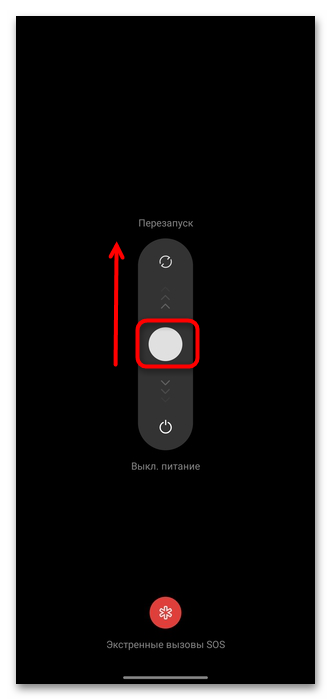
Если на Android-устройстве не сохраняются контакты в телефоне, в первую очередь перезагрузите девайс, что позволит сбросить накопившиеся ошибки и кэш. Вызовите меню питания и выберите пункт «Перезапуск», а после включения аппарата попробуйте снова сохранить контакт.
Способ 2: Проверка места сохранения контактов
Проверьте параметры сохранения контактов. Вероятно, в приложении отображаются номера, сохраненные на SIM-карту, из-за чего сохраненные на телефон данные в телефонном справочнике найти не удается. Метод может подойти, если сохранение работает, но новых контактов нет.
- Запустите приложение, отвечающее за телефонную книгу, затем перейдите к дополнительному меню и параметрам контактов. В зависимости от софта, делается это по-разному, но в нашем примере нужно тапнуть по трем вертикальным точкам, расположенным в верхнем правом углу, и выбрать пункт «Управление контактами».
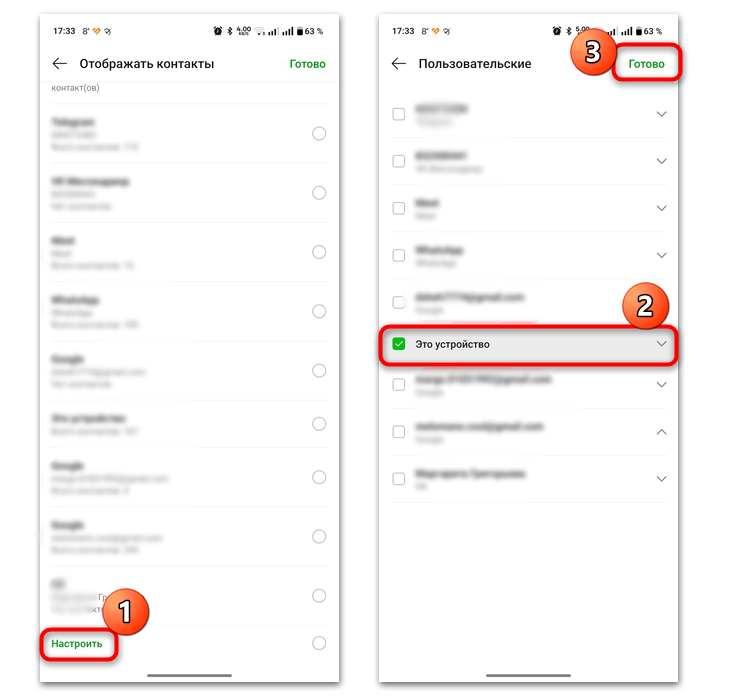
- Нажмите на строку «Отображать контакты», затем выберите номера с устройства и кнопку «Готово».


Также в некоторых случаях можно самостоятельно настроить источники, откуда будут отображаться сохраненные номера. Бывает так, что выбраны различные аккаунты и SIM-карта, а показ номеров из хранилища отключен, при этом в меню «Отображать контакты» выбран пункт «Все контакты». Если есть кнопка «Настроить», нажмите на нее, затем выберите источники, в том числе «Это устройство» и сохраните настройки, тапнув по «Готово».
Способ 3: Настройка разрешений
Приложение «Контакты» может не сохранять данные из-за отсутствия необходимых разрешений. Для правильной работы софта может потребоваться, например, доступ к хранилищу.
- Запустите системные «Настройки» и перейдите в раздел с установленными или встроенными приложениями (иногда подраздел с системным софтом вынесен отдельно, если нет, переходите к следующему шагу).
- Вызовите дополнительное меню и выберите показ системных процессов.
- Найдите в списке приложение «Контакты», которое используется по умолчанию, выберите его, потом перейдите в раздел «Разрешения».
- Просмотрите список разрешений, в частности, запрещенные, и убедитесь, что все необходимые доступы даны. Например, если есть пункт «Внутренняя память», выберите его и отметьте «Разрешить».


Способ 4: Очистка кэша приложения
Попробуйте очистить кэш приложения «Контакты», что позволит сбросить ошибки и удалить временные данные, которые могут препятствовать корректной работе софта. Сделать это можно через окно со свойствами: проделайте то же самое, что в инструкции из Способа 3 на Шагах 1-3 (через «Настройки» перейдите к системным приложениям), но вместо подраздела с разрешениями выберите пункт «Использование памяти».
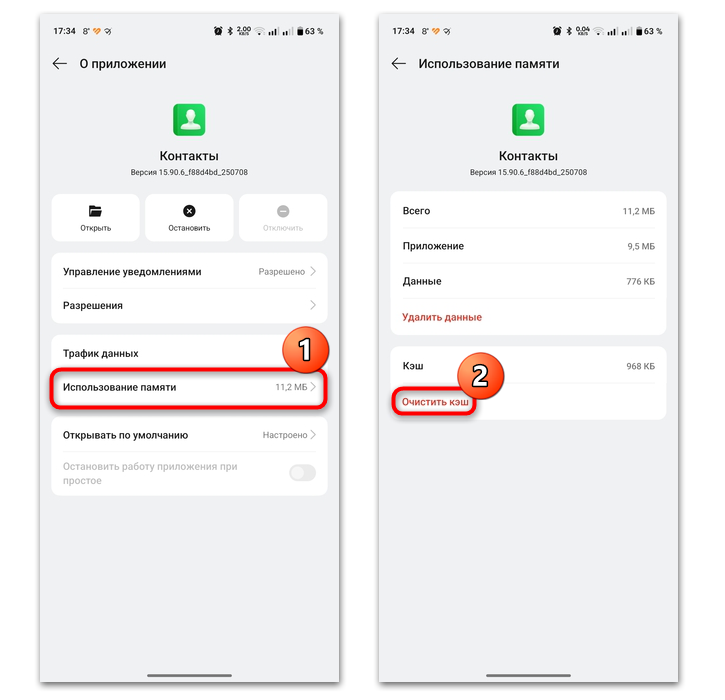
Обратите внимание, что очистка временных данных не приведет к удалению контактов, других пользовательских данных и настроек, а лишь почистит хранилище от кэша.
Способ 5: Обновление приложения
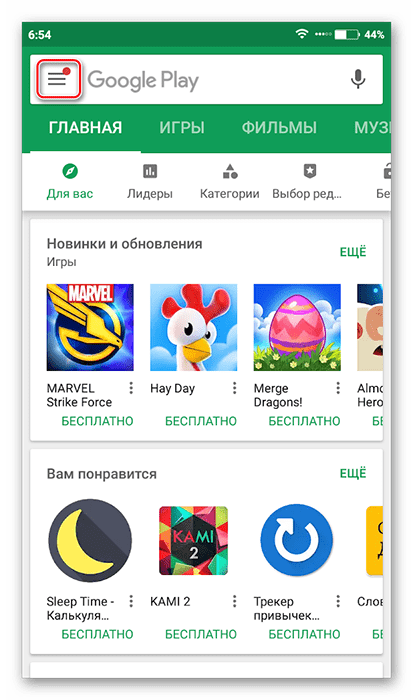
Также проблемы с сохранением контактов на телефоне могут быть связаны с устаревшей и уже нестабильно работающей версией программного обеспечения. Если у вас по умолчанию используется стороннее приложение, обновить его можно с помощью фирменного магазина Google Play Маркет, а также других источников.
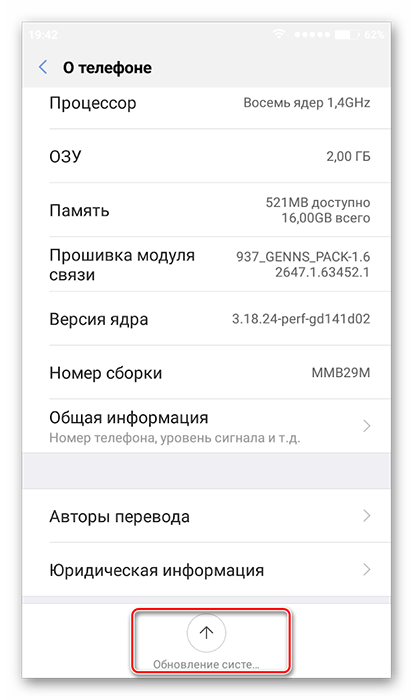
Что касается предустановленного разработчиком операционной системы приложения, отвечающего за телефонный справочник, может потребоваться проверить наличие обновлений для самой операционной системы и при необходимости установить их.
Способ 6: Использование стороннего софта
В качестве альтернативного варианта можно воспользоваться сторонними приложениями, которые выполняют функции телефонного справочника и «звонилки». Это не является решением проблемы со встроенным софтом, но может помочь, если с ним возникли неполадки, которые сложно исправить. Существует довольно большое количество подобных приложений, причем некоторые из них предлагают дополнительные функции, например, встроенный антиспам или определитель номеров.
Если вы выбрали приложение для хранения номеров, попробуйте создать новый контакт с помощью него. Если все прошло успешно, есть возможность установить его приложением по умолчанию. Если на этапе настройки не было предложения сделать это, можете проделать все вручную:
- Запустите «Настройки» и перейдите в раздел с приложениями, затем выберите «Приложения по умолчанию».
- Выберите «Звонки», после чего отметьте в списке установленное приложение.


После выполненных действий все звонки будут автоматически осуществляться через него, так же как и взаимодействие с телефонным справочником.
Еще есть похожие инструкции:
 Смена региона на Android-устройстве
 Почему не работает приложение Пятерочка в Android
 Почему не получается обновить устройство с Android
 Почему не получается создать аккаунт Google в Android
 Исправление ошибки «Wi-Fi: подключено без интернета» в Android
 Включение вспышки при входящем звонке на Android-устройстве
 Решение проблем с установкой обоев на Android-устройство
 Как открыть файл в формате EPUB на Android-устройстве
 Смена внешнего вида клавиатуры в Android
 Читаем книги в FB2 на Android
 Способы отключения режима «Не беспокоить» на Android
 Перемещение офлайн-карт на SD-карту устройства с Android
























Автор статьи: Маргарита | Обновлено: