 lumpics.ru
Дополнительная информация
Добавление ярлыка сайта на рабочий стол мобильного устройства под управлением операционной системы Android осуществляется с помощью инструментов браузера, который используется для выхода в интернет. Но предварительно следует убедиться, что для приложения установлено разрешение на размещение иконок на уровне настроек системы:
- Запустите системные «Настройки», нажав на значок в виде шестерни в главном меню, в шторке или на рабочем столе. Перейдите в раздел с установленными приложениями. Например, в нашем примере это пункт «Приложения», затем «Управление приложениями».
- Найдите в списке используемый браузер и выберите его.
- Перейдите к разрешениям приложения. Если есть подраздел «Другие разрешения», поищите пункт «Ярлыки рабочего стола» или «Создание ярлыков» в нем. При необходимости дайте нужное разрешение для браузера.


После созданный ярлык сайта будет открывать веб-страницу в браузере, через который он был добавлен на рабочий стол. Сам порядок действий зависит от конкретного обозревателя, поэтому ниже мы разберем наиболее популярные продукты более развернуто.
Вариант 1: Google Chrome
На большинстве Android-устройств предустановлен браузер от компании Google, поэтому в первую очередь стоит разобрать его. Многие пользователи предпочитают выходить в интернет через него, а не устанавливать сторонние обозреватели.
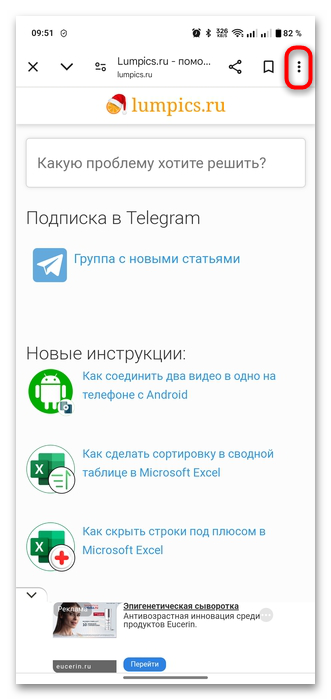
- Запустите Google Chrome, затем перейдите на веб-страницу, ярлык которой нужно создать на рабочем столе. Тапните по трем точкам, которые располагаются в верхнем правом углу окна.
- В меню выберите пункт «Добавить на главный экран».
- Далее все будет зависеть от определенного ресурса. В некоторых случаях после выбора функции добавления ярлыка отобразится предложение установить приложение. Следует подтвердить действие, причем добавленная иконка по факту не будет являться приложением в классическом понимании, как, например, скачанный софт из Google Play Маркета. Это будет обычный ярлык, но он будет открываться со скрытыми элементами интерфейса браузера, а для просмотра веб-содержимого будут использоваться средства операционной системы.

Обратите внимание, что значок сохраненной таким образом веб-страницы появится в главном меню среди установленных приложений. Если требуется, можете перетащить иконку на рабочий стол обычным способом, чтобы добавить ярлык на домашний экран.
- У других сайтов может появиться окно «Добавить на главный экран», где есть возможность задать имя для значка, размещенного на рабочем столе. Если требуется, введите его название и нажмите на кнопку «Добавить».
- Теперь можно либо сразу перетащить значок на рабочий стол, либо выбрать кнопку «Добавить» (тоже может появиться один из этих вариантов), после чего ярлык появится на рабочем столе.


При добавлении сайта как ярлыка (Шаги 6 и 7) открытие сохраненной веб-страницы будет производиться в браузере Google Chrome (или в том браузере, с помощью которого он был добавлен на домашний экран).
Вариант 2: Яндекс Браузер
В мобильном браузере от Яндекс также есть возможность добавить ярлык сайта на рабочий стол Android-устройства. Действовать здесь нужно фактически таким же образом, что и в Google Chrome, который мы разбирали выше: достаточно перейти на веб-страницу и сделать несколько простых шагов.
- Откройте в браузере нужную страницу, потом нажмите на значок в виде трех точек, расположенный рядом с адресной строкой.
- Пролистайте меню вниз и выберите пункт «Добавить ярлык на рабочий стол».
- В следующем окне подтвердите действие, выбрав кнопку «Добавить».


При добавлении ярлыка сайта на рабочий стол через Яндекс Браузер на мобильном устройстве нет возможности задать свое имя на этапе создания иконки, а сам сайт будет открываться в этом обозревателе, но на новой вкладке.
Вариант 3: Opera
В браузере Opera для мобильных устройств действовать нужно несколько иначе. Разработчик «спрятал» функцию, поэтому порядок действий не очевиден.
- Запустите Opera, перейдите на страницу, ярлык которой нужно сделать, затем нажмите на три вертикальные точки, которые располагаются в верхнем правом углу.
- Выберите сначала раздел «Добавить в», а затем «Главный экран».
- Задайте имя для иконки в следующем окне, потом подтвердите действие, и ярлык будет автоматически размещен на домашнем экране устройства с Android.


Вариант 4: Mozilla Firefox
Также следует разобраться, как добавить ярлык сайта через мобильную версию Mozilla Firefox, поскольку еще многие пользователи предпочитают это приложение остальным.
- Перейдите к нужной странице через этот браузер и откройте главное меню, выбрав значок в виде трех точек вверху.
- Нажмите на строку «На домашний экран».
- В появившемся диалоговом окне введите название для ярлыка, если требуется, затем подтвердите добавление иконки.
- Снова подтвердите действие, после чего на главном экране появится ярлык, который откроет веб-страницу через Mozilla Firefox.


Функция, позволяющая добавить ярлык сайта на рабочий стол, присутствует далеко не во всех браузерах. Если у вас отличный обозреватель от тех, которые мы рассмотрели выше, попробуйте самостоятельно отыскать инструмент через контекстное меню ресурса, перейдя на нужную веб-страницу. Если опции не предусматривается, используя ссылки, приведенные в каждом варианте, скачайте то приложение, которое работает с ярлыками.
Если нужно удалить ярлык, достаточно сделать то же самое, что и при удалении обычных приложений: долгим нажатием по иконке вызовите контекстное меню, затем выберите функцию удаления и подтвердите действие.
Еще есть похожие инструкции:
 Почему не работает громкая связь на устройстве с Android
 Способы увеличения значка заряда батареи в Android
 Установка Minecraft на Android-устройство
 Отключение режима наушников на Android-устройстве
 Как скрыть последнюю активность во ВКонтакте для Android
 Установка GTA SAMP на Android
 Перенос календаря с Android на Android
 Способы отключения геолокации на Android-устройстве
 Способы смены аккаунта на Android-устройстве
 Android-приложения для навигации в лесу
 Как поменять время на смартфонах Honor
 Как вернуть пропавший значок «Телефон» на Android-устройстве
























Автор статьи: Маргарита | Обновлено: