 lumpics.ru
Способ 1: Аккаунт Google
Перенести календарь с одного Android-устройства на другое можно с помощью предустановленной в сервисы Google функции. Этот способ подойдет для моделей смартфонов, которые работают с Гугл, и все события, которые добавлены в приложение «Календарь», будут перемещены в это же приложение на другом девайсе.
Обратите внимание, что для переноса данных нужно, чтобы на обоих устройствах был выполнен вход в один и тот же аккаунт Google, иначе способ не сработает, поскольку для него задействуется функция резервного копирования.
- Запустите встроенное приложение «Настройки» и выберите раздел с аккаунтами, затем перейдите к параметрам учетной записи Google.
- Нажмите на кнопку «Синхронизация», после чего все основные данные аккаунта, в том числе календарь, разместятся на облачном хранилище.


Авторизовавшись с помощью этого же аккаунта на другом Android-устройстве, сделайте то же самое: перейдите к разделу с аккаунтами, выберите Гугл и используйте функцию синхронизации, после чего все данные будут помещены на новое устройство.
В некоторых моделях можно выбирать, какие данные требуется синхронизировать. Если такая возможность есть, не обязательно создавать копию всех данных, достаточно отметить только пункт «Календарь» и нажать на кнопку синхронизации.
На устройствах под управлением Android синхронизируются не только данные календаря, но и контакты, почта, некоторые настройки и другие элементы.
Способ 2: Резервное копирование
Также можно воспользоваться функцией резервного копирования, которая предустановлена в самом мобильном устройстве разработчиком версии операционной системы. Бэкап предназначен для создания дублирующей копии данных, которая позволяет восстановить информацию при потере или замене девайса.
Резервная копия не предполагает сохранение всей информации, которая хранится на телефоне, а только некоторой основной, например, приложения или их данные, контакты, настройки операционной системы, SMS и MMS.
Для создания резервной локальной копии подойдут и встроенные инструменты, несмотря на то что существуют и сторонние решения. После бэкап данные следует перенести на другой девайс и развернуть его в операционной системе.
- Через системное приложение «Настройки» перейдите в раздел с основными сведениями о системе. Он может называться «Система» или «Система и обновление», потом выберите пункт «Резервное копирование и сброс».
Если таким образом отыскать нужный подраздел с резервным копированием не удается, попробуйте воспользоваться строкой поиска, которая реализована в «Настройках», введя соответствующий запрос.
- Нажмите на строку «Резервное копирование и перенос». Теперь можете воспользоваться одним из предложенных вариантов: сразу перенести выбранное на другой девайс (вероятно, для этого потребуется дополнительное программное обеспечение, установленное на него) либо создать локальную резервную копию.
- В первом случае на первом этапе следует выбрать пункт «Это старое устройство», после чего может потребоваться дать соответствующие права, чтобы средство смогло корректно работать.
- Если на втором девайсе есть подобная функция либо приложение, которое рекомендует производитель на первом девайсе (например, в нашем случае это «OPPO Clone Phone»), выберите его в качестве нового устройства.
- Теперь просто отсканируйте с помощью камеры QR-код, который отобразится на экране первого девайса (старого).
- Если же нужно сделать локальную резервную копию данных, выберите соответствующий пункт в окне «Резервное копирование и перенос».
Локальную копию можно сохранить во внутренне хранилище устройства или на внешний накопитель, например, SD-карту, после чего ее получится перенести на любое другое устройство, работающее на Андроид, и использовать ее для восстановления данных.
- Нажмите на кнопку «Новая резервная копия».
- Теперь потребуется выбрать данные для переноса. Если не нужно сохранять все, а только события из календаря, снимите отметки со всех пунктов и нажмите на строку «Приложения» и выберите там только «Календарь».
Если в вашем случае отсутствует возможность создания резервной копии календаря с данными, прерывайте процесс создания копии и переходите к следующим способам.
- Нажмите на кнопку «Начать» по завершении.


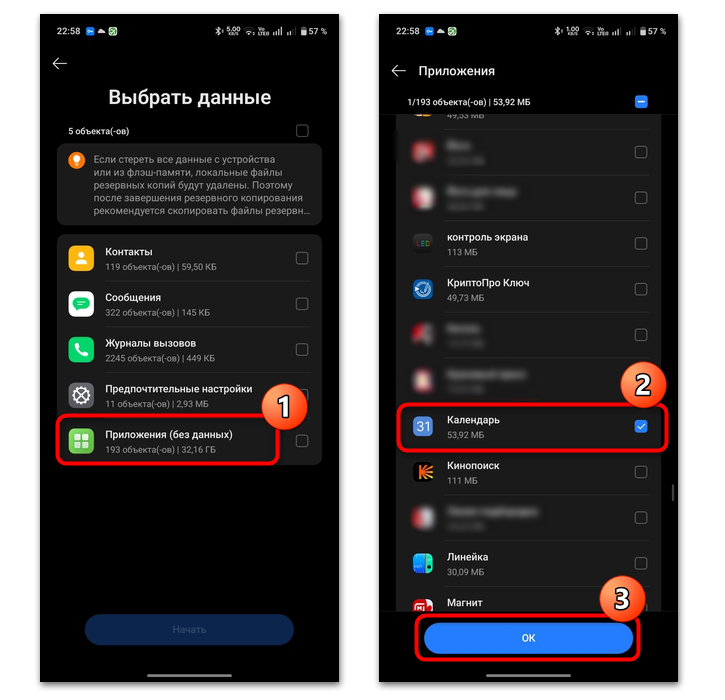

Обратите внимание, в некоторых случаях перенести данные приложения «Календарь» таким образом нет возможности. Например, как в нашем примере можно увидеть подпись, «без данных», то есть, копии приложений будут созданы, но тот же календарь – без событий.
Этот способ, скорее всего, не подойдет, если используется предустановленный календарь, в особенности от Google. Для него предусматривается отдельная функция резервного копирования (Способ 1), но со сторонними приложениями метод может работать.
Теперь созданную резервную копию можно перенести на другое устройство любым удобным способом: через Bluetooth, функции «Обмен с окружением» и с помощью других беспроводных или проводных интерфейсов, а для перехода к локальной копии потребуется любой файловый менеджер. Файл будет располагаться примерно по такому пути: Android/data/com.coloros.backuprestore/Backup, и в этом случае «coloros» — это название оболочки, поэтому вместо этого сочетания будет название оболочки, например, «miui» или «emui».
Стоит отметить, что на некоторых устройства под управлением Android в подразделе «Резервное копирование и перенос» может располагаться функция «Резервное копирование Google». При выборе аккаунта получится перенести некоторые данные (пункт «Другие данные на устройстве»). При использовании одного и того же аккаунта на двух устройствах сразу станет доступна возможность прямого переноса данных. Нажмите на кнопку «Начать копирование», если в окне отобразится название второго подключенного к учетной записи устройства.

Способ 3: Сторонние приложения
Для переноса данных календаря с одного Android-устройства на другое для мобильной платформы не так много сторонних приложений, и в большинстве случаев потребуется воспользоваться десктопным программным обеспечением, и для этого понадобится компьютер на базе Windows или MacOS. Весь подобный софт работает по аналогичному алгоритму, поэтому разбирать множество вариантов нет смысла, но стоит на примере одной из популярных программ MobileTrans – Phone Transfer разобрать, как перенести события из календаря:
- Перейдите по ссылке выше, скачайте инсталляционный файл программы и установите ее на компьютер. После запуска нажмите на кнопку «Phone Transfer».
- Теперь следует подключить оба мобильных девайса к компьютеру посредством кабеля USB. В окне приложения потребуется указать, какой из них будет источников, а какой – получателем данных календаря. На панели слева в меню «Select content to copy» нужно выбрать данные для передачи: в нашем случае это пункт «Calendar». Кликните по кнопке «Start», чтобы начать передачу. Прогресс можно наблюдать на экране компьютера, дождитесь окончания передачи (по завершении отобразится соответствующее уведомление).


При подключении мобильных устройств таким образом может потребоваться активировать отладку по USB — режим на Android, в котором компьютер получает доступ к операционной системе и системным файлам, а также может выполнять определённые действия с помощью кода.
Еще есть похожие инструкции:
 Способы смены аккаунта на Android-устройстве
 Создаем текстовый документ в Android
 Как скрыть последнюю активность во ВКонтакте для Android
 Приложения для скачивания фильмов на Android
 Сброс до заводских настроек смартфонов Samsung
 Как открыть архивы ZIP на Андроид
 Изменение языка интерфейса в Android
 Отключаем режим безопасности на Samsung
 Удаляем root-права на Android
 Проверяем Android на вирусы через компьютер
 Как убрать оптимизацию приложений Android при включении
 Подключение и настройка селфи-палки на Android








Автор статьи: Маргарита | Обновлено: