 lumpics.ru
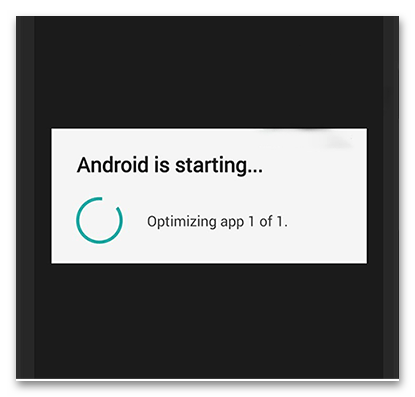
При первом включении Android после сброса до заводских настроек или обновления прошивки оптимизация приложений — штатный процесс, прерывать который не нужно. Проблема возникает в другом случае: когда надпись «Запуск Android. Оптимизация приложения X из X» появляется при каждой перезагрузке, заставляя ждать по 20–40 минут, прежде чем телефон станет пригоден к использованию. Ниже разобраны основные причины этого сбоя и способы его устранения.
Способ 1: Удаление или откат проблемного приложения
Если на экране фигурирует надпись «1 из 1» или небольшое число приложений вроде «2 из 2», искать причину стоит среди недавно установленных или обновившихся программ. Вспомните, что именно появилось на устройстве незадолго до начала проблемы, — именно это приложение с высокой вероятностью и провоцирует повторную оптимизацию при каждом запуске. Удалите его, перезагрузите телефон и проверьте, исчезла ли надпись. Особое внимание стоит уделить браузерам и агрессивным приложениям-помощникам — по опыту пользователей, Яндекс Старт и ряд аналогичных программ незаметно загружают данные в фоне, что вынуждает систему снова запускать оптимизацию.
Системные приложения, которые нельзя удалить, можно откатить до заводской версии. Откройте «Настройки», перейдите в раздел «Приложения», найдите нужную программу и в ее меню выберите «Удалить обновления». После этого отключите автоматическое обновление конкретно для этого приложения, чтобы ситуация не повторилась.
Читайте также: Удаление приложений с Android-девайсов Xiaomi
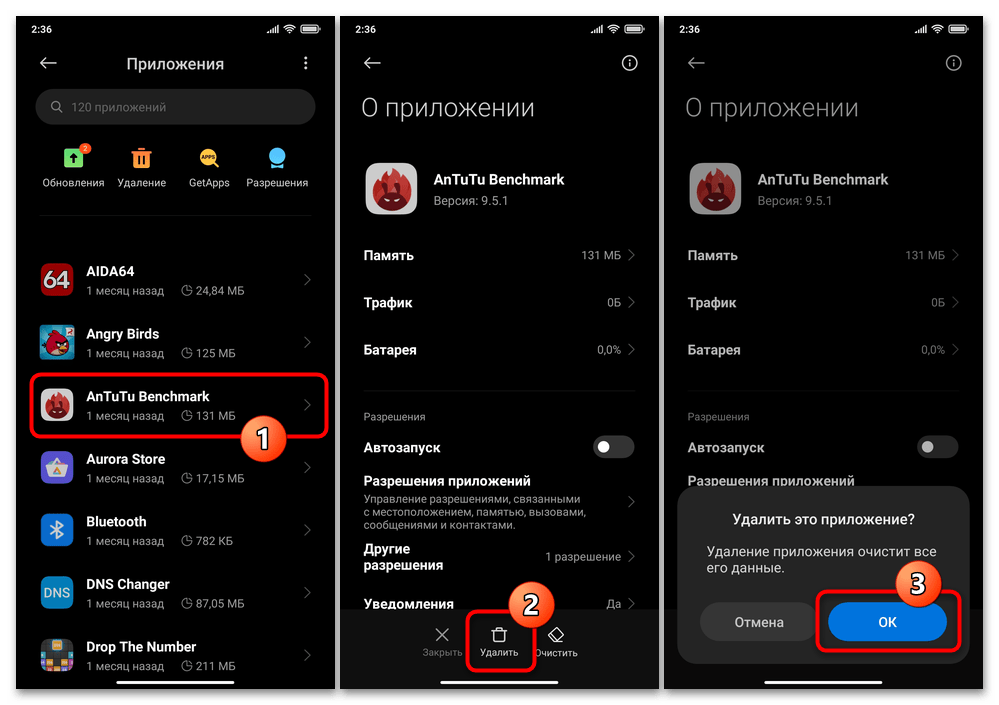
Если точно установить виновника не получается, последовательно удаляйте наиболее «свежие» приложения и проверяйте результат после каждой перезагрузки.
Способ 2: Очистка кеша через Recovery
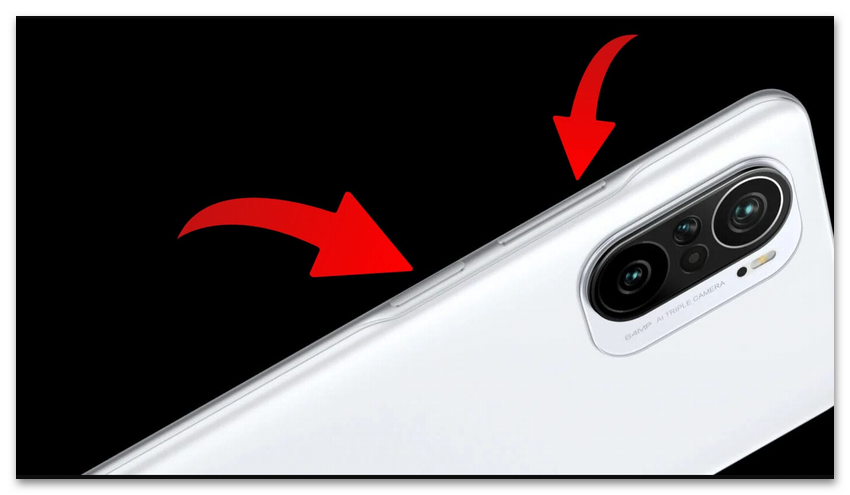
Накопившийся системный кеш — распространенная причина зацикленной оптимизации, при этом личные файлы и данные приложений при его очистке не затрагиваются. Для очистки потребуется войти в режим Recovery: комбинация кнопок различается в зависимости от производителя, чаще всего это одновременное удержание кнопки питания и клавиши уменьшения громкости. На устройствах Xiaomi и ряде других производителей нужно зажать кнопку питания и клавишу увеличения громкости — если один вариант не сработал, попробуйте другой.
- Полностью выключите смартфон, затем зажмите и удерживайте нужную комбинацию кнопок до появления меню Recovery.
- Навигация в этом меню осуществляется клавишами регулировки громкости, выбор пункта — кнопкой питания. Найдите и выберите «Wipe cache partition».
- Дождитесь завершения очистки — процесс занимает от нескольких секунд до пары минут, после чего выберите «Reboot system now».
- При первом запуске оптимизация снова пройдет — это нормально. Дождитесь появления рабочего стола, после чего перезагрузите устройство еще раз и проверьте, повторяется ли процесс.
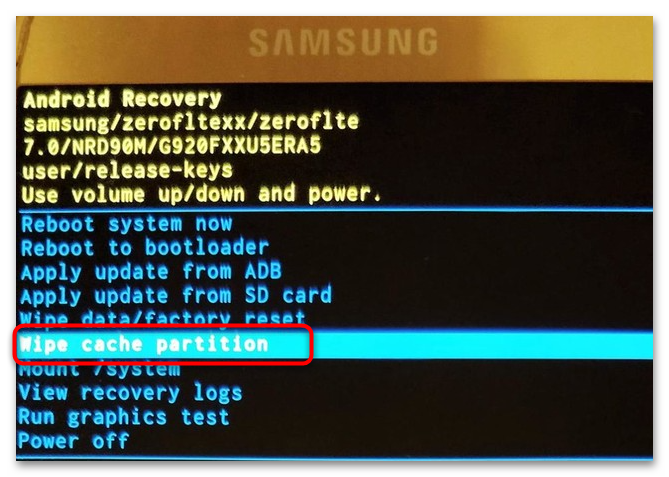
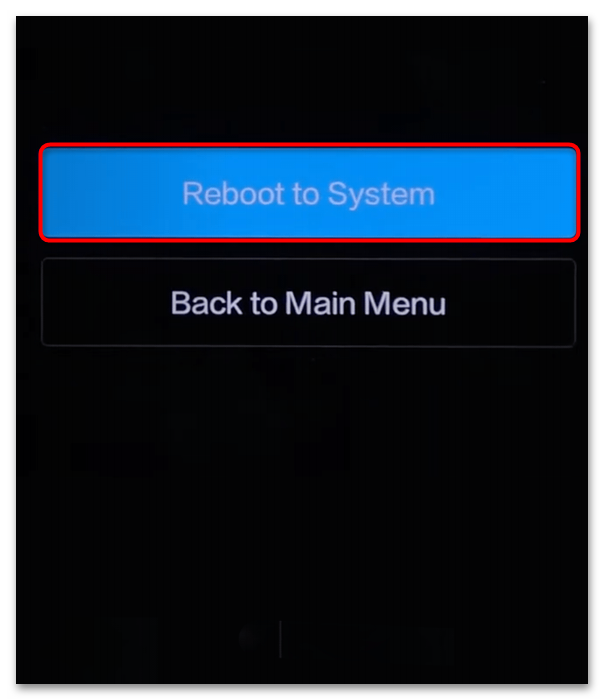
Если меню Recovery отображается на китайском языке, пункт очистки кеша, как правило, расположен на третьей или четвертой позиции в списке. Ни в коем случае не выключайте телефон принудительно во время очистки — это может привести к повреждению системного раздела.
Способ 3: Отключение приложения Google
Этот способ стал одним из самых популярных решений среди пользователей, столкнувшихся с проблемой на устройствах под управлением Android 6 и старше. После обновлений приложение Google нередко начинает вызывать принудительную перекомпиляцию при каждом старте системы, и простое его отключение решает проблему без каких-либо радикальных мер.
- Откройте «Настройки» и перейдите в раздел «Приложения» (на некоторых устройствах — «Управление приложениями»).
- В списке найдите приложение «Google» — при необходимости включите отображение системных приложений через меню с тремя точками в правом верхнем углу.
- Нажмите «Отключить». Если кнопка неактивна, сначала выберите «Удалить обновления», после чего она станет доступна.
- Подтвердите действие во всплывающем окне и перезагрузите устройство.
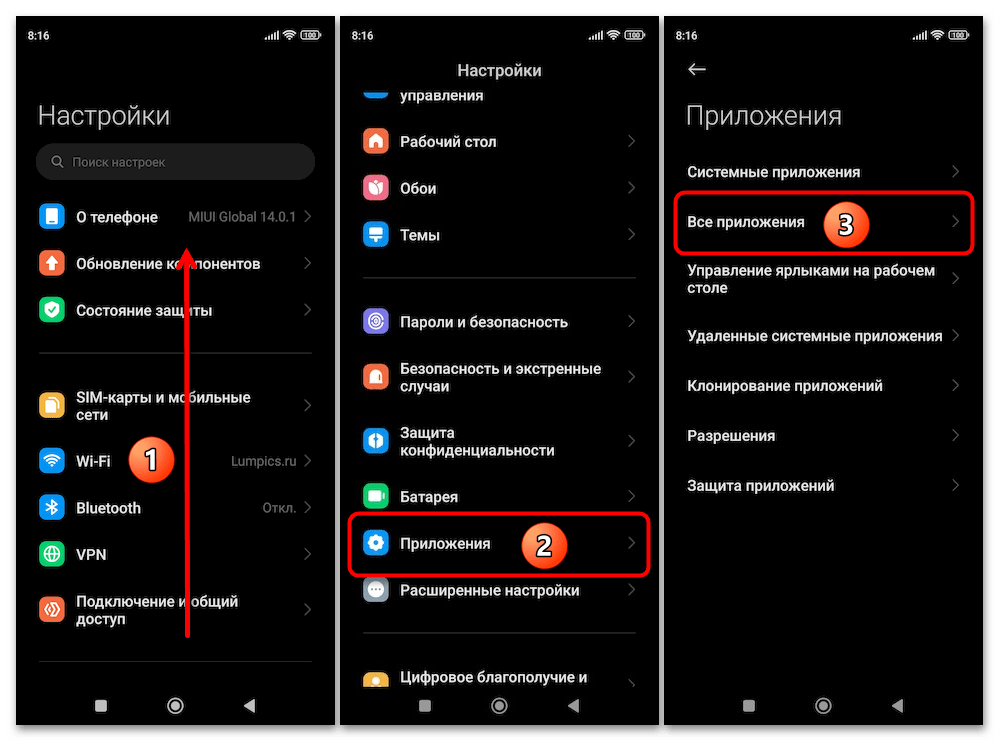
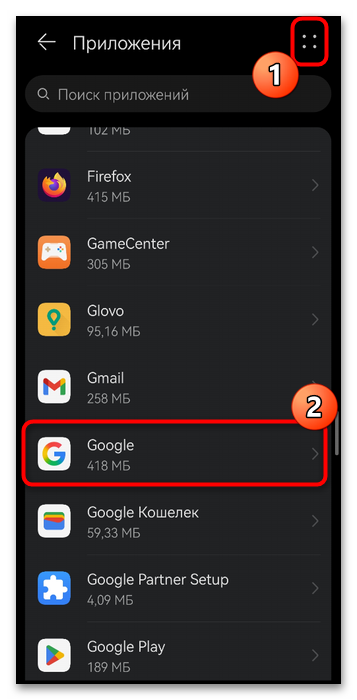
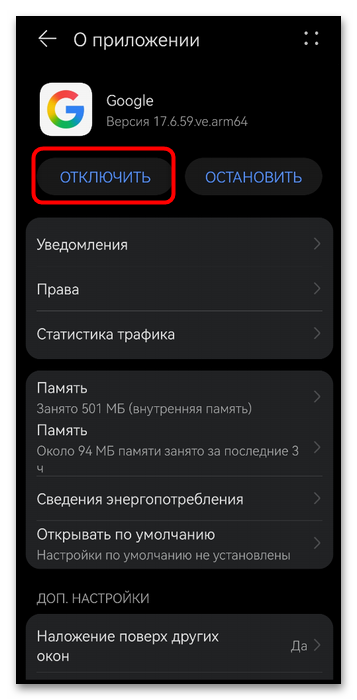
Отключение приложения Google не влияет на базовые функции смартфона, однако голосовой ассистент и некоторые связанные сервисы работать не будут. Если без них не обойтись, попробуйте альтернативу: вместо полного отключения зайдите в «Настройки» — «Аккаунты» — «Google» и деактивируйте синхронизацию, сняв галочки со всех пунктов. По отзывам пользователей, это тоже устраняет зацикленную оптимизацию в большинстве случаев.
Способ 4: Отключение автообновления приложений
Оптимизация нередко возвращается не сразу после сброса, а спустя несколько часов — именно когда телефон подключается к Wi-Fi и начинает загружать обновления. Это означает, что проблема не в системе, а в конкретном обновившемся приложении, и ее можно предотвратить, отключив автоматическую загрузку обновлений.
- Откройте приложение «Google Play» и нажмите на иконку профиля в правом верхнем углу и перейдите в управление аккаунтом.
- Выберите «Настройки», затем перейдите в раздел «Настройки подключения» — «Автообновление приложений».
- Установите значение «Никогда», чтобы полностью отключить автоматическую загрузку обновлений.
- Перезагрузите устройство и проверьте, появляется ли оптимизация снова.
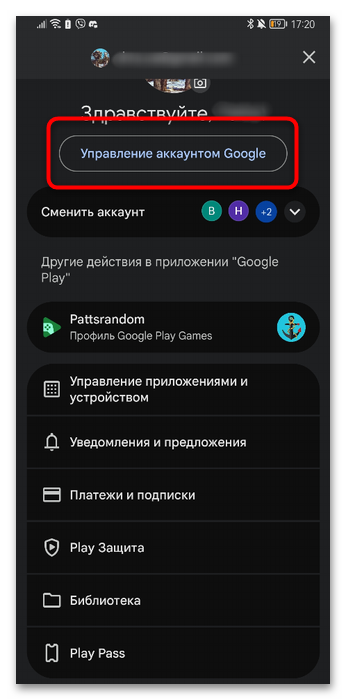
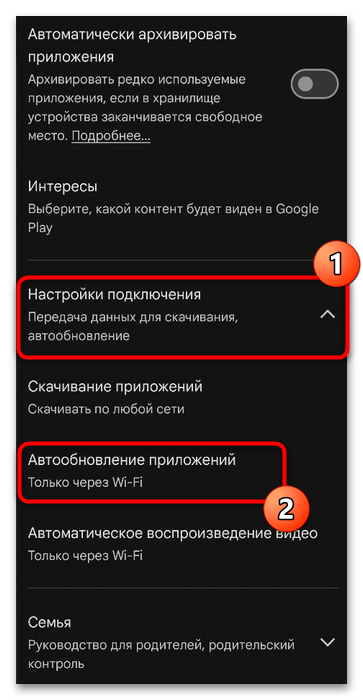
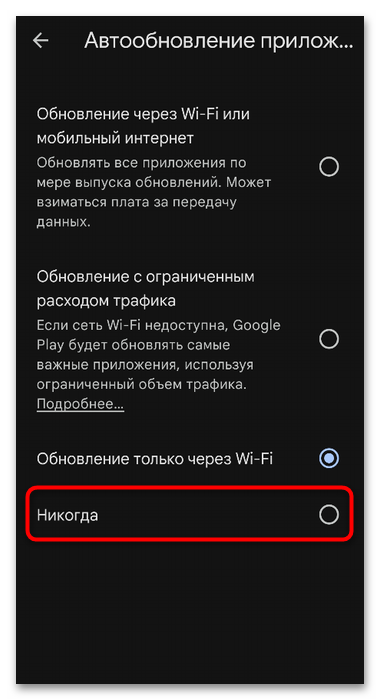
Если проблема исчезла, значит одно из недавних обновлений было ее источником. Впоследствии можно снова включить автообновление или обновлять приложения вручную, наблюдая, после какого именно пакета обновлений оптимизация возвращается. Найдя виновника таким путем, достаточно удалить его обновления, как описано в первом способе.
Способ 5: Сброс до заводских настроек
Если ни один из предыдущих вариантов не помог, полный сброс устройства устраняет проблему в подавляющем большинстве случаев. Перед его выполнением обязательно создайте резервную копию данных: контакты сохраняются через синхронизацию с аккаунтом Google, фотографии — в Google Фото или вручную на компьютер. Сам сброс выполняется через «Настройки» — «Общий сброс» (или «Настройки» — «Система» — «Сброс» — зависит от версии Android и производителя), где нужно выбрать «Сброс до заводских настроек» и подтвердить действие.
Читайте также: Способы сброса телефона Realme до заводских настроек
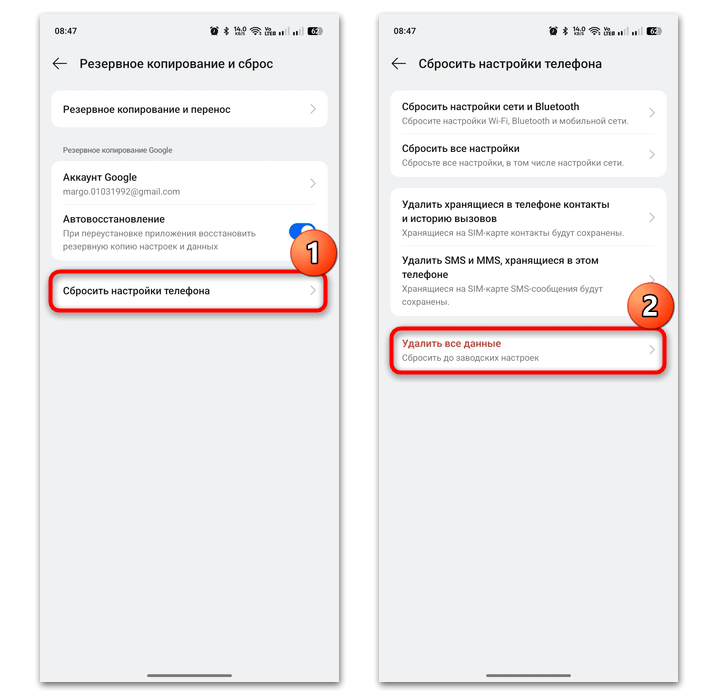
После сброса не спешите сразу устанавливать все прежние приложения — подключитесь к Wi-Fi и несколько раз перезагрузите телефон, прежде чем что-либо загружать. Если оптимизация при этом не зацикливается, начинайте устанавливать приложения небольшими группами и проверяйте поведение устройства после каждой перезагрузки. Когда проблема вернется — последнее установленное приложение и будет виновником, и в дальнейшем его можно либо не использовать, либо откатить до более ранней версии.
Дополнительные нюансы
- Телефон завис намертво на экране оптимизации и не загружается. Принудительно перезагрузите устройство долгим удержанием кнопки питания (7–10 секунд), после чего сразу войдите в Recovery и выполните очистку кэша согласно второму способу. Если телефон не реагирует на кнопки, дождитесь полной разрядки аккумулятора и после зарядки снова попробуйте войти в Recovery.
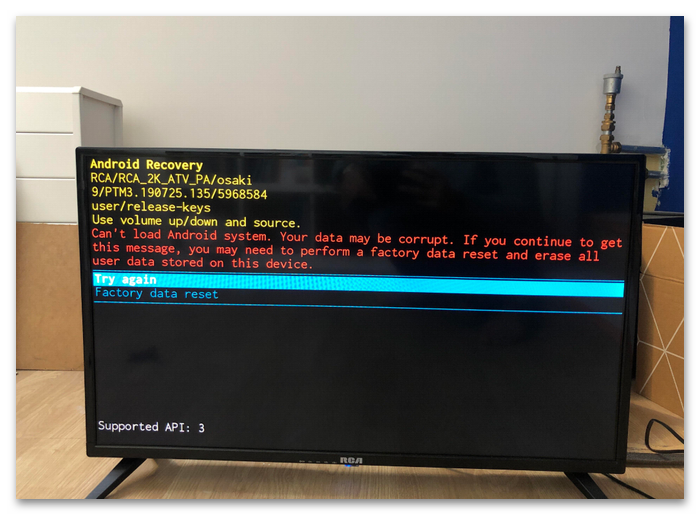
- Оптимизация на Android TV и телевизорах с Android (DEXP и другие). На телевизионных устройствах алгоритм тот же: проблему чаще всего решает очистка кэша через Recovery или откат обновлений конкретных приложений — особенно Яндекса или Google TV. Вход в Recovery на большинстве телевизионных приставок выполняется удержанием кнопки Reset на корпусе устройства.
- Оптимизация возвращается после каждого подключения к Wi-Fi. Это прямой признак того, что какое-то приложение обновляется автоматически и вновь провоцирует проблему. Отключите автообновление в Google Play (Cпособ 4) и понаблюдайте за устройством несколько дней, чтобы точно установить источник сбоя.
- После сброса проблема снова появилась при восстановлении из резервной копии. Резервная копия могла включать данные проблемного приложения. Выполните чистую настройку без восстановления бэкапа и устанавливайте приложения вручную, минуя то, которое предположительно вызывало сбой.
Мы решали задачу с помощью:
Еще есть похожие инструкции:
 Причины неполадок с Shazam в Android
 Извлечение файлов из архива в Android
 Как закрыть фоновое приложение на смартфоне Samsung
 Создание второго пространства на Android-устройстве
 Как включить смартфон Xiaomi с нерабочей кнопкой «Питание»
 Как скрыть последнюю активность во ВКонтакте для Android
 Способы смены аккаунта на Android-устройстве
 Убираем черный фон на экране Android-устройства
 Отключение Google Новостей на Android
 Объединение карты памяти и накопителя телефона в Android
 Android-приложения для ускорения игр
 Способы установки Android-приложений в формате APKS























сижу перечитываю уже 10й наверное сайт, везде пишут одно и то же, но вот здесь есть самый правильный комментарий и ответ на заголовок страницы — нужно отключить Google, и всё, перезагрузка без проблем. У меня эта проблема появилась недавно на Blackview bv7000 pro, на 6 андроиде, удалил все с него, сделал factory reset, все работало, перезагружалось отлично, даже после того как добавил нужные мне программы, стоявшие до этого, но первая зарядка телефона и соответственно первые обновления в том числе Google привели к той же проблеме. Так что ничего не надо чистить, делать сбросы к заводским настройкам, просто отключите в приложениях Google, может в будущем его и пофиксят для старых версий.
Это хорошо я зашёл! Мой смарт сам посебе перезагрузился и завис. Очистил кэш. Долго запускался, но запустился. Проблема. Но в чём? Такого раньше не было! Почитал ветку ответов — Отключить обновление Гугл. Помогло. Я и не знал что у меня есть этот Гугл.
Года три бился с этой проблемой. Оптимизация приложений 1 из 1 при запуске. Чистил кэш, удалял по очереди приложения, сбрасывал до заводских установок, перепрошивал. Ничего не помогало. Помог способ сверху. Отключение приложения Гугл. Настррйки- приложения-гугл- отключить. Реально помогло. Не знаю на что это отключение повлияет, но пока все работает и оптимизация пропала. Телефон doogee t3, android 6. Спасибо за совет!
Личные наблюдения за Андроид 6.0.
HARD RESET толком не помог.
Если были проделаны все известные фокусы — идем далее.
Перепрошивка спасает лишь до того момента, пока не подключишь акккаунт Гугл — с этого момента, после первой же перезагрузки начинаются сюрпризы с оптимизацией.
На сколько я понял, на моем телефоне, ни как не может синхронизироваться календарь.
ВНИМАНИЕ (инфо от первоисточника, в интернете не найдете!), Лечится следующим образом:
НАСТРОЙКИ-АККАНТ-ГУГГЛ-деактивируете все кнопки (некоторые можно оставить, проверив устойчивость запуска опытным путём).
Вуаля !
Спасибо очень помог!