 lumpics.ru
Способ 1: Контекстное меню рабочего стола
Быстро перейти к смене обоев главного экрана или экрана блокировки на Android-устройстве можно через контекстное меню рабочего стола, которое вызывается долгим тапом по свободной области экрана.
- Нажмите и удерживайте палец до появления дополнительной панели с инструментами, где нужно выбрать кнопку «Обои».
- Как правило, после выполненных действий открывается список предустановленных обоев для рабочего стола. В некоторых моделях есть даже живые обои – анимированные изображения, которые заменяют статичный фон домашнего экрана. Выберите понравившийся вариант.
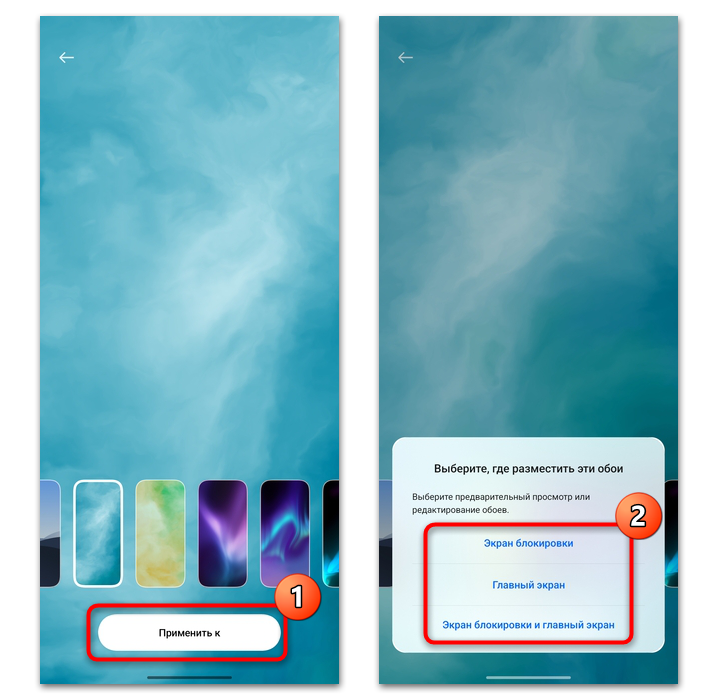
- После останется выбрать кнопку «Применить к», затем определить, где будет использоваться фон: только на главном экране, экране блокировке или сразу и там, и там.
- Нажмите на кнопку «Другие обои», если она есть. Некоторые производители предлагают встроенный магазин обоев, где доступно довольно большое количество различных вариантов. Как правило, изображения можно скачать бесплатно: достаточно выбрать подходящий вариант, затем нажать на кнопку «Использовать».
Обратите внимание, что для перехода к магазину обоев потребуется доступ в интернет, а также в большинстве случаев аккаунт для конкретной модели устройства.
- Не всегда, но на некоторых устройствах через это окно можно перейти к своим изображениям и выбрать обои среди них. Для этого потребуется, как в нашем примере, нажать на кнопку «Альбом». После можно выбрать фото или картинку, которые хранятся в памяти устройства или на внешнем накопителе. Еще есть возможность быстро переключаться между альбомами.




Способ 2: Системные «Настройки»
Перейти к выбору обоев можно и через штатное приложение «Настройки», но порядок действий может несколько отличаться в зависимости от версии ОС и модели устройства:
- Нажмите на значок в виде шестерни в главном меню или в шторке.
- Теперь нужно отыскать раздел, где могут быть настройки фона рабочего стола. В нашем случае он вынесен отдельно – «Обои и стили». В других ситуациях может потребоваться перейти в раздел с настройками дисплея.
Если найти нужный пункт не удается, воспользуйтесь строкой поиска, которая реализована в верхней части главного окна «Настроек».
- Выберите кнопку «Обои», после чего вы попадете в окно с выбором изображений для рабочего стола и экрана блокировки (Шаги 2-5 из инструкции Способа 1 актуальны и в этом случае).


Часто в разделе с параметрами персонализации еще доступны и другие возможности, например, настройки функции «Always On Display», регулировка цветов темы, анимации, стиля шрифта, значков и многое другое.

Способ 3: «Галерея»
Установить любое изображение, в том числе фотографию, можно напрямую из встроенной «Галереи» устройства:
- Запустите стандартное приложение «Галерея» и найдите в ней то изображение, которое нужно поставить в качестве обоев на домашний экран.
- Разверните нужную картинку, затем вызовите дополнительное меню (в нашем примере это кнопка «Еще» на нижней панели).
- В меню выберите пункт «Установить как обои», после чего может быть предложено выбрать, для какого экрана текущее изображение будет использоваться как фон.


Обратите внимание, что в современных версиях Android после выбора обоев и экрана доступен предварительный просмотр фона с дополнительными параметрами. Причем это актуально фактически для всех способов, которые мы уже описали. Так, например, есть возможность подобрать цветовую гамму интерфейса в соответствии с цветами обоев, выбрать стиль и прокрутку экрана. По завершении настройки следует нажать на кнопку «Применить», чтобы новые обои были установлены.

Способ 4: Параметры тем
В некоторых моделях Android-устройств предусматриваются расширенные параметры персонализации за счет применения тем оформления. Темы есть не везде, но стоит проверить наличие такой функции, поскольку она раскрывает возможность тонко отрегулировать внешний вид интерфейса, в том числе обои на рабочем столе.
- Настройка тем может располагаться как в стандартном приложении «Настройки» в соответствующем разделе, так и вынесена отдельным приложением. Например, это может быть магазин тем от производителя устройства. Например, в рассматриваемом примере на Android 15 потребуется запустить «Настройки» и выбрать «Обои и стили», а затем перейти к блоку с темами. Можно выбрать один из готовых шаблонов в карусели либо нажать на кнопку «Другие темы», чтобы перейти в магазин тем.
- Во втором случае откроется обширный список доступных вариантов вместе с оформлением рабочего стола и экрана блокировки.
- Выберите понравившийся вариант, после чего некоторые его параметры можно настроить, в том числе заменить обои. По завершении нажмите на кнопку «Применить».
- Нажмите на кнопку «Просмотреть темы в сети» для перехода к магазину тем.
- На одноименной вкладке можно подобрать не только обои, но и полностью оформление интерфейса, в том числе стиль значков и шрифт, который подходит к выбранному фону.


Способ 5: Сторонний софт
В качестве альтернативного варианта можно воспользоваться сторонними приложениями, которые предлагают довольно большое количество различных обоев для рабочего стола, причем через интерфейс такого софта можно напрямую установить понравившийся фон на домашний экран или экран блокировки.
Суть работы подобных приложений аналогична: потребуется скачать и установить софт, затем выбрать обои для рабочего стола и с помощью специальной кнопки установить их в качестве фона. Рассматривать все варианты подробно нет смысла: мы просто разберем, как пользоваться такими приложениями на примере одного из популярных решений, а также приведем список аналогичного софта с ссылками для скачивания.
Одним из наиболее популярных приложений является WallsPy, которое доступно для бесплатного скачивания из Google Play Маркета. Оно располагает большой коллекцией категорий, расширенными настройками яркости, контрастности и фильтров, а также рядом дополнительных возможностей, например, инструментами для создания собственных градиентов, автоматической смены обоев. Коллекция фонов пополняется ежедневно, поэтому найти подходящий для себя вариант можно с легкостью.
- Установите и запустите приложение, и после первого открытия может потребоваться выбрать любимые категории, что обеспечит наиболее точные рекомендации.
- Автоматически вы попадете в раздел с новыми обоями, но переключаться вкладками можно с помощью свайпов влево-вправо.
- Внизу реализована панель с другими разделами приложения. Например, через нее можно перейти к основным категориям (кнопка в виде четырех квадратов) или найти картинку по названию или описанию (значок в виде лупы).
- После выбора понравившегося варианта приложение позволит еще настроить его стиль: применить фильтр или цветовое оформление.
- Вы можете поделиться обоями, добавить в список избранного, скачать в память устройства или отредактировать. Все кнопки для этого располагаются на панели внизу. Нажмите на кнопку «Установить», чтобы поставить выбранное изображение на экран Андроида.
- Выберите, куда будет установлено изображение: на экран блокировки, на домашний экран или сразу на оба.


После обновления вы увидите, что обои на рабочий стол установлены. Как видно, никаких дополнительных манипуляций не требуется, если в этом нет необходимости.
Среди бесплатных приложений для смены обоев можно выделить еще несколько вариантов:
- Backgrounds HD – приложение с предустановленной коллекцией с миллионами изображений, которые рассортированы по темам и концепциям, быстрый поиск осуществляется посредством удобной системы фильтров.
- Wallcraft – приложение, которое располагает сборником статичных, анимированных обоев, а также изображениями с эффектом параллакса. Поддерживается Full HD и 4K изображения, а также есть инструмент для ручной обрезки ненужных областей избражения.
- Pixel 4D подойдет, если хочется установить объемные живые обои с плавной анимацией и сюжетами. В приложении доступны десятки различных категорий: от животных и пейзажей до необычных абстракций. Причем есть возможность вручную регулировать силу эффектов и устанавливать режим экономии заряда батареи.
Еще есть похожие инструкции:
 Почему телефон с Android быстро разряжается и быстро заряжается
 Как поставить напоминание на Android-смартфон
 Как открыть RAR-файл на устройстве Android
 Отключаем автоответчик на Android-устройстве
 Что делать, если SIM-карта заполнена на Android-устройстве
 Что делать, если не сохраняются контакты в памяти телефона Android
 Что делать, если не работает Bluetooth на телефоне с Android
 Как убрать звук из видео на телефоне на Android
 Как добавить ярлык сайта на рабочий Android-устройства
 Как посмотреть подключенные устройства к телефону с Android
 Как установить GetContact на Android-устройство
 Как играть в игры для Nintendo Switch на Android-устройстве
























Автор статьи: Маргарита | Обновлено: