 lumpics.ru
Способ 1: Перезапуск модуля Bluetooth
Если на устройстве с Android не работает функция беспроводной связи Bluetooth, в первую очередь стоит перезапустить модуль, на время отключив его, затем вновь включив. Таким образом получится перезагрузить его и сбросить ошибки, которые могли возникнуть в ходе работы.
Разверните шторку Андроида и нажмите на кнопку блютуз, если она активна. Подождите некоторое время, затем аналогичным образом включите модуль. Также возможность взаимодействовать с функцией можно через штатное приложение «Настройки» и раздел с подключениями.

Может сработать автономный режим, при котором работа всех модулей связи сбрасывается. Включите режим «В самолете» на некоторое время, затем отключите его, после чего мобильные данные, подключение к интернету через Wi-Fi, NFC и Bluetooth будут перезапущены. Работа с автономным режимом осуществляется через шторку (кнопка в виде самолета) или через «Настройки» и раздел с подключениями.

Способ 2: Перезагрузка устройства
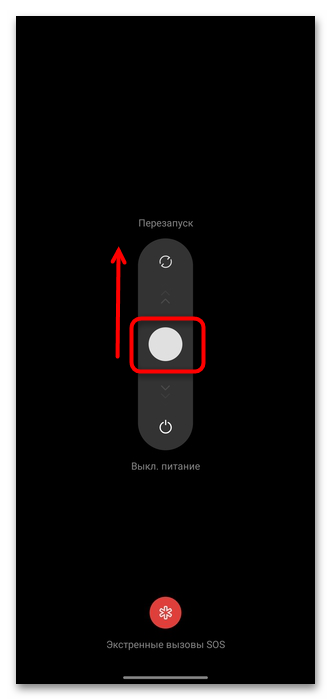
Аналогичным с предыдущим образом работает и перезагрузка устройства. После этого не только будут перезагружены модули связи, но и операционная система. Вероятно, проблемы с Bluetooth связаны с программными ошибками ОС, поэтому перезагрузка может помочь сбросить ошибки, очистить кэш и нормализоваться работу. Вызовите меню питания с помощью аппаратной кнопки включения/выключения и выберите пункт «Перезагрузка».
Способ 3: Проверка зоны действия
Если проблема возникла с определенным устройством, подключенным к мобильному девайсу через Bluetooth, стоит проверить радиус связи, ведь модуль работает с оборудованием, которое находится не дальше 10 метров, причем преграды берутся в расчет, поскольку они могут прерывать сигнал (например, стены). То же самое касается и открытых пространств, так как сигнал распространяется повсюду и, соответственно, слабеет.
Смартфон с помощью блютуз сможет обнаружить находящиеся поблизости устройства, когда они находятся в зоне действия сети, поэтому при возможности разместите его как можно ближе к мобильному девайсу и повторите подключение.
Способ 4: Обновление ОС
Еще стоит проверить наличие обновлений для операционной системы Android. Хоть это не всегда является причиной проблем с модулем, исключать такую вероятность не следует. Через встроенное приложение «Настройки» перейдите в раздел с параметрами система (он может называться «Система» или «Система и обновление»), затем проверьте наличие апдейтов, нажав на соответствующую кнопку (в нашем примере это пункт «Обновление программного обеспечения»). Если обновления будут найдены, установите их, перезагрузите смартфон и проверьте работу Bluetooth.

Есть и другие способы обновления программного обеспечения, в особенности в тех случаях, когда модель устройства является морально устаревшей.

Способ 5: Повторное сопряжение
Этот вариант может помочь в том случае, если не удается обнаружить или подключить определенное устройство по Bluetooth, которое ранее уже работало с Android. Он предполагает удаление сопряженного девайса и его повторное подключение:
- Запустите «Настройки» и перейдите в раздел с параметрами Bluetooth.
- В области «Сопряженные устройства» найдите проблемный девайс и тапните по его названию либо по кнопке с дополнительными настройками (в нашем примере это значок в виде буквы i в окружности).
- Выберите функцию отмены сопряжения или удаления устройства из списка, после чего смартфон «забудет» его.
- Теперь вернитесь к предыдущему окну, выключите и включите функцию, затем также перезапустите подключаемое устройство, снова выполните поиск и найдите устройство.
- Подтвердите новое подключение.


В некоторых случаях это помогает решить проблемы с устройствами, в подключении которых по каким-то причинам произошел сбой.
Способ 6: Настройки подключения
Проверьте параметры Bluetooth, которые установлены на Android-устройстве, а именно, активна ли функция, позволяющая обнаруживать другим девайсам смартфон.
Обратите внимание, что функция есть не на всех моделях телефонов, но стоит проверить ее наличие и включить обнаружение при необходимости:
- Перейдите через «Настройки» в раздел с параметрами Bluetooth, затем вызовите дополнительное меню в окне с активацией модуля и списком подключенных/найденных устройств. В большинстве случаев для этого нужно нажать на три вертикальные точки, расположенные вверху.
- Выберите пункт «Другие настройки», затем в открывшемся окне посмотрите, есть ли опция «Видно для всех устройств». Если да, и она выключена, активируйте ее и повторите попытку подключения.


Способ 7: Очистка кэша Bluetooth
За работу модуля Bluetooth на устройстве с Android отвечает программное обеспечение, и для этого предустановлено соответствующее приложение. Если с работой функции возникли проблемы, стоит попробовать очистить кэш этого софта, и делается это в несколько нажатий:
- Откройте «Настройки» и перейдите в раздел с установленными приложениями, например, это пункт «Приложение» и «Управление приложениями» в следующем окне.
Поскольку нужны предустановленные приложения, подраздел с ними может быть вынесен отдельно, поэтому, если он есть в окне «Приложения», выберите его и переходите к Шагу 3.
- По умолчанию отобразится список установленного софта, и для показа встроенных приложений вызовите дополнительное меню, нажав на три точки, и выберите пункт «Показать системные процессы».
- В списке найдите приложение «Bluetooth» и выберите его.
- Коснитесь строки «Использование памяти» и очистите кэш софта, нажав на нужную кнопку.


Вероятно, программные ошибки, которые могут быть связаны с поврежденными или устаревшими данными в кэше, после проделанных действий будут сброшены, что позволит решить проблемы с работой Bluetooth на устройстве.
Способ 8: Восстановление сетевых настроек
Можно сбросить сетевые настройки на устройстве, что может помочь устранить проблемы с Bluetooth, если они вызваны программными сбоями или неправильными настройками подключения. Процедура очищает кэш, удалят сохраненные устройства и возвращает параметры соединения к первоначальному состоянию. Если ничего не помогло, может потребоваться сброс сети на Android, и о способах мы писали ранее в отдельном материале.
Подробнее: Сброс сетевых настроек Android-устройства

Способ 9: Сброс настроек
В качестве крайней меры может потребоваться сбросить настройки до заводского состояния. Это позволит вернуть устройство к исходному состоянию, но при восстановлении удаляются все пользовательские данные: приложения, файлы и любые настройки, которые были сделаны после покупки аппарата.
Операция позволяет решить множество программных проблем, освободить память, удалить вирусы и вредоносное ПО или решить проблемы с системными настройками. Если неполадка в работе модуля вызвана одной из перечисленных причин, сброс может помочь наладить работу Bluetooth на Android. Переходите к нашему отдельному материалу, чтобы узнать больше.
Подробнее: Сброс настроек на Android-устройстве

Способ 10: Ремонт мобильного устройства
К сожалению, не исключены и аппаратные неполадки модуля Bluetooth, которые исправить вышеописанными методами не представляется возможным – в этом случае требуется ремонт или замена. Чаще всего поломка происходит после механических повреждений, например, из-за ударов, падений, а также после попадания влаги или даже перегрева устройства. В этом случае косвенными признаками будут являться постоянное отключение модуля или вовсе отсутствие его признаков «жизни», а также невозможность увидеть или подключиться к другим устройствам даже после сброса до заводских настроек.
Проверьте еще работу других модулей беспроводной связи (NFC и Wi-Fi). Если они работают тоже со сбоями или вовсе не функционируют, вероятно, неисправна антенна или системная плата. В таком случае может потребоваться профессиональным ремонт в сервисном центре, так как в домашних условиях исправить неполадку без соответствующих знаний и навыков довольно сложно.
Еще есть похожие инструкции:
 Как открыть файл в формате EPUB на Android-устройстве
 Переименовываем файл в Android
 Почему не работает приложение Пятерочка в Android
 Почему не получается обновить устройство с Android
 Почему не получается создать аккаунт Google в Android
 Исправление ошибки «Wi-Fi: подключено без интернета» в Android
 Включение вспышки при входящем звонке на Android-устройстве
 Решение проблем с установкой обоев на Android-устройство
 Почему не работает NFC на Android-устройстве
 Смена региона на Android-устройстве
 Читаем книги в FB2 на Android
 Способы отключения режима «Не беспокоить» на Android
























Автор статьи: Маргарита | Обновлено: