 lumpics.ru
Способ 1: Встроенные возможности
Способ просмотра подключенных устройств к телефону с Android зависит от того, каким образом осуществлено с ними соединение: по Bluetooth или посредством персональной точки доступа, которой является сам смартфон.
Вариант 1: Bluetooth-подключения
Операционная система Android позволяет пользователю посмотреть список устройств, которые были когда-то подключены к смартфону или планшету с помощью модуля Bluetooth. Доступна общая информация, а также возможность разорвать соединение. В большинстве случаев подойдет инструкция ниже:
- Запустите штатные «Настройки», выбрав значок в виде шестерни в шторке или в главном меню.
- Перейдите в раздел с подключениями (также он может называться «Беспроводные сети») и выберите пункт «Bluetooth».
- В списке «Сопряженные устройства» отобразятся все девайсы, которые подключены в данный момент или когда-то были привязаны, даже если они давно не использовались.
- Для более тонкой настройки оборудования тапните по значку с информацией (в нашем примере это кнопка в виде буквы i в круге).
- В зависимости от типа устройства доступны различные дополнительные настройки. Например, если это беспроводные наушники, можно активировать их использование только для телефонных вызовов или включить синхронизацию громкости.
- При необходимости можете отменить сопряжение, после чего Android-устройство «забудет» подключенный девайс, но подключение в будущем придется выполнять по новой.
- Кроме того, здесь можно посмотреть название оборудование и при необходимости изменить его, а также узнать его MAC-адрес.
- Что касается других устройств, например, контроллеров или геймпадов, настройки могут несколько отличаться. Например, в некоторых случаях есть возможность включить профиль HID, который позволяет таким девайсам функционировать так же, как их проводные аналоги.


Обратите внимание, что для просмотра подключенных по блютуз устройств сам модуль на Android-смартфоне должен быть включенным. Если он по каким-то причинам не включается, переходите к нашему отдельному материалу, где разобраны наиболее распространенные проблемы.
Подробнее: Что делать, если не работает Bluetooth на телефоне с Android
Вариант 2: Точка доступа смарфтона
Если же мобильное устройство раздает Wi-Fi, можно посмотреть, какие устройства к нему подключены, а также узнать некоторую информацию о них. В этом случае действовать нужно иначе:
- Через системные «Настройки» перейдите в раздел с подключениями и найдите раздел «Подключения и общий доступ». В некоторых случаях следует сначала выбрать подраздел с параметрами мобильной сети.
- Выберите пункт «Персональная точка доступа», затем нажмите на строку «Управление подключениями».
- В области «Подключенные устройства» можно увидеть, сколько и какие устройства подключены. Здесь должно отображаться их название и MAC-адрес.
- Если нужно принудительно отключить девайс, нажмите на соответствующую кнопку.


В разделе, позволяющем управлять подключениями, есть еще несколько дополнительных опций. Например, вы можете посмотреть черный список заблокированных устройств, установить лимит трафика для них или ограничить количество подключаемых девайсов.
В зависимости от версии Android и модели смартфона порядок действий может несколько отличаться, но в любом случае стоит искать в разделе с беспроводными подключениями штатных «Настроек» параметры точки доступа Wi-Fi (это может быть пункт «Дополнительные настройки»). Обратите внимание, что иногда просмотр подключенных устройств может отсутствовать.
Способ 2: Сторонние приложения
Для получения более подробной информации о подключенных устройствах можно воспользоваться сторонними решениями, которые позволят просмотреть сведения не только об оборудовании, которое синхронизировано посредством Bluetooth, но и через сети Wi-Fi. Преимущественно такой софт используется для мониторинга сетевой активности, чего нет среди встроенных функций операционной системы.
Вариант 1: Portable WiFi — Mobile Hotspot
Приложение Portable WiFi — Mobile Hotspot позволяет превратить мобильное устройство в персональную точку доступа Wi-Fi для совместного использования интернет-соединения с другими девайсами. Если в операционной системе такая функция есть, но при этом отсутствует возможность посмотреть подключенные устройства, с помощью этого софта получится сделать это. Кроме этого, он позволяет создать портативную точку доступа, узнать подробную информацию о сети, провести пинг-тест, сканировать наличие сетей по близости и получить IP-адреса по доменному имени. Для более быстрого подключения к раздаваемой точке доступа можно использовать QR-код.
- Установите приложение на смартфон и при необходимости активируйте точку доступа, нажав на соответствующую кнопку на главном экране. Может потребоваться дать разрешение на изменение системных настроек.
- Просмотр информации о подключении доступен на вкладке «Использование», только предварительно потребуется дать разрешение на получение доступа к использованию данных.


Простое и понятное приложение NetShare позволяет создавать точку доступа Wi-Fi и обмениваться сотовыми данными, а также расширить существующее подключение, и в этом случае смартфон выступает в роли репитера. С помощью приложения можно обойти различные блокировки модема или точки доступа, а раздача интернета полностью скрыта, и обнаружить ее сложно. Кроме того, используется технология Wi-Fi Tether, которая работает быстрее, чем стандартный способ с Bluetooth.
- Установите приложение, затем запустите его и раздайте интернет, отметив пункт «Start Wi-Fi Hotspot». Ниже можно увидеть название точки доступа и пароль от нее.
- Разверните меню «Connected Devices», после чего вы увидите подключенные устройства.


Таким образом, получится посмотреть все устройства, которые подключились к точке доступа, созданной непосредственно через приложение.
Вариант 3: WiFi Monitor
С помощью приложения WiFi Monitor можно мониторить устройства, которые подключены к текущей сети, а также просматривать некоторые их параметры. Отображаются имя (SSID) и идентификатор (BSSID), а также модель роутера, скорость соединения, задержка запросов, мощность сигнала, параметры безопасности и другая информация. Софт не позволяет блокировать найденные устройства напрямую из интерфейса, но, зная о них, можно сделать это через настройки роутера. Среди дополнительных функций стоит отметить сравнение доступных сетей, отображение распределения доступных сетей по каналам частотного диапазона, наличие графика мощности сигнала, а также проверку реальной скорости передачи данных.
- Перейдите по ссылке выше и установите приложение на Android-устройство. После первого запуска дайте разрешение на доступ к местоположению, что позволит сканировать сети Wi-Fi.
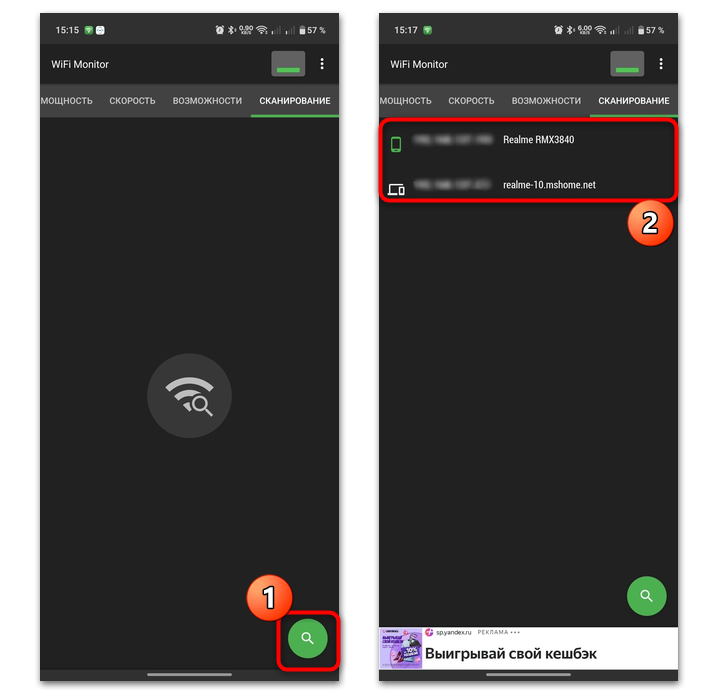
- Чтобы посмотреть подключенные к точке доступа устройства, переключитесь на вкладку «Сканирование» вверху.
- Нажмите на кнопку в виде лупы, расположенную внизу, чтобы запустить сканирование сети. В верхней части окна отобразится IP и MAC адреса роутера, а ниже – подключенные к нему устройства. Обычно здесь можно посмотреть также IP-адрес и название самого девайса.


Еще есть похожие инструкции:
 Как открыть STL-файл на Android-устройстве
 Как перенести данные с телефона Samsung на Xiaomi
 Как написать в поддержку Авито через приложение на Android-устройстве
 Почему не работает громкая связь на устройстве с Android
 Способы увеличения значка заряда батареи в Android
 Как скрыть последнюю активность во ВКонтакте для Android
 Способы отключения геолокации на Android-устройстве
 Способы смены аккаунта на Android-устройстве
 Android-приложения для навигации в лесу
 Приложения-маркеты для Android
 Изменение языка интерфейса в Android
 Как поставить напоминание на Android-смартфон
























Автор статьи: Маргарита | Обновлено: