 lumpics.ru
Способ 1: Встроенные средства
В операционной системе Windows 10 предусматривается встроенная функция, позволяющая в несколько кликов записать информацию на оптический накопитель. Причем поддерживаются не только CD-диски, но и DVD, если привод DVD-ROM.
- Вставьте пустой диск в дисковод, затем перейдите в штатный «Проводник» и дважды кликните левой кнопкой мыши по устройству.
- Если требуется, задайте имя для будущего диска, затем выберите его тип: в качестве накопителя или с возможностью автоматического воспроизведения контента через проигрыватели. Ознакомьтесь с описанием каждого типа, которые представлены в окне. Нажмите на кнопку «Далее» после выбора.
- Если используется перезаписываемый оптический накопитель (CD-RW/DVD-RW), тогда система его отформатирует, а после откроет.
- Перетащите в открывшееся окно файлы, которые нужно записать.
- Начнется процесс копирования данных на диск, за которым можно будет наблюдать.
- Вернитесь в главное окно «Проводника», кликните по дисководу правой кнопкой мыши и выберите пункт «Завершить сеанс», чтобы завершить запись файлов на диск.


На этом запись диска завершена. Можно извлечь накопитель из дисковода и использовать его на других устройствах.
Если при записи диска вы выбрали тип накопителя, тогда можно аналогичным способом в дальнейшем добавить на него различные данные (методом перетаскивания), при условии, что используется оптический диск соответствующего формата.
Способ 2: Запись ISO-образа
Помимо записи файлов, инструменты Windows 10 работают и с ISO-образами (точными цифровыми копиями оптического диска), которые могут содержать компоненты для установки операционной системы или другое программное обеспечение или игры.
«Десятка» способна не только открывать содержимое образом и создавать виртуальные приводы, но и прямиком записывать файл в формате ISO на диск, извлекая тем самым данные в развернутом виде на накопитель.
- Щелкните правой кнопкой мыши по ISO-образу и в меню выберите пункт «Записать образ диска».
- Нажмите на кнопку «Открыть» в окне с подтверждением.
- Если нужно, в меню вверху выберите дисковод, затем кликните по «Записать».


После начнется запись образа на оптический накопитель с помощью предустановленного инструмента записи ISO-образом. Все файлы будут распакованы и размещены на диске.
Способ 3: Проигрыватель «Windows Media»
Запись музыкальных треков упрощается за счет предустановленной функции записи композиций на оптический диск, которая реализована в штатном проигрывателе «Windows Media Player».
- Запустите приложение «Windows Media Player», отыскав средство в главном меню или с помощью строки поиска.
- В открывшемся интерфейсе программы на панели справа перейдите на вкладку «Запись».
- Теперь в специальное поле справа перетащите композиции, которые нужно записать на диск.
- При нажатии на значок в верхнем правом углу отобразится дополнительное меню, где можно выбирать тип будущего диска, в том числе как диск с данными.
- В строке «Список записи» можете задать название оптического накопителя, затем нажмите на кнопку «Начать запись» выше.


Способ 4: Сторонние программы
Для записи дисков в Windows 10 можно воспользоваться сторонними программами, которые располагают расширенными функциями, например, позволяют создать мультисессионные или загрузочные диски, обеспечивают защиту данных или стирают перезаписываемые накопители. Если по каким-то причинам стандартные средства не подходят (например, из-за недостатка определенных функций), можно прибегнуть к помощи специализированного софта, и о некоторых решениях мы поговорим ниже.
Вариант 1: Nero Burning ROM
Программа Nero Burning ROM – это многофункциональный инструмент для записи дисков различного типа (CD, DVD и даже Blu-Ray). Среди возможностей софта предусматриваются такие функции, как запись дисков с данными и образов, создание музыкальных и видео-дисков, прожиг дисков с помощью технологии LightScribe, встроенная функция DiscSpan, автоматически разбивающая большой файл на части и записывающая его на несколько дисков, создание обложки и многое другое.

Вариант 2: ImgBurn
Еще один инструмент для записи дисков – это бесплатный инструмент ImgBurn, который имеет несколько режимов для выполнения разных задач. Например, с его помощью создавать образ из файлов на компьютере или в сети, проверять качество записи диска или сам накопитель на работоспособность. К особенностям можно отнести систему очереди образов, которая позволяет записывать несколько образов, а также экран выбора разрыва слоя (для двухслойных DVD-дисков), функцию автоматической скорости записи и поддержку имен файлов и папок в формате Unicode.

Вариант 3: BurnAware Free
BurnAware Free – это бесплатная программа для записи дисков, которая позволяет выполнять основные задачи с накопителями, включая создание и прожиг, запись аудиодисков из форматов MP3 и WAV, а также накопителей с данными и DVD-Video. Софт поддерживает все современные аппаратные интерфейсы, включая USB / 1394 / SATA и другие. Также инструмент работает с CD-Text, кодировкой Unicide, автоматически проверяет записанные данные, записывает на лету все типы поддерживаемых образов.
- Перейдите по ссылке выше и выберите загрузку бесплатной версии продукта, нажав на кнопку ниже «BurnAware Free».
Разработчик располагает тремя версиями программы: помимо бесплатного софта, есть еще версии Premium и Professional. Разница между ними заключается в наборе функций, например, в расширенной версии есть функция копирования дисков на другие диски или извлечение аудиодорожек из сессий записи. Для обычной записи различного типа контента на диски будет достаточно и бесплатной версии (Free).
- Установите программу на компьютер, следуя инструкции пошагового мастера.
- После запустите софт и в первом окне выберите, какой тип диска вы намерены записывать. Например, если просто нужно скопировать на оптический накопитель различные файлы или документы, фотографии или список песен, тогда выберите пункт «Диск с данными» (в последующем любой компьютер откроет этот диск по аналогии с флешкой).
- Добавьте в окно программы файлы программы, нажав на строку «Нажмите здесь для добавления файлов», а после кликните по кнопке «Записать».


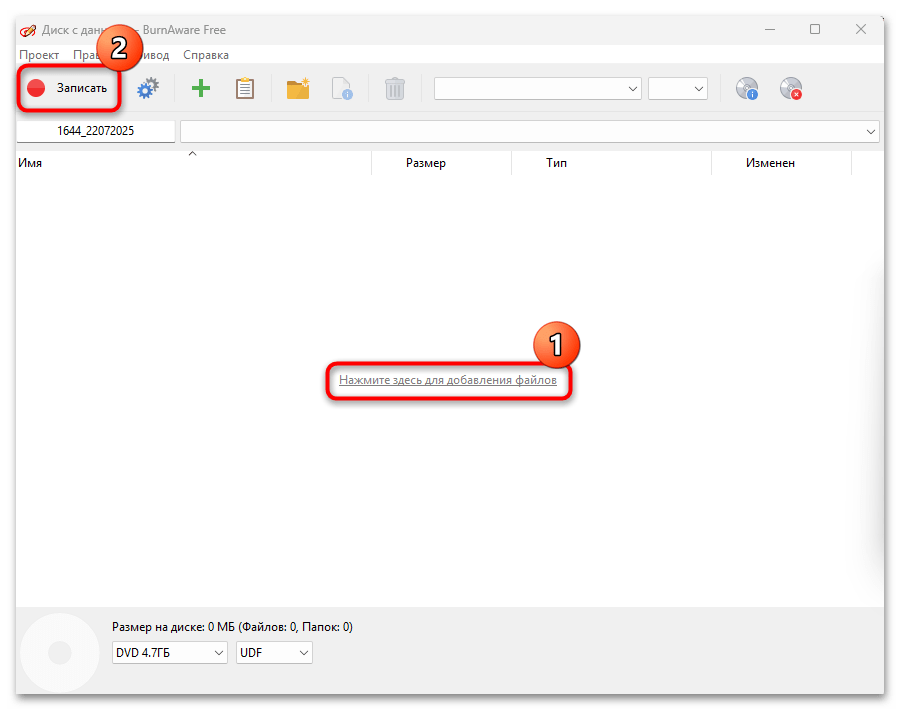
После начнет копирование выбранных файлов на диск, за процессом можно будет следить. Также софт располагает дополнительными настройками записи, но мы разобрали пример, который подойдет для большинства пользователей и их задач.
Еще есть похожие инструкции:
 Как поменять колонки местами в Windows 10
 Как убрать сообщение «Этим параметром управляет ваш администратор» в Windows 10
 Что делать, если наушники определяются как динамики в Windows 10
 Восстановление ключа активации Windows 10
 Как удалить папку пользователя в Windows 10
 Установка Internet Explorer на Windows 10
 Перезагрузка компьютера с Windows 10 через «Командную строку»
 Почему не воспроизводится видео на компьютере с Windows 10
 Почему компьютер с Windows 10 перезагружается сам
 Способы запуска APK-файла в Windows 10
 Устранение проблем с запуском игры Crysis 1 в Windows 10
 Помощник по установке Windows 11 уже запущен






















Автор статьи: Маргарита | Обновлено: