 lumpics.ru
В Яндекс Браузер встроена консоль JavaScript, которая позволяет изменить код элемента, написать команду и сразу увидеть результат на веб-странице, а также искать ошибки на странице. Как правило, ее используют для обучения и тренировки разработчики.
Открыть консоль, чтобы внести изменения, можно несколькими способами. Самый простой предполагает использование контекстного меню открытой вкладки. Кликните правой кнопкой мыши по свободной области открытой страницы и выберите пункт «Исследовать элемент».
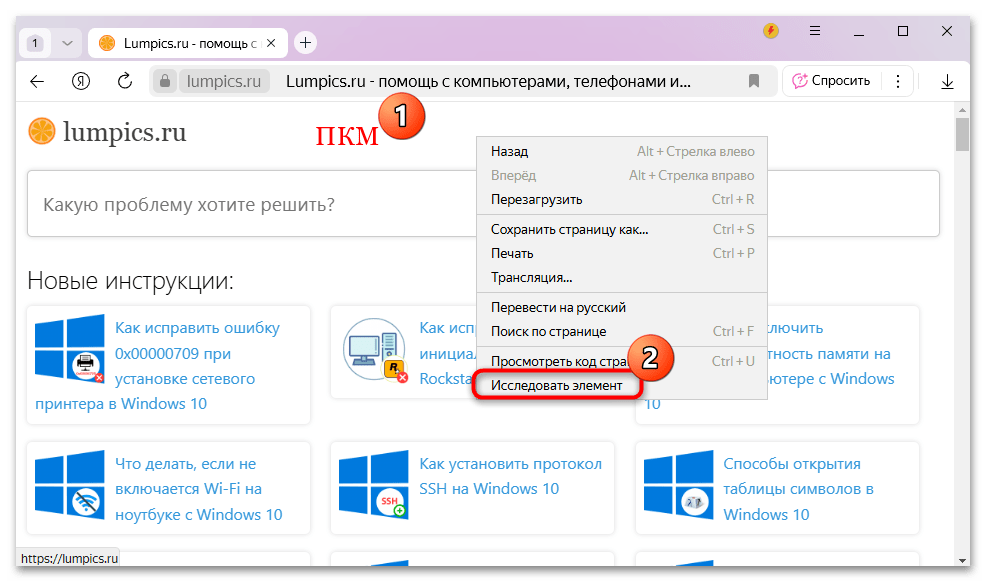
Также можете воспользоваться встроенной в браузер дополнительной функцией:
- Перейдите на страницу, код элемента на которой нужно изменить, затем щелкните по значку в виде трех горизонтальных полосок вверху, чтобы открыть главное меню.
- Наведите курсор мыши на пункт «Дополнительно» и выберите «Консоль JavaScript» или «Инструменты разработчика».

Также поддерживаются горячие клавиши для вызова консоли («Ctrl + Shift + J» или «Ctrl + Shift + I», соответственно).
- На открывшейся панели слева переключитесь на вкладку «Elements».
- Затем ниже найдите тег, внутри которого нужно изменить код элемента. Кликните по нему правой кнопкой мыши и выберите в меню пункт «Edit as HTML».
- После выбранная область будет выделена в отдельном окне и появится курсор (код в ней можно будет редактировать и сразу просматривать изменения на веб-странице).


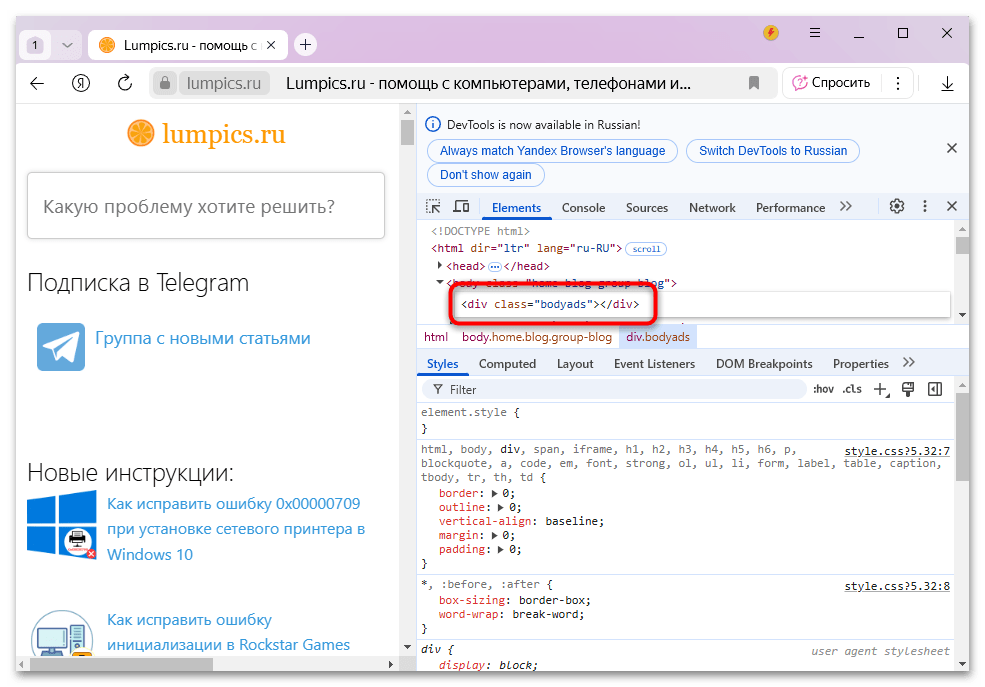
Обратите внимание, что внесенные изменения сохраняются только в локальном браузере, а не на сервере сайта, поэтому после обновления веб-страницы правки могут быть сброшены.
Еще есть похожие инструкции:
 Импорт закладок в Microsoft Edge
 Отключение поиска в адресной строке в Firefox
 Что делать, если нет звука в Опере
 Решение проблем с работой плагина Госуслуг в Яндекс Браузере
 Как исправить ошибку «Рекомендуется выполнить настройку TLS в вашем браузере»
 Как обновить Яндекс.Браузер до последней версии
 Восстановление закладок в Opera
 Скачиваем музыку с ВКонтакте в Яндекс.Браузере
 Перезапуск Яндекс.Браузера
 Открываем список плагинов в Яндекс.Браузере
 Расширение Ears Audio Toolkit для Яндекс Браузера
 Что делать, если Яндекс Браузер закрывается сам по себе























как с помощью этих кодов убрать статичную рекламу в яндексе?
Здравствуйте. Изменение кода элементов через инструменты разработчика удаляет рекламу только временно – после перезагрузки страницы она вернется. Это не постоянное решение, а лишь способ посмотреть, как выглядит страница без определенного элемента.
Для постоянного удаления рекламы используйте блокировщики:
1. Установите расширение AdBlock или uBlock Origin из магазина расширений Яндекс Браузера. Зайдите в меню (три горизонтальные линии) — Дополнения — Каталог расширений для Яндекс Браузера, найдите нужное расширение и установите. Оно автоматически будет блокировать рекламу на всех сайтах.
2. Включите встроенную защиту от рекламы в самом браузере: Настройки — Инструменты — Блокировка рекламы — включите опцию. Яндекс Браузер имеет собственный встроенный блокировщик.
Если нужно убрать конкретный рекламный баннер на одном сайте навсегда, используйте расширения типа uBlock Origin – там есть функция «Заблокировать элемент», которая запомнит ваш выбор и будет скрывать его постоянно.
Редактирование через код элементов – это скорее инструмент для разработчиков и тестирования, чем для обычного пользования.
Здраствуйте .»а без блокировщиков как убрать рекламу ? Служба поддержки намекает на то что -эти рекламные статические блоки не убераемы .
Здравствуйте, Аноним. Служба поддержки права – без блокировщиков полностью убрать статическую рекламу на сайте постоянно невозможно. Изменение кода элементов через инструменты разработчика (как описано в статье) работает только до перезагрузки страницы. После обновления реклама вернется.
Владельцы сайтов сами контролируют размещение рекламы на своих страницах, и обычные пользователи не могут изменить это без специальных инструментов. Редактирование кода через браузер – это временное скрытие элементов, а не их удаление с сервера.
Единственные работающие способы постоянного удаления рекламы:
1. Установить расширение-блокировщик (AdBlock, uBlock Origin) из каталога расширений Яндекс Браузера. Это бесплатно и безопасно.
2. Включить встроенную защиту от рекламы в самом Яндекс Браузере: Настройки — Инструменты — Блокировка рекламы.
3. Использовать браузер с предустановленным блокировщиком (например, Brave Browser).
К сожалению, других легальных способов убрать рекламу на чужих сайтах не существует. Блокировщики созданы именно для этой цели и работают автоматически на всех сайтах.
Здраствуйте . можно ли как-то через «органы » прогнать ? есть какие то законы правила . Или спустить рукава и ждать манну небесную ?