lumpics.ru
Способ 1: Ярлык браузера через расположение программы
Значок Яндекс Браузера пропадает с рабочего стола по разным причинам: случайное удаление, работа программ для очистки системы от мусора или сбой при обновлении Windows. Сама программа при этом остается установленной и продолжает исправно работать, поэтому переустановка для решения такой мелочи не требуется. Достаточно создать новый ярлык для исполняемого файла browser.exe, который отвечает за запуск браузера со всеми сохраненными настройками и данными профиля.
Файлы браузера хранятся в скрытой системной папке AppData, поэтому для перехода к ним сначала понадобится включить отображение скрытых элементов. В Windows 11 стоит учитывать еще один нюанс: часть пунктов контекстного меню, включая «Отправить», скрыта по умолчанию и открывается только через дополнительный список команд.
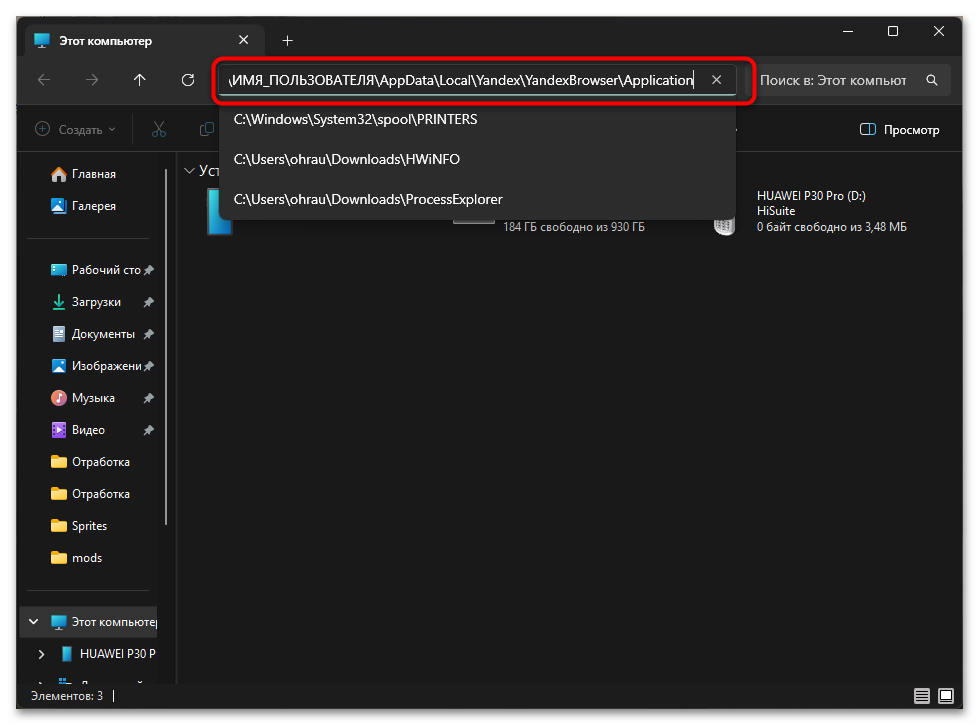
- Откройте «Проводник» и перейдите по пути
C:\Users\ИМЯ_ПОЛЬЗОВАТЕЛЯ\AppData\Local\Yandex\YandexBrowser\Application, где вместо ИМЯ_ПОЛЬЗОВАТЕЛЯ укажите название своей учетной записи Windows. Если папка AppData не отображается, включите показ скрытых файлов и папок в параметрах «Проводника». Если указанный путь отсутствует, попробуйте отыскать ярлык вC:\Users\ИМЯ_ПОЛЬЗОВАТЕ\AppData\Roaming\Microsoft\Windows\Start Menu\Programs. - Отыщите в открывшейся папке файл
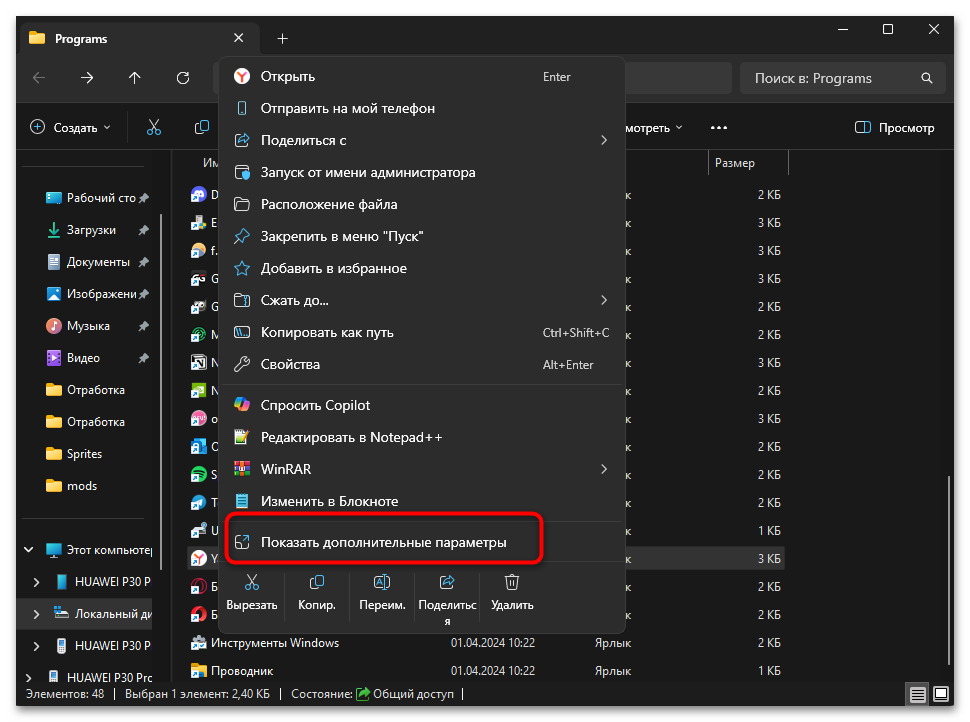
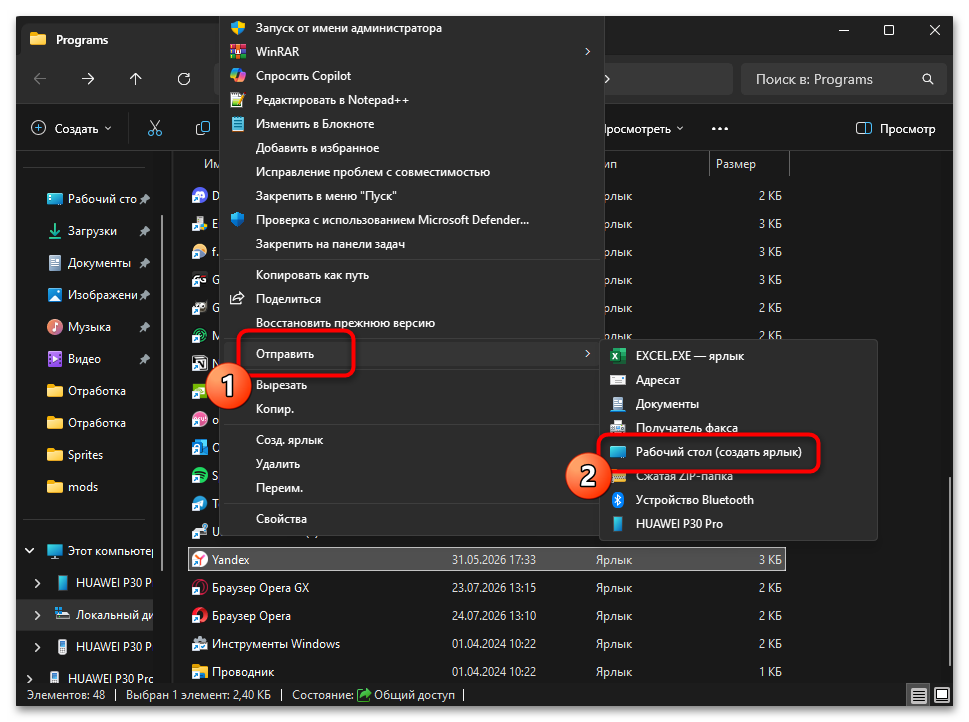
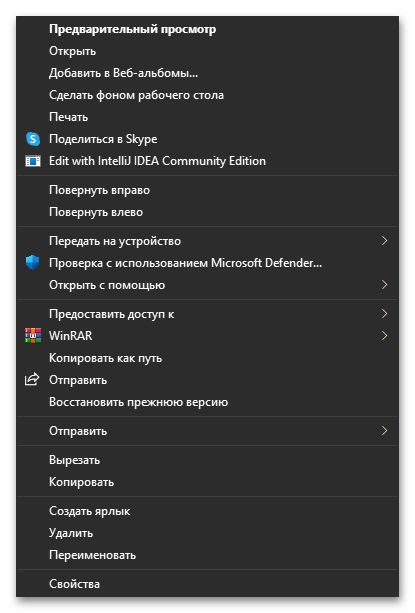
browser.exeили «Yandex.exe» и щелкните по нему правой кнопкой мыши. Если среди пунктов сразу нет «Отправить», нажмите «Показать дополнительные параметры» для перехода к развернутому классическому меню, либо воспользуйтесь сочетанием Shift + F10. - Наведите курсор на пункт «Отправить» и выберите «Рабочий стол (создать ярлык)» — значок сразу появится на рабочем столе без необходимости что-либо перетаскивать вручную.
- В качестве альтернативы можно выбрать пункт «Создать ярлык» в том же меню, после чего перенести получившийся файл на рабочий стол через обычное перетаскивание мышью.
- При желании переименуйте новый ярлык, кликнув по нему правой кнопкой мыши и выбрав «Переименовать», вернув привычное название «Yandex» или указав любое другое, удобное лично вам.
Подробнее: Поиск и открытие папки «AppData» в Windows 11
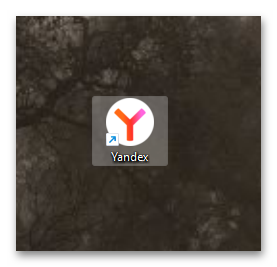
Тот же результат при необходимости дает повторная установка браузера поверх текущей версии с официального сайта — инсталлятор автоматически создаст значок, а сохраненные пароли и закладки восстановятся из аккаунта Яндекс ID. Однако такой ярлык всегда открывает последний использованный профиль, а если на компьютере их несколько и для каждого нужен собственный значок на столе, потребуется отдельная настройка, о которой рассказано дальше.
Способ 2: Ярлык профиля браузера
Когда в браузере настроено несколько профилей, например для работы и личных дел, удобнее выводить на рабочий стол отдельный значок для каждого — тогда нужное пространство открывается сразу, без выбора из общего списка при запуске. Такая возможность пригодится и на компьютере, которым пользуются несколько человек: каждый запускает именно свой профиль одним кликом, не путаясь в чужих вкладках и паролях.
Если в браузере настроен только один профиль, чекбокс для показа ярлыка в окне редактирования не отображается вовсе — Яндекс скрывает эту настройку, пока профилей не станет больше одного. Поэтому сначала потребуется создать хотя бы второй профиль через общие настройки браузера — лишь после этого опция появится и для остальных, уже существующих профилей.
- Нажмите на значок «Настройки Яндекс Браузера» в правом верхнем углу окна и выберите пункт «Настройки».
- На открывшейся странице в блоке «Другие профили» нажмите «Новый профиль».
- В открывшемся окне «Добавление пользователя» введите имя для нового профиля и выберите для него аватарку из предложенных вариантов.
- Включите чекбокс «Показывать ярлык этого профиля на рабочем столе» и нажмите «Добавить».
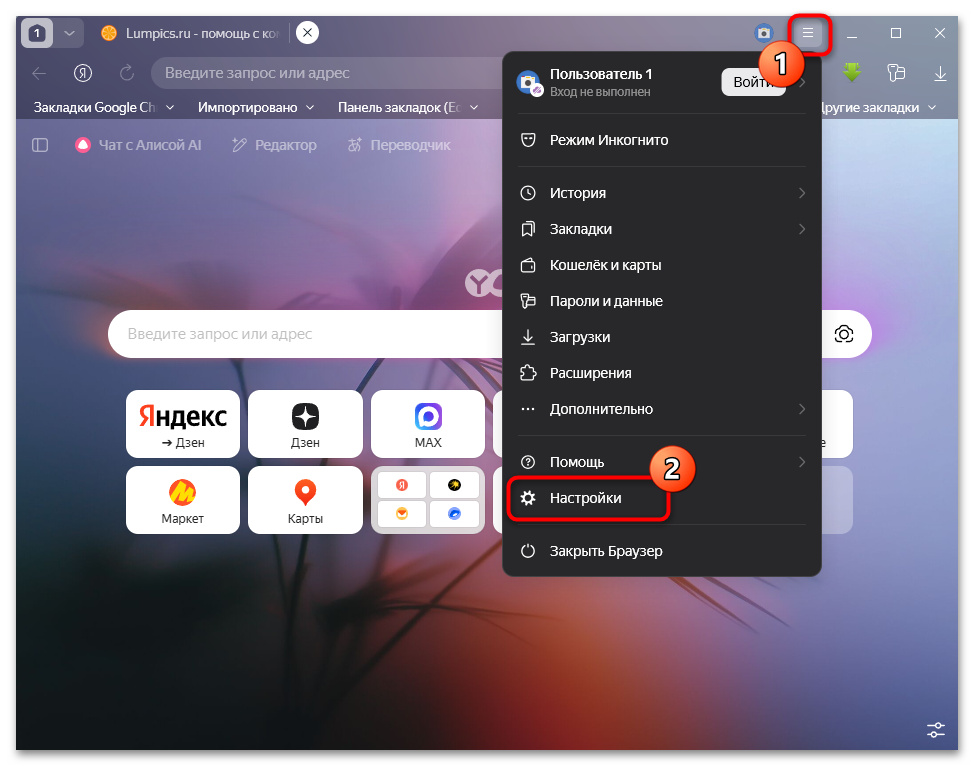
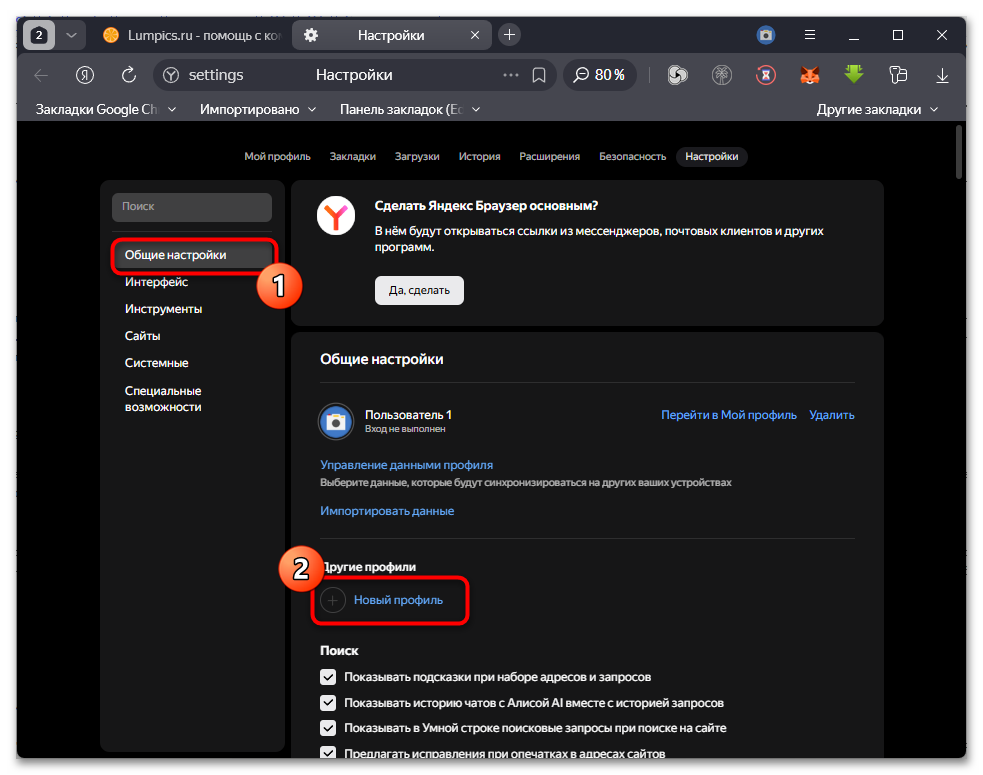
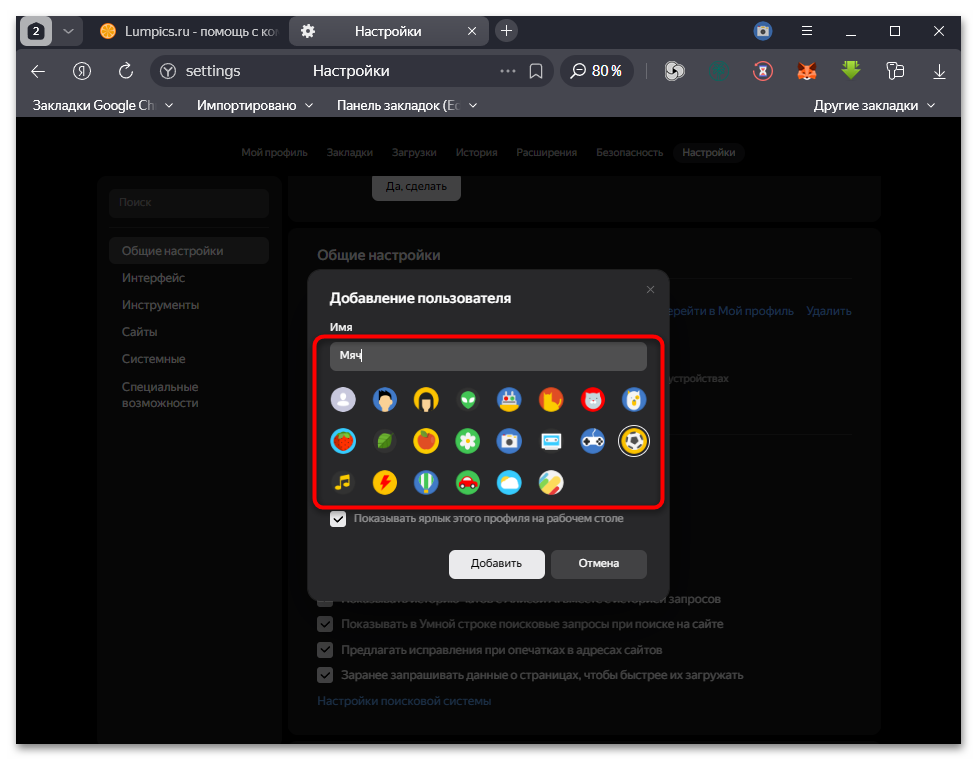
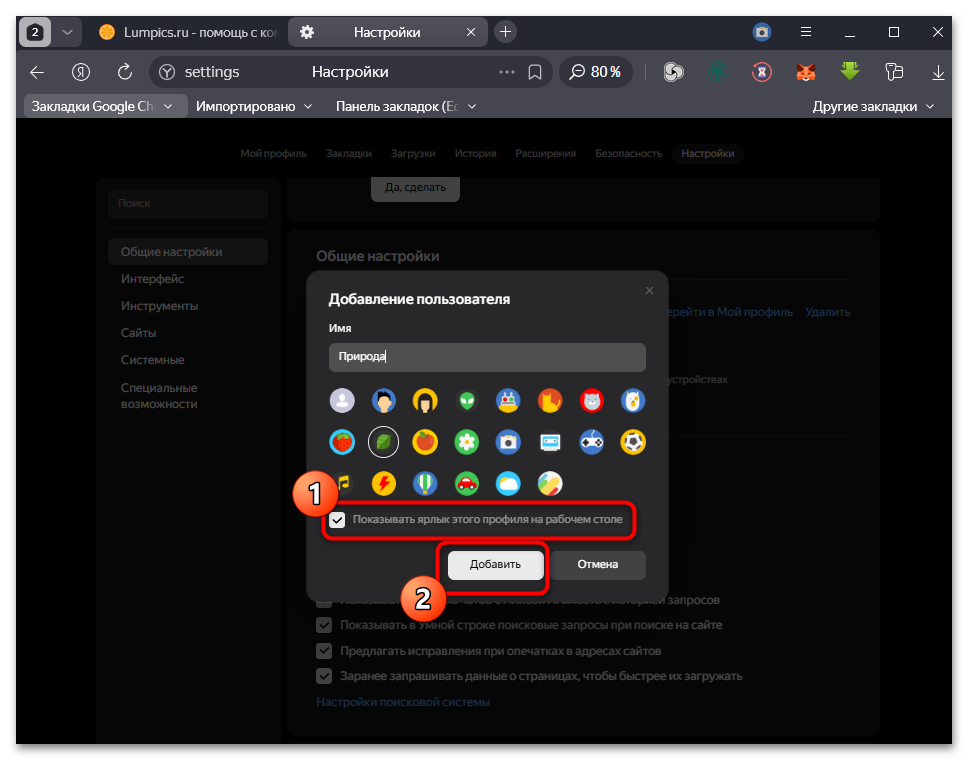
После этого нужная настройка становится доступна и для остальных профилей, включая тот, которым вы пользовались до этого. Ее можно активировать следующим образом:
- Нажмите на портрет нужного профиля в правом верхнем углу окна и выберите «Мой профиль в Браузере».
- На открывшейся странице нажмите «Редактировать профиль».
- В открывшемся окне «Настройки пользователя» включите опцию «Показывать ярлык этого профиля на рабочем столе».
- Нажмите «Сохранить».
- Проверьте рабочий стол — там появится значок с именем профиля, например «Мальчик — Yandex».
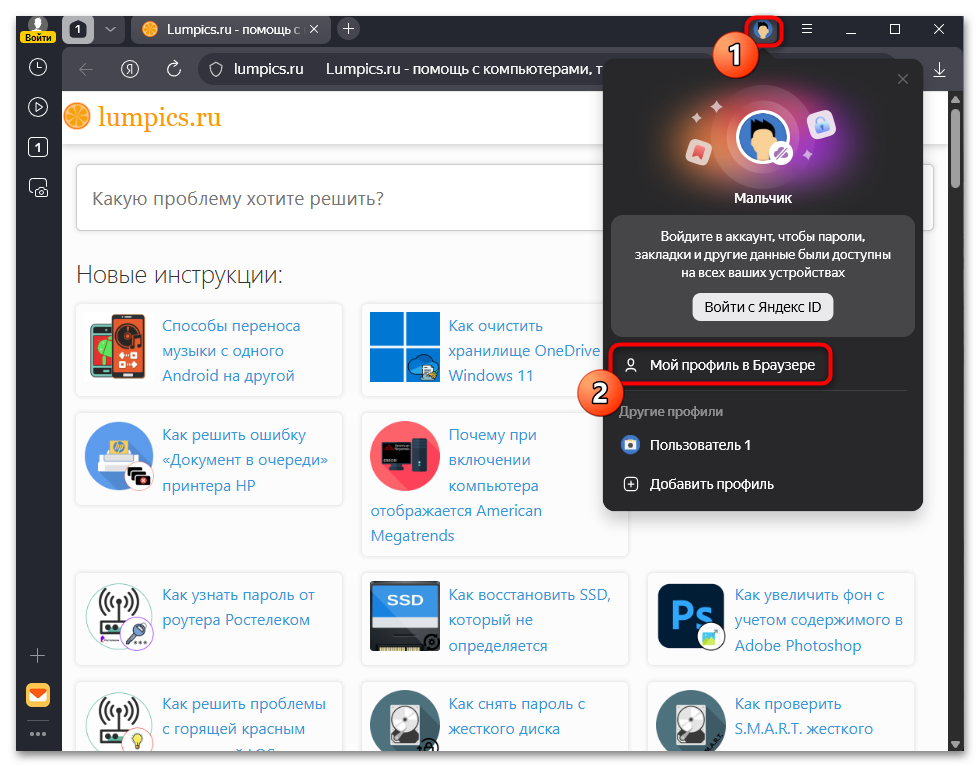
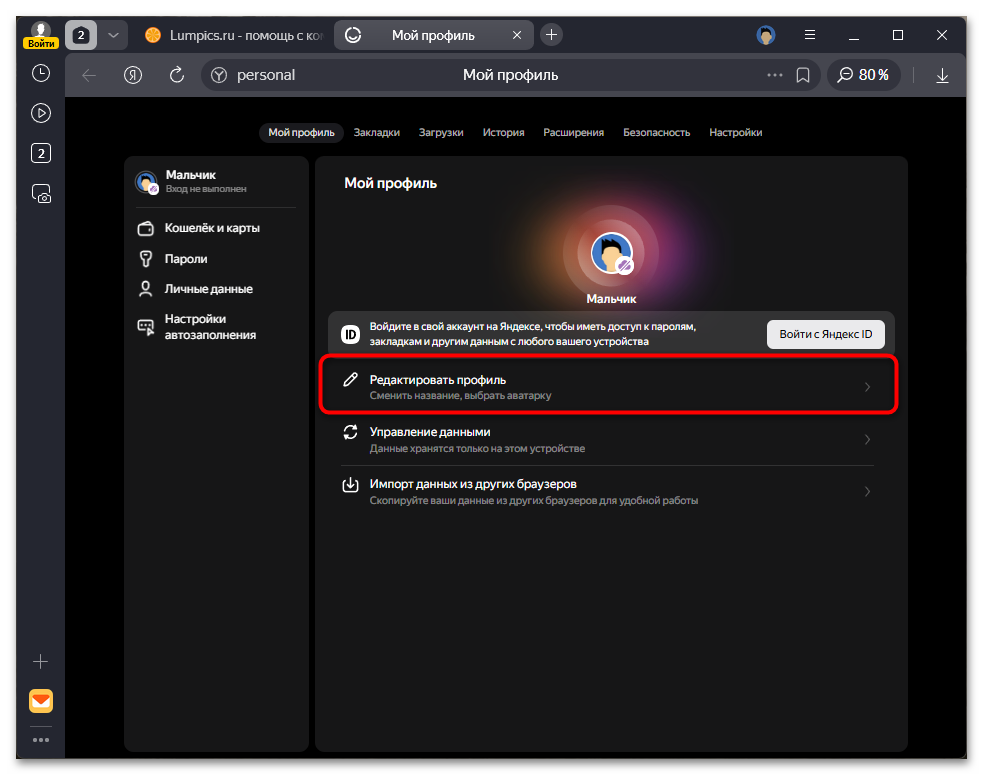
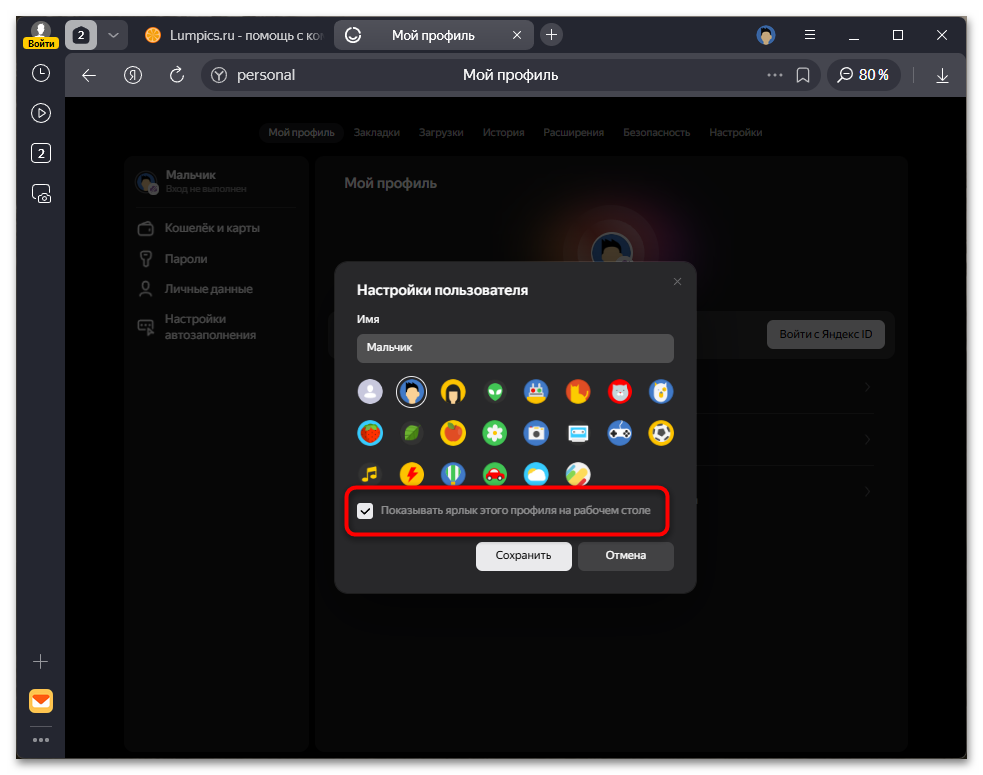
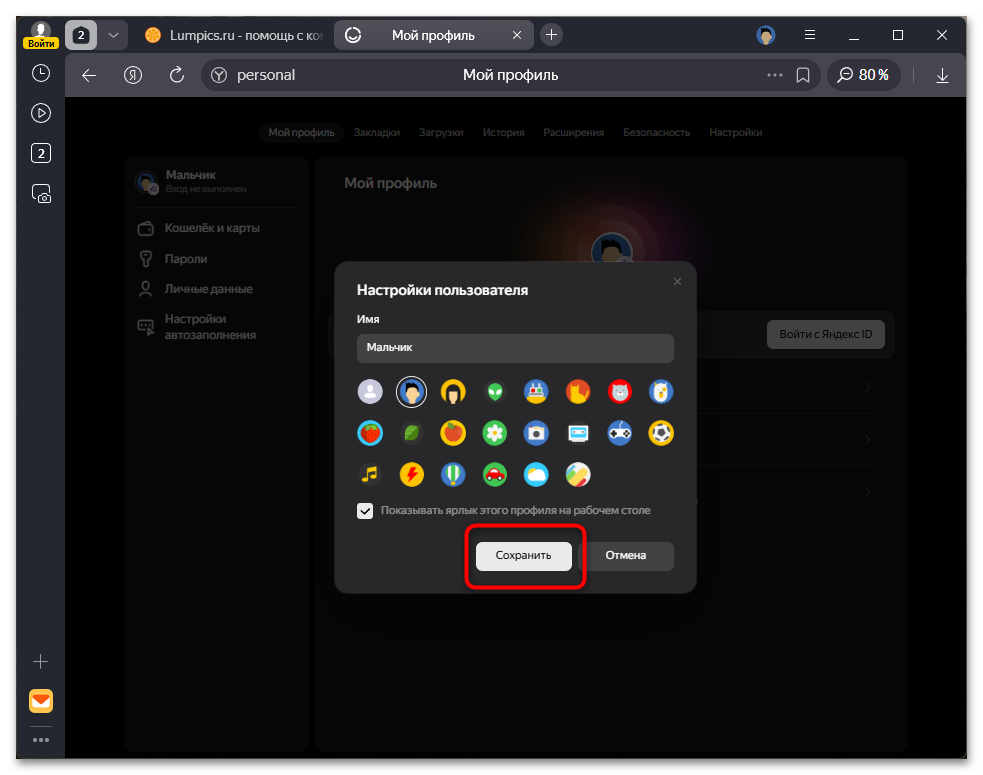
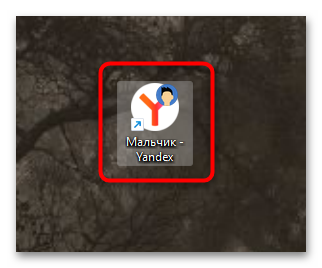
Ярлык профиля по-прежнему запускает браузер целиком, со всеми вкладками и панелями инструментов. Если же нужен доступ к конкретному сервису, например к почте или облачному диску, отдельная программа окажется практичнее — для такого случая в браузере предусмотрены веб-приложения.
Способ 3: Ярлык веб-приложения Яндекс
Часто под запросом вывести ярлык Яндекс на рабочий стол подразумевается не сам браузер, а быстрый доступ к конкретному сервису: Почте, Диску или Маркету. Функция веб-приложений в Яндекс Браузере закрывает такую задачу напрямую — любой поддерживаемый сайт превращается в отдельную программу со своим значком, которая открывается в самостоятельном окне без адресной строки, вкладок и остальных элементов браузера, а также может быть добавлена в качестве ярлыка на рабочий стол.
Установить в качестве приложения можно как готовые сервисы Яндекса из встроенного каталога, так и произвольный адрес сайта вручную. Каталог поддерживаемых ресурсов регулярно пополняется, однако корректно работать в виде отдельного приложения умеют не все сайты подряд, а только те, что построены по технологии Progressive Web Application или отдельно поддерживаются разработчиками браузера.
Вариант 1: Из каталога сервисов
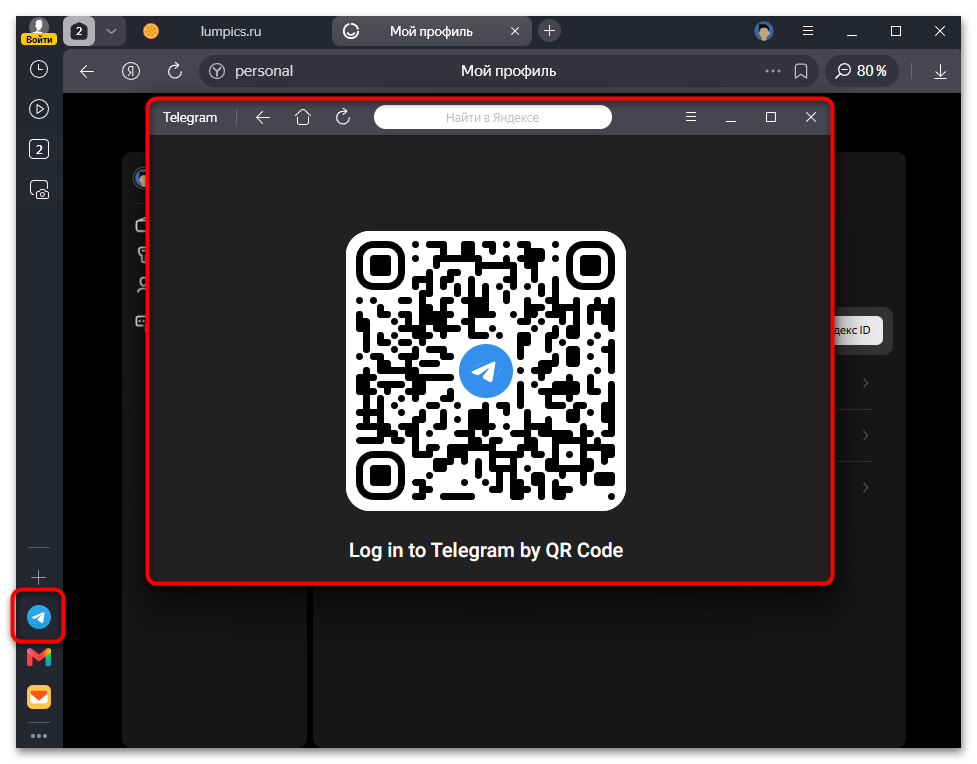
- В окне браузера нажмите на боковой панели значок с плюсом «Приложения».
- Просмотрите один из разделов — «Общение», «Сервисы», «Развлечения», «Покупки» или «Яндекс 360» — и найдите нужный сервис, например Яндекс Почту или Диск. Щелкните по названию для добавления на панель.
- Значок сервиса закрепится на боковой панели, а само приложение сразу откроется в отдельном окне, готовое к работе. Закройте данное окно, чтобы оно не мешало следующей настройке.
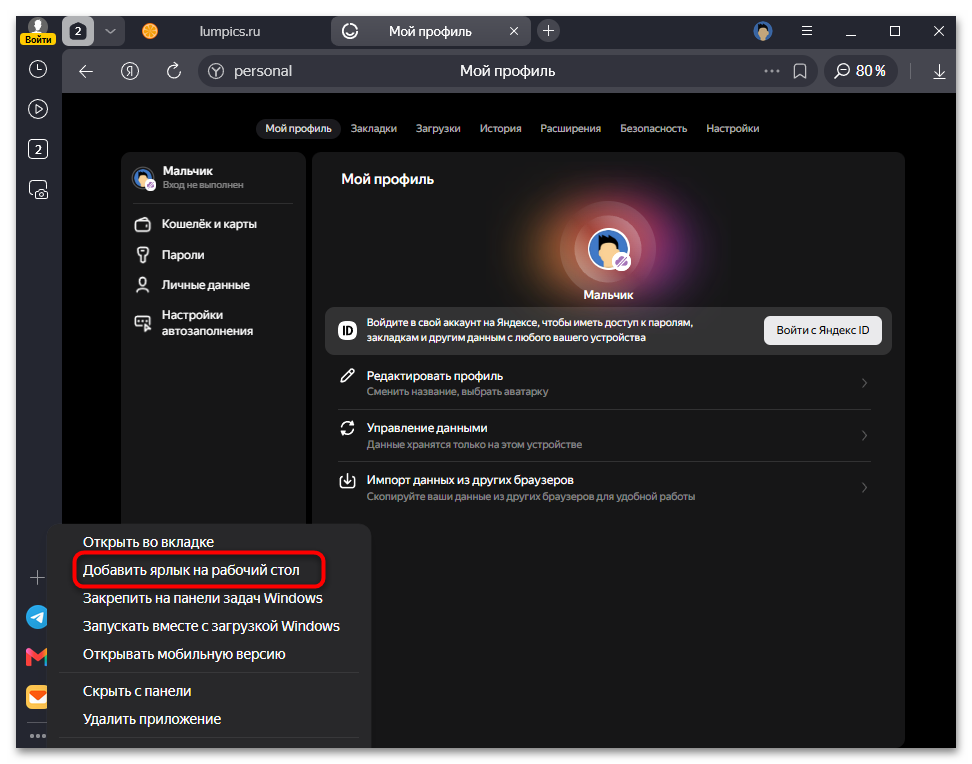
- Щелкните по нужному значку правой кнопкой мыши и в появившемся контекстном меню выберите пункт «Добавить ярлык на рабочий стол». Можете повторить те же действия со всеми необходимыми веб-приложениями и организовать быстрый переход к любому из них (запуск всегда осуществляется в отдельных окнах).
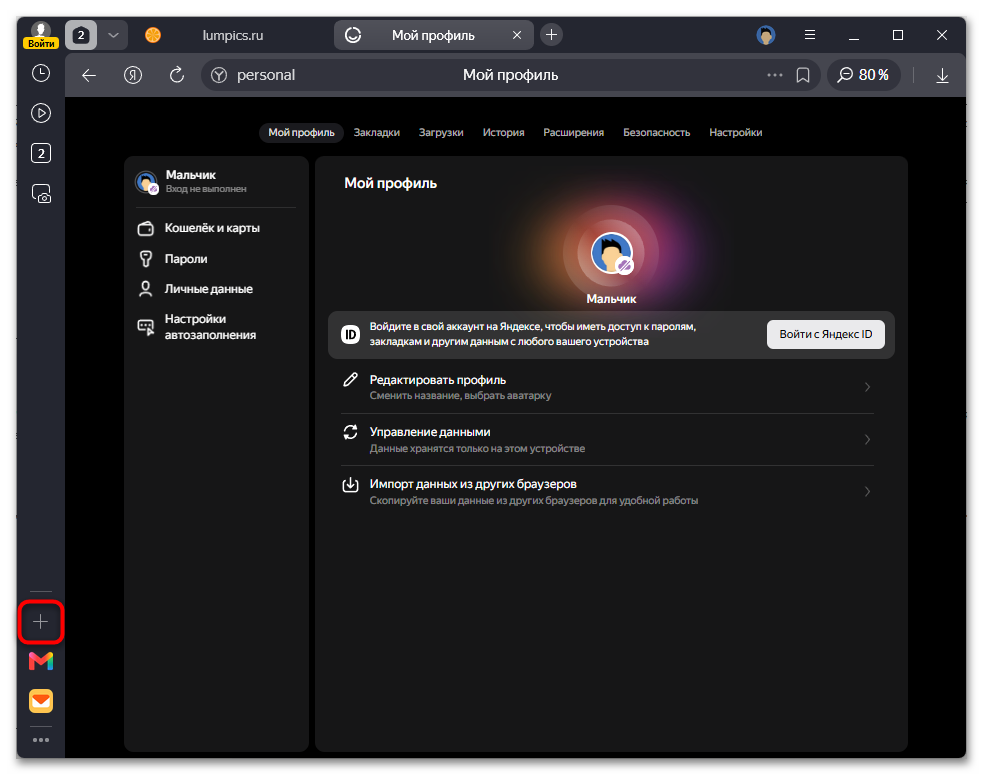
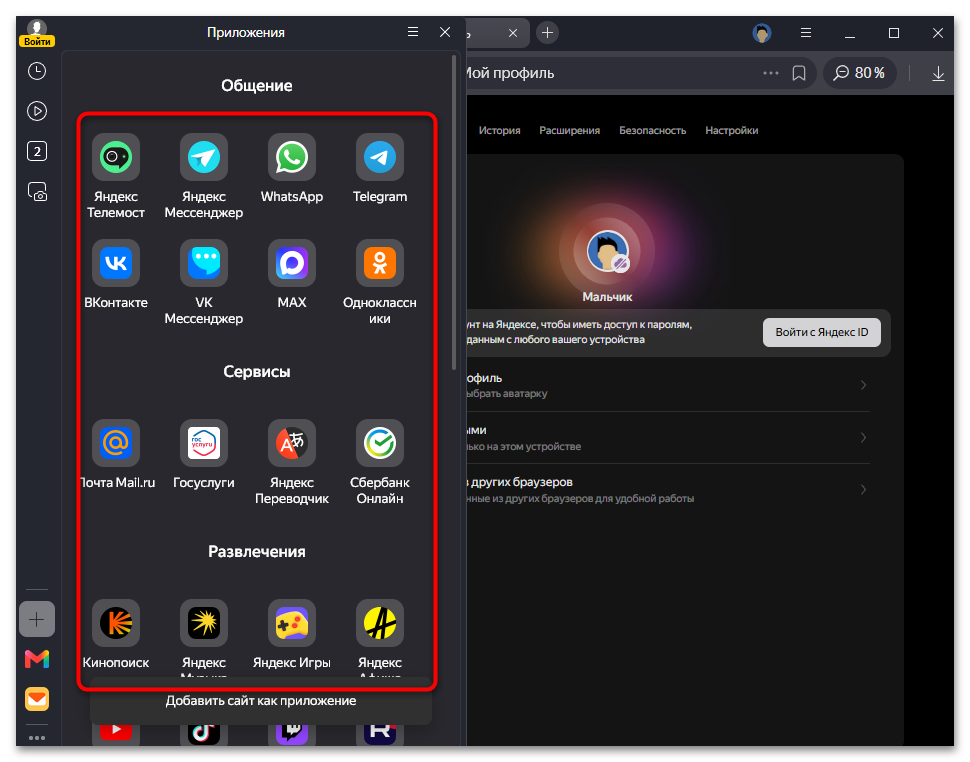
Если нужного сервиса в каталоге не оказалось, а установить как приложение хочется произвольный адрес — вплоть до главной страницы поисковика, — воспользуйтесь ручным способом через Умную строку.
Вариант 2: Для произвольного сайта
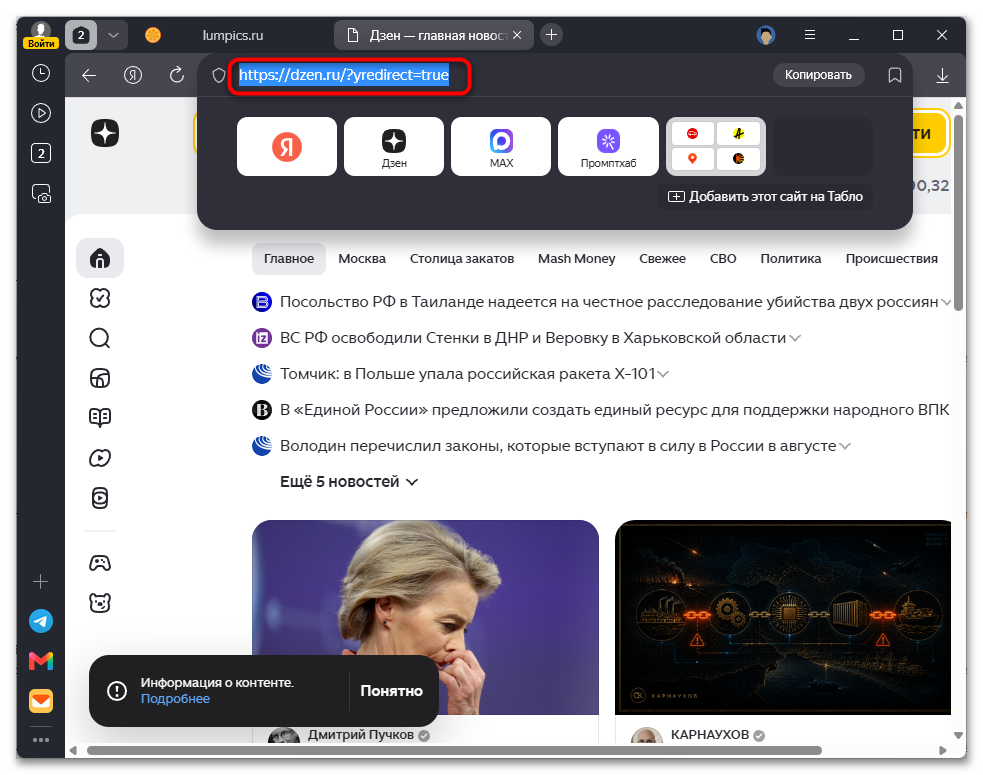
- Откройте нужный сайт, например главную страницу yandex.ru или любой другой поддерживаемый ресурс.
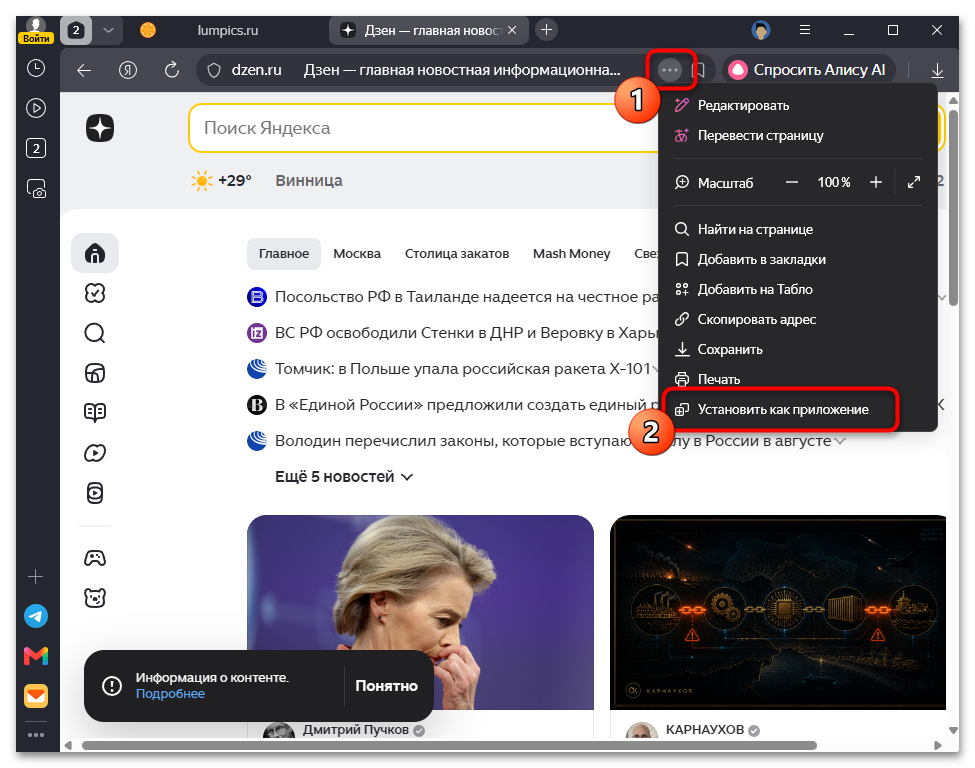
- В Умной строке нажмите «Меню страницы» и выберите «Установить как приложение». Если пункт неактивен, значит конкретный сайт пока не поддерживает такой режим работы.
- Приложение сразу откроется в отдельном окне, а также его значок будет добавлен на левую панель, как и любое другое приложение из списка встроенных.
- Соответственно, точно так же можете кликнуть правой кнопкой мыши по такому приложению и выбрать пункт «Добавить ярлык на рабочий стол».
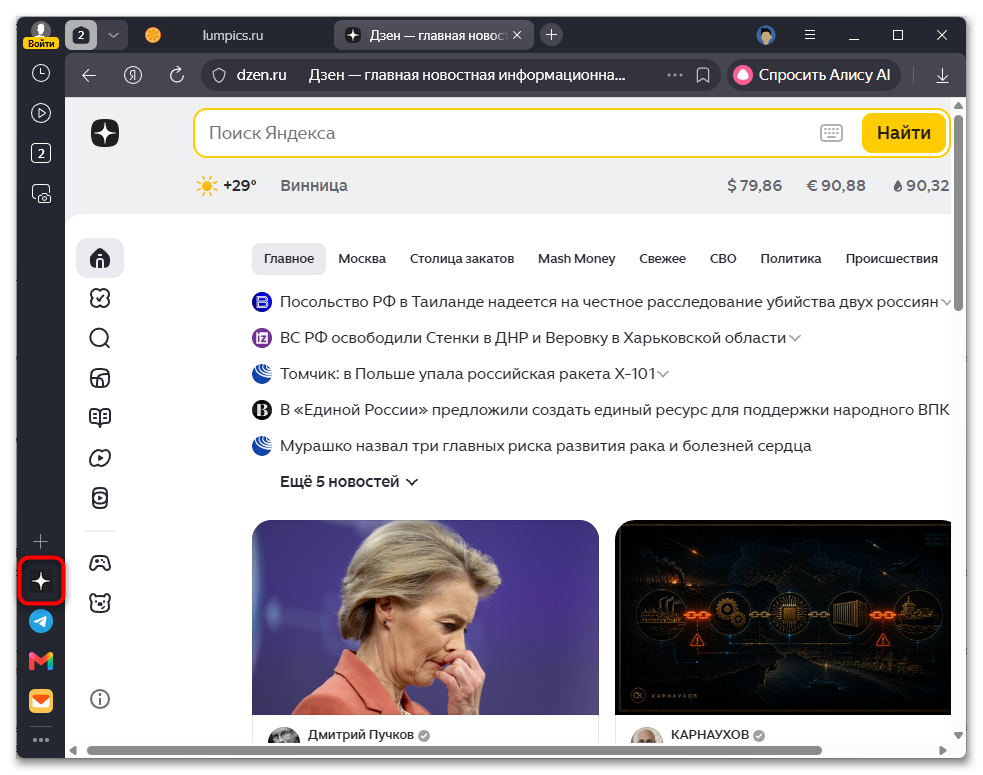
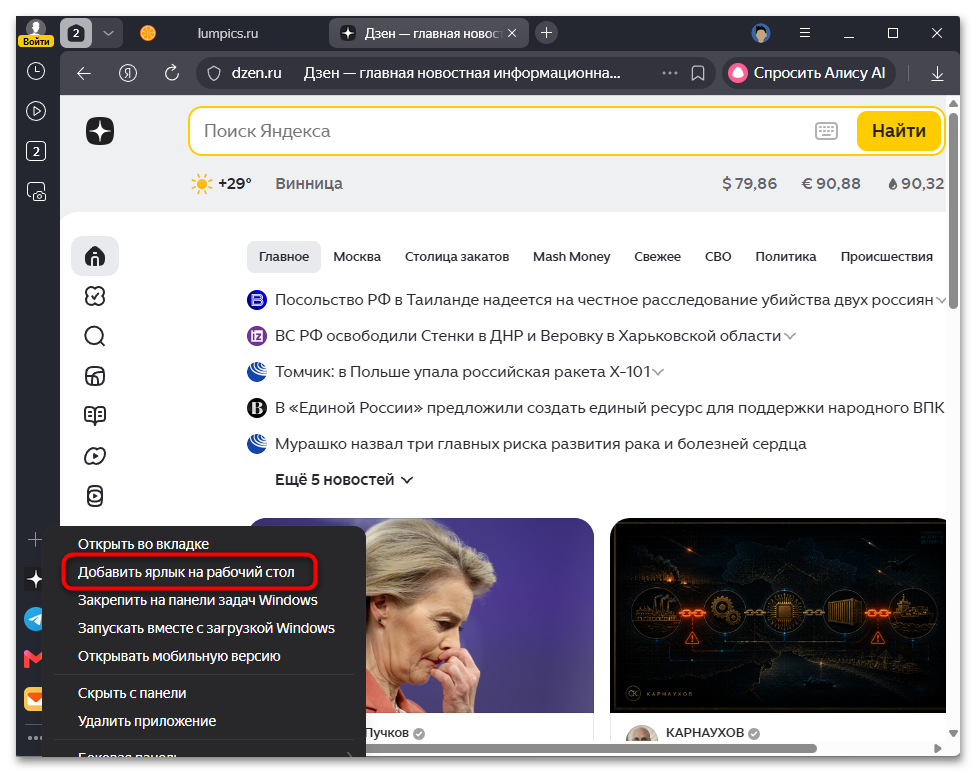
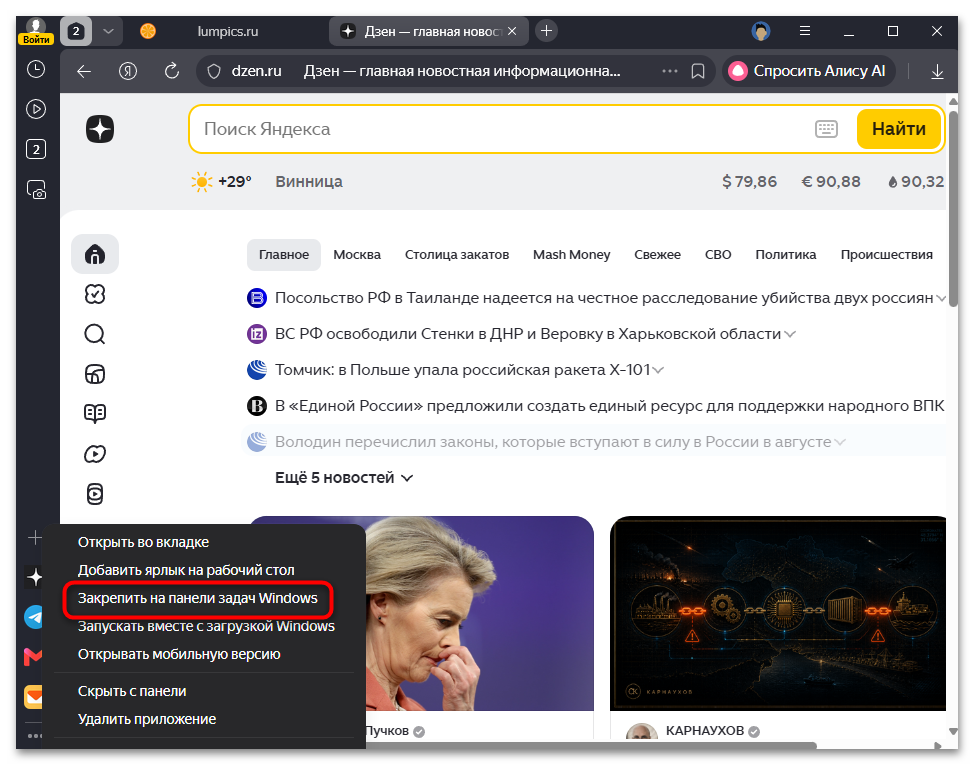
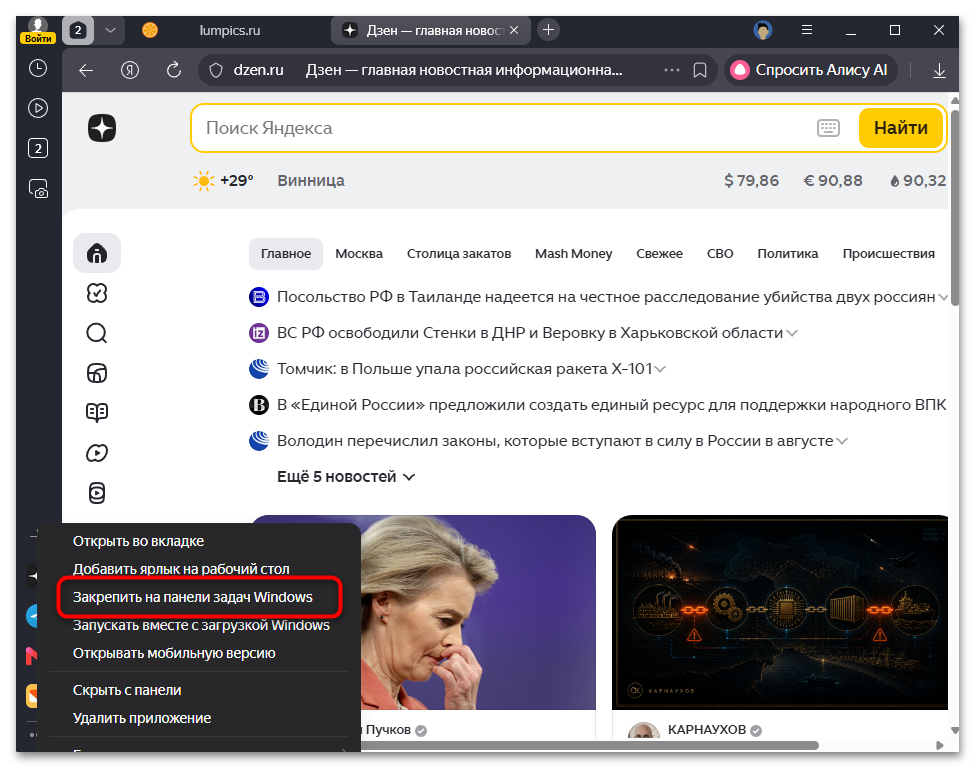
Тот же значок можно закрепить на панели задач Windows, не создавая отдельный ярлык на рабочем столе: щелкните правой кнопкой мыши по иконке приложения на боковой панели и выберите «Закрепить на панели задач Windows». Подобный способ быстрого доступа подходит не только веб-приложениям, но и обычным ярлыкам браузера, о чем расскажем в следующем разделе.
Способ 4: Закрепление на панели задач
На ноутбуках и компьютерах, где рабочий стол почти всегда скрыт под открытыми окнами, ярлык на панели задач или в меню «Пуск» оказывается практичнее классического значка на столе. Windows 11 в целом смещает акцент именно на панель задач, поэтому многим пользователям, которые ищут способ вывести ярлык Яндекс на видное место, на деле нужен быстрый доступ, а не отдельная иконка среди файлов рабочего стола.
Закрепить получится любой из ранее созданных значков: как ярлык самого браузера или его профиля, так и значок отдельного веб-приложения. Механизм в обоих случаях почти не отличается и не требует установки дополнительных программ или расширений.
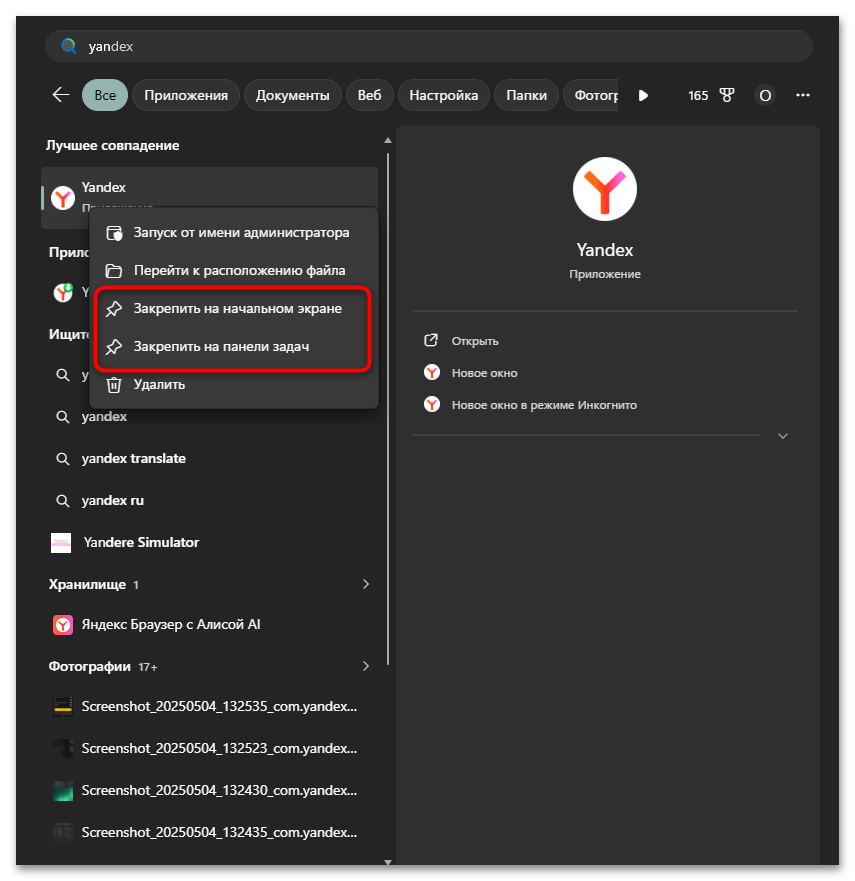
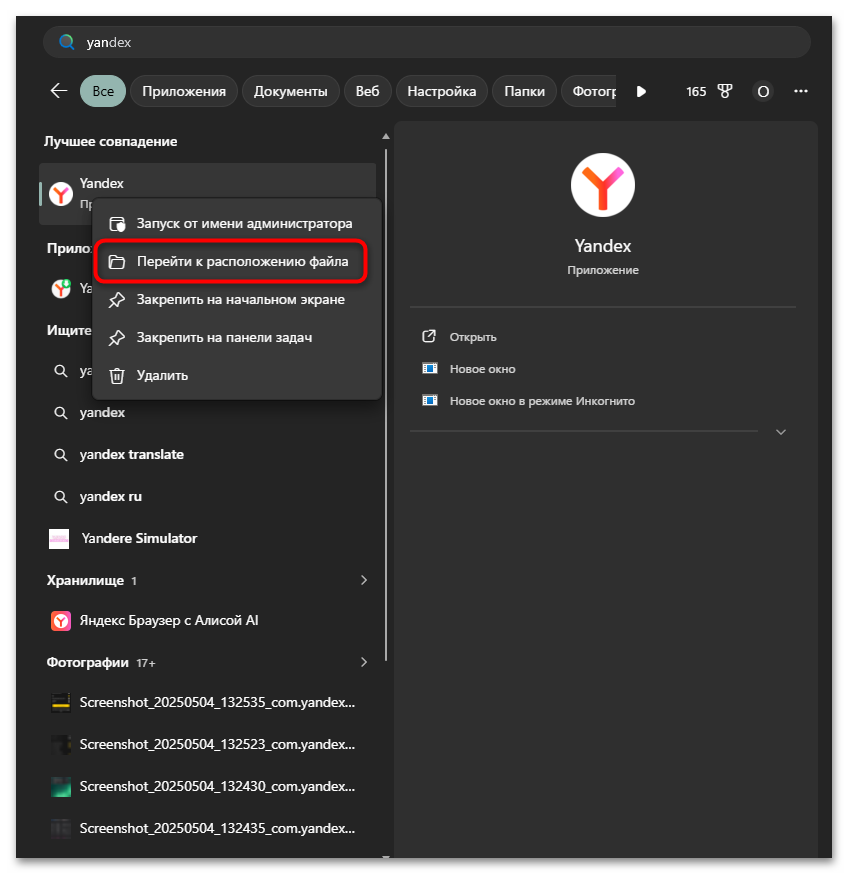
- Найдите нужный ярлык — на рабочем столе или через меню «Пуск» — «Все приложения», где Яндекс Браузер также отображается после установки.
- Щелкните по значку правой кнопкой мыши и выберите «Закрепить на панели задач» либо «Закрепить на начальном экране», в зависимости от того, где нужен более быстрый доступ.
- Для значка веб-приложения такой же результат дает пункт «Закрепить на панели задач Windows» в контекстном меню иконки на боковой панели браузера.
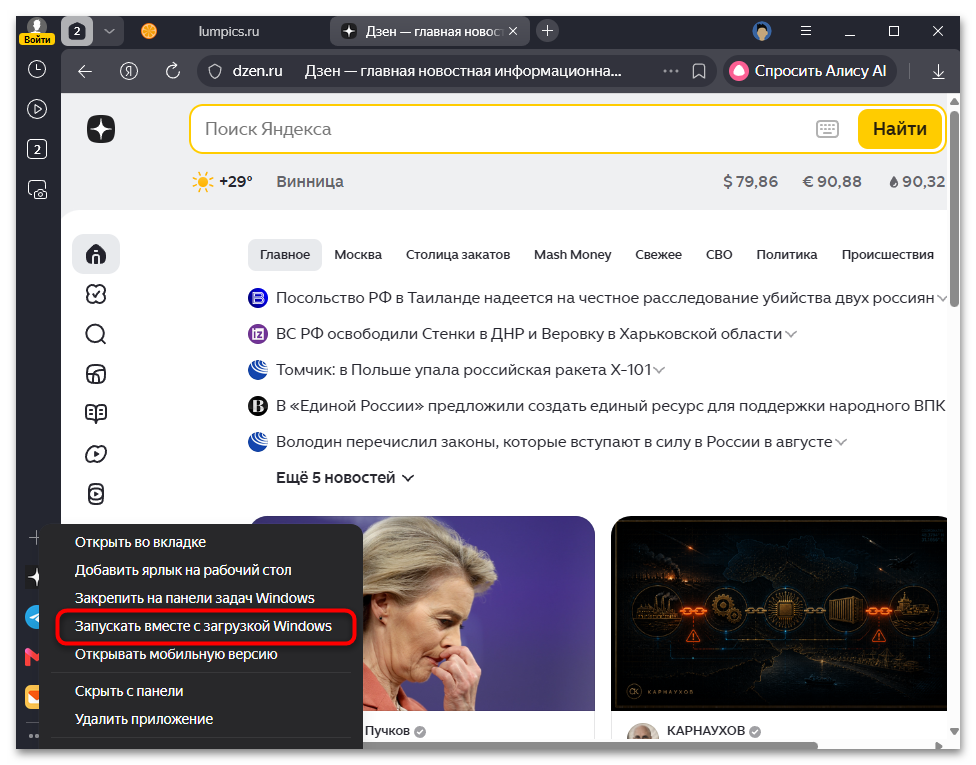
- Дополнительно можно включить автоматический запуск приложения вместе с системой, выбрав в том же контекстном меню пункт «Запускать вместе с загрузкой Windows».
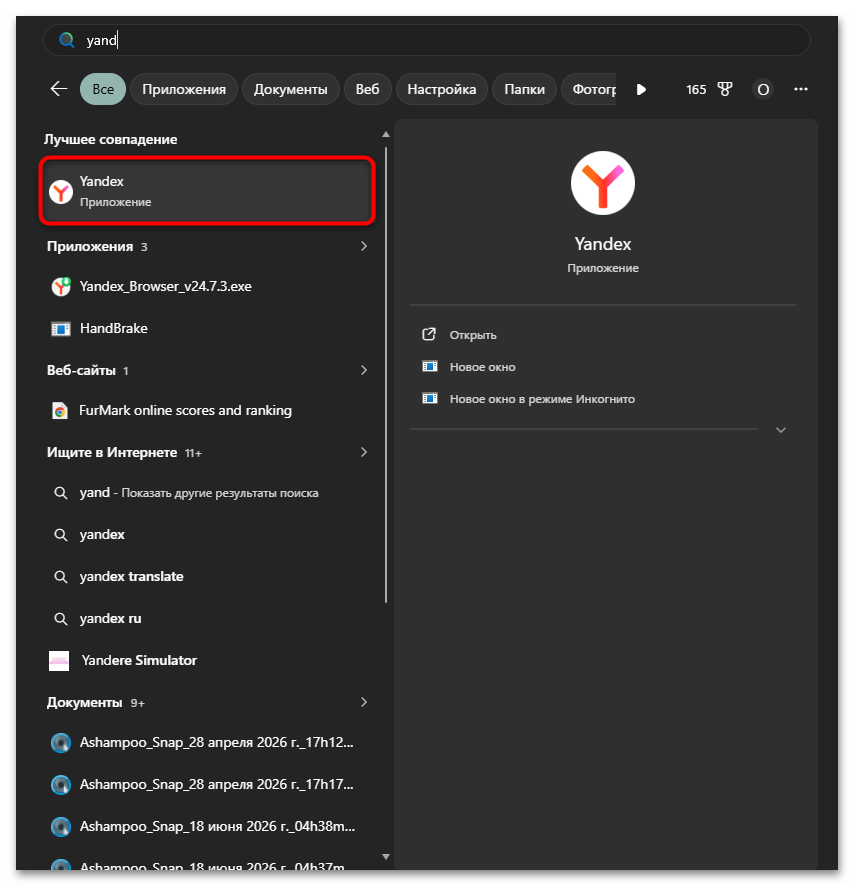
Все перечисленные варианты подходят для компьютера под управлением Windows. Обладателям смартфонов для похожей задачи придется пользоваться другими инструментами, поскольку установка веб-приложений и работа с ярлыками на мобильных платформах устроены иначе.
Способ 5: Ярлык на смартфоне
На Android и iOS запрос вывести ярлык Яндекс обычно сводится к одной из трех задач: вернуть на главный экран значок уже установленного приложения Яндекс Браузер, добавить ярлык на отдельную страницу сайта или вынести на экран поисковый виджет. При этом сама возможность полноценной установки сайта как самостоятельного веб-приложения, аналогичной компьютерной версии, работает не одинаково на обеих платформах.
Подробнее: Вывод Яндекса на экран смартфона
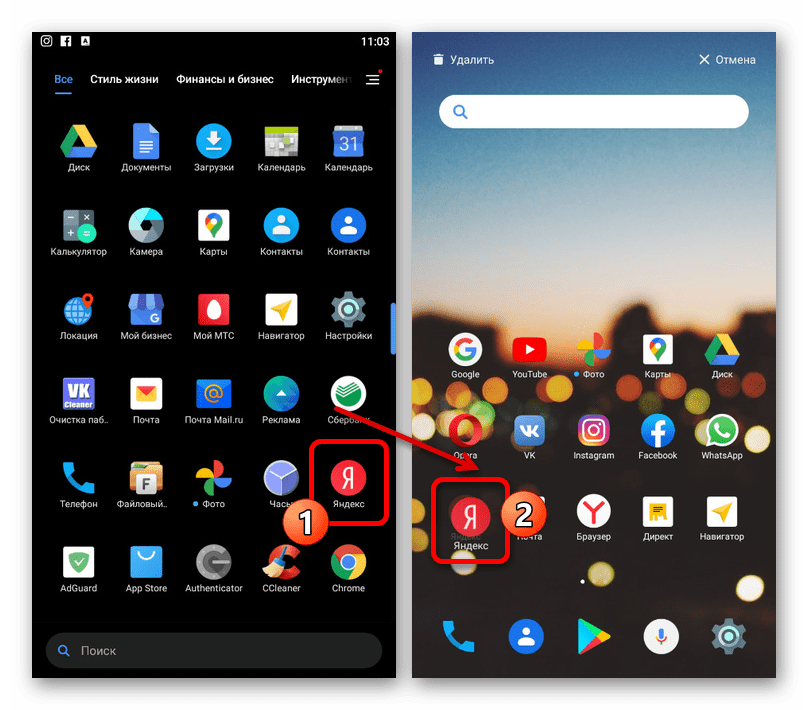
На устройствах с iOS Яндекс Браузер поддерживает настоящую установку веб-приложений с собственной иконкой на главном экране. На Android же для сайтов доступен только упрощенный вариант — обычный ярлык, который открывает страницу внутри самого браузера, а не в отдельном окне. Подробный разбор всех вариантов для мобильных устройств, включая работу с виджетами и фирменной оболочкой Яндекс.Лончер, собран в отдельном материале на нашем сайте по указанной выше ссылке.
Все описанные выше способы касаются создания нового значка, но иногда причина обращения совсем другая — ярлык вроде бы на месте, а ведет себя не так, как ожидалось, или пропадает снова после перезагрузки.
Дополнительная информация
Некоторые сложности при работе с ярлыками Яндекс возникают не из-за ошибок в самих инструкциях, а из-за особенностей Windows или временных сбоев в системе. Приведенные ниже случаи охватывают сразу несколько описанных способов и помогают быстро понять, что делать, если результат отличается от ожидаемого.
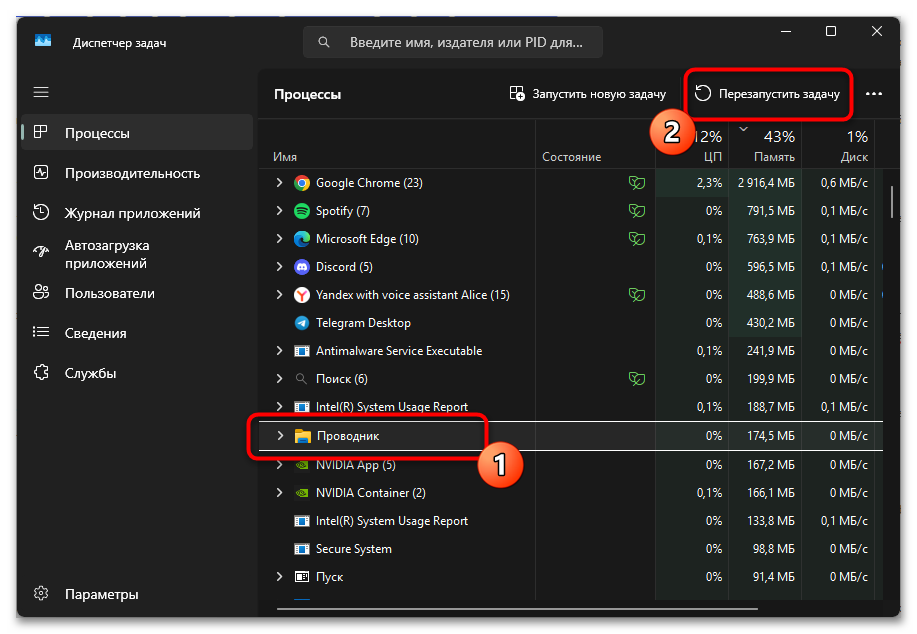
- Значок ярлыка отображается пустым или в виде белого листа. Причина обычно в поврежденном кеше значков Windows, а не в самом ярлыке. Откройте «Диспетчер задач», найдите процесс
explorer.exe, завершите его и запустите заново через меню «Файл» — «Запустить новую задачу» — кеш иконок пересоберется автоматически. - В контекстном меню Windows 11 нет пункта «Отправить». Это стандартное поведение упрощенного меню: нужный пункт скрыт до тех пор, пока вы не нажмете «Показать дополнительные параметры» или не воспользуетесь сочетанием Shift + F10, после чего появляется полный классический список команд.
- Опция ярлыка профиля не работает или отсутствует. Функция создания значка для отдельного профиля доступна только в версии браузера для Windows, поэтому на macOS или Linux такого пункта в настройках профиля попросту нет.
- Нужный сайт не устанавливается как веб-приложение. Опция «Установить как приложение» остается неактивной для ресурсов, которые пока не адаптированы под такой режим работы. Список поддерживаемых сайтов регулярно расширяется, а сообщить о конкретном ресурсе можно через форму обратной связи в справке браузера.
- Старый ярлык перестал работать после переустановки браузера в другую папку. Если при установке был выбран нестандартный диск или каталог, прежний ярлык продолжает ссылаться на путь, которого больше не существует. Удалите его и создайте новый по актуальному расположению файла
browser.exe, которое можно уточнить через свойства работающего значка на панели задач.
Читайте также: Как всегда показывать дополнительные параметры в Windows 11
Еще есть похожие инструкции:
 Сброс Яндекс Браузера до заводских настроек
 Как обновить Яндекс.Браузер до последней версии
 Восстановление закладок в Opera
 Просмотр сохраненных паролей в браузере Internet Explorer
 Скачиваем музыку с ВКонтакте в Яндекс.Браузере
 Перезапуск Яндекс.Браузера
 Открываем список плагинов в Яндекс.Браузере
 Расширение Ears Audio Toolkit для Яндекс Браузера
 Как запустить Microsoft Edge в режиме Internet Explorer
 Как полностью удалить Алису из Яндекс Браузера
 Что делать, если Яндекс Браузер закрывается сам по себе
 Настраиваем SSL в Яндекс Браузере