 lumpics.ru
Вариант 1: Компьютер
Отсутствие реакции на попытку открытия браузера Opera на компьютере, как правило, может быть связано сразу с несколькими внутренними и внешними причинами. Чаще всего основными проблемами выступают неполадки в работе обозревателя, связанные напрямую с неправильным завершением работы.
Причина 1: Несовместимость браузера
В качестве первого варианта нельзя не отметить возможные неполадки на почве совместимости браузера, возникновение которых могло сопровождаться обновлением до последней версии или простой установкой программы в определенных условиях. Для корректной работы на сегодняшний день на компьютере должна быть установлена минимум Windows 10, а еще лучше 64-битная версия.
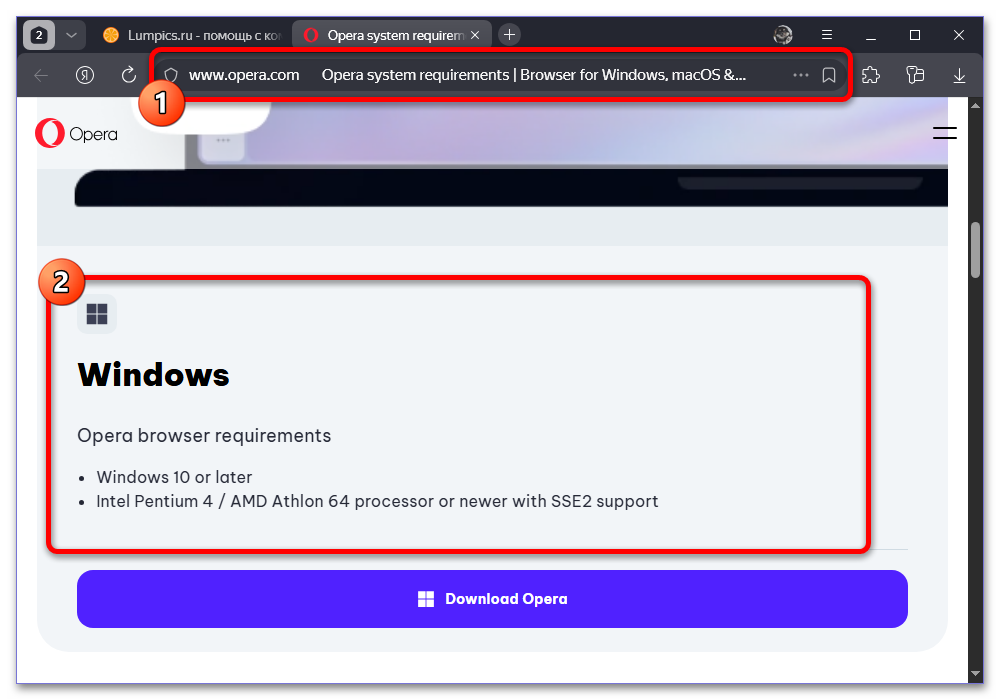
Можете посетить официальный сайт программы и ознакомиться с представленными требованиями. Если компьютер не соответствует минимальной конфигурации, запустить браузер не получится, даже если работал до очередного обновления. Решением при этом может стать использование старой версии, но мы такой вариант рассматривать не будем и не можем гарантировать эффективность.
Причина 2: Зависание старого процесса
Неправильное завершение работы браузера, в том числе вызванное сбоями на стороне системы, может приводить к зависанию одного из процессов в фоновом режиме. Само существование такого процесса может блокировать запуск новой сессии. Решением станет самостоятельное закрытие программы.
Читайте также: Как открыть диспетчер задач в Windows 10 и Windows 11
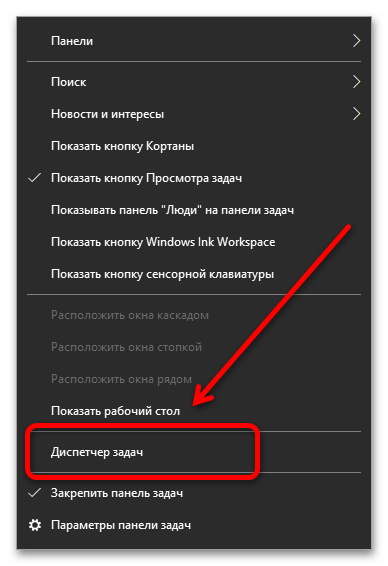
- Открыть диспетчер задач можно идентичным образом на любой актуальной Windows. Необходимо кликнуть правой кнопкой мыши на панели задач и во всплывающем окне выбрать «Диспетчер задач».
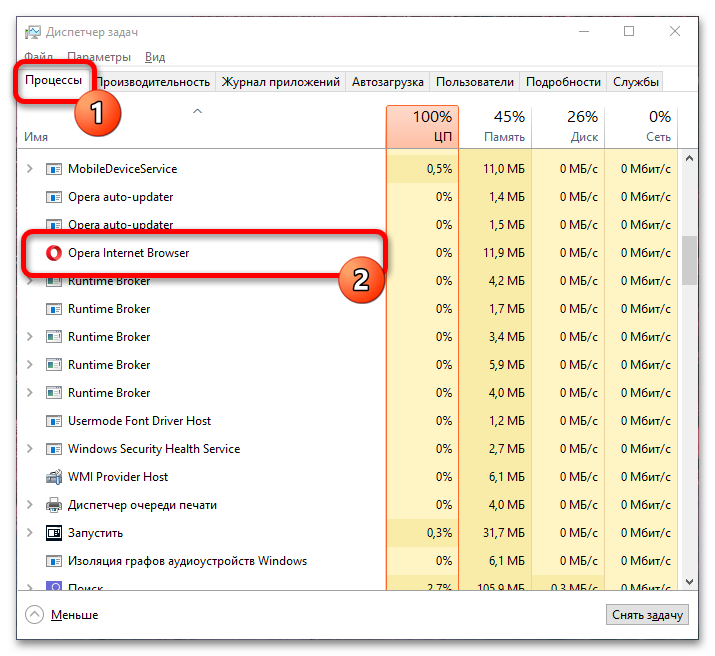
- Находясь в рамках одноименного всплывающего окна, перейдите на страницу «Процессы» и самостоятельно попробуйте найти «Opera». Как правило, зависающие процессы отображаются в списке «Фоновые процессы».
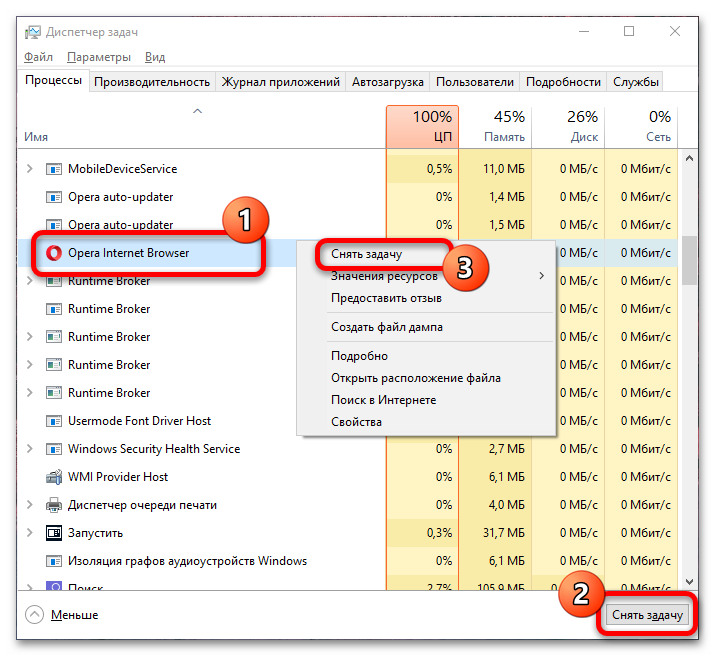
- Кликните левой кнопкой мыши по отмеченному процессу и на нижней панели воспользуйтесь кнопкой «Снять задачу». Альтернативой может стать использование ПКМ и аналогичного пункта во всплывающем меню.
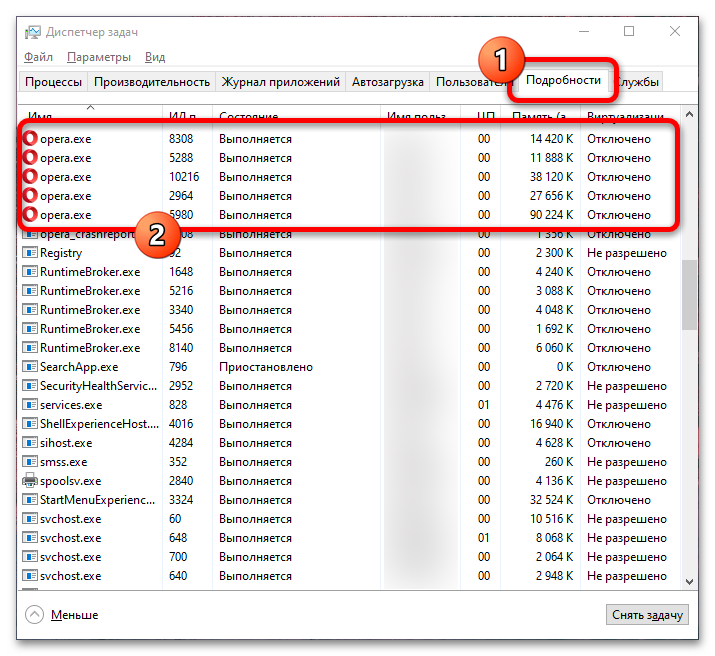
- Если по каким-то причинам не получается найти процесс в рамках основной вкладки, попробуйте перейти на дочернюю страницу «Подробности». Здесь при определенных условиях может быть сразу несколько похожих процессов рассматриваемого браузера, указывающих на фоновую активность.
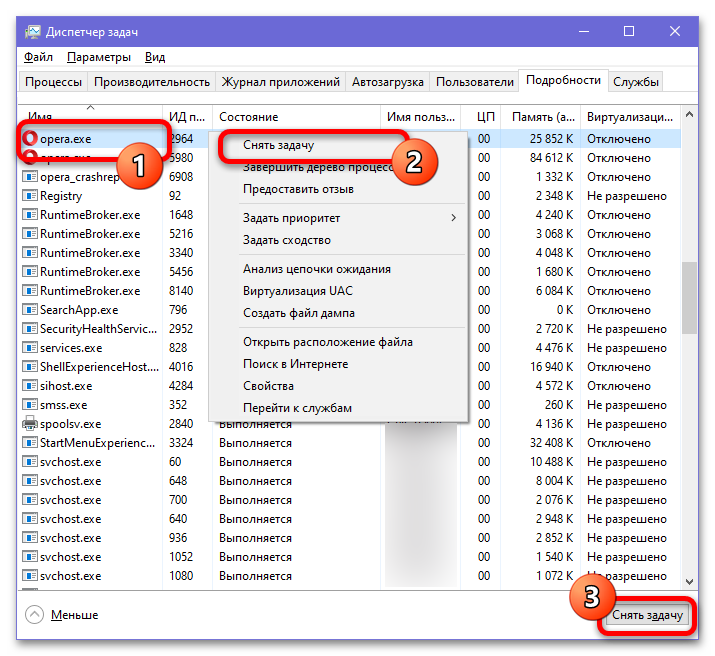
- Отключение производится аналогичным образом через вызов вспомогательного меню или простое нажатие кнопки «Снять задачу» на отдельной панели. После этого можете попробовать повторный запуск программы.
Причина 3: Внутренние конфликты
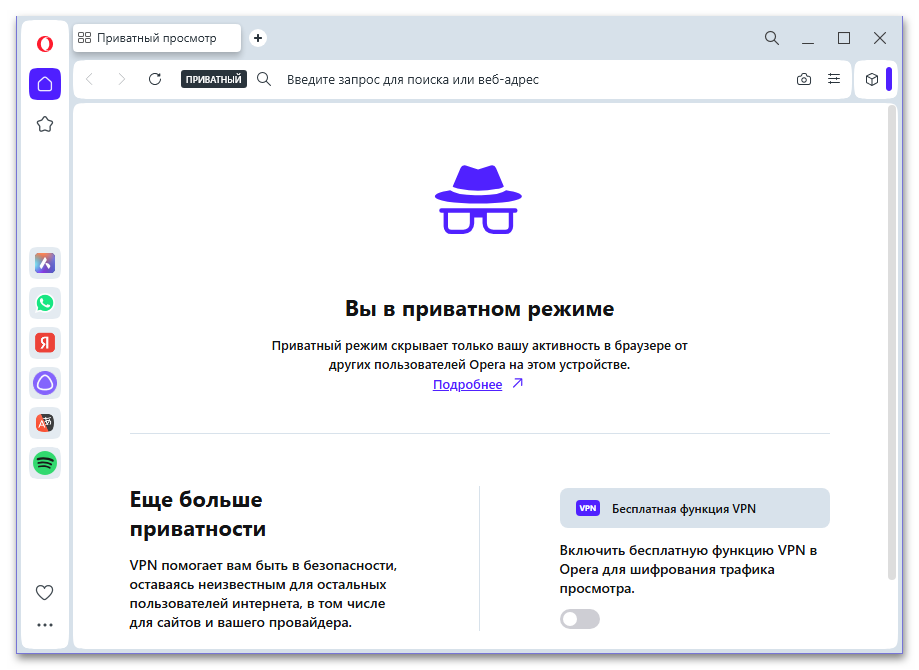
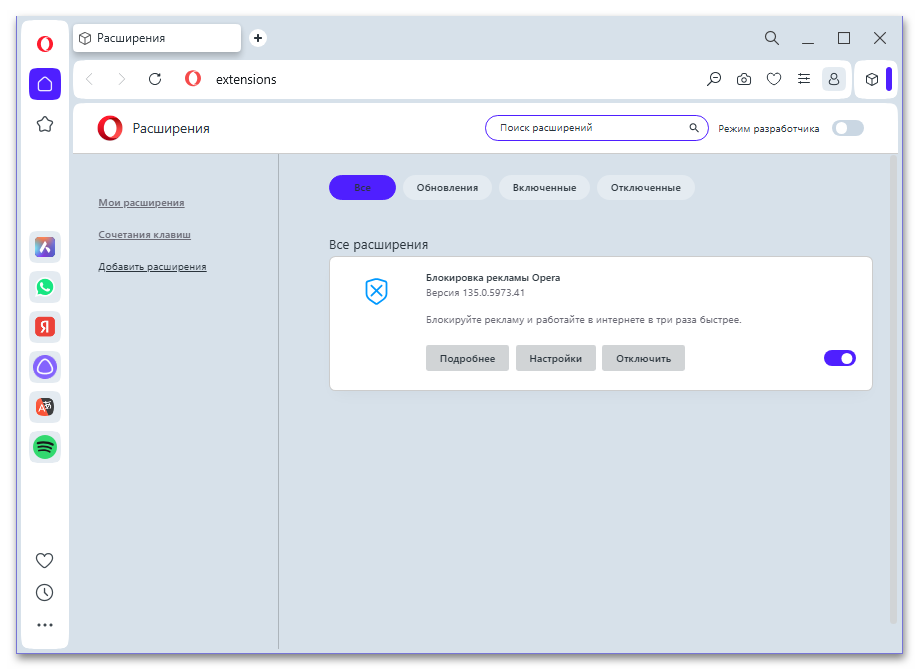
Иногда основной причиной рассматриваемой ситуации становятся внутренние конфликты браузера, чаще всего, вызванные установленными расширениями. Чтобы исключить или подтвердить проблему, придется воспользоваться принудительным приватным режимом.
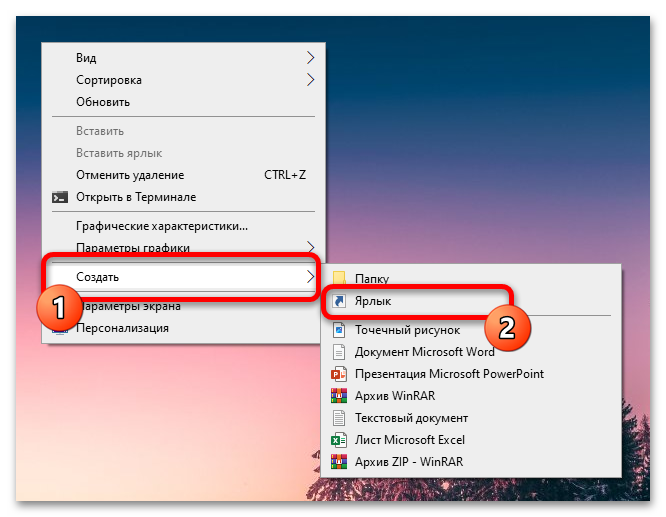
- На рабочем столе или в любом другом месте кликните правой кнопкой мыши и во всплывающем окне выберите «Создать ярлык». Иногда нужный пункт может быть скрыт в рамках вложенного списка.
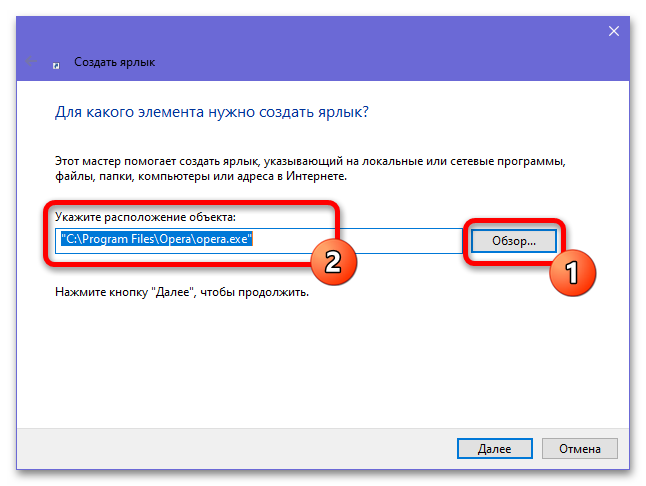
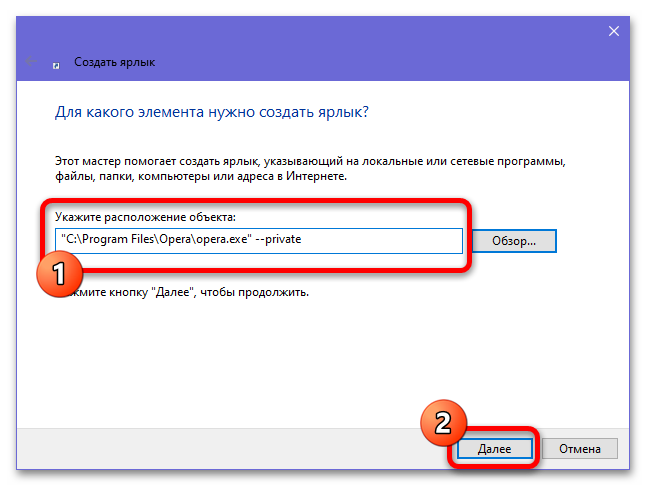
- Во всплывающем окне используйте кнопку «Обзор» и найдите основной файл запуск программы. Как правило, находится нужная директория по сути «C:\Program Files\Opera\opera.exe». При этом точное расположение может отличаться в зависимости от особенностей установки и конкретной версии браузера.
- Дополните текстовое поле с полным адресом файла запуска специальной представленной ниже командой. Символы необходимо вставить после закрывающей кавычки и обязательно добавив одиночный пробел.
--private - Нажмите кнопку «Далее» на нижней панели и подтвердите создание ярлыка. После этого используйте данную иконку для запуска программы, вместо оригинального значка.
- Если все сделано правильно и браузер успешно открылся, можно наверняка сказать, что проблема в расширениях. Решениями в таком случае станут попытка открытия настроек прямо в рамках приватного режима или полный сброс активного профиля.
Причина 4: Повреждение файлов сессии
Сбои во время закрытия браузера могут быть причиной неправильного сохранения файлов сессии, использующихся автоматически при запуске. Данное решение нельзя назвать надежным, но при этом от попытки удаления некоторых файлов гарантированно не пострадает общая работоспособность программы.
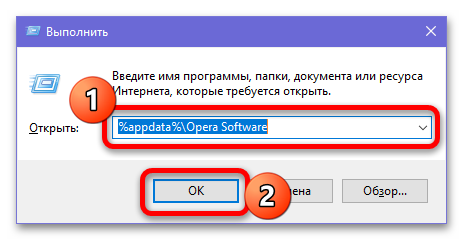
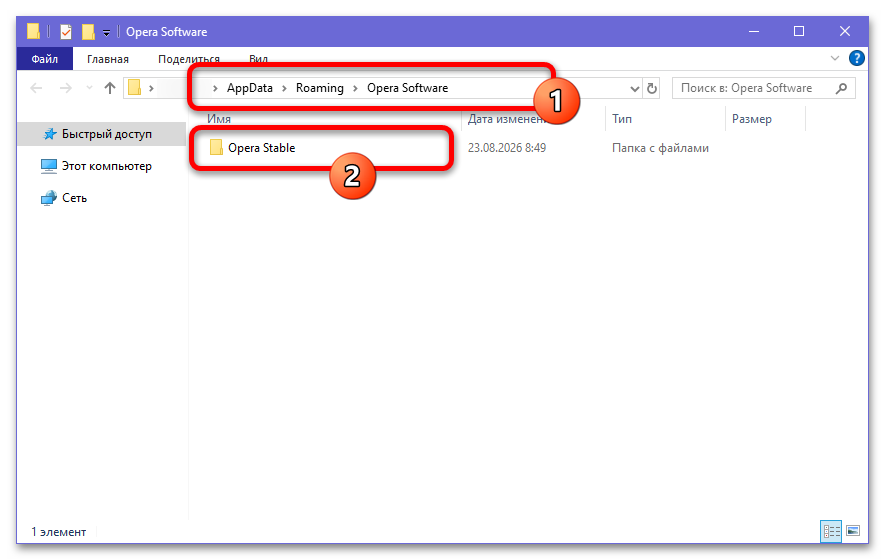
- Чтобы выполнить задачу, необходимо посетить по умолчанию скрытую системную директорию «Roaming» в папке пользователя. Проще всего будет воспользоваться сочетанием клавиш «WIN+R» и следующей командой.
%appdata%\Opera Software - Оказавшись в рабочей папке браузера, найдите и откройте директорию конкретно вашей версии. Это может быть «Opera Stable», «Opera GX Stable» и некоторые другие разновидности.
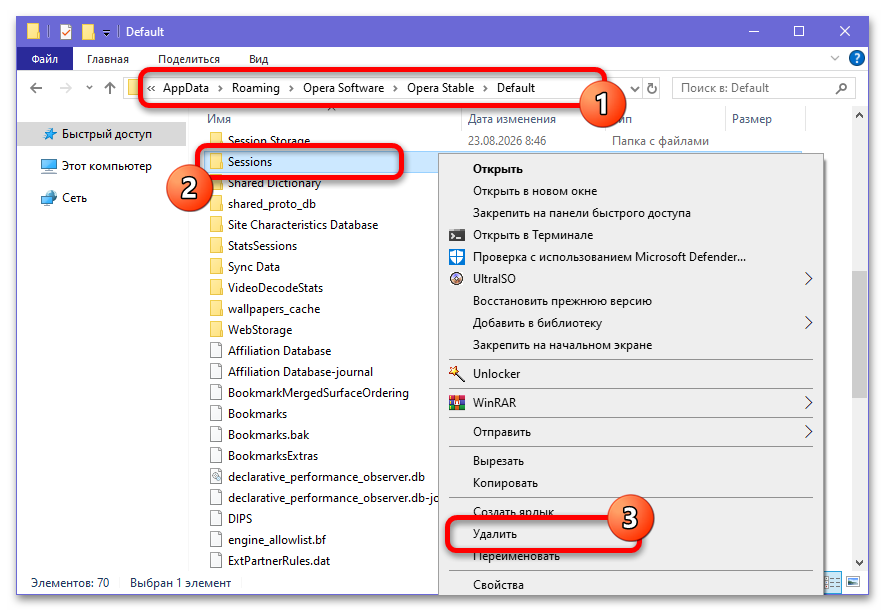
- Независимо от версии программы, самостоятельно откройте вложенный раздел «Default» и найдите папку «Sessions». Данную директорию любым удобным образом можно полностью удалить, не трогая другие данные.
- Если в процессе возникают ошибки доступа, скорее всего, программа находится в активном режиме – рекомендуем проверить диспетчер задач. По завершении необходимо выполнить повторный запуск.
Причина 5: Повреждение данных браузера
Более радикальным альтернативным решением, исключающим не только повреждение сессии, но и кэша, выступает полная очистка профиля. Данное решение напрямую связано с предыдущим, но может привести к частичной потере пользовательской информации, включая сохраненные закладки и пароли.
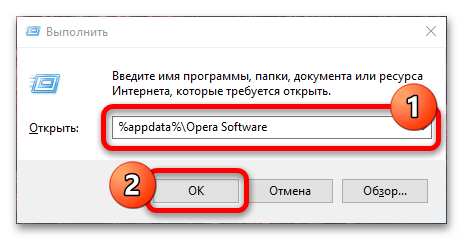
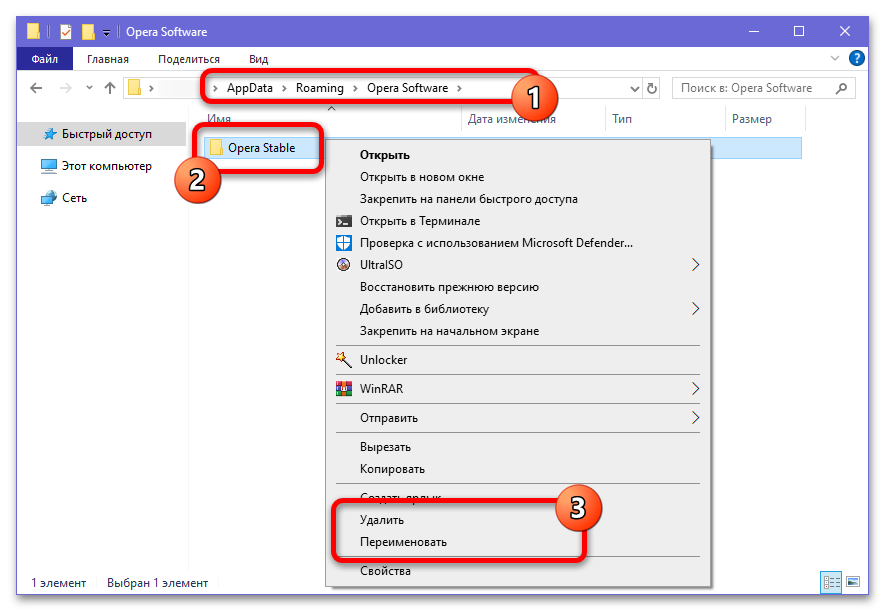
- Используйте сочетание клавиш «WIN+R» на клавиатуре и выполните представленную команду. После этого необходимо найдите вложенную папку одной из версий Оперы.
%appdata%\Opera Software - Кликните по папке правой кнопкой мыши и во всплывающем окне выберите «Удалить». Альтернативой может стать простое переименование, позволяющее сохранить данные для последующего восстановления.
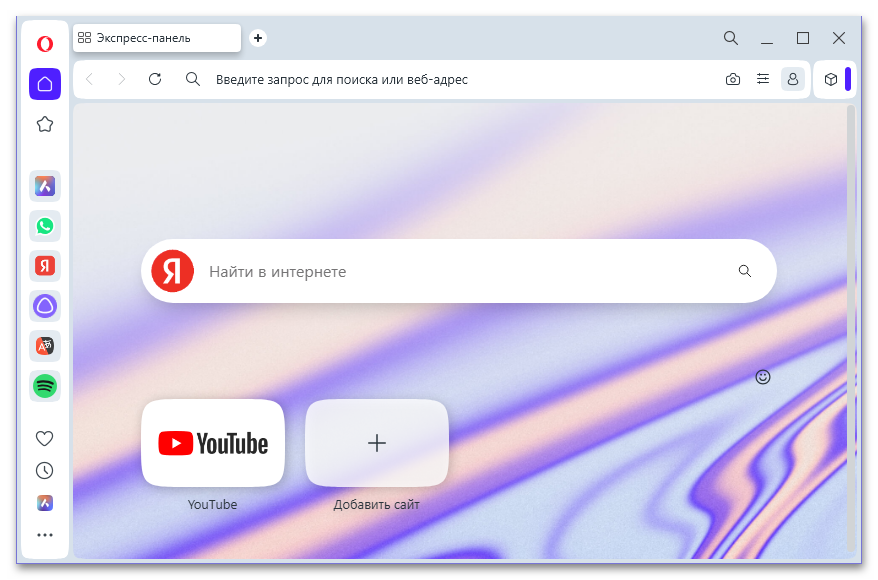
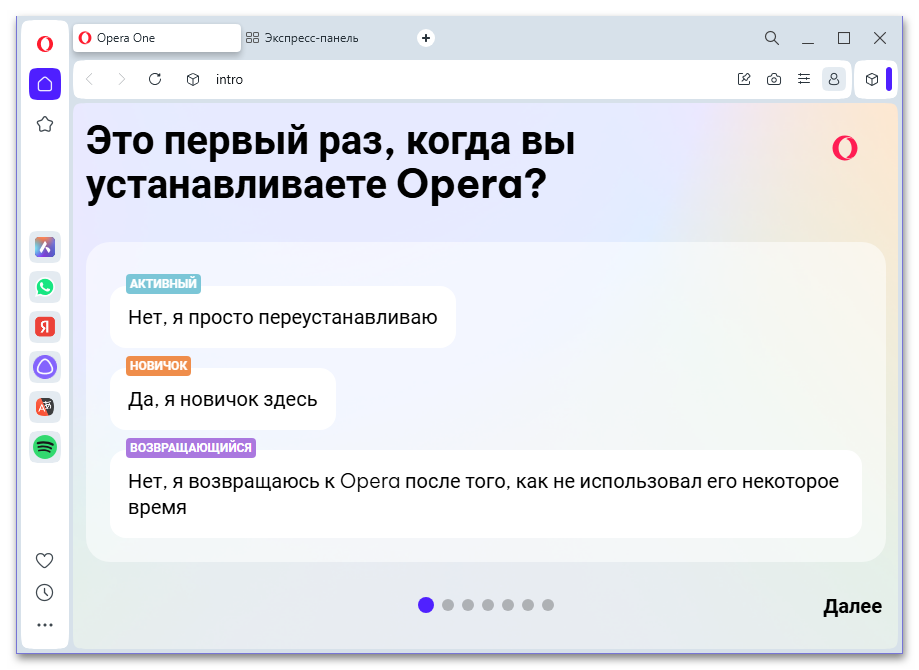
- Разобравшись с изменением рабочей папки пользователя, попробуйте повторно открыть браузер. Если решение сработало, будет представлена привычная начальная страница программы со стандартными настройками.
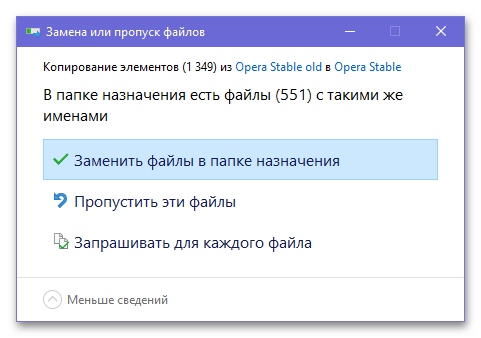
- После этого восстановить пользовательские данные можно через частичное объединение директорий. В то же время, так как реальной причиной могли быть не только повреждения файлов, но и расширения, рекомендуемым вариантом выступает постепенное самостоятельное восстановление.
Причина 6: Глобальные неисправности
Завершающей причиной и связанным решением выступают глобальные неисправности в работе самого браузера, например, если было некорректно установлено обновление или пользовательские действия привели к исчезновению важных рабочих файлов. При этом здесь можно воспользоваться сразу двумя способами.
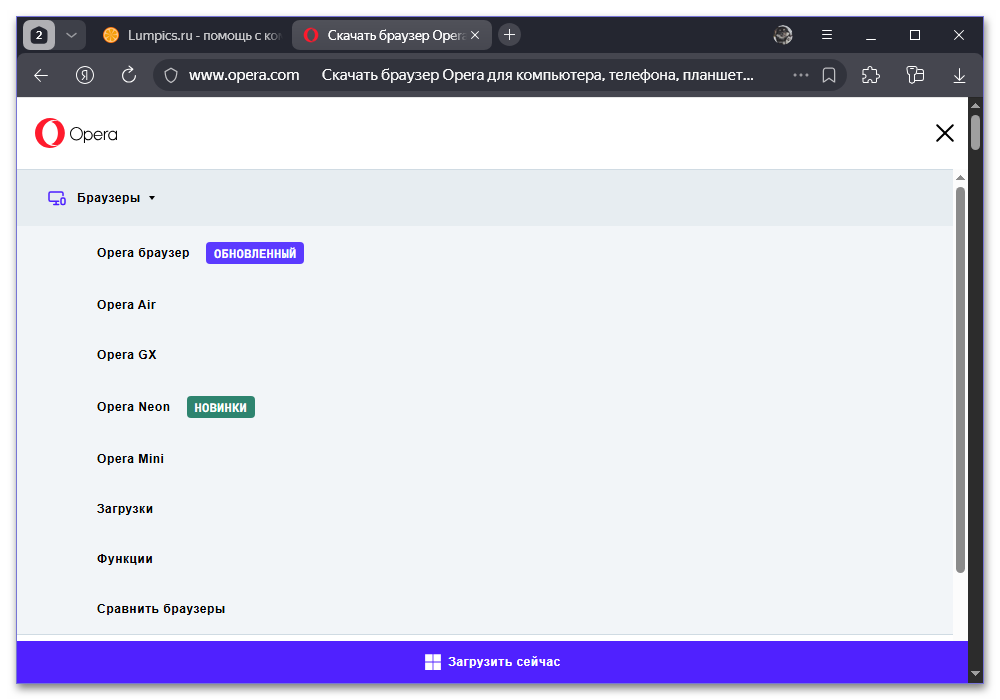
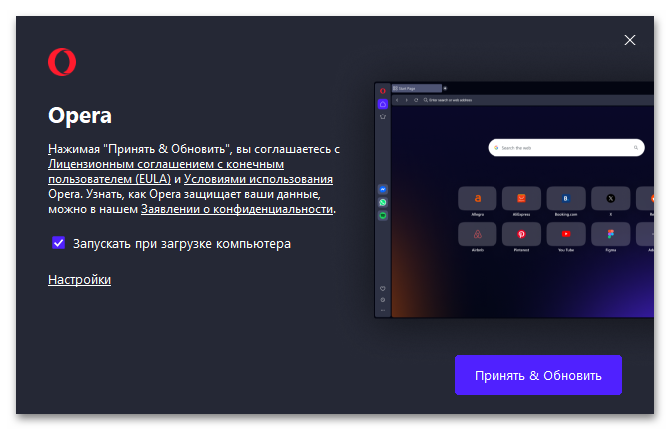
- Чтобы просто восстановить правильную работу программу, посетите официальный сайт и загрузите установочный пакет «OperaSetup» любым удобным способом. Как правило, можете предварительно выбрать другую версию браузера через главное меню официального сайта.
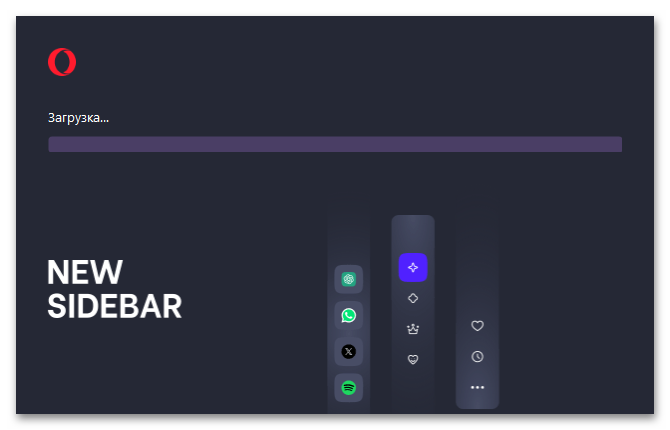
- Дважды кликните по полученному установочному файлу, измените настройки на свое усмотрение и подтвердите начало загрузки. Обязательно убедитесь в наличии интернета и дождитесь завершения процедуры.
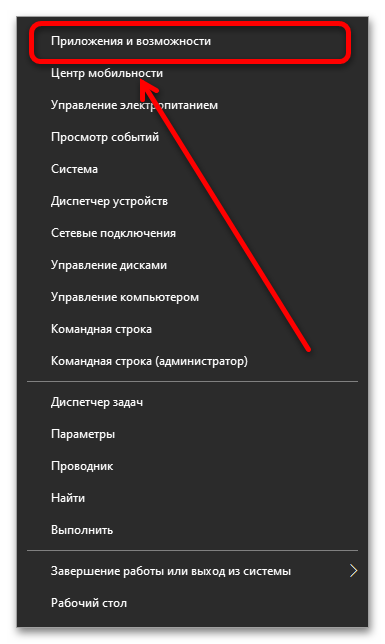
- Если этого оказалось недостаточно, дополнительно следует избавиться о старой версии. Кликните правой кнопкой мыши по иконку «Пуск» на панели задач и во всплывающем окне выберите «Приложения».
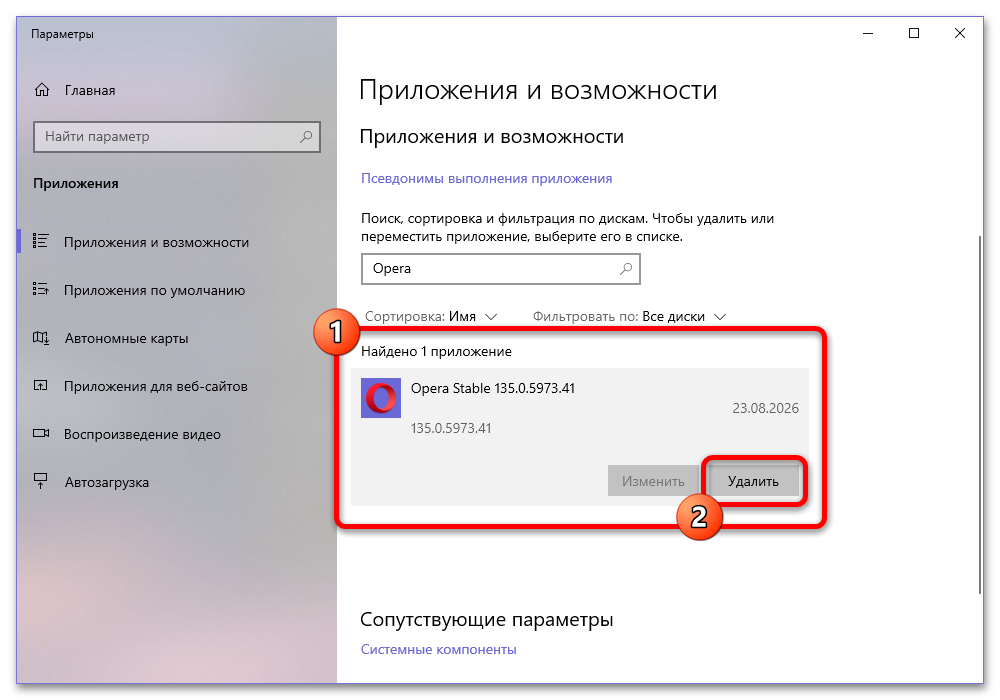
- Используйте представленный список установленных программ, чтобы найти «Opera». В рамках соответствующего блока нажмите «Удалить» и подтвердите выполнение задачи в автоматическом режиме.
- Разобравшись с удалением, снова произведите установка через официальный сайт браузера. По завершении открытие должно будет выполниться без ошибок, если изначально причиной была именно программа.
Вариант 2: Мобильное устройство
Отличительной особенностью мобильной версии является то, что причины неполадок и возможные решения сводятся всего к паре вариантов. При этом сама по себе используемая платформа практически не играет никакой роли, будь то Android или iOS.
Причина 1: Несовместимость версии
Одной из основных причин, по аналогии с полной настольной версией, выступает несоответствие устройства минимальным рекомендуемым требованиям. Это может быть как недостаточно высокая версия самой операционной системы, так и нехватка свободного места или оперативной памяти.
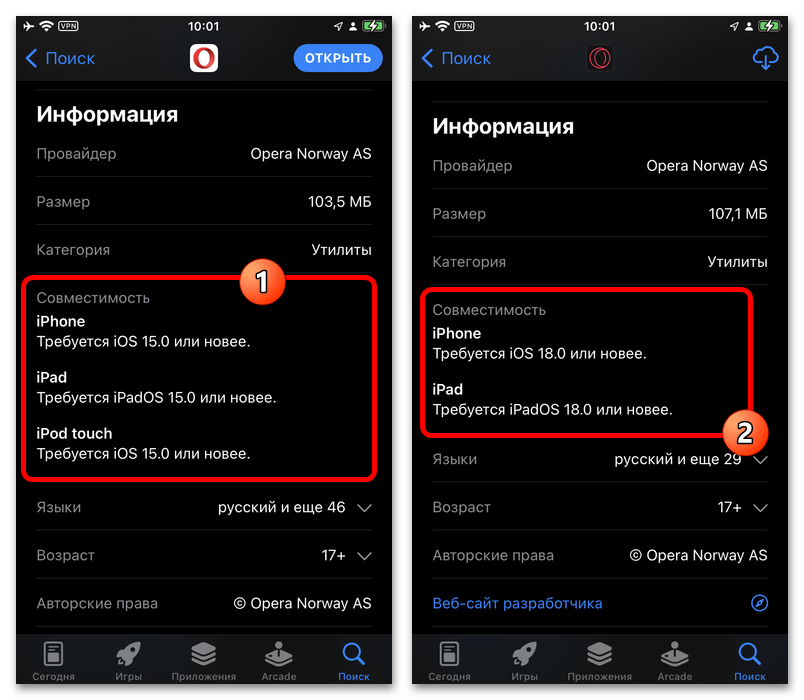
Проверить соответствие можно прямо в AppStore или Google Play Маркете. В то же время, важно разделять сами версии браузера. Например, модифицированная и более популярная Opera GX требует больше ресурсов и по системным требованиям отличается от стандартной Оперы.
Причина 2: Кратковременные сбои
Использование браузера может сопровождаться кратковременными сбоями, чаще всего, сочетающимися с предварительным вылетом приложения. Причиной выступают неполадки в работе программы или простая нехватка оперативной памяти. Решением при этом станет принудительный перезапуск.
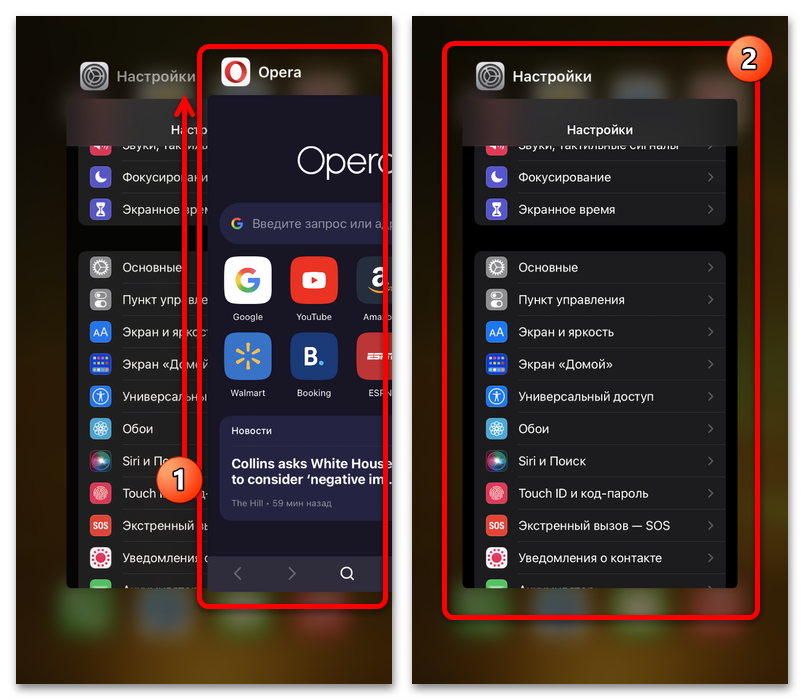
- Чтобы принудительно закрыть клиент и восстановить правильную работу, необходимо воспользоваться кнопкой или жестом вызова диспетчера задач. Подробно останавливаться на данном этапе не будем.
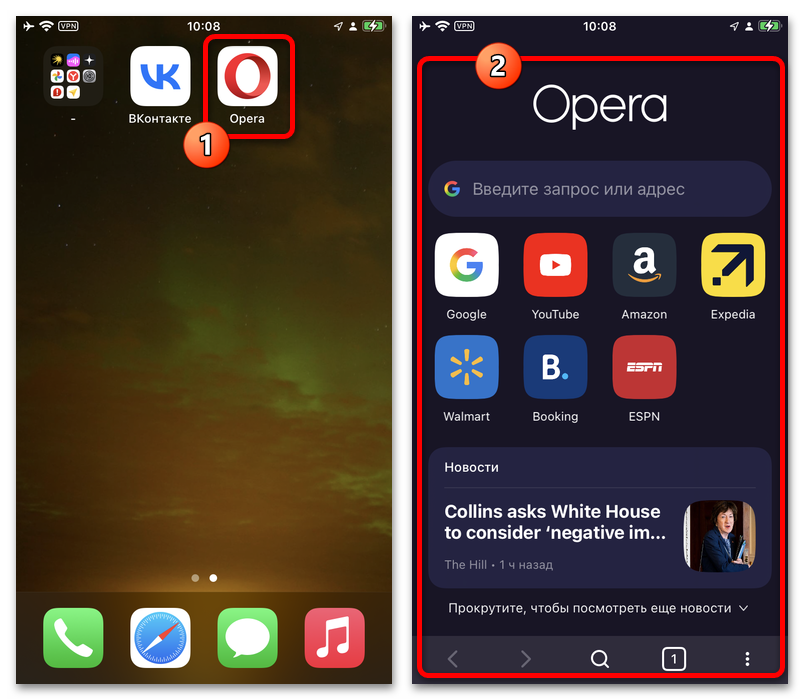
- Во всплывающем окне необходимо найти окно Оперы и принудительно закрыть крестиком или смахиванием. По завершении обязательно подождите некоторое время перед повторным открытием клиента.
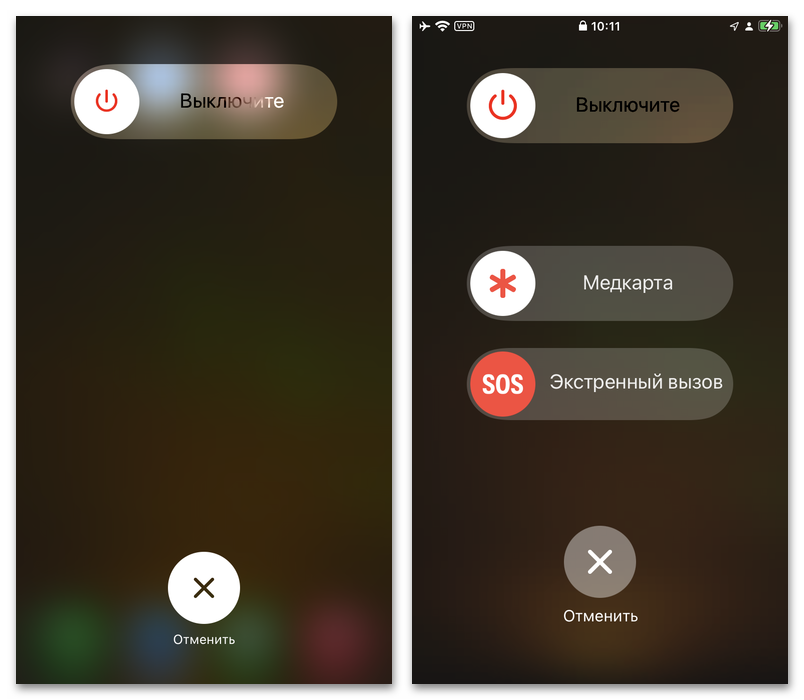
- Помимо самостоятельного закрытия, можно перезагрузить устройство путем простого зажатия кнопки питания на боковой грани корпуса. Некоторые системы, в частности, iOS, предоставляют также решения для полного сброса оперативной памяти, что мы здесь рассматривать не будем.
Причина 3: Глобальные неполадки
Еще одной причиной выступают глобальные сбои в работе браузера, возникающие при обновлении и некоторых других обстоятельствах. Рассматривать отдельные случаи практически не имеет смысла, так как решением в любом случае станет удаление и повторная установка приложения.
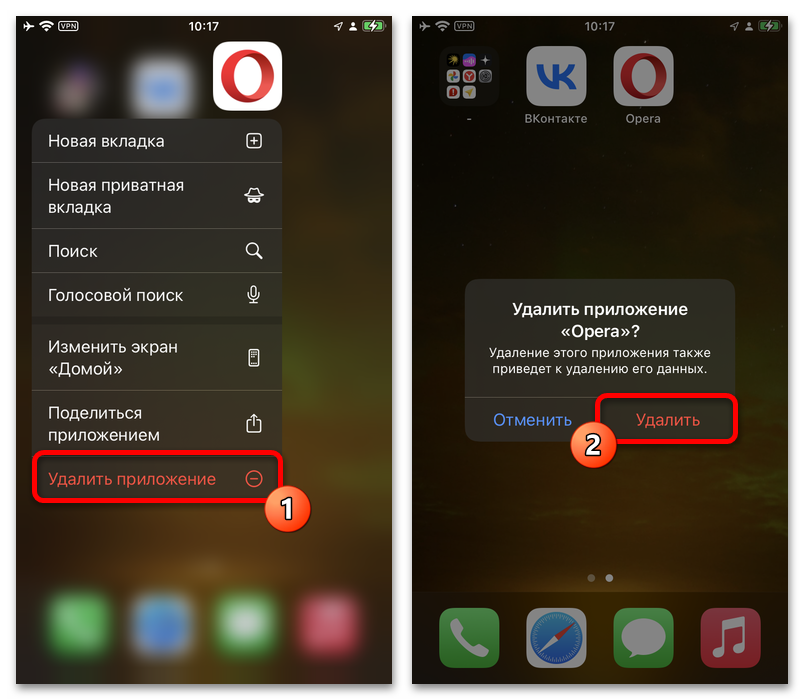
- Предварительно избавиться от установленного приложения можно прямо на домашнем экране через выпадающее меню иконки запуска. Необходимо воспользоваться пунктом «Удалить приложение» и подтвердить выполнение задачи.
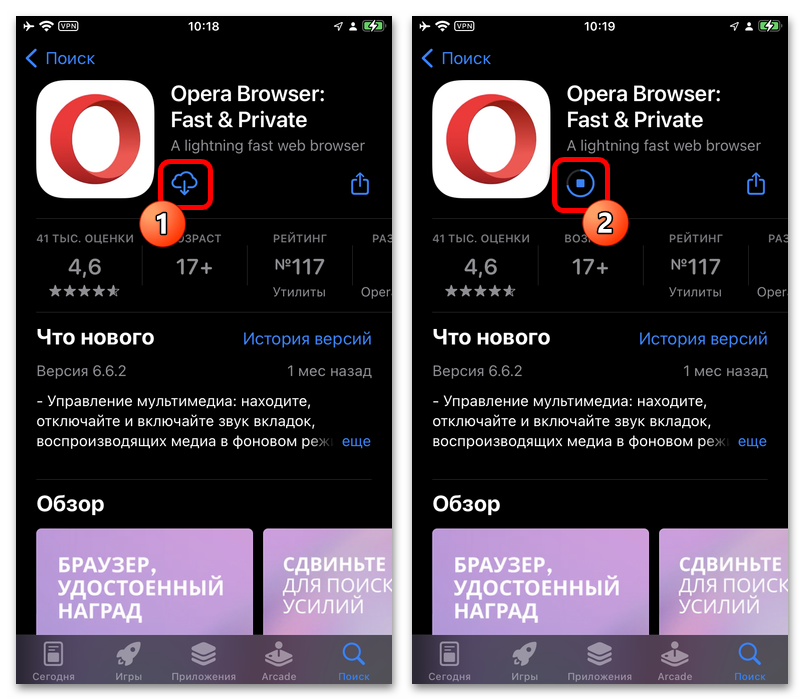
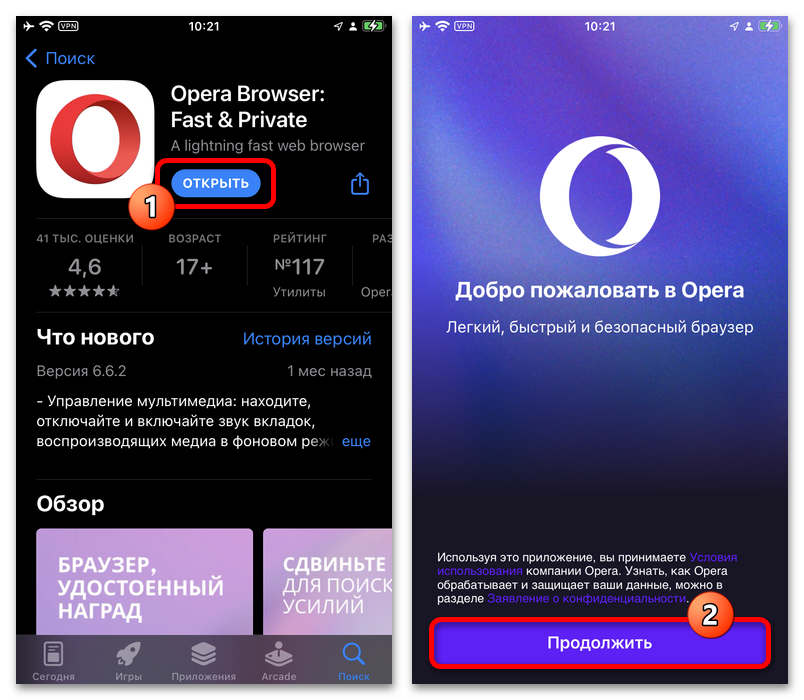
- Откройте магазин приложений в зависимости от вашего устройства и на странице браузера нажмите «Установить». Дождитесь завершения процедуры, прежде чем выполнить повторный запуск программы.
- Успешно восстановленный клиент, как правило, должен открываться без ошибок. Сами по себе пользовательские данные напрямую восстановить не получится, но можно воспользоваться заранее настроенной службой синхронизации.
Обращение в службу поддержки
В отличие от многих аналогов, Opera активно поддерживает пользователей при возникновении неполадок. Форма обратной связи доступна на официальном сайте разработчика и может быть использована из любого другого браузера, используемого в качестве временного решения.
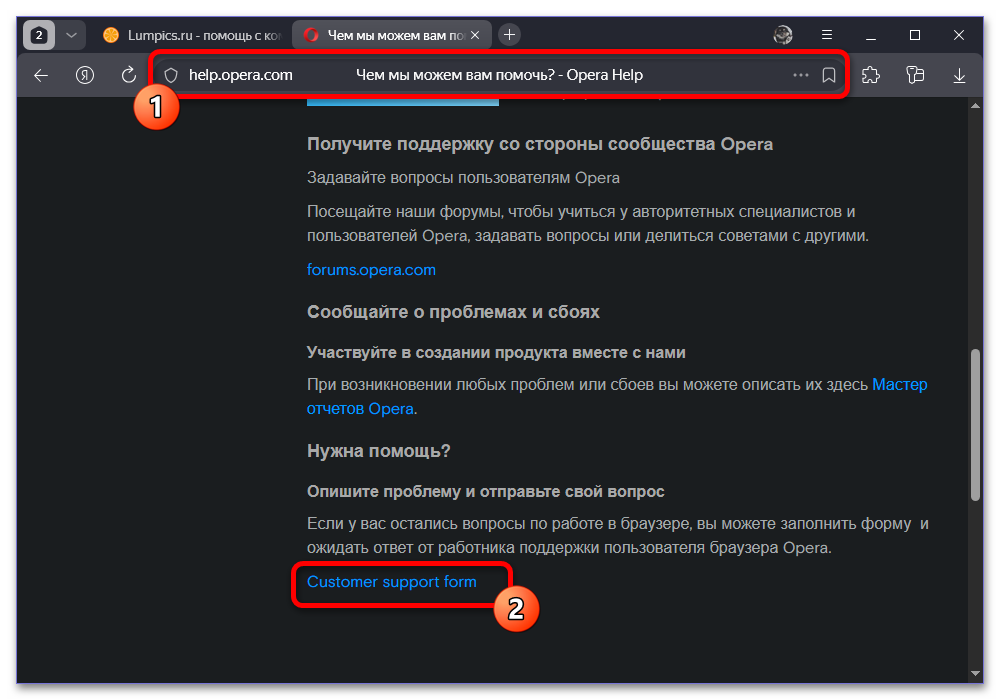
- Откройте сайт по представленной ссылке и изучите доступные справочные материалы. Если нужного решения нет, в нижней части страницы найдите и воспользуйтесь кнопкой «Customer support form».
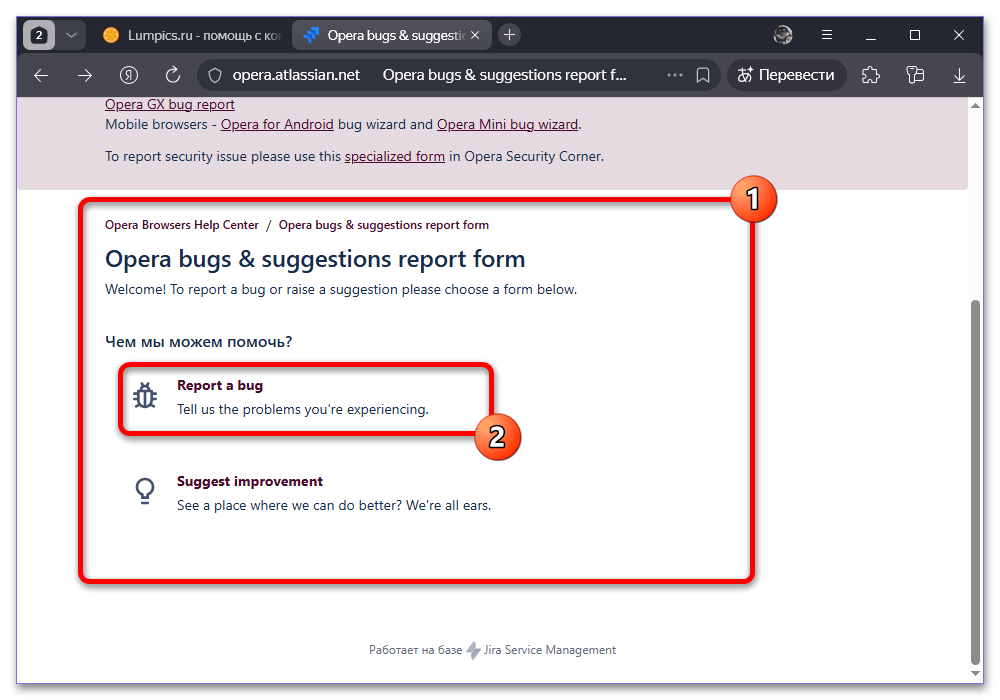
- Находясь на экране «Opera bugs & suggestions report form» нажмите «Report a bug». Важно понимать, что форма работает только для настольной версии программы.
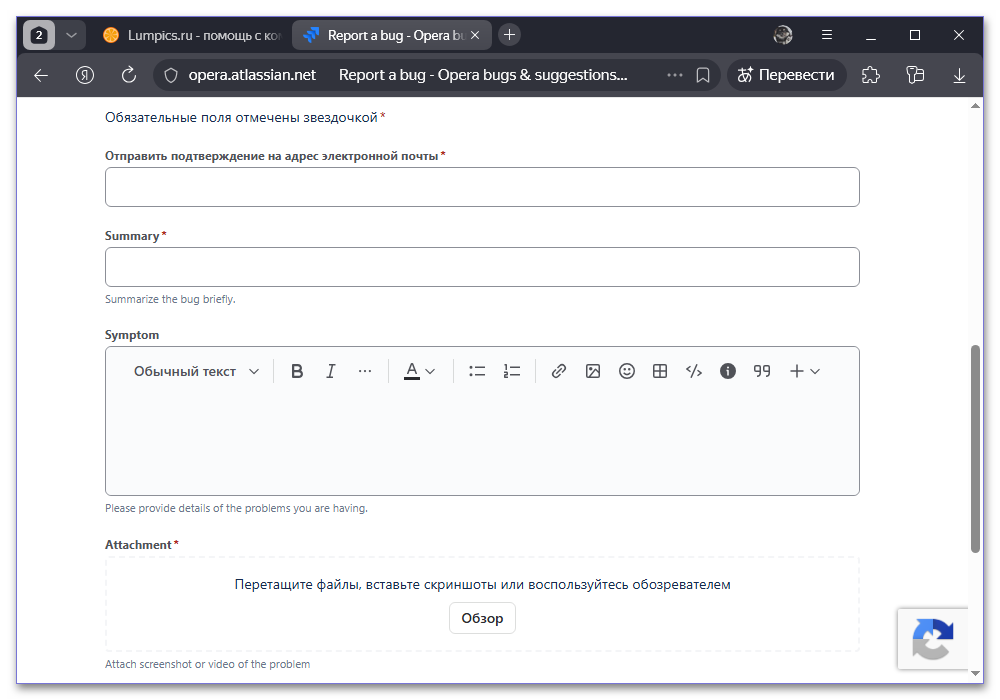
- Заполните указанные поля в соответствии с адресом почты для ответа и описанием проблемы. При заполнении обязательно используйте английский язык – любые другие варианты игнорируются автоматически.
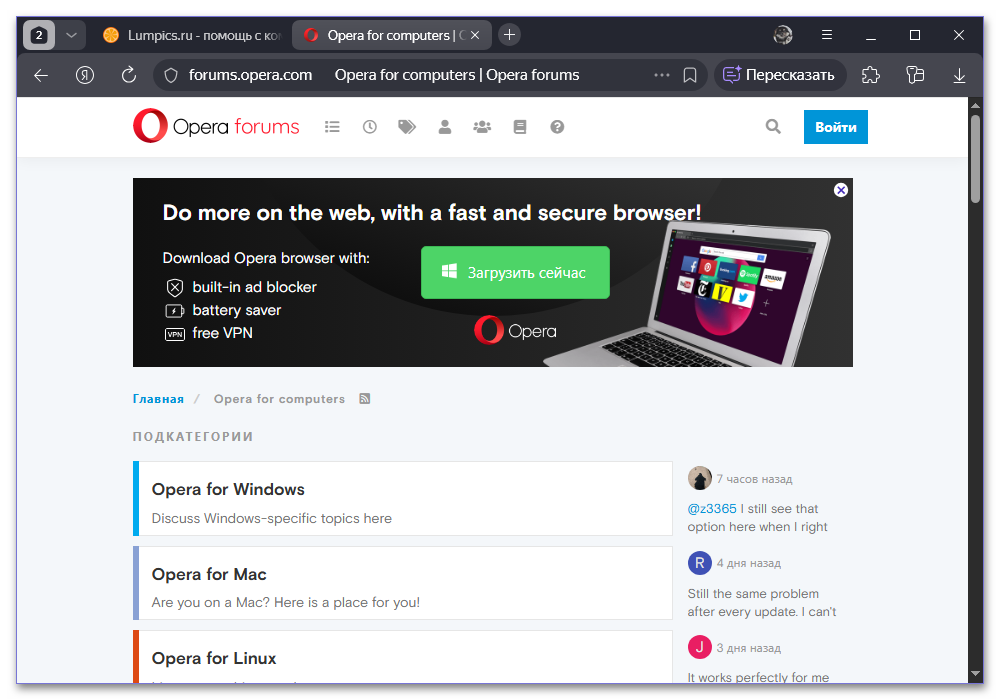
- Кроме самой формы, можете также посетить форум поддержки пользователей. Здесь можно выбрать конкретную версию, найти готовые решения по схожим проблемам или создать собственную тему.
Еще есть похожие инструкции:
 Как обновить Opera до последней версии
 Как отключить защиту Protect в Яндекс.Браузере
 Что делать, если Яндекс Браузер занимает много места в Android
 Использование Savefrom.net в Google Chrome
 Загрузка торрентов через браузер Opera
 Проблемы с воспроизведением видео в браузере Opera
 Установка расширений в браузер Google Chrome
 Загрузка музыки с ВКонтакте в браузере Opera
 Что делать, если нет звука в Опере
 Как изменить масштаб в браузере Opera
 Включение AdBlock в Яндекс.Браузере
 Как восстановить закрытые вкладки в Microsoft Edge



















Не могу открыть Опера, что делать?
Здравствуйте, Аноним. В статье предлагается 4 способа решения проблемы. Скажите, какие из них вы уже пробовали?
Если ничего не помогло, попробуйте дополнительно:
1. Запустите Opera в безопасном режиме. Найдите ярлык Opera, кликните правой кнопкой — Свойства. В поле «Объект» после кавычек добавьте пробел и —disable-extensions. Нажмите ОК и попробуйте запустить. Это отключит все расширения, которые могут блокировать запуск.
2. Удалите папку с профилем Opera вручную. Нажмите Win + R, вставьте %AppData%\Opera Software\Opera Stable и нажмите Enter. Переименуйте или удалите папку. Затем попробуйте запустить браузер — создастся новый чистый профиль.
3. Проверьте, не заблокирован ли файл opera.exe брандмауэром Windows. Зайдите в Панель управления — Брандмауэр Windows — Разрешение взаимодействия с приложениями и проверьте, есть ли там Opera с разрешениями.
4. Если Opera вообще не реагирует на запуск — проверьте Просмотр событий Windows (Win + R — eventvwr.msc) на наличие ошибок приложения opera.exe.
а если в диспетчере задач нет Opera?
Добрый день. Ну, значит, просто пропустите тот шаг, который описывает «Диспетчер задач». Кстати, в статье как раз говориться, что остаточный процесс иногда остается запущен в фоновом режиме. То есть далеко не всегда требуется остановка процесса в «Диспетчере задач». Если у вас проблемы с запуском Оперы, то попробуйте использовать остальные способы, описанные в статье.
а овт почему иногда процесс оперы сам по себе не закрывается? я закрыл оперу, пытаюсь открыть а из-за запущенного процесса он не открывается. приходится лезть в диспечер и прнудительно его завершать.. равньше просто такого небыло, а теперь эта проблема практически постоянно стала появляться..
Проверяйте компьютер на наличие вирусов, переустановите Opera.