 lumpics.ru
Прежде чем приступать к настройкам Opera, откройте YouTube в любом другом браузере — Google Chrome, Microsoft Edge или Firefox. Если сервис не работает и там, причина не в Opera: провайдер, вероятно, замедляет трафик YouTube или ограничивает к нему доступ. В таком случае переходите сразу к пятому способу. Если же в других браузерах все воспроизводится нормально — начинайте с первого.
Накопившиеся данные кеша — наиболее частая техническая причина неполадок с YouTube в Opera. Браузер сохраняет копии страниц, скрипты и настройки плеера YouTube, и когда они устаревают или оказываются повреждены, видео перестает загружаться без каких-либо явных сообщений об ошибках. Очистка не затрагивает пароли и закладки, поэтому выполнить ее стоит в первую очередь.
- Откройте главное меню браузера, нажав кнопку «O» в левом верхнем углу Opera, и выберите пункт «Настройки». Открыть тот же раздел можно сочетанием клавиш Alt + P.
- В левой панели настроек перейдите в раздел «Безопасность».
- Нажмите на пункт «Удалить данные браузера», чтобы открылось одноименное диалоговое окно.
- В верхней части окна выберите временной период. Для полной очистки нажмите «Еще» и выберите «Все время».
- Убедитесь, что отмечены пункты «Файлы cookie и прочие данные сайтов» и «Кешированные изображения и файлы». Остальные флажки можно снять.
- Нажмите кнопку «Удалить данные», дождитесь завершения процесса, после чего перезагрузите страницу YouTube.


После удаления файлов cookie потребуется повторно войти в аккаунт Google и другие сервисы, авторизация в которых хранилась в Opera.
Способ 2: Аппаратное ускорение видео
Если при воспроизведении ролика звук идет нормально, а изображение не появляется или экран остается черным — это признак конфликта между Opera и видеокартой. Браузер использует GPU для декодирования видеопотока, и при несовместимости с определенными версиями драйверов видео не отображается, хотя аудио при этом работает исправно. Чаще всего такое встречается после обновления драйверов видеокарты или самого браузера, однако это не всегда помогает, поэтому придется переходить к другой настройке.
Подробнее: Обновление драйвера видеокарты в Windows 11
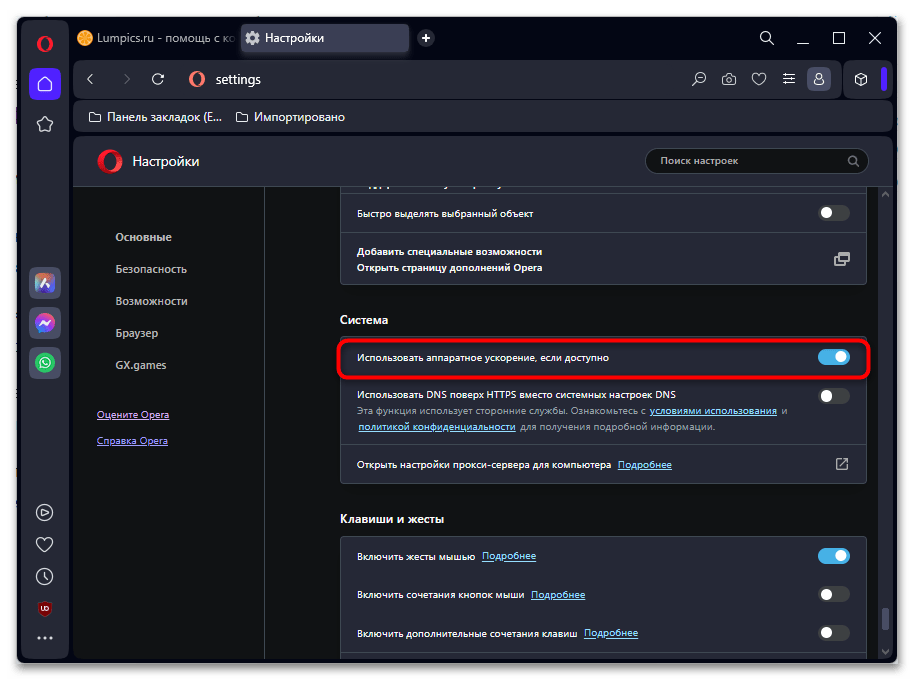
Соответственно, устраняется проблема изменением параметра аппаратного ускорения в разделе «Система» настроек Opera. Попробуйте как его отключение, если оно включено, так и принудительное включение в обратной ситуации — после каждого изменения нужно перезапустить браузер и заново открыть YouTube. Подробная пошаговая инструкция приведена в отдельном материале.
Подробнее: Как отключить аппаратное ускорение в Opera
Способ 3: Отключение расширений
Блокировщики рекламы и другие расширения изменяют код страниц в реальном времени, включая страницы YouTube, и нередко блокируют скрипты, необходимые для работы видеоплеера. Прежде чем искать конкретного виновника, откройте YouTube в приватном окне через Ctrl + Shift + N: в нем расширения по умолчанию отключены. Если в приватном окне видео загружается без проблем, один из установленных плагинов мешает воспроизведению в обычном режиме.
- Нажмите на иконку в виде куба в правой части панели инструментов Opera — откроется панель с установленными расширениями.
- В нижней части панели нажмите кнопку «Управление расширениями» для перехода на страницу управления.
- На открывшейся странице найдите список всех расширений. В первую очередь обратите внимание на блокировщики рекламы — AdGuard, uBlock Origin и им подобные.
- Отключайте расширения поочередно с помощью переключателя в правом углу карточки и после каждого отключения проверяйте YouTube, пока воспроизведение не восстановится.


Если проблему вызвал блокировщик рекламы, удалять его необязательно: откройте настройки расширения и добавьте
youtube.comв список исключений. Большинство таких плагинов поддерживают белые списки сайтов, и YouTube продолжит работать без ограничений.
Способ 4: Смена DNS-сервера
DNS-сервер провайдера отвечает за то, чтобы браузер нашел правильный IP-адрес для подключения к YouTube. Если провайдерский DNS работает нестабильно или обрабатывает запросы к определенным сервисам с задержками, видеоплеер может не загружаться, хотя другие сайты при этом открываются без проблем. Публичные серверы Google (8.8.8.8 и 8.8.4.4) справляются с подобными ситуациями надежнее и нередко позволяют устранить проблему без других вмешательств в браузер.
- Откройте меню «Пуск» и запустите приложение «Параметры».
- В левом меню выберите раздел «Сеть и Интернет», после чего нажмите на «Ethernet» для проводного соединения или «Wi-Fi» при беспроводном подключении.
- Найдите строку «Назначение DNS-сервера» и нажмите кнопку «Изменить» справа от нее.
- В открывшемся окне из выпадающего списка выберите вариант «Вручную», активируйте переключатель IPv4 и в появившихся полях введите адреса: предпочтительный DNS —
8.8.8.8, дополнительный —8.8.4.4. - Нажмите «Сохранить», затем перезагрузите страницу YouTube в Opera и проверьте воспроизведение.


Способ 5: Встроенный анонимайзер Opera
С 2023 года провайдеры в России существенно замедлили трафик YouTube, из-за чего видео может подолгу буферизоваться или не воспроизводиться вовсе даже при стабильном интернет-соединении. В таком случае причина не в Opera и не в ее настройках — ни очистка кеша, ни смена DNS результата не дадут. Opera содержит встроенный анонимайзер, который перенаправляет трафик через собственные серверы и позволяет обойти подобные ограничения.
Чтобы его включить, нажмите на кнопку анонимайзера в левой части адресной строки браузера. В открывшемся окне нажмите на значок питания для активации — статус изменится с «Не защищено» на активный, после чего попробуйте открыть YouTube заново. В большинстве случаев воспроизведение восстанавливается сразу; если видео все равно загружается медленно, попробуйте изменить местоположение сервера в том же окне.

Встроенный инструмент Opera охватывает не все серверы и работает только в пределах самого браузера. Если его возможностей не хватает, обратите внимание на сторонние приложения обхода ограничений — их можно найти среди расширений Opera или установить как отдельные программы для Windows. Эффективность каждого из них зависит от конкретного провайдера и выбранного сервера, поэтому может потребоваться попробовать несколько вариантов.
Если ничего не помогло
Если ни один из перечисленных способов не дал результата, проблема может быть связана с состоянием самого браузера или системным окружением. Следующие варианты помогут устранить более глубокие причины неполадок. Рекомендуем переходить к ним в том случае, если уже наверняка попробовали все то, что было описано выше.
- Обновление Opera. Устаревшая версия браузера может не поддерживать изменения в технологиях воспроизведения, которые YouTube периодически внедряет. Откройте главное меню Opera и выберите пункт «Обновление & восстановление» — здесь отображается текущая версия и кнопка установки обновлений при их наличии.
- Проверка антивируса и брандмауэра. Антивирус или брандмауэр Windows могут блокировать соединение Opera с серверами YouTube без явных уведомлений. Временно отключите защитное программное обеспечение и проверьте воспроизведение — если YouTube заработал, добавьте Opera в список исключений вашего антивируса.
- Создание нового профиля. Если YouTube не работает в Opera, а в других браузерах все в порядке, нажмите на аватар или имя пользователя в нижней части боковой панели и выберите «Добавить пользователя». Когда в новом профиле сервис работает, а в старом нет, проблема в повреждении пользовательских данных — продолжайте работу в новом профиле, перенеся закладки и пароли.
- Переустановка браузера. В крайнем случае поможет полная переустановка Opera. Предварительно экспортируйте закладки через меню «Закладки — Управление закладками», затем удалите Opera через приложение «Параметры» Windows и установите актуальную версию с официального сайта.
Читайте также: Как обновить Opera до последней версии

Читайте также: Как отключить антивирус на компьютере

Читайте также: Закладки браузера Opera: способы экспорта

Еще есть похожие инструкции:
 Отключаем горячие клавиши в Яндекс Браузере
 Способы просмотра PDF-файлов через Яндекс Браузер
 Как выйти из полноэкранного режима в Яндекс Браузере
 Как исправить ошибку «STATUS_ACCESS_VIOLATION» в Google Chrome
 Расширение Dark Reader для Яндекс Браузера
 Отключение поиска в адресной строке в Firefox
 Как убрать вкладки из Alt + Tab в Microsoft Edge
 Включаем определитель номера в Яндекс Браузере
 SaveFrom.net для Яндекс.Браузера
 Отключение синхронизации в Яндекс.Браузере
 Устранение проблем с работой Яндекса в Яндекс.Браузере
 Полезные расширения для Opera GX























Помогло оба 1 ) Добавил ЮТ в исключение и убрал блокировку реклам и значки ПОЛЕТЕЛИ В ОПЕРЕ
Добрый день! У меня в Опере и в Хроме не воспроизводятся видео с ютуба одного конкретного канала (моего сына).Идет сообщение: «Ошибка. Повторите попытку позже…» В Эксплорере и Фаяфоксе — воспроизводятся. Ютуб-видео других каналов воспроизводятся. Что не так и как исправить?
Добрый день. Для начала попробуйте почистить кэш браузера. возможно какая-то ошибка у вас закешировалась.
Спасибо!Почистила кэши и куки и видео с ютуба заработало!
Добрый вечер, не подскажете какой можно установить хороший бесплатный антивирус, у меня виндовс10 домашняя версия . Спасибо.
Добрый день. В Windows 10 по умолчанию вшит свой собственный защитник — Windows Defender, который, кстати, не во многом проигрывает лучшим бесплатным антивирусам. Поэтому вы можете воспользоваться им. Если же по какой-то причине вам этот вариант не подходит, то в этом случае беру смелость порекомендовать вам следующие антивирусы, которые среди бесплатных считаются лучшими:
Avast Free Antivirus
Но что-то конкретное порекомендовать сложно, так как тут многое зависит от потребностей пользователя.
И ещё один вопрос не по теме.Аваст выдает проблему с производительностью, что это? И возможно ли аваст перевести на русский язык? спасибо
Добрый день.
I. Насчет производительности. Это стандартное уведомление Аваст для пользователей бесплатной версии браузера.Аваст предлагает перейти на платную версию, в которой будет доступна возможность оптимизации системы. Но, как правило, это предупреждение ничего критического не означает. Хотя, если вы перейдете на платную версию и оптимизируете систему с помощью инструментов Аваст, то скорее всего ваш компьютер будет работать быстрее. Но тут уже решайте сами переходить или нет. Как я сказал выше, скорее всего ничего критического это уведомление не означает. При желании вы так же можете воспользоваться специальными программами для оптимизации системы. Но при работе с ними нужно понимать, что именно вы делаете, чтобы не навредить.
II. Насчет языка в Аваст. Конечно, можно поменять язык на русский. Для этого выполните следующие действия:
1). Откройте интерфейс Аваст и щелкните по меню в верхней части окна. Если у вас включен английский язык, то этот пункт называется «Menu».
2). Далее в открывшемся списке переходите в раздел «Настройки». (В английском варианте «Settings»).
3). Откроется окно с выбором языка. Щелкните по элементу с раскрывающимся списком и выберите русский язык, как показано на скриншоте ниже.
4). Если в списке русского языка не окажется, то в этом случае щелкайте по кнопке «Добавить язык». (В английском варианте «Add New Language»).
5). Откроется список с выбором языков. Установите галочку напротив пункта «Русский» и нажмите кнопку «Установить». (В английской версии «Install Now»).
6). Будет выполнена процедура установки. При необходимости в открывающихся окна подтверждайте действия.
7). После того как установка завершится, возвращайтесь в окно выбора языка и из раскрывающегося списка выберите «Русский», как на скриншоте ниже.
8). После этого интерфейс Аваст должен смениться на русский.
Если в ходе выполнения процедуры у вас возникнут сложности (например, если язык сейчас стоит не английский, а какой-то другой), то пишите, поможем.
Спасибо Вам огромное установила solitaire
Не открывается ютуб если нажать «открыть в новой вкладке» раньше все работало…..
Попробуйте зайти в «Приватное окно», где не работают никакие расширения, и открыть Ютуб в новой вкладке. Если все работает, ищите проблему в установленных расширениях.
О Да-все заработало,спасибо Максим! Из за такой мелочи……………фигею
Здравствуйте!Перевел свои старенькие ноутбуки на Win10,мой любимый браузер перестал воспроизводить видео в ютюб(звук идет,видео отсутствует)Все выше приведенные манипуляции использовал,адобе обновил,кзш почистил,вирусов нет,не помогло.Версия 54.0,обновил до 56.0,результат тот же,в хроме все замечательно,потому что есть функция аппаратное ускорение.Думаю обратно перейти на Win7,где таких проблем в Opera не было.Может подскажете еще что нибудь.Спасибо.
Добрый день, Сергей. В Опере тоже имеется функция аппаратного ускорения. Зайдите в настройки, Щелкните пор пункту «Дополнительно» и перейдите в раздел «Браузер». Там и будет функция включения и отключения аппаратного ускорения. Попробуйте оба варианта: включенное аппаратное ускорение и отключенное. Возможно один из вариантов будет работать. После смены режима не забывайте перезагрузить браузер прежде чем проверять ролик на YouTube.
Оказался включенным-без изменений,попробовал включить поддержку Chromecast,записаные ролики стали показывать,кроме прямых стримов(звук и белый экран)
А вы не пробовали отключить аппаратное ускорение? Как раз отключение аппаратного ускорения многим помогает.