 lumpics.ru
Скачивать видео с различных сайтов через Яндекс Браузер напрямую нет возможности, поскольку это нарушает авторское право. Для этого потребуется воспользоваться сторонними решениями: специальными расширениями или онлайн-сервисами, но учитывайте, что такие варианты приводят к нарушениям условий лицензионного использования большинства площадок.
Способ 1: Расширения для браузера
Браузер от компании Яндекс работает на движке Chromuim, поэтому расширения, которые предназначены для Google Chrome, так же успешно смогут в нем работать, и для скачивания видео существует довольно большой выбор таких дополнений для браузера.
Этот вариант подойдет в тех случаях, когда пользователь часто прибегает к помощи сторонних средств для скачивания видео из интернета.
Вариант 1: Video DownloadHelper
Расширение Video DownloadHelper позволяет скачать видео фактически с любой веб-страницы, открытой через Яндекс Браузер: в социальных сетях, на разных сайтах или даже в разделе «Видео» поисковой системы. Оно позволяет выбрать формат ролика и скачивать контент, следя за прогрессом через встроенный менеджер загрузок.
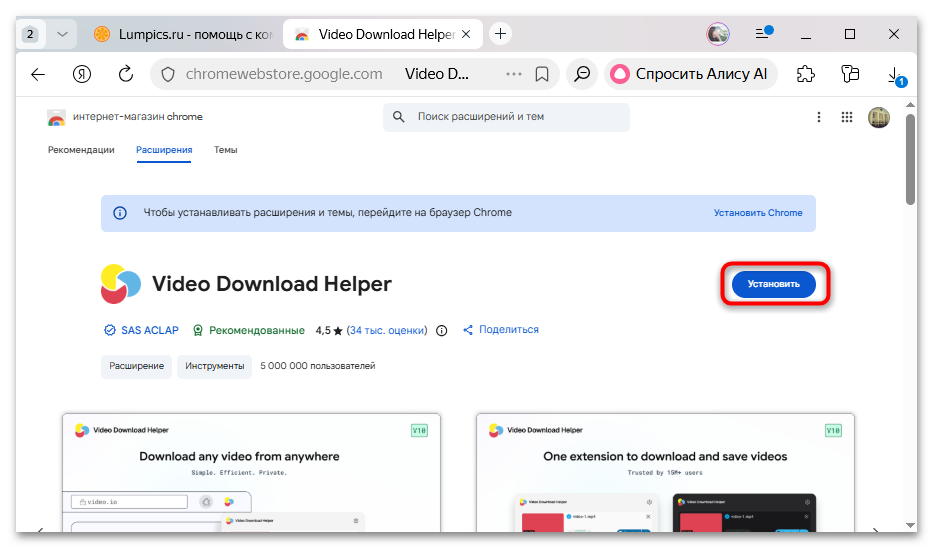
- Через Яндекс Браузер перейдите по ссылке выше и нажмите на кнопку «Установить», а затем подтвердите действие в всплывающем окне.
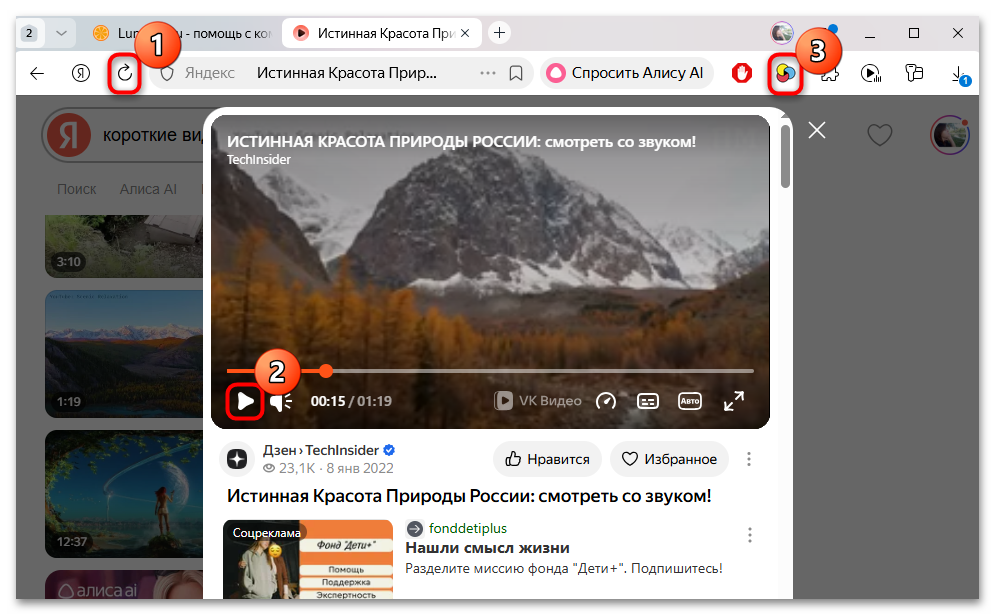
- Теперь перейдите к видео, которое нужно скачать, развернув его во весь экран. Если оно уже было открыто, рекомендуем обновить страницу, затем начните воспроизводить ролик. Как только начнется прогрузка контента, кликните по значку расширения, который располагается на верхней панели обозревателя.
- В списке можно увидеть, что расширение определило ролик. Можете выбрать формат и качество видео, после чего нажмите на кнопку «Скачать», чтобы запустить процесс сохранения.
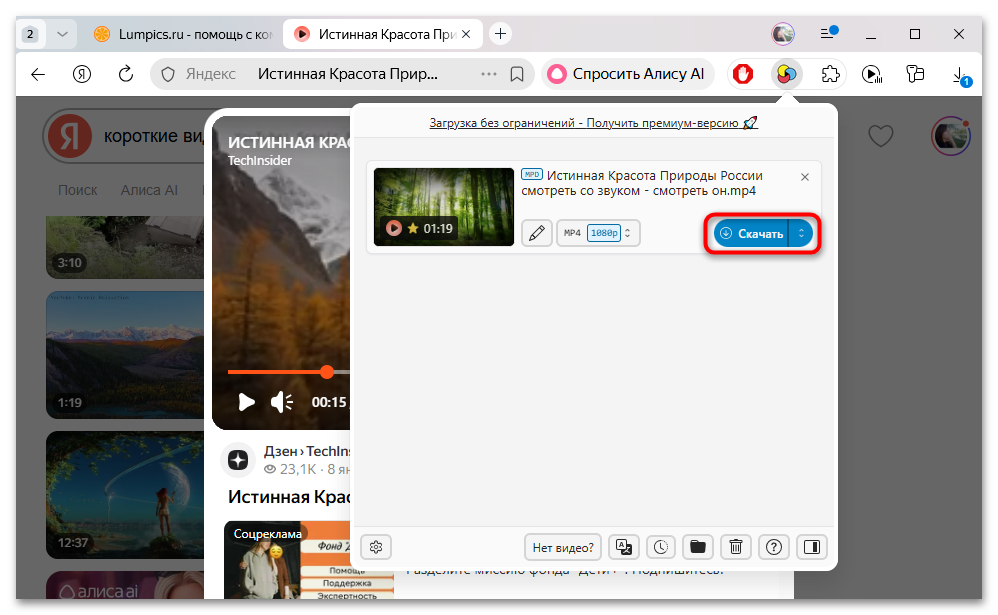
Расширение располагает рядом дополнительных опций. Для перехода к ним щелкните по трем точкам, которые располагаются правее от кнопки загрузки. Можно скопировать ссылку на видео в буфер обмена, скачать только аудио из ролика. Особое внимание стоит уделить встроенной функции конвертации (опция «Download & convert to»), которая позволяет сразу после скачивания преобразовать формат ролика в другой: WEBM, MP4 или MKV.
Вариант 2: VideoPlus
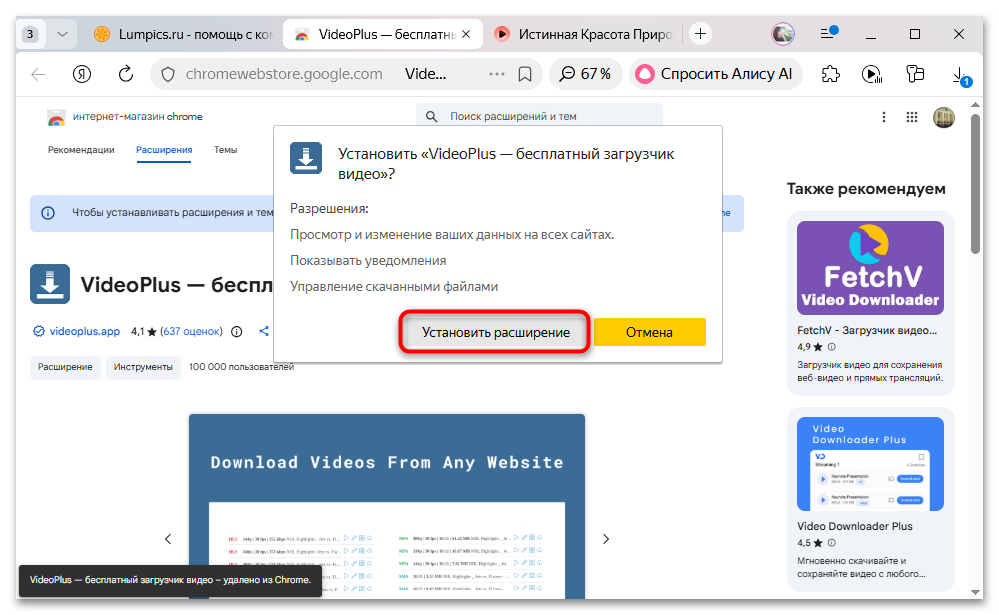
Бесплатное расширение VideoPlus позволяет скачивать видеоролики через Яндекс Браузер со многих площадок и видеохостингов и поддерживает большинство популярных форматов.
- Перейдите по ссылке выше и установите расширение в Яндекс Браузер.
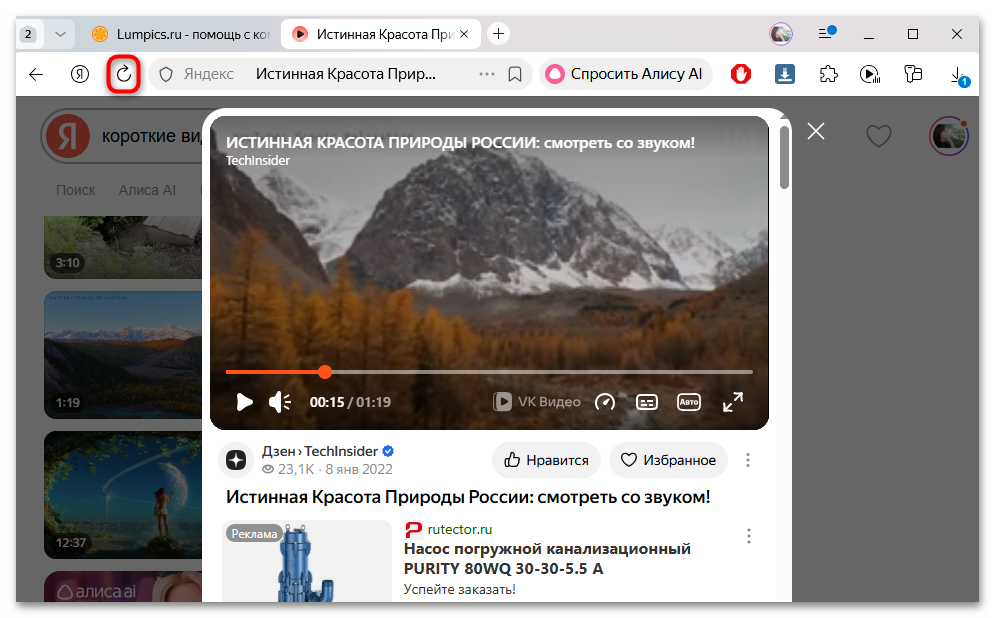
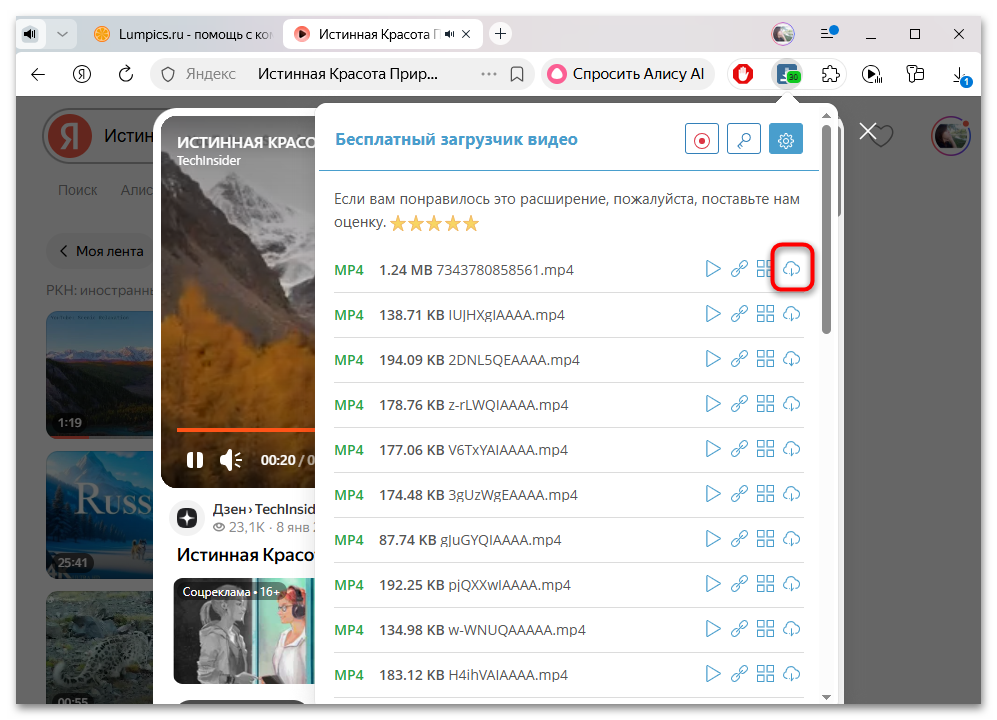
- Теперь перейдите на сайт, стриминговый сервис или в раздел с видео поисковой системы Яндекс, начните воспроизведение видео и кликните по кнопке расширения вверху.
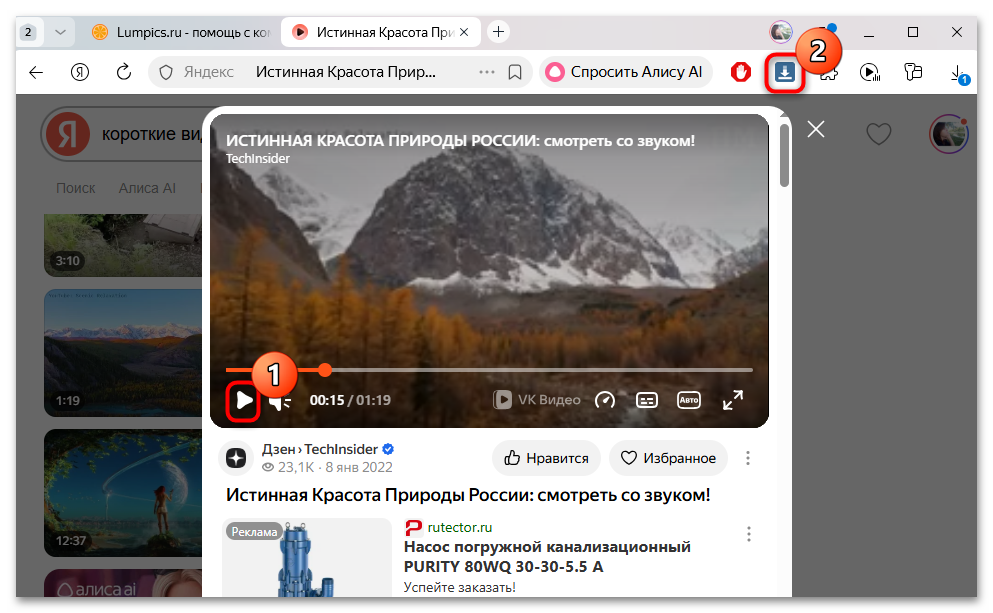
Если видео уже было открыто до инсталляции VideoPlus, обновите страницу, и тогда установленное расширение сможет распознать контент. - Во всплывающем окне выберите один из вариантов видео, ориентируясь по формату, размеру и, соответственно, качеству, и нажмите на кнопку загрузки.
VideoPlus работает не со всеми площадками и социальными сетями. Оно корректно сможет загрузить контент с таких сайтов, как TikTok, Pinterest, Twitch или Vimeo. Помимо скачивания, в расширение встроена функция записи и возможность копирования ссылки на видео в буфер обмена.
Вариант 3: Video Hunter Downloader
Также следует упомянуть еще одно решение – расширение Video Hunter Downloader, и его преимущество заключается в том, что оно позволяет скачивать видео с помощью QR-кода, то есть, отсканировав его, получится загрузить контент на любое другое устройство, например, на смартфон. Также реализована поддержка большого количества видеоформатов, включая MP4, FLV, MPD, WebM, MOV, HLV и других.
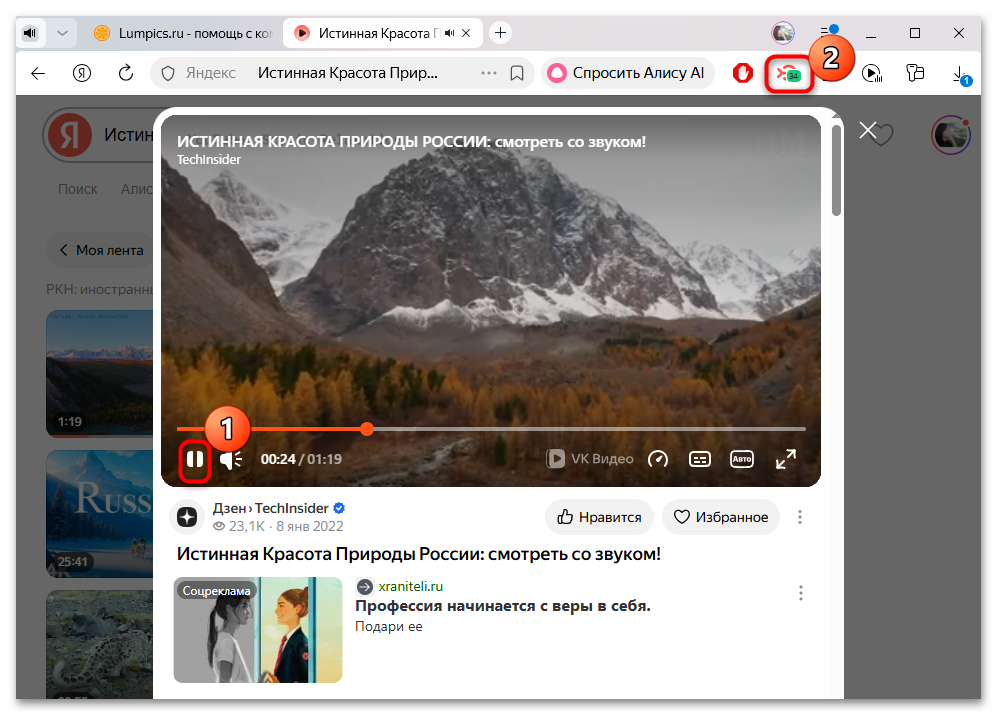
- Кликните по кнопке выше и нажмите на кнопку установки, затем подтвердите инсталляцию в Яндекс Браузер. Перейдите на веб-страницу с видео, разверните его во весь экран и начните воспроизведение. При необходимости обновите веб-страницу, если расширение не определяет контент после установки.
- Откроется окно расширения со списком доступных для скачивания видеороликов. Нажмите на кнопку «Скачать» и дождитесь окончания загрузки на компьютер.
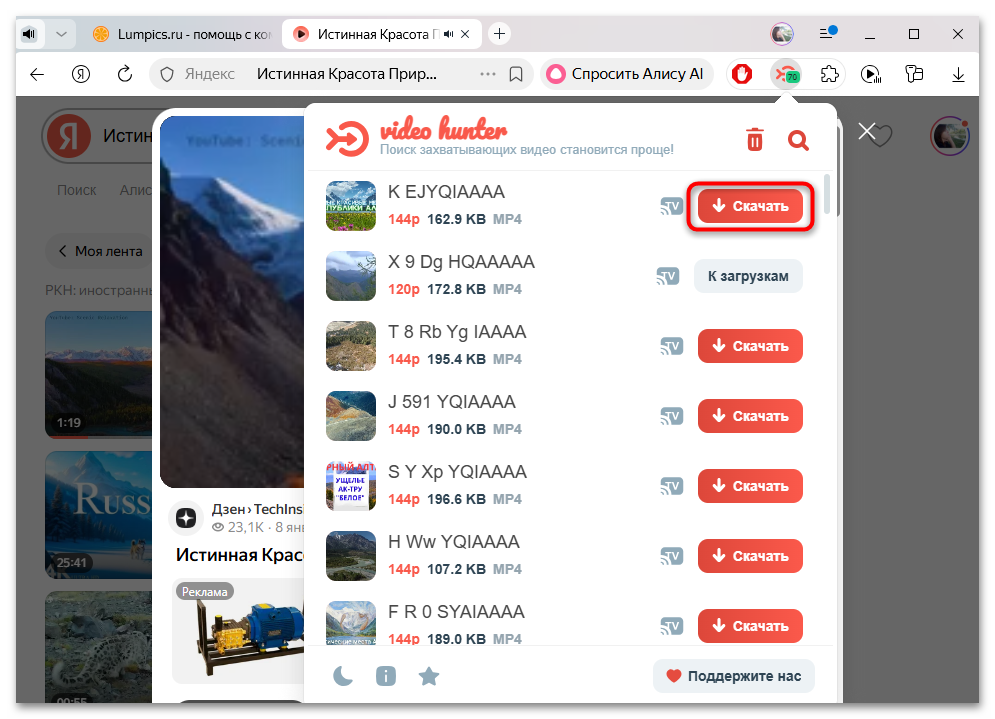
Расширение совместимо с технологией Chromecast, что позволяет передавать изображение на другие экраны. При наведении курсора мыши на определенный расширением ролик появится меню с дополнительными функциями, в том числе генерация QR-кода, воспроизведение или копирование ссылки на видео в буфер обмена.
Способ 2: Онлайн-сервисы
Специальные онлайн-сервисы – довольно удобный формат загрузки различного типа контента на компьютер, который не требует установки дополнительного софта. Причем этот метод подойдет не только для компьютеров, но и для мобильной версии Яндекс Браузера на Android-устройстве. Все сервисы работают по одному и тому же принципу, то есть, с ссылкой на видеоролик.
Некоторые онлайн-сервисы работают с определенными площадками, но не работают с другими, и наоборот, поэтому ниже приведем несколько вариантов, что позволит подобрать подходящий для себя.
Вариант 1: GetSave
Сервис GetSave помогает скачивать видео и аудио с разных сайтов и социальных сетей. Он работает со множеством популярных платформ, дает возможность выбора формата и качества контента, не требует установки и регистрации.
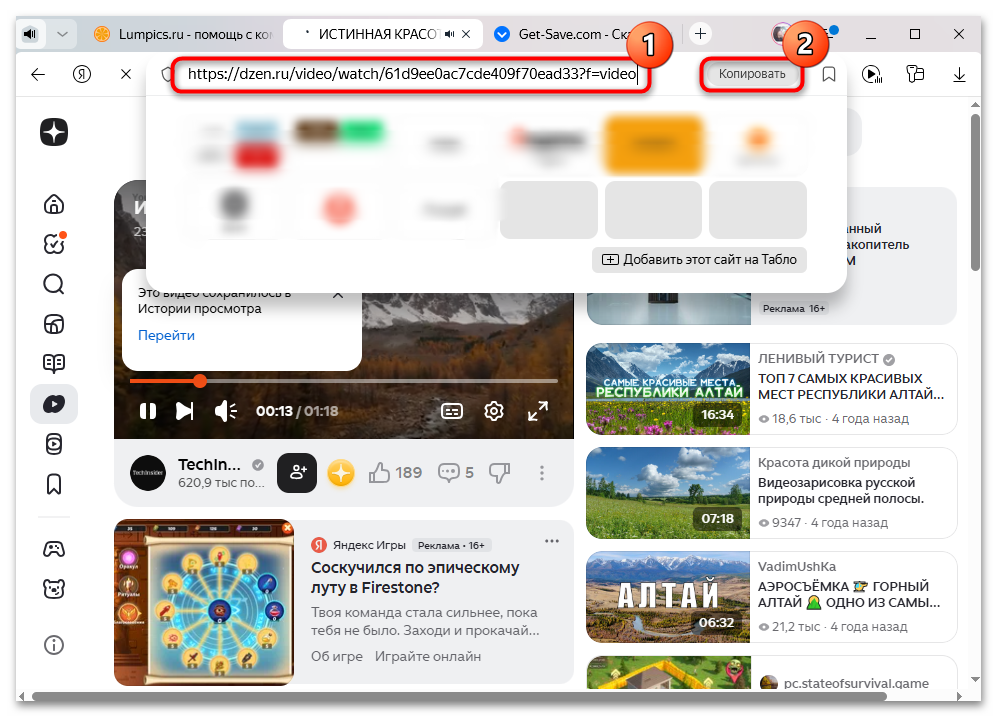
- Через Яндекс Браузер перейдите к видео, которое нужно скачать, затем из адресной строки вверху скопируйте в буфер обмена URL-адрес ролика, кликнув по нему левой кнопкой мыши и нажав на соответствующую кнопку.
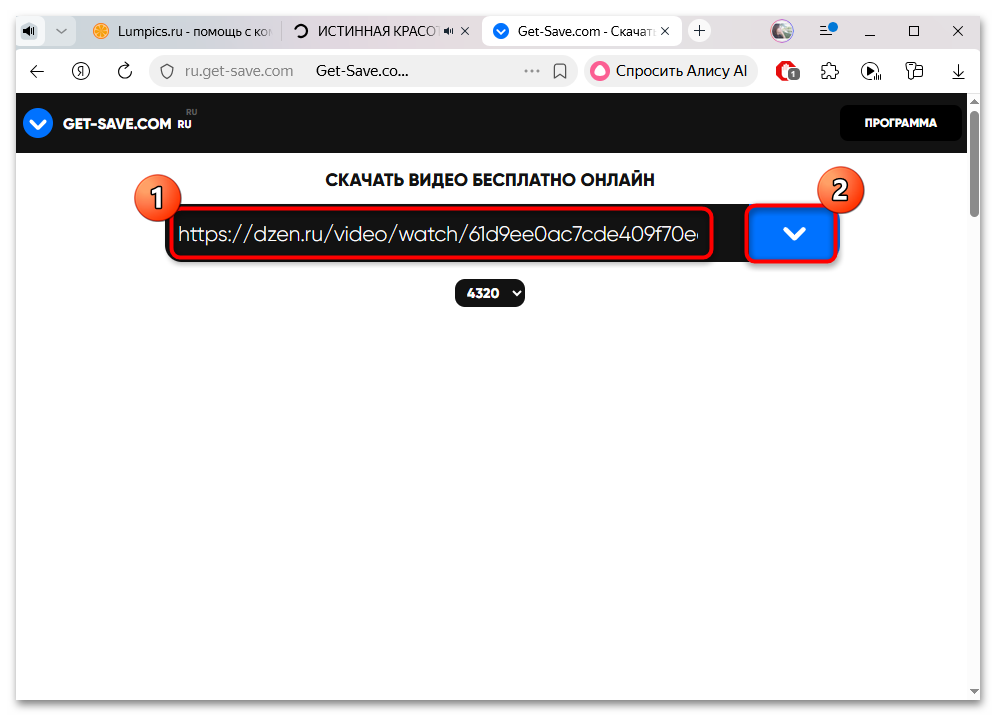
- Теперь нажмите на ссылку выше, чтобы перейти к онлайн-сервису. Вставьте в специальное поле скопированный ранее URL.
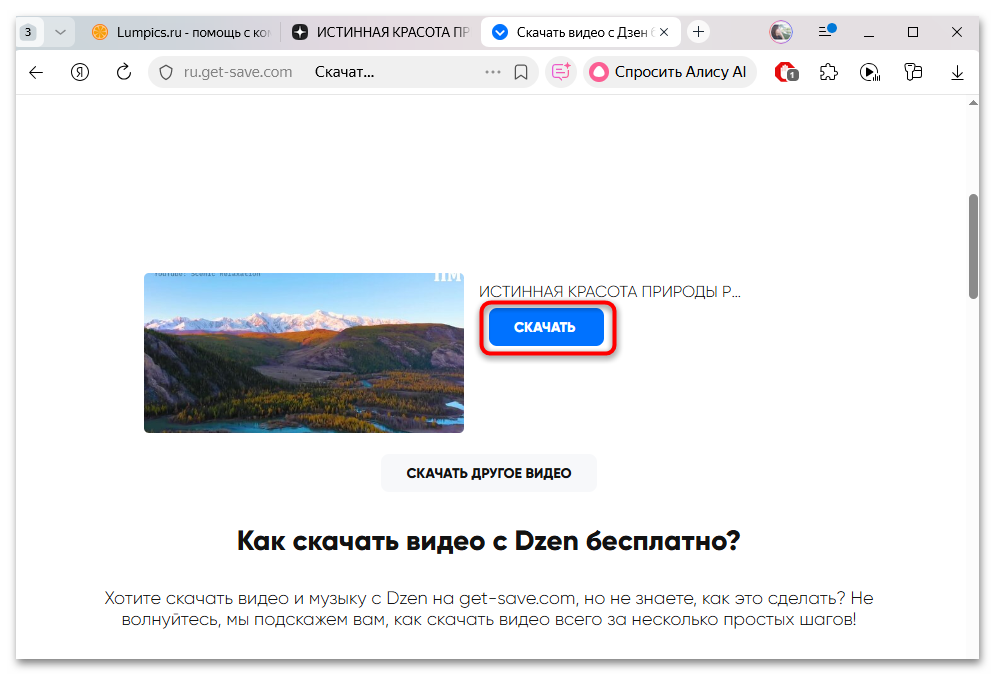
- После того, как видео по ссылке будет загружено на сервис, станет доступна кнопка для скачивания.
Вариант 2: Zenstat
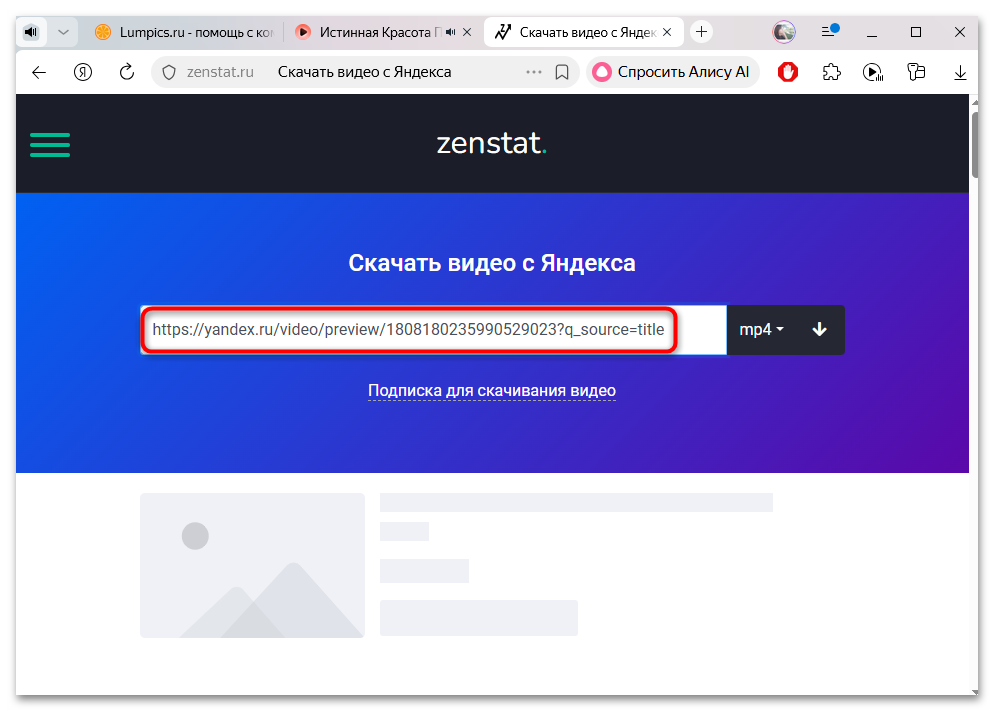
Еще один популярный и рабочий онлайн-сервис Zenstat тоже работает с ссылками на видео, поэтому устанавливать на компьютер или телефон ничего не требуется. Он работает со всеми популярными российскими платформами, например, Дзен, Одноклассники, ВКонтакте, Яндекс, Mail.ru, RuTube и другими.
При использовании сервиса учитывайте, что есть некоторые ограничения без подписки: можно загружать не более 20 видео в час, а запускать только 3 загрузки одновременно. Кроме того, в бесплатном режиме предусматривается ожидание в течение минуты для получения ссылки.
- По аналогии с Шагом 1 из инструкции Варианта 1 скопируйте URL-адрес на видео в Яндекс Браузере, затем перейдите к онлайн-сервису и вставьте ее в специальное поле.
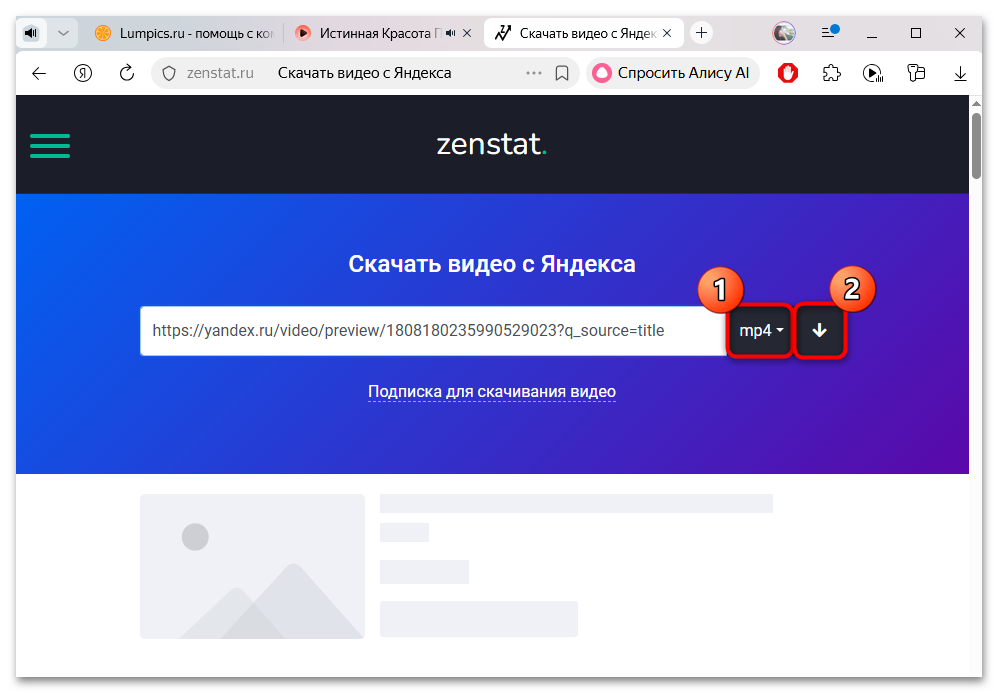
- В выпадающем меню справа от поле для ввода ссылки можно выбрать формат видео или только звук из него (MP3). Нажмите на кнопку скачивания.
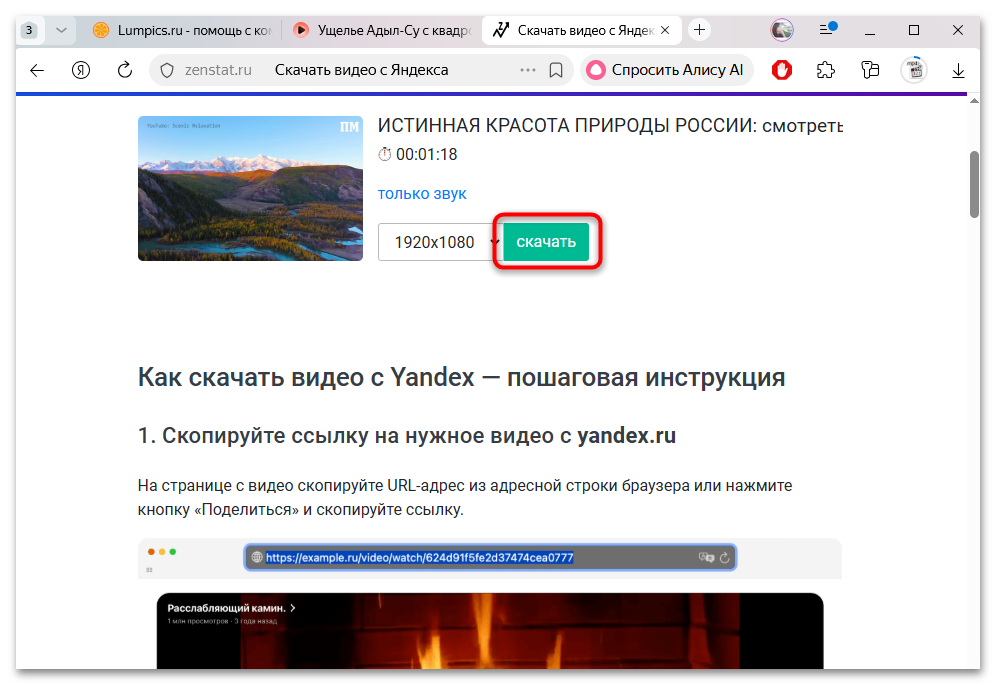
- Дождитесь окончания ожидания, которое есть в бесплатной версии, и подтвердите скачивание.
Вообще, Zenstat – это сервис аналитики каналов на платформе Дзен, который собирает из открытых источников такие данные, как динамику подписчиков и просмотров, статистику публикаций, историю показателей и другие сведения. И среди его инструментов есть возможность скачивания видео и аудио по ссылке прям через браузер.
Вариант 3: MediaSaver
Еще стоит упомянуть бесплатный сервис MediaSaver, с помощью которого без труда можно скачать видео с разных платформ, в том числе из ВК, ТикТока, Дзена и других. Контент сохраняется в высоком качестве, а ограничений и лимитов не предусматривается.
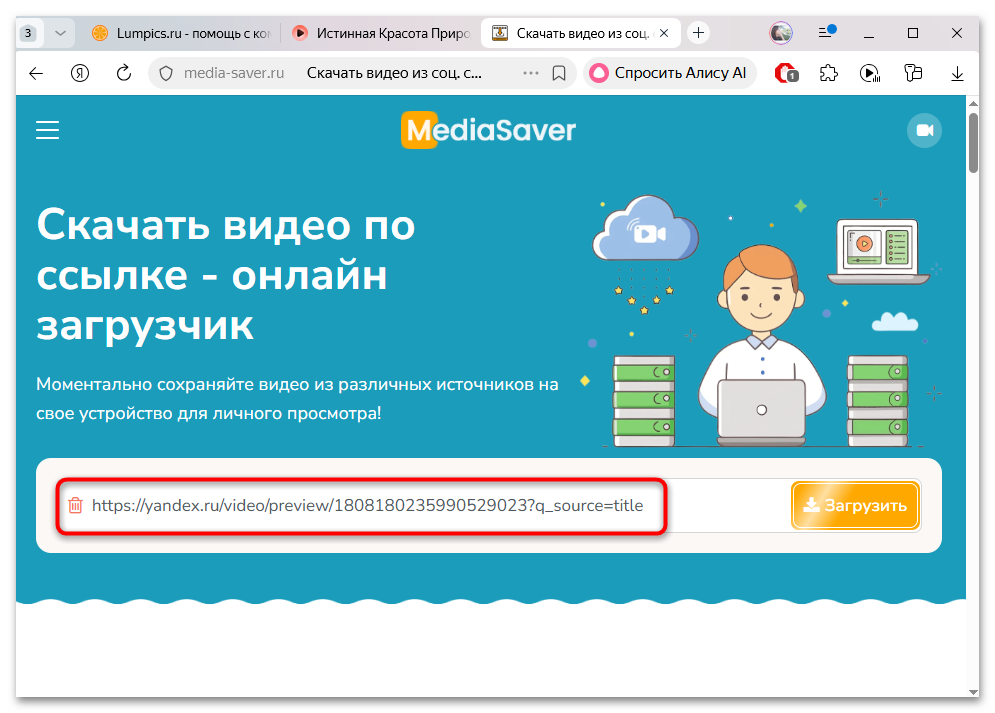
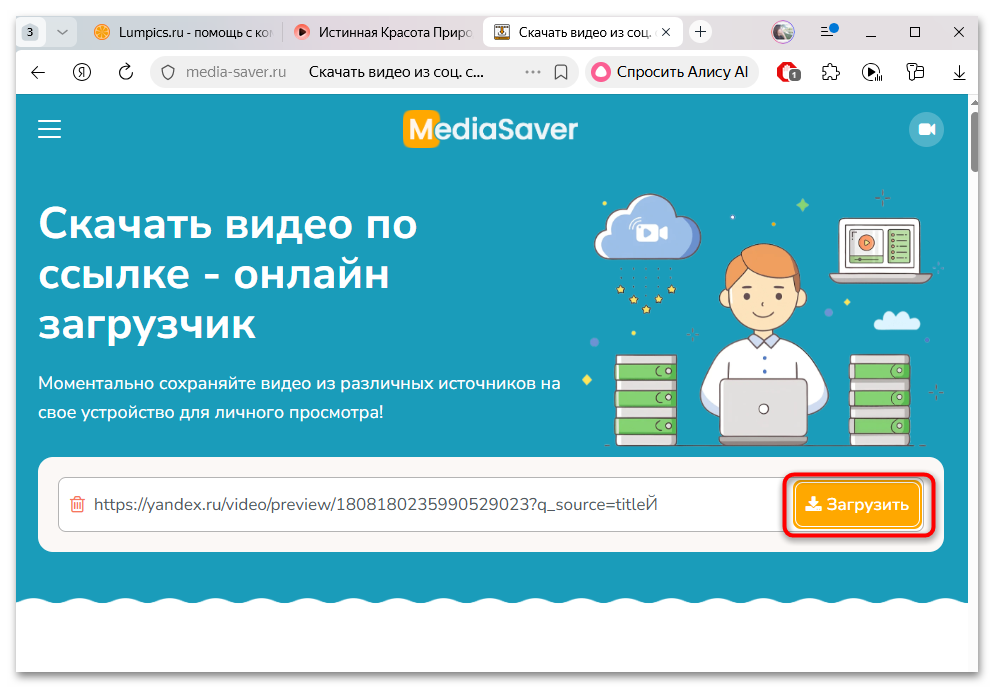
- Предварительно скопируйте ссылку на видео, которое нужно скачать (Вариант 1, Шаг 1 выше), затем откройте сервис и вставьте ее в поле на главной странице.
- Кликните по кнопке «Загрузить».
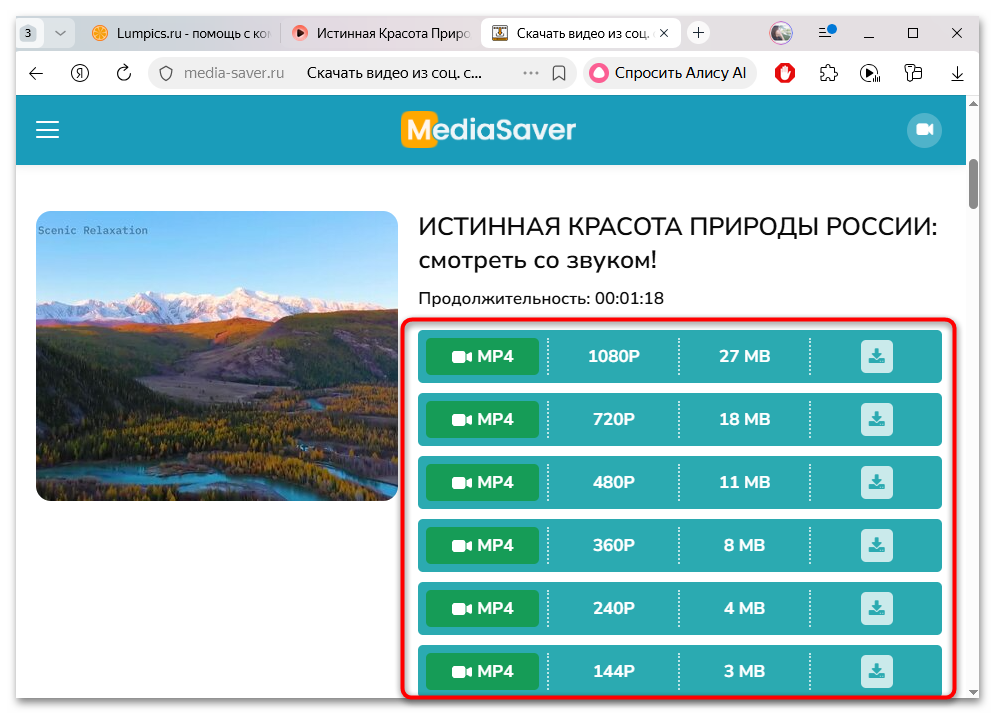
- Отобразится список доступных форматов и качества ролика. Он может отличаться, что зависит от самого видео. Обратите внимание, что значок с перечеркнутой иконкой звука означает, что контент будет скачан без аудиодорожки. Нажмите на кнопку загрузки рядом с вариантом, который подходит. Останется дождаться, когда видео будет загружено на устройство.
Еще есть похожие инструкции:
 Включение микрофона в Microsoft Edge
 Включение режима инкогнито в Opera GX
 Исправление проблем с работой Telegram Web в Яндекс Браузере
 Как обновить Opera до последней версии
 Steam Inventory Helper для Яндекс.Браузера: удобная работа с любым инвентарем в Steam
 Как обновить Яндекс.Браузер до последней версии
 Восстановление закладок в Opera
 Как избавиться от всплывающей рекламы в Яндекс Браузере
 Скачиваем музыку с ВКонтакте в Яндекс.Браузере
 Перезапуск Яндекс.Браузера
 Открываем список плагинов в Яндекс.Браузере
 Отключаем режим Инкогнито в Яндекс.Браузере






















вот лучшее расширение для скачивания видео ото всюду FVD Video Downloader, пользуюсь им уже давно и ни разу не было проблем , качает на всех сайтах
не могу скачать видео с определенного сайта
Приведенные способы действительно могут не дать скачивать видео с некоторых сайтов, на которых установлена специальная защита. В данном случае проще найти интересующее видео на другом ресурсе.