 lumpics.ru
Способ 1: Обновление браузера
Если используется устаревшая версия браузера Opera, есть вероятность, что некоторые стандарты воспроизведения видео онлайн попросту не поддерживаются, поэтому в первую очередь проверьте наличие обновлений для обозревателя, и сделать это можно через интерфейс программы:
- Кликните по значку Opera, расположенному в верхнем левом углу интерфейса, затем в меню выберите пункт «Обновление & восстановление».
- На открывшейся вкладке нажмите на кнопку «Проверить наличие обновлений».
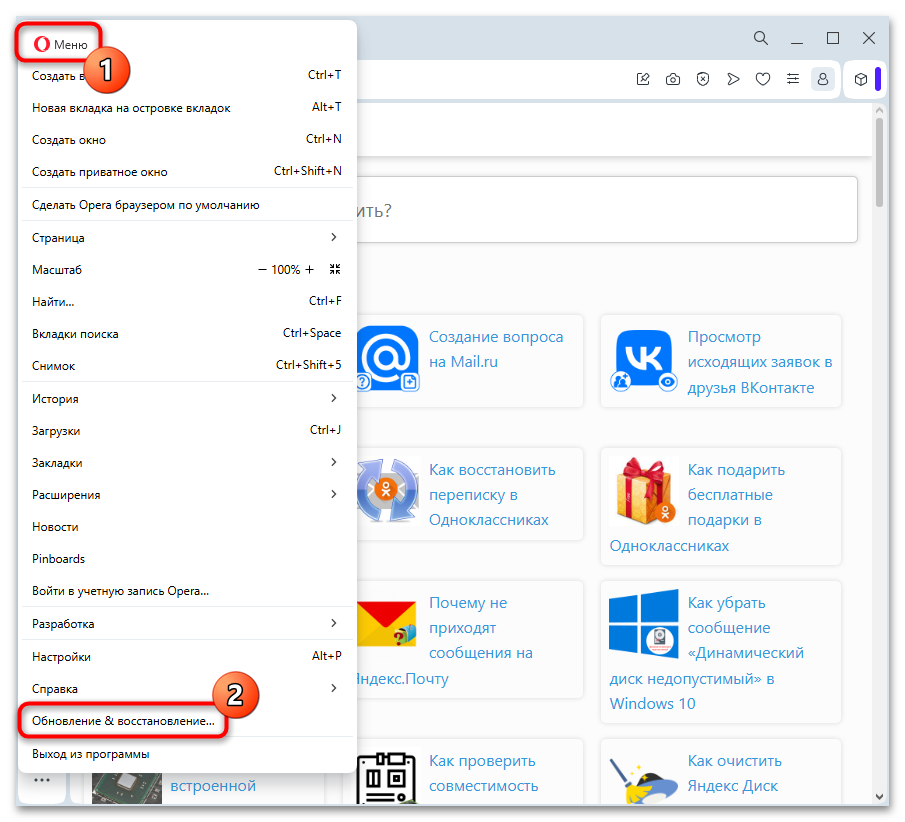
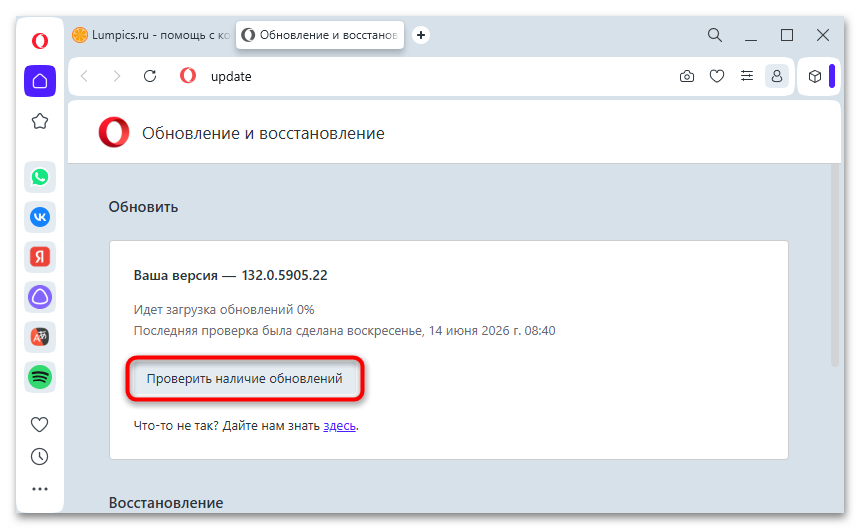
Если обновлений есть, начнется их скачивание, после чего получится их установить. Чаще всего по завершении следует перезапустить программу, и можно проверять, работают ли видео в Opera.
Возможные проблемы
По умолчанию, функция обновления работает в автоматическом режиме: после запуска браузера начинается проверка наличия апдейтов, после чего они скачиваются и устанавливаются. Но случается, что по каким-то причинам автоматического обновления не происходит, поэтому браузер не может соединиться с сервером для проверки. Зачастую именно это и вызывает различные проблемы в его работе, в том числе с воспроизведением видео.
Стоит убедиться, что функция автоматического обновления активна, тогда в большинстве случаев получится избежать подобных проблем. Иногда из-за некоторых ограничений на уровне системы вовсе не удается установить обновления даже вручную, поэтому приведем несколько рекомендаций, которые помогут привести программу в работоспособное состояние.
Проверка файла «hosts»
Проверьте файла «hosts» в операционной системе, поскольку он может блокировать доступ к серверам Opera, что и не позволяет обновлениям загрузиться как в автоматическом режиме, так и вручную.
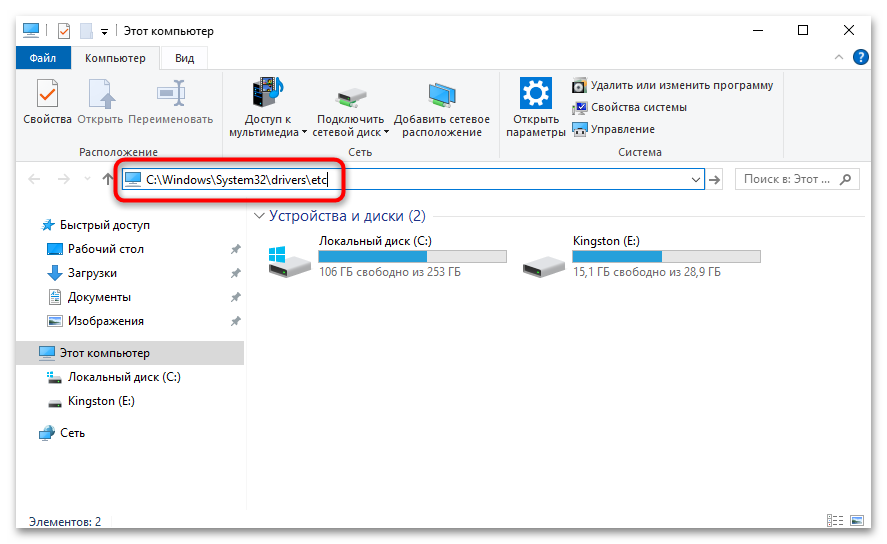
- Запустите штатный «Проводник» и пройдите по пути
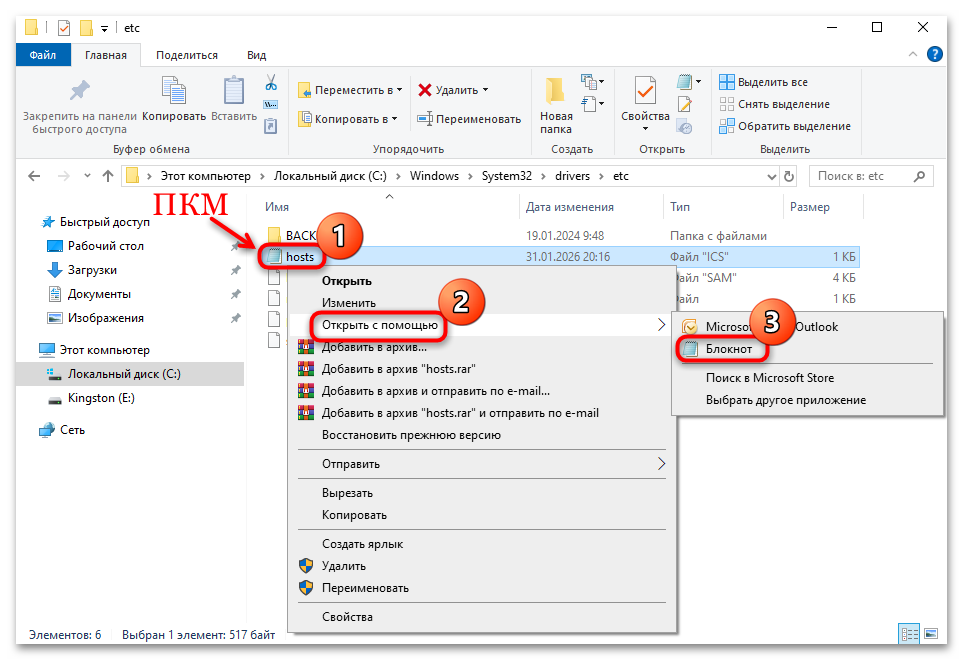
C:\Windows\System32\drivers\etc. - Найдите файл под названием «hosts» и откройте его с помощью «Блокнота». Кликните по нему правой кнопкой мыши, затем в меню выберите «Открыть с помощью» и выберите текстовый редактор.
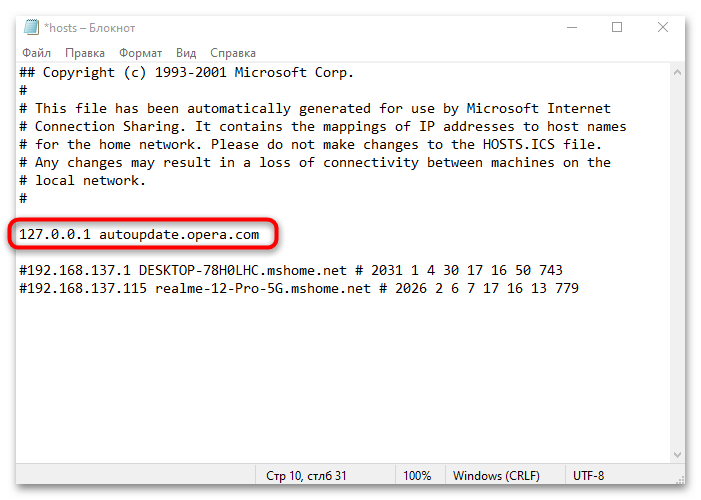
- Проверьте содержимое файла. Если там есть запись, связанная с Opera, например,
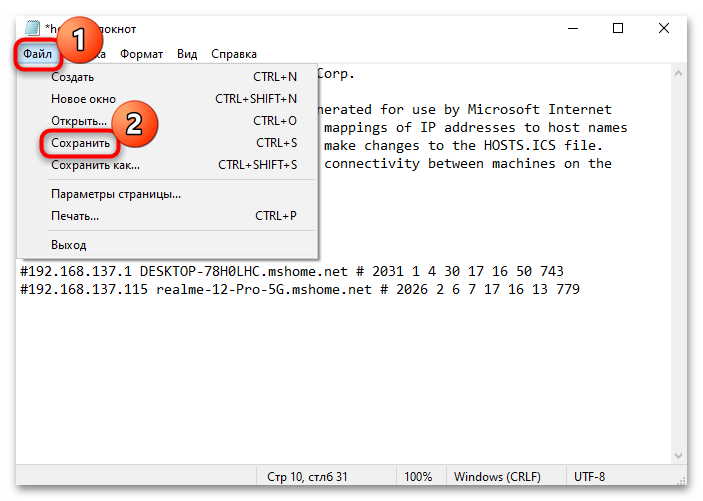
127.0.0.1 autoupdate.opera.com, значит, обновления заблокированы для программы. Чтобы открыть доступ к серверам разработчика, сотрите запись. - Сохраните изменения в файле, выбрав вкладку «Файл» и пункт «Сохранить».
Редактирование ярлыка
Обновления могут быть заблокированы через свойства ярлыка браузера. Такое случается, когда пользователь самостоятельно меняет параметры запуска или это делает стороннее программное обеспечение, в том числе вирусное. Проверьте свойства ярлыка и измените его при необходимости:
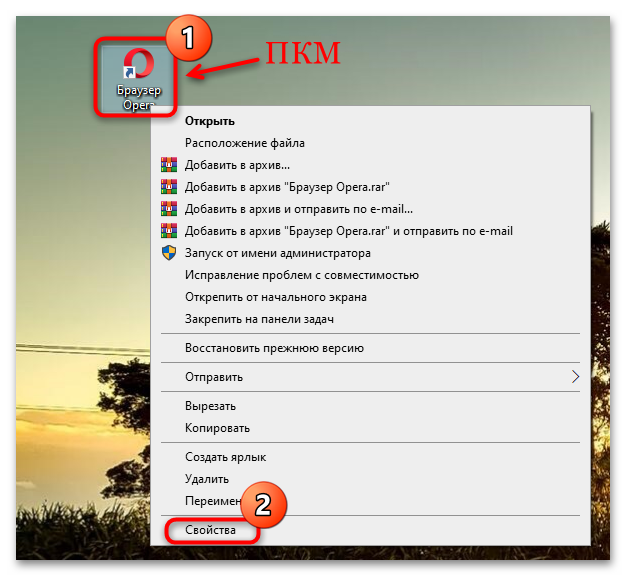
- Щелкните правой кнопкой мыши по ярлыку и выберите в меню пункт «Свойства».
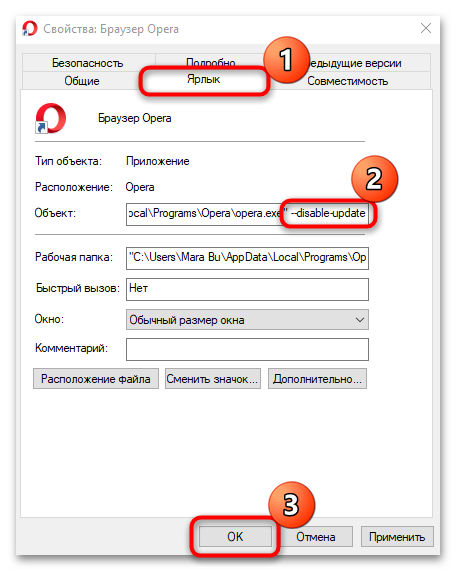
- На вкладке «Ярлык» в поле «Объект» проверьте содержимое: если после пути к исполняемому файлу есть другие атрибуты (обычно это
--disable-update), сотрите их и сохраните настройки.
Штатный «Проводник»
Если обновления все равно не происходит, проверьте наличие утилиты, которая отвечает за это. Как правило, она располагается на локальном диске в папке с файлами браузера. Если ее нет, придется переустанавливать программу:
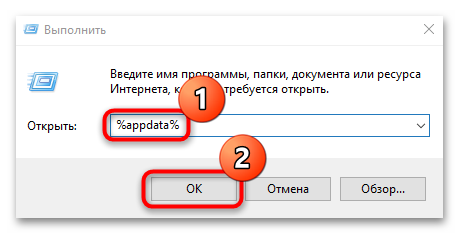
- Одновременно нажмите на клавиши «Win + R», введите переменную
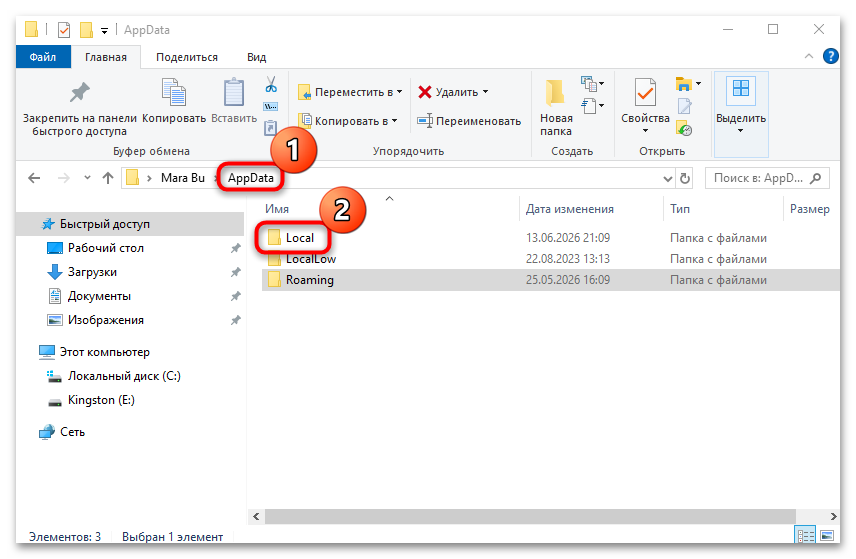
%appdata%и нажмите на клавишу «Enter». - Таким образом удастся попасть в скрытую папку с системными и программными файлами. Вернитесь в предыдущую папку («AppData»), выбрав ее в адресной строке, и откройте каталог «Local».
- С помощью строки поиска, которая реализована в интерфейсе штатного «Проводника», попробуйте отыскать файл под названием
opera_autoupdate.exe.
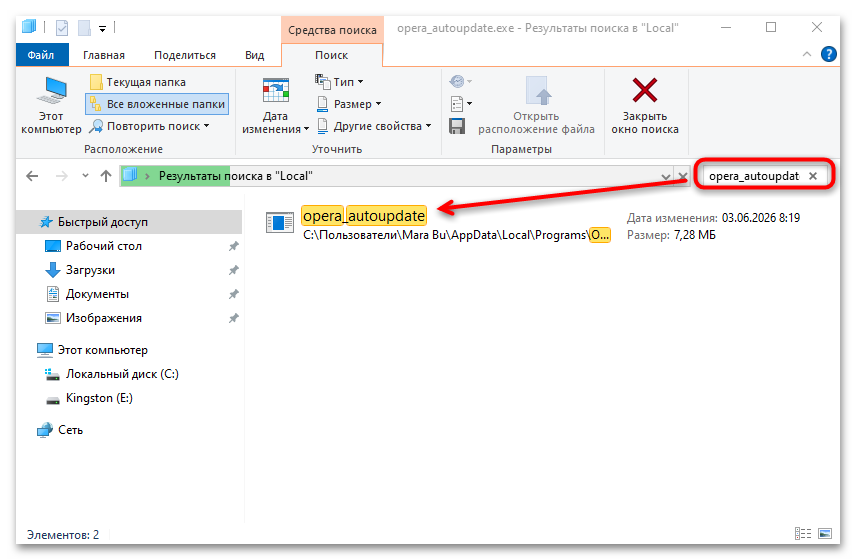
Если файла нет, скорее всего, придется снова скачивать исполняемый файл с официального сайта разработчика Opera и устанавливать его поверх уже существующей версии браузера. Это позволит не только восстановить удаленные по каким-то причинам файлы, но и обновить версию приложения без потери данных.
Способ 2: Очистка кэша
При возникновении проблем с воспроизведением видео и другого типа контента на определенных сайтах либо в программе в общем зачастую помогает очистка временных данных. Устаревшие или поврежденные данные в кэше нередко нарушают работу веб-ресурсов, препятствуя корректному отображению элементов на страницах.
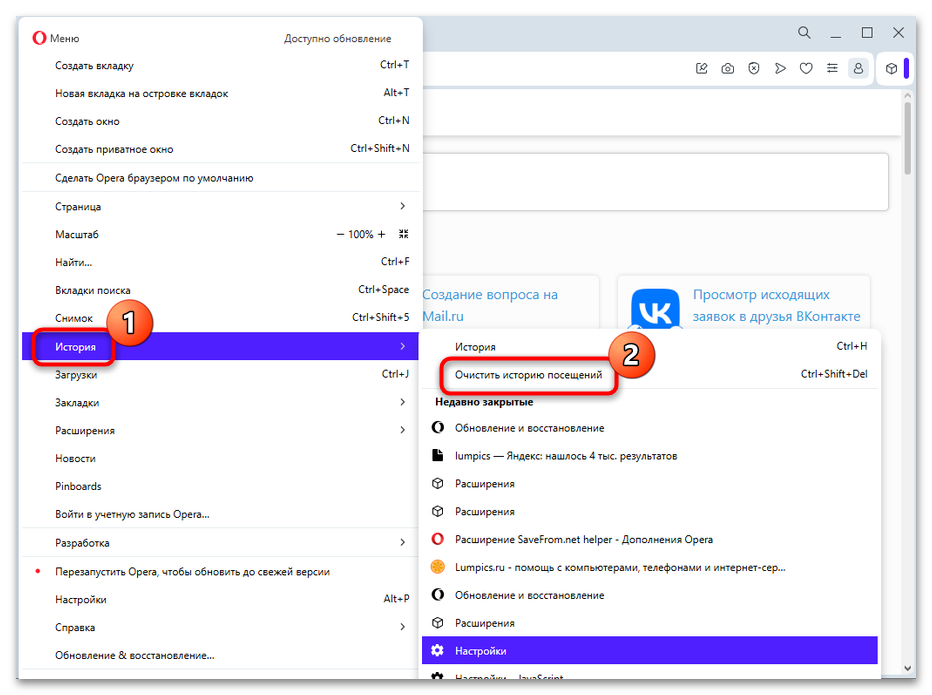
- Вызовите главное меню программы, затем наведите курсор мыши на пункт «История» и выберите «Очистить историю посещений».
Также для быстрого перехода к окну «Удалить данные браузера» используется сочетание клавиш «Ctrl + Shift + Del».
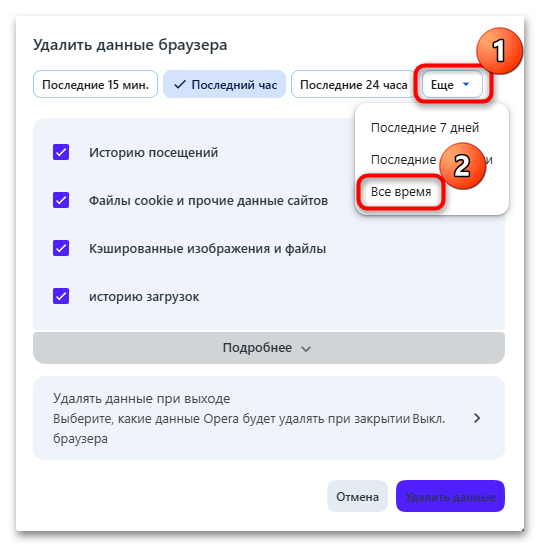
- В верхнем поле нажмите на кнопку «Еще» и выберите «Все время», чтобы удалить все временные данные за весь период использования браузера.
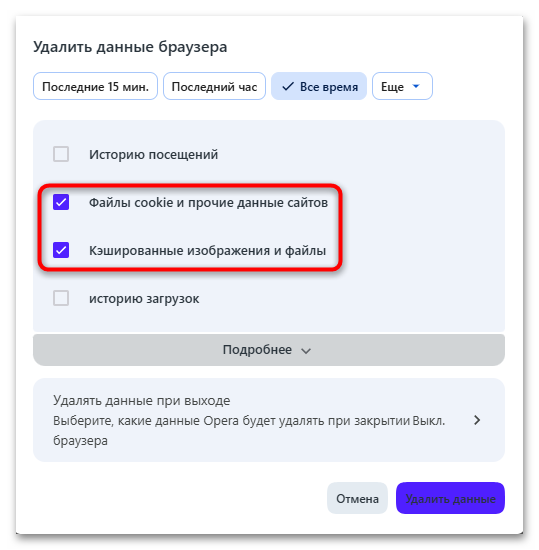
- Ниже отметьте пункты «Файлы cookie и прочие данные сайтов» и «Кэшированные изображения и файлы».
По желанию можете удалить и другие данные, например, историю загрузок или посещений.
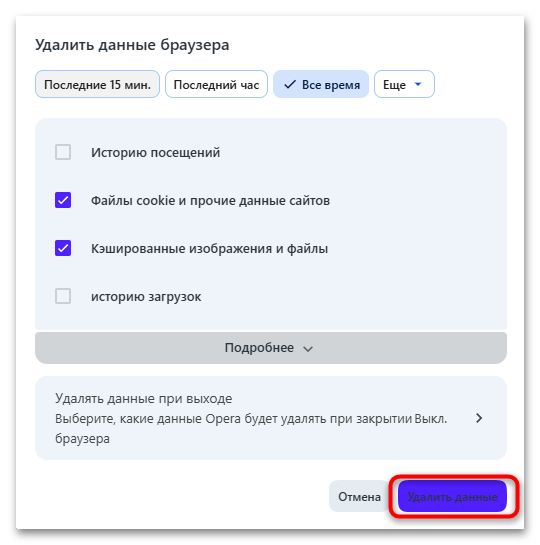
- Нажмите на кнопку «Удалить данные».
После очистки кэша проверьте, начало ли воспроизводиться видео в Opera.
Способ 3: Отключение аппаратного ускорения
В большинстве современных браузеров активна технология аппаратного ускорения, которая при нормальных условиях, наоборот, снижает нагрузку на ЦП, обеспечивает более плавное воспроизведение видео и повышает общую производительность веб-обозревателя. Но в некоторых случаях именно эта функция может стать причиной, препятствующей воспроизведению видеороликов, поэтому есть смысл ее попробовать отключить:
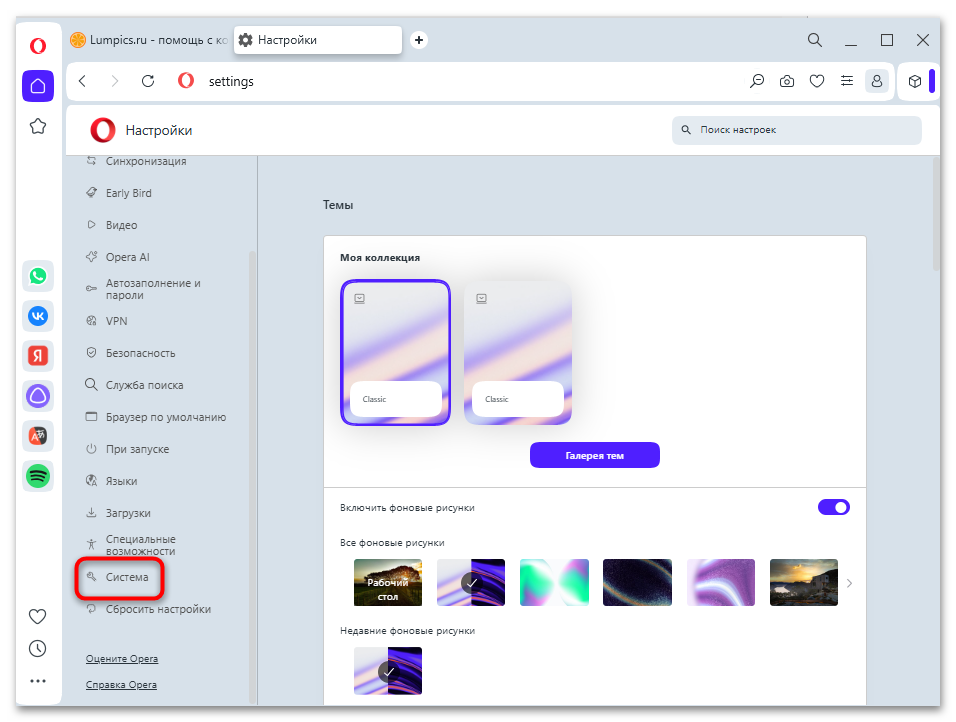
- Вызовите главное меню и перейдите в раздел с настройками браузера. На панели слева переключитесь на вкладку «Система».
- В центральной части окна выключите функцию «Использовать аппаратное ускорение, если оно доступно».
- Чтобы настройки вступили в силу, перезапустите браузер.
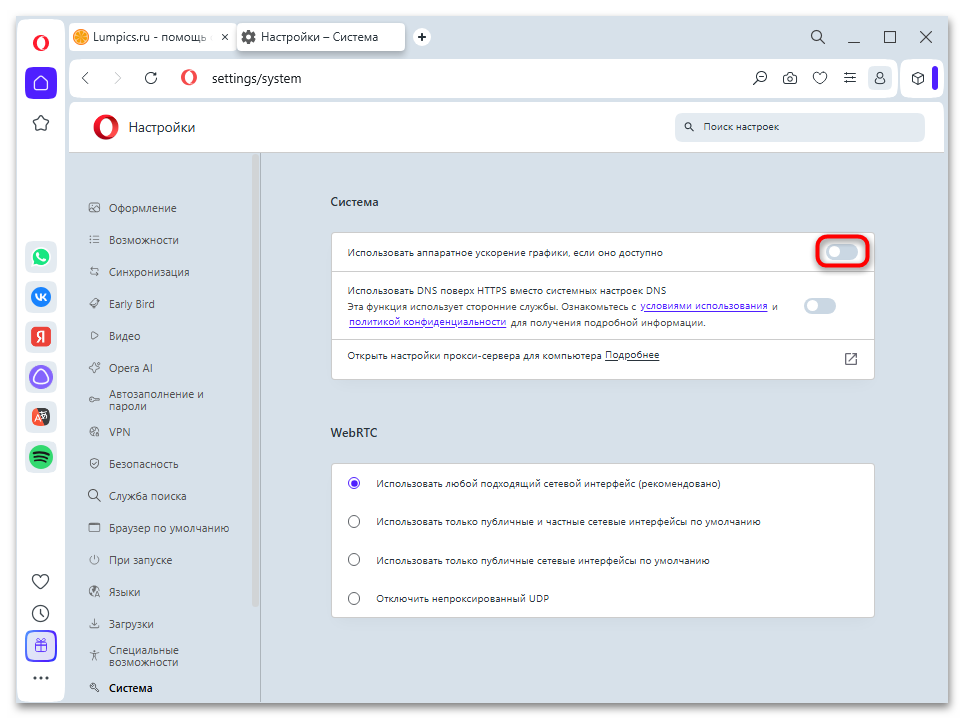
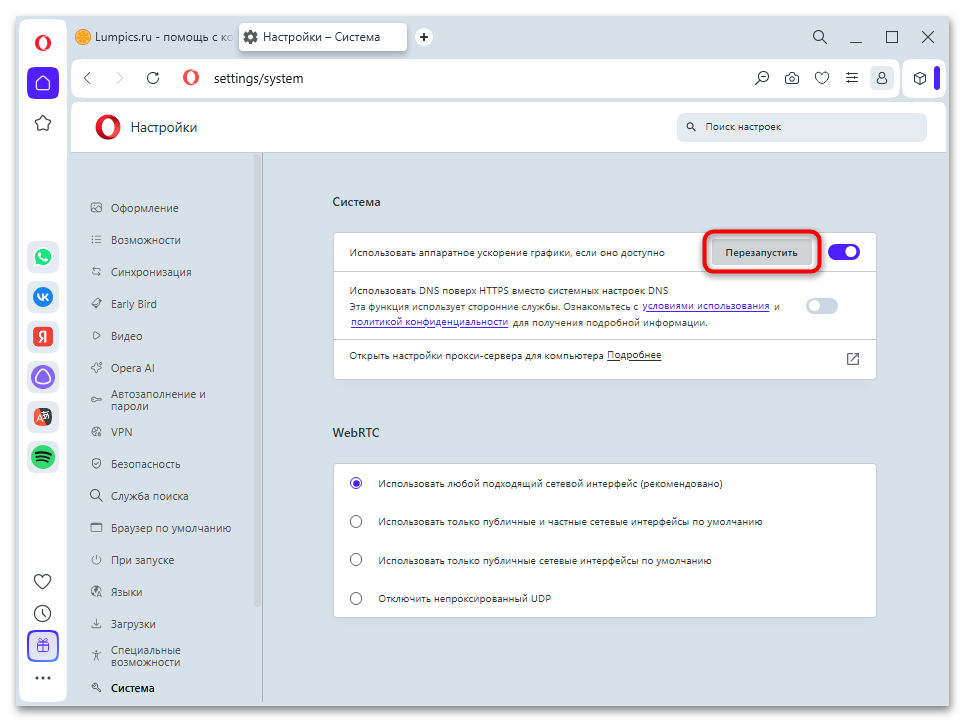
Если вы хотите, чтобы аппаратное ускорение работало в Opera, следует отыскать причину на стороне системы, из-за которой для корректного воспроизведения видео приходится его отключать. В большинстве ситуаций нормализовать его работу получится с помощью способов, описанных в нашей статье (например, проверка расширений, обновление браузера или установка актуальной версии ПО для видеокарты). Но все же стоит проверить температуру и состояние видеокарты, чтобы исключить проблемы, связанные с ней.
Подробнее: Просмотр температуры видеокарты в Windows 11
Способ 4: Настройки JavaScript
Еще стоит проверить состояние JavaScript, так как он необходим для многих веб-сайтов, включая те, которые используют видеоконтент. Без включенной функции видео может не загружаться либо воспроизводиться, но некорректно.
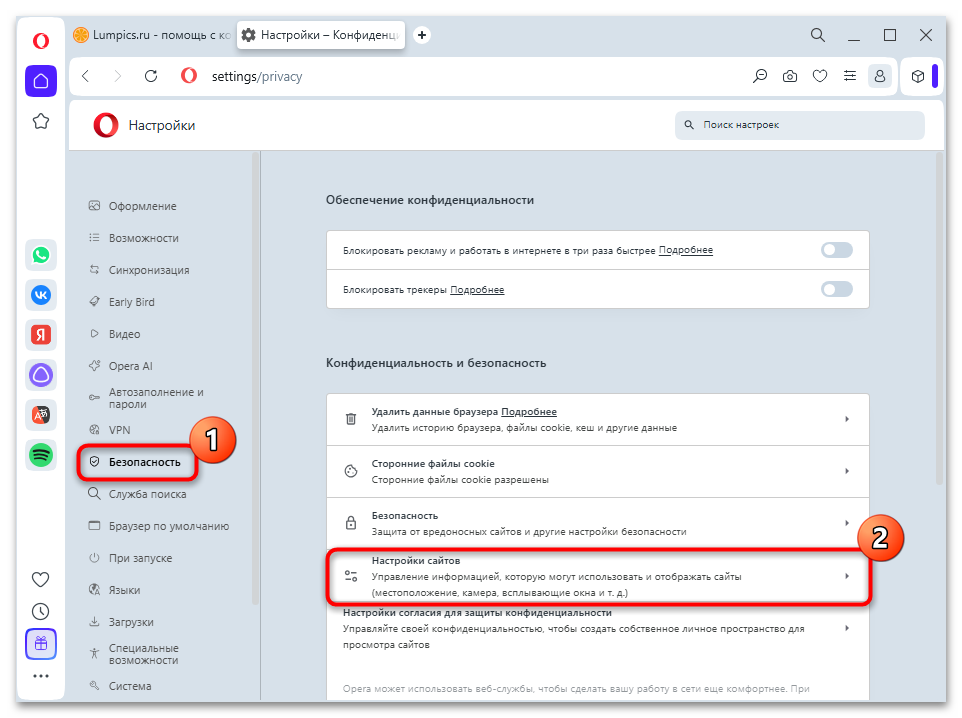
- Перейдите в «Настройки» через главное меню, затем переключитесь на вкладку «Безопасность» слева и выберите в центре строку «Настройки сайтов».
- В области «Контент» кликните по пункту «JavaScript».
- Теперь убедитесь, что опция «Разрешить сайтам использовать JavaScript» включена. Если она запрещена, отметьте соответствующий пункт.
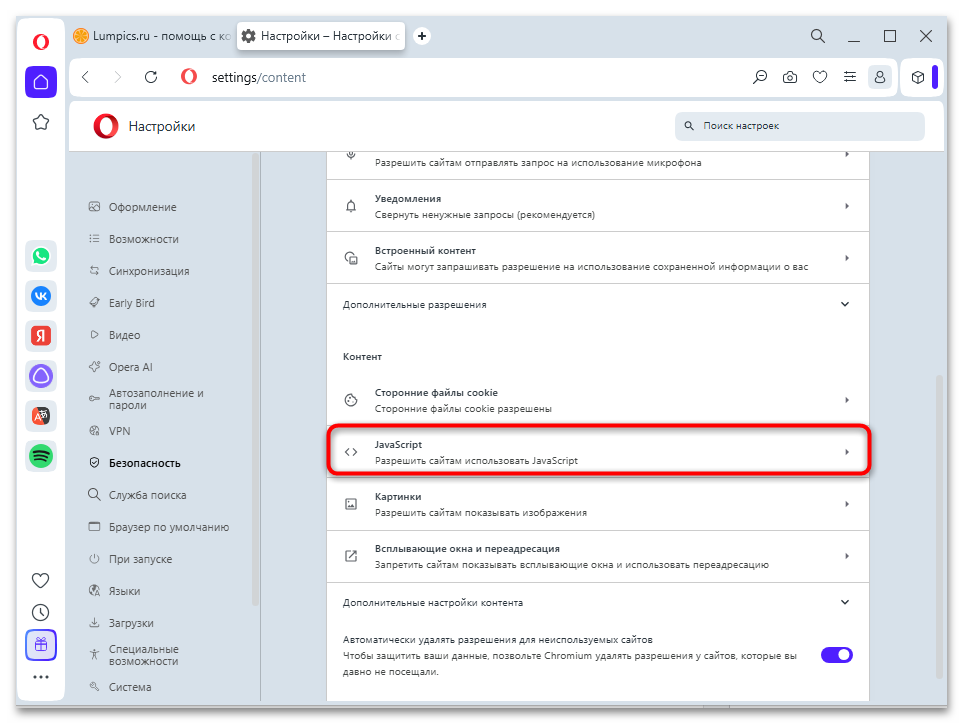
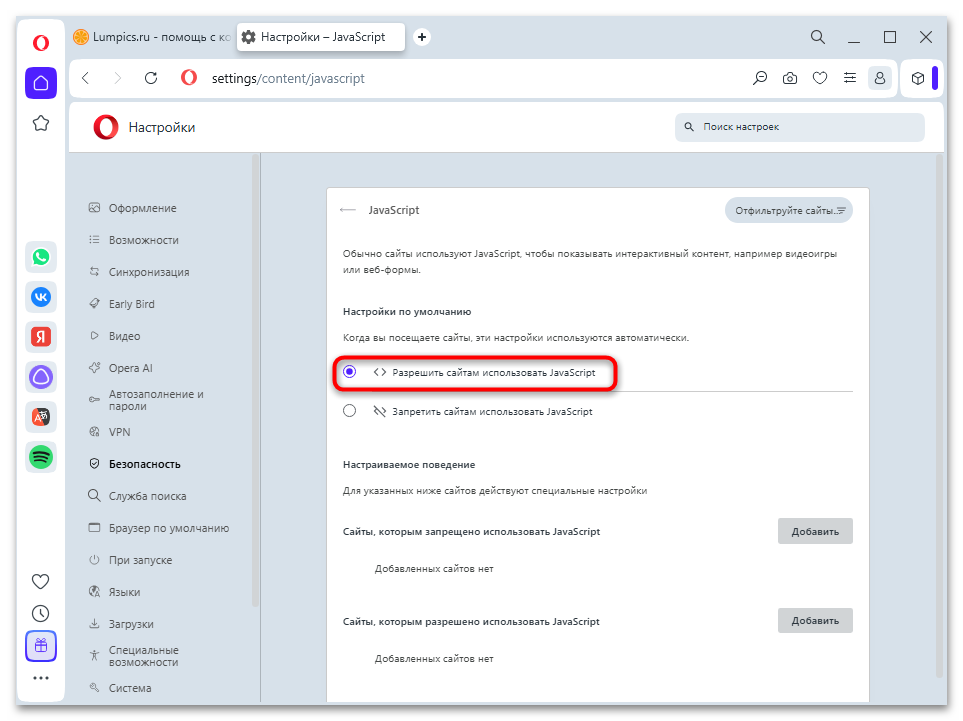
Можете закрыть вкладку с настройками и проверить работоспособность видеоконтента на любом сайте.
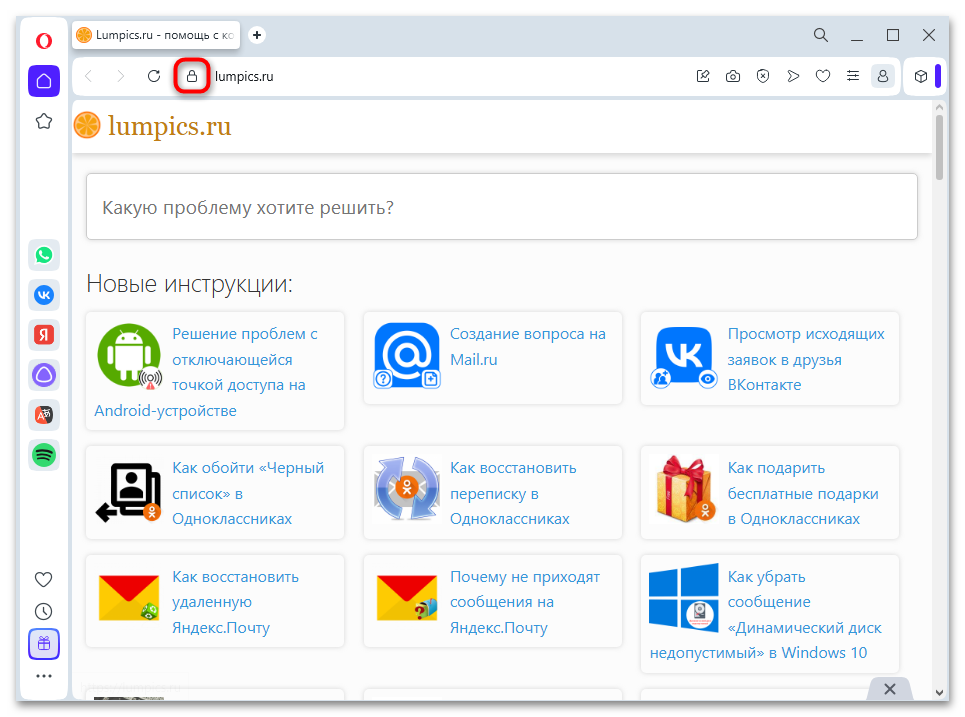
Если же видео не воспроизводится на определенном сайте, когда как на других все работает, вероятно, что использование JavaScript запрещено только для него. Проверьте настройки данного веб-ресурса:
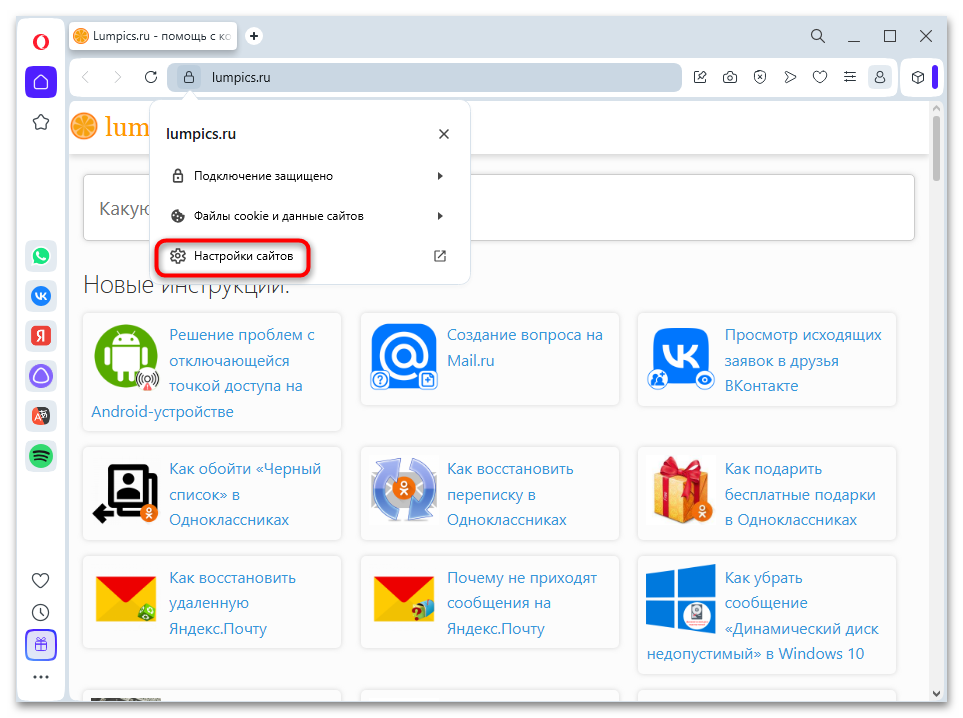
- Перейдите на проблемный сайт и кликните по значку в виде замка, который расположен слева от адресной строки.
- Выберите в выпадающем меню пункт «Настройки сайтов».
- Откроется новая кладка с настройками определенного сайта. В области «Привилегии» найдите строку «JavaScript» и в выпадающем меню выберите пункт «Разрешить».
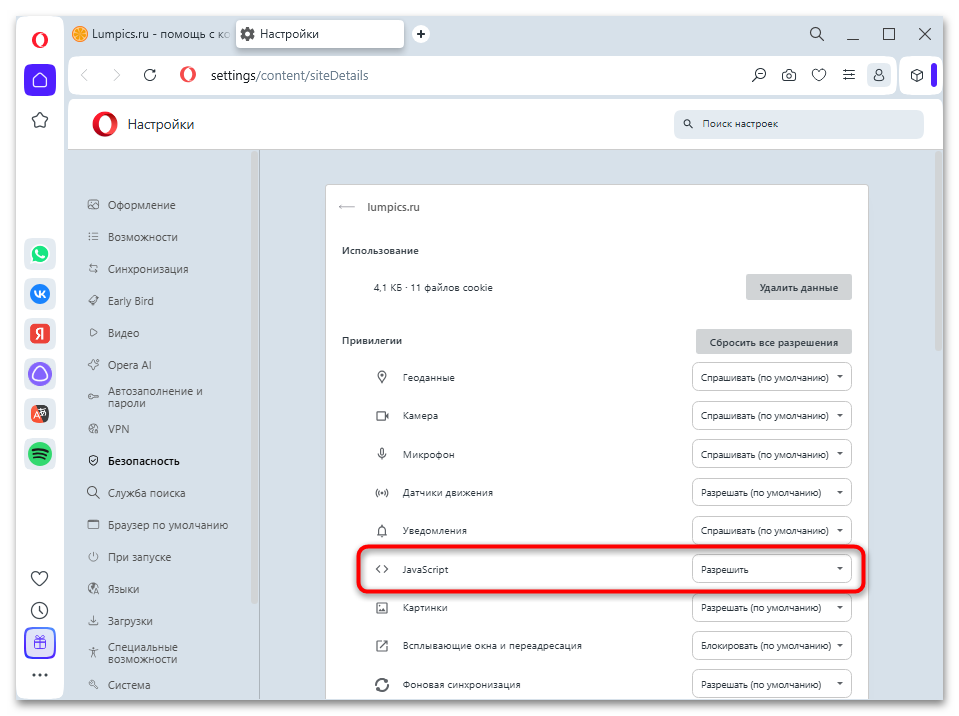
Таким образом, получится исправить проблему с определенным сайтом и видео на нем, если дело в отключенном JavaScript.
Способ 5: Проверка расширений
Не исключено и вмешательство сторонних расширений, которые установлены в браузер. Эти элементы встраиваются в работу веб-страниц, что и приводит к различным сбоям, например, разные блокировщики рекламы случайно блокируют скрипты и другие элементы на странице, причем если их установлено несколько и они выполняют похожие функции, случается, что они мешают друг другу и вызывают ошибки.
Типичными симптомами при такой причине может быть белый или черный экран видеоплеера на сайте, значок ошибки, отсутствие изображения при наличии звука, зависание видео при первом кадре, прерывание буферизации.
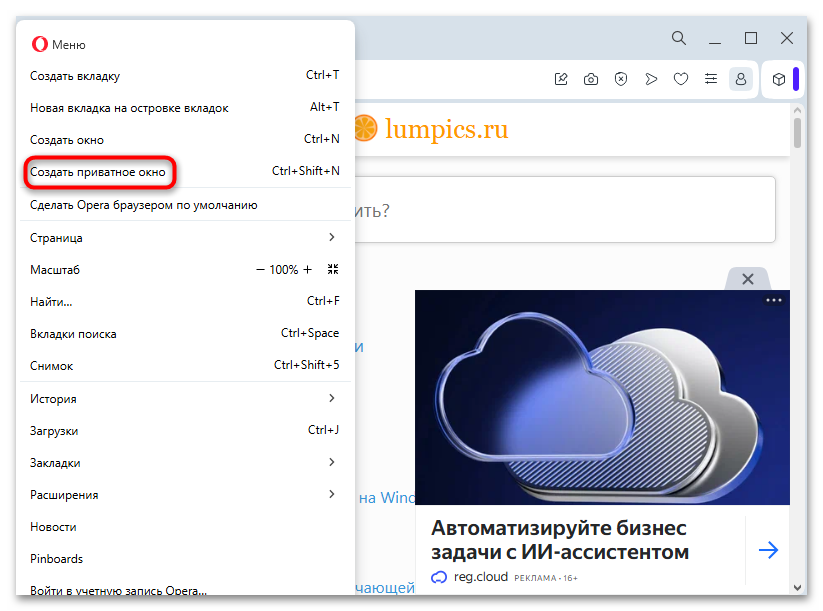
Для проверки можете перейти на веб-страницу в режиме «Инкогнито», при котором все сторонние расширения и пользовательские настройки перестают работать. В Opera работает сочетание клавиш «Ctrl + Shift + N» или пункт «Создать приватное окно» в главном меню.
Чтобы перейти к расширениям, отключить или удалить их, достаточно сделать несколько простых шагов:
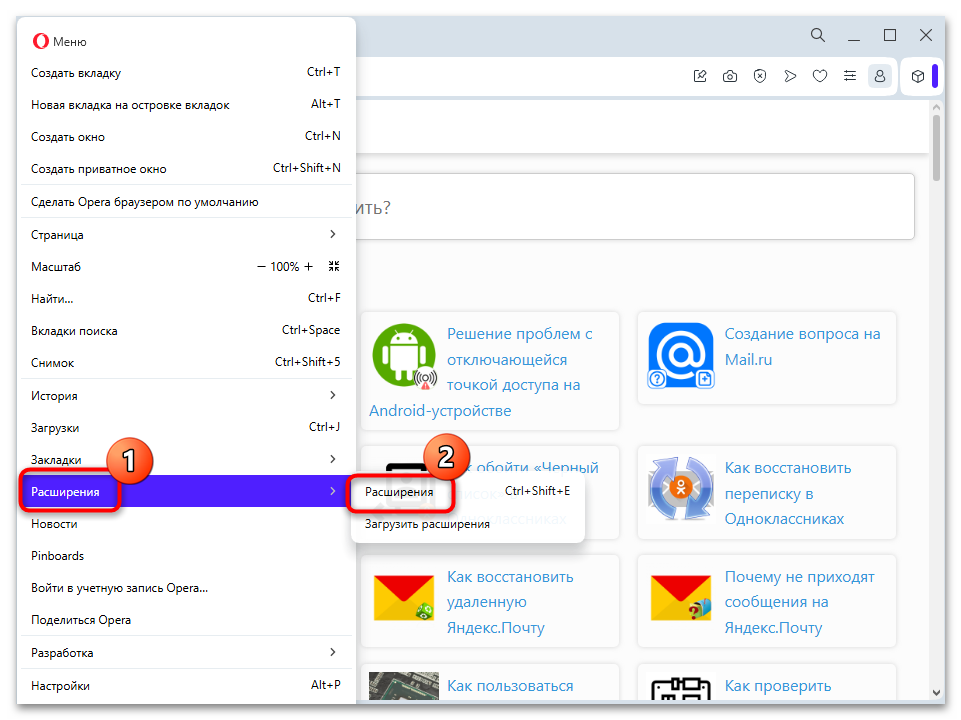
- В главном меню наведите курсор мыши на пункт «Расширения» и снова выберите «Расширения».
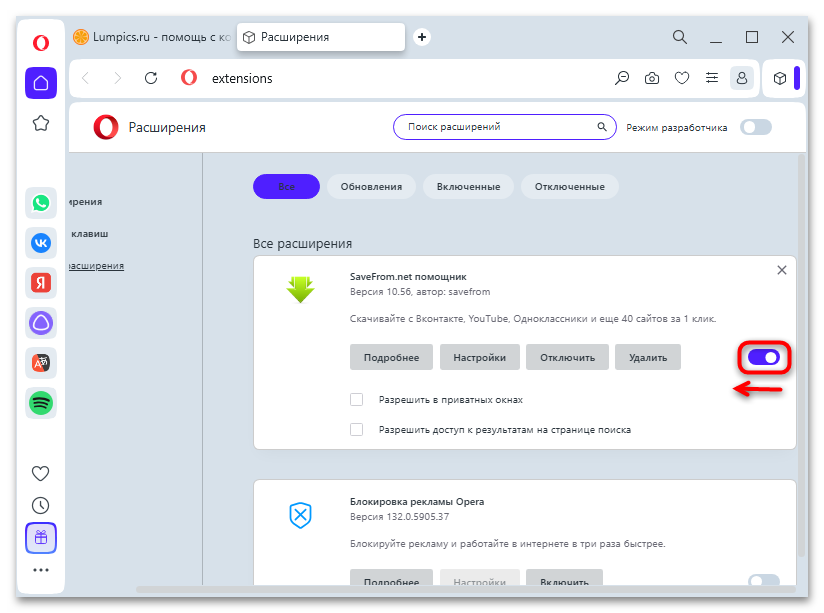
- На открывшейся вкладке сначала попробуйте отключить расширение, которое вызывает подозрение, затем проверить работу видео.
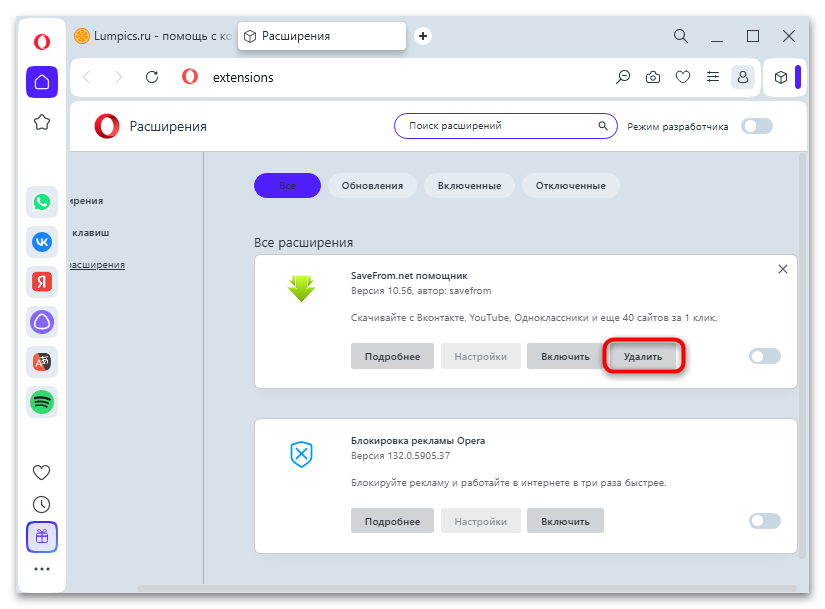
- Также можете вовсе удалить расширение, нажав на соответствующую кнопку и подтвердив действие.
Если вы используете довольно большое количество расширений в браузере, возникает трудность с определением того, какое из них может нарушать работу, поэтому мы приведем наиболее распространенные причины со стороны расширений, связанные с видео:
- некоторые блокировщики рекламы, например, uBlock Origin или AdBlock, иногда ошибочно блокируют скрипты видеоплеера на сайте, в том числе рекламу, без которой видео не загружается;
- если используются расширения для кастомизации сайтов (к примеру, Stylish), они могут менять JavaScript и CSS страницы, что нарушает работу встроенного плеера;
- дополнения для шифрования трафика также становятся причиной разрыва соединения при воспроизведении видео;
- конфликт между расширениями, которые выполняют похожие функции или вмешиваются в настройки сетевого подключения.
Дополнительные рекомендации
Этот способ напрямую связан с технологией аппаратного ускорения (Способ 3): если программное обеспечение видеокарты повреждено или устарело, функция не может корректно работать, и в браузере не удается воспроизвести видео. Попробуйте обновить драйверы для видеокарты, воспользовавшись рекомендациями из нашего отдельного материала по ссылке ниже.
Подробнее: Обновление драйвера видеокарты в Windows
В некоторых случаях может потребоваться полная переустановка драйвера видеокарты, когда в работе текущего ПО возникли критические ошибки. В этом случае следует правильно удалить те компоненты, которые есть, затем скачать актуальную версию драйвера с официального сайта производителя и инсталлировать программное обеспечение вручную. Также можно воспользоваться встроенными средствами операционной системы.
Подробнее: Удаляем драйверы видеокарты
Если в режиме «Инкогнито» видео работает корректно, но при этом сторонние расширения либо отключены, либо их вовсе нет, велика вероятность, что дело в пользовательских настройках или ошибках в профиле браузера. Несмотря на то, что выше мы рассмотрели все возможные проблемы, связанные с параметрами, могут быть и другие причины, отыскать которые сложно, поскольку они не всегда типичные. В крайнем случае может потребоваться сброс настроек браузера, что позволит вернуть все параметры к тем, которые были по умолчанию после установки программы.
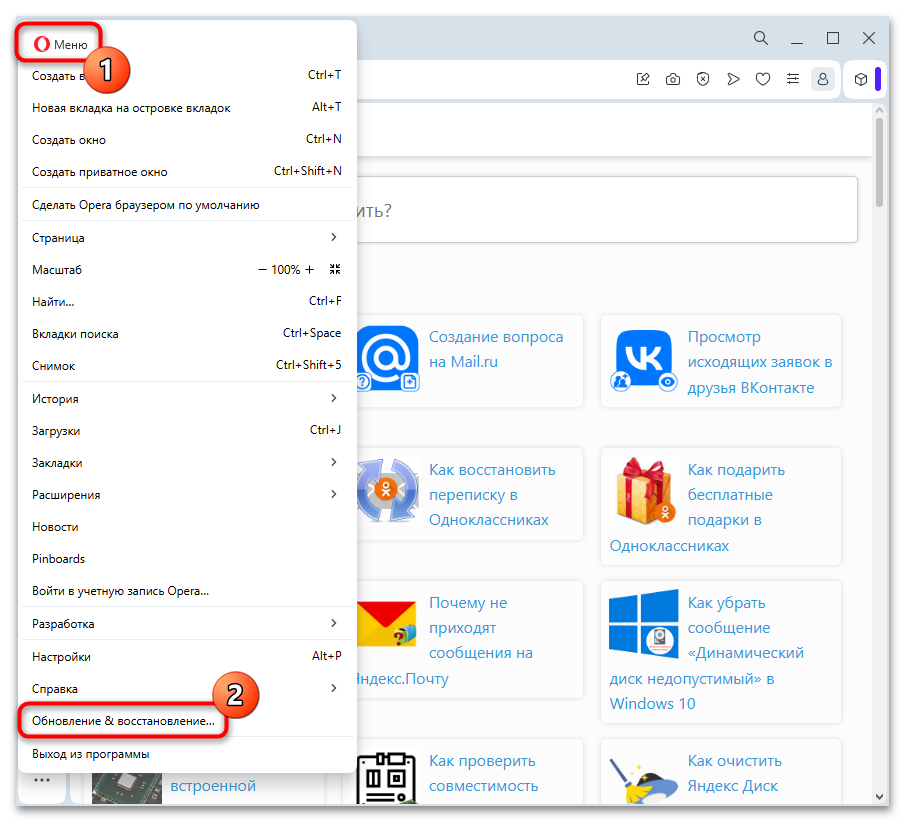
- Вызовите главное меню и выберите пункт «Обновление & восстановление».
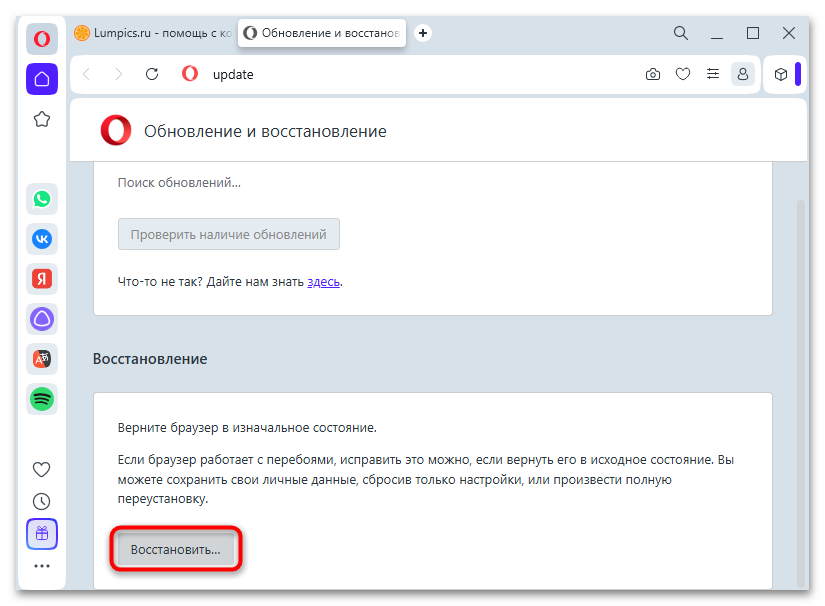
- Кликните по кнопке «Восстановить».
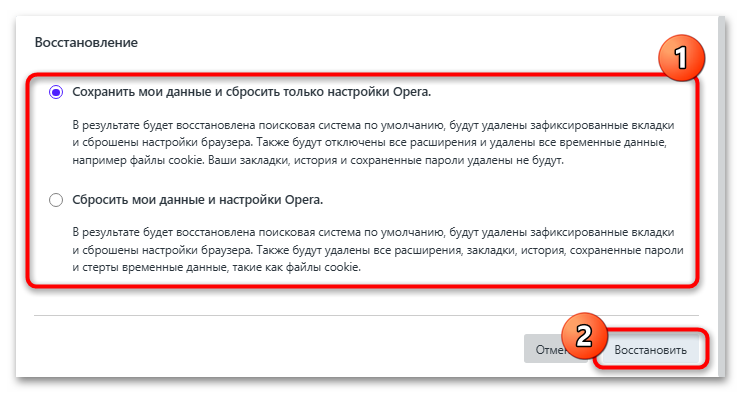
- В открывшемся окне выберите один из вариантов сброса: удаление только настроек Opera либо сброс всех данных, в том числе пользовательских (учитывайте, что во втором случае будут стерты сохраненные закладки, пароли, логины и другая информация). Нажмите на кнопку «Восстановить».
Еще есть похожие инструкции:
 Использование Savefrom.net в Google Chrome
 Как обновить Opera до последней версии
 Что делать, если нет звука в Опере
 Как изменить масштаб в браузере Opera
 Загрузка торрентов через браузер Opera
 Установка расширений в браузер Google Chrome
 Загрузка музыки с ВКонтакте в браузере Opera
 Как отключить защиту Protect в Яндекс.Браузере
 Включение AdBlock в Яндекс.Браузере
 Как восстановить закрытые вкладки в Microsoft Edge
 Как опустить вкладки ниже строки поиска в Firefox
 Как закрыть открытую вкладку в Opera

















проблема началась после обновления на прошлой неделе. (в мазиле без проблем показывает)
Откатись до 66 версии,это разработчики начудили и чтобы браузер Опера автоматически не обновлялся удали в корневой папке 3 файла с словом «Updates», в «Автозагруке» отключи обновление браузера Опера.
проблема началась в конце октября 2019 года.
ютуб, рубтуб и даже музыка в контакте не грузятся, т.е. интерфейс плеера отображается, а сам контент не грузится, в ютубе это выглядит как бесконечная загрузка видео, в рутубе любое видео выдаёт ошибку «данное видео временно недоступно. приносим свои извинения», вконтакте ошибка «при загрузке аудиозаписи произошла ошибка, попробуйте перезагрузить страницу».
все описанные в статье способы не помогли.
в том же IE всё нормально грузится
Добрый день, Валентин. Вы пробовали использовать те способы решения проблемы, которые описаны в этой статье? В частности, отключение аппаратного ускорения чаще всего помогает.
да, пробовал, не помогло, надоели танцы с бубном и скинул все настройки оперы к стоку, после чего и видео и музыка нормально заиграли. правда пришлось убить пол часа на настройку «как было»
Здравствуйте! Всё вышеперечисленное не помогло, к сожалению… При попытки воспроизвести видео, на большинстве сайтах выходит табличка «Нажмите, чтобы включить Adobe flash Player» , но при этом нажимать некуда, активной ссылки нет вообще. Пыталась установить Adobe flash Player с официального сайта заново, все этапы установки прошла, но ни в «плагинах», ни в «Системе», ни в «расширениях», нигде нет этого Adobe flash Player… Подскажите, что ещё можно сделать?
Здравствуйте, с момента написания этой статьи в браузере произошли некоторые изменения. В частности, после установки Флеш Плеер и не будет отображаться в плагинах, расширениях и где-либо еще кроме списка установленных приложений в Windows и Панели управления (тоже в Виндовс). Тем более если браузер просит вас именно включить Флеш Плеер, а не установить его, значит он уже есть на компьютере. Активной ссылки для включения при этом быть не должно — вы просто нажимаете в любое место этого серого окна с просьбой и должен будет загрузиться плеер.
Вы нашли в новой версии Оперы настройку, отвечающую за работу JavaScript (то есть за то, разрешен или запрещен его запуск) на всех сайтах?
Да, нашла, и поставила «Разрешен». Всё-равно в каком бы месте этого серого окна («Нажмите, чтобы включить Adobe flash Player») я не кликнула, плеер не работает. Такое ощущение, что «тыкаю» по пустой картинке. А Adobe flash Player нет ни в поисковике программ, установленных на компе, ни в других приложениях, ни на панеле управления, короче нигде. Не понимаю,как так вообще возможно… ??
Оказалась проблема в аппаратном ускорении.
Надо было это решение первым в списке расположить)))
Спасибо, за толковую статью с полным раскладом.
Ролики в YouTube у меня воспроизводились, а большинство других — только звук.
Пару лет назад проблему решил отключением Opera turbo, а в этот раз бился, переустанавливался , перенастраивался —
оказалось «аппаратное ускорение» включено.
ХА!! вот это помогло:
в меню настройки -> браузер есть раздел Система, в котором по умолчанию установлена галочка на «Использовать аппаратное ускорение, если доступно», снимаешь эту галочку и вуаля! Видео заработало!
сразу не увидел.. надо было поставить галочку «показать дополнительные настройки»
Есть еще один вариант из-за которого не запускается видео — в меню настройки -> браузер есть раздел Система, в котором по умолчанию установлена галочка на «Использовать аппаратное ускорение, если доступно», снимаешь эту галочку и вуаля! Видео заработало!
Алексей, спасибо огромное, всё получилось.
Спасибо большое! Помогло!
@Алексей С, огромное спасибо! Все получилось! ВСЕХ БЛАГ ВАМ!
Мне помог предпоследний пункт — очистка кэша. (Очистить кэшированые изображения и файлы). Даже не думал, что это может быть причиной проблем с воспоизведением видео. Я думал, что кэш может заполняться сколь угодно долго, пока есть место на диске, без вреда для работы браузера. Оказалось нет. Спасибо автору.
УСТАНОВИЛ СТАРУЮ ВЕРСИЮ ОПЕРЫ 42.0 — ВСЁ ЗАРАБОТАЛО!