 lumpics.ru
Способ 1: Раздел «О программе»
Opera проверяет наличие обновлений каждый раз при открытии раздела «О программе» и, если новая версия доступна, загружает ее автоматически без каких-либо дополнительных действий. Пользователю чаще всего не нужно ничего делать вручную: браузер обновляется в фоне и сообщает о готовности лишь тогда, когда требуется перезапуск. Если же автоматическое обновление по каким-то причинам не сработало или вы хотите принудительно проверить наличие новой версии прямо сейчас, раздел «О программе» позволяет запустить этот процесс в одно действие. После перезапуска браузер откроется уже в актуальной версии, а все данные, закладки и расширения останутся нетронутыми.
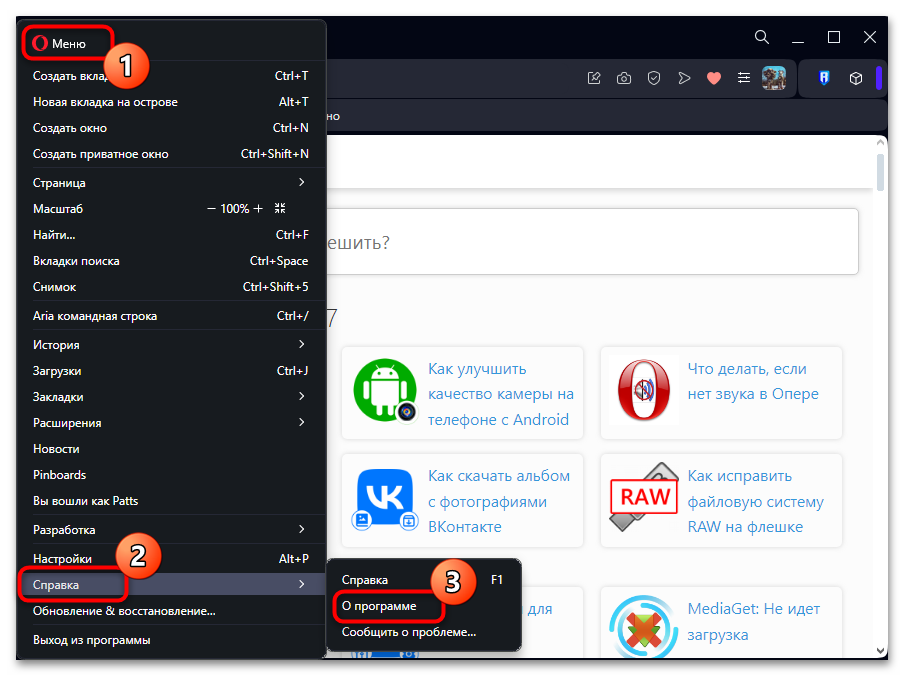
- Нажмите на логотип Opera в левом верхнем углу окна браузера, чтобы открыть главное меню, затем наведите курсор на пункт «Справка» и выберите «О программе».
- Откроется отдельная вкладка с информацией о текущей версии браузера. Если доступно обновление, его загрузка начнется автоматически — в центре страницы появится индикатор прогресса.
- Дождитесь завершения загрузки. После этого на странице появится кнопка «Перезапустить сейчас», нажатие на которую закроет все вкладки и откроет браузер заново уже в обновленной версии.
- Вернитесь в раздел «О программе» после перезапуска и убедитесь, что появилась надпись «Используется обновленная версия Opera».
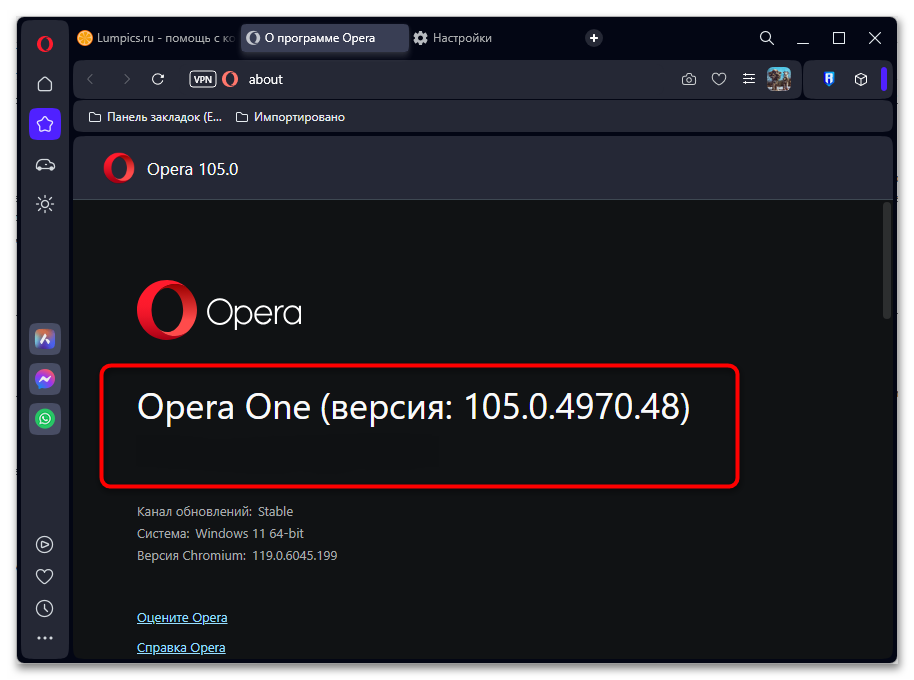
Если в разделе сразу написано, что используется последняя версия, и никакого индикатора загрузки нет, браузер уже актуален. В этом случае дополнительных действий не требуется.
Способ 2: Загрузка установщика с официального сайта
Скачать актуальную версию браузера напрямую с сайта разработчика удобно в тех случаях, когда автоматическое обновление завершается ошибкой или браузер не запускается вовсе. Установщик с официального сайта всегда содержит финальную стабильную сборку, а сама процедура выполняется поверх текущей версии без необходимости предварительного удаления браузера. При этом сохраняются все профили, закладки, сохраненные пароли и расширения, то есть настраивать браузер заново после обновления не придется. Единственное условие: перед запуском установщика Opera должна быть полностью закрыта, включая фоновые процессы в области уведомлений.
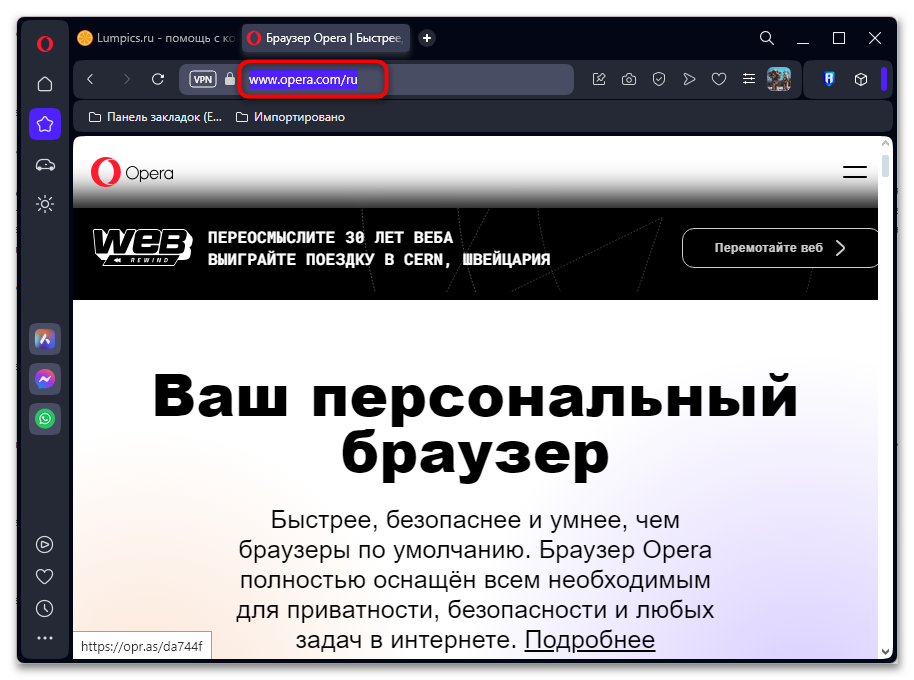
- Откройте браузер и перейдите на официальный сайт, или воспользуйтесь любым другим браузером, если Opera не запускается.
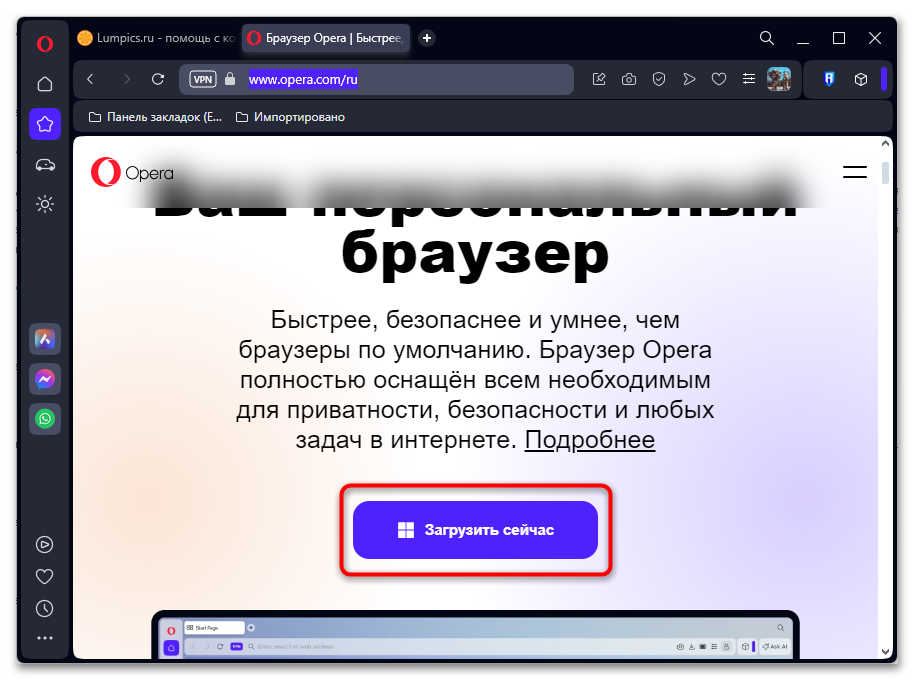
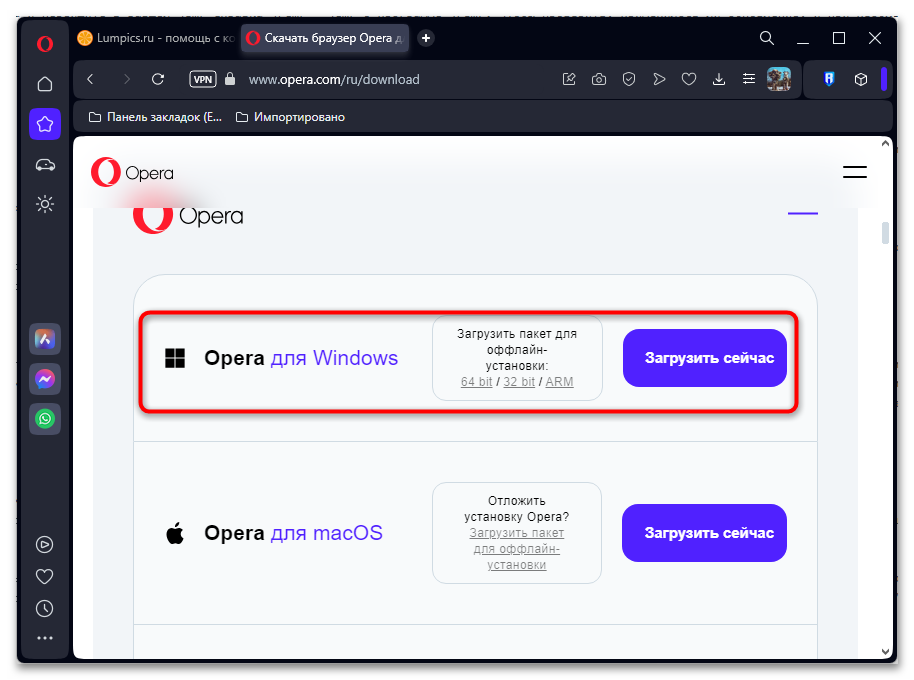
- На главной странице нажмите кнопку «Загрузить сейчас». Браузер автоматически определит версию операционной системы и предложит подходящий установщик.
- Полностью закройте Opera, включая ее значок в области уведомлений на панели задач, затем запустите скачанный файл двойным щелчком.
- В открывшемся окне установщика нажмите кнопку «Обновить» и дождитесь завершения процесса. Браузер откроется автоматически по окончании установки.

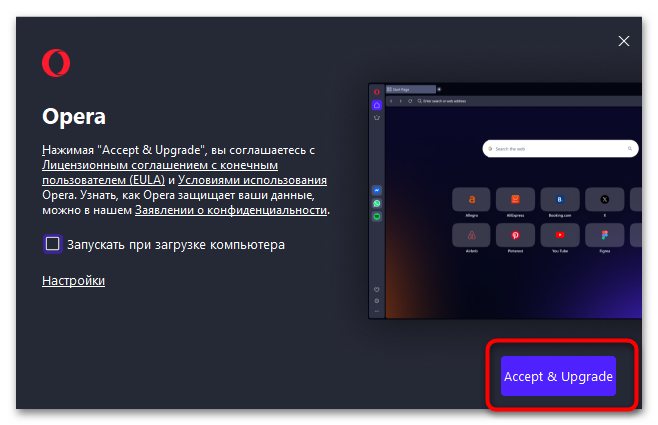
Если вы хотите загрузить автономный установщик без интернета, перейдите на страницу opera.com/download и выберите раздел загрузки с указанием разрядности системы: 32 или 64 бит. Этот вариант позволяет сохранить установочный файл и использовать его повторно без подключения к сети.
Способ 3: Запуск установщика из папки программы
Opera хранит установщик последней загруженной версии непосредственно в папке с файлами браузера, и этот файл остается там даже в случае неудачного автоматического обновления. Запустить его напрямую можно, не открывая сам браузер, что делает данный способ применимым и тогда, когда Opera не запускается из-за повреждения файлов. Установка через этот файл не требует интернета, если загрузка обновления уже прошла успешно, и выполняется поверх текущей версии с сохранением всех пользовательских данных. Способ рассчитан на пользователей, у которых сбоит именно механизм обновления, а не сам браузер в целом.
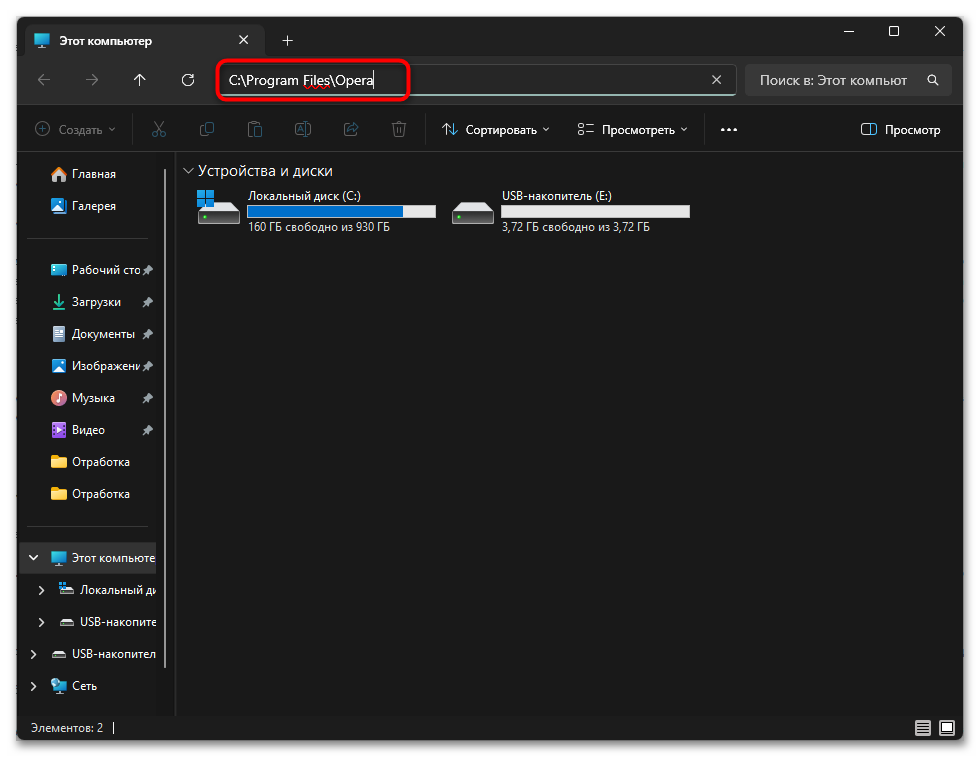
- Откройте «Проводник» и перейдите по пути
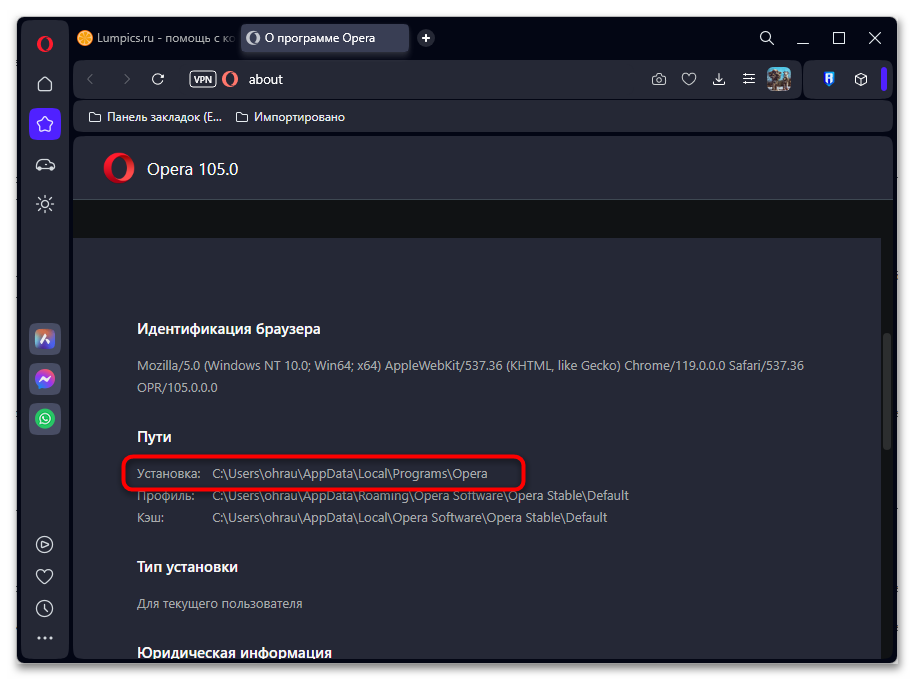
C:\Users\ИМЯ_ПОЛЬЗОВАТЕЛЯ\AppData\Local\Programs\Opera. Если Opera установлена для всех пользователей, путь будет другим:C:\Program Files\Opera. - Чтобы узнать точный путь к папке установки, можно открыть раздел «О программе» в самом браузере и найти там строку «Установка» со значением пути.
- В папке программы будут находиться вложенные папки с номерами версий. Откройте ту из них, у которой самый высокий номер, и найдите в ней файл
installer.exe. - Запустите
installer.exeи следуйте инструкциям мастера установки. Браузер обновится до последней доступной сборки без подключения к серверам обновления.


Если папка с новым номером версии отсутствует, значит, загрузка обновления так и не завершилась. В таком случае воспользуйтесь вторым способом и скачайте установщик вручную.
Способ 4: Запуск задачи обновления через планировщик
При установке Opera регистрирует в системе задачу планировщика Windows под названием «Opera scheduled Autoupdate», которая периодически запускает механизм обновления в фоне — именно благодаря ей браузер обновляется автоматически, не требуя участия пользователя. Эту же задачу можно запустить вручную в любой момент, чтобы принудительно инициировать проверку и загрузку обновления. Способ удобен в тех случаях, когда браузер не открывается, но нужно проверить наличие обновления без скачивания установщика вручную. Никаких прав администратора для выполнения задачи не требуется: она запускается от имени текущего пользователя.
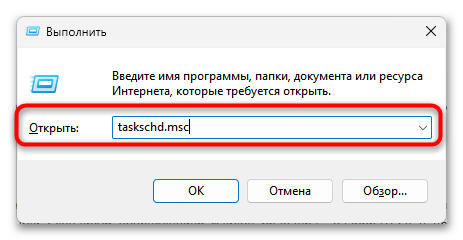
- Нажмите Win + R, введите
taskschd.mscи нажмите Enter, чтобы открыть планировщик задач. - В левой панели выберите раздел «Библиотека планировщика заданий». В центральном списке найдите задачу с названием «Opera scheduled Autoupdate», после которого может следовать набор цифр — это нормально, это идентификатор задачи.
- Кликните по задаче правой кнопкой мыши и выберите пункт «Выполнить». Механизм обновления запустится в фоне: процесс
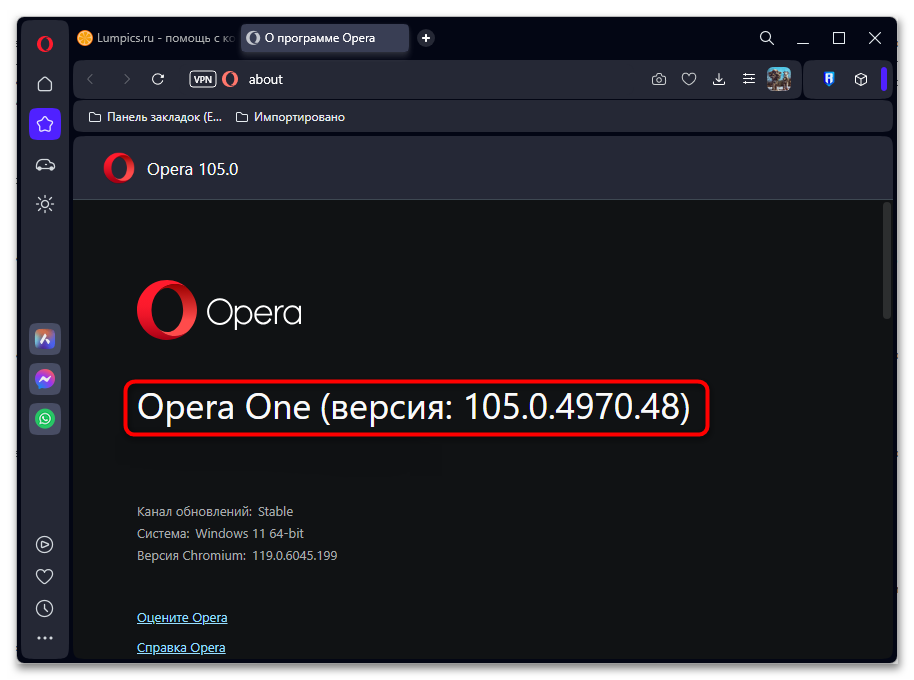
opera_autoupdate.exeпоявится в диспетчере задач и через несколько минут завершится. - После завершения задачи откройте Opera и перейдите в раздел «Справка» — «О программе», чтобы проверить, применилось ли обновление, и при необходимости нажать «Перезапустить сейчас».
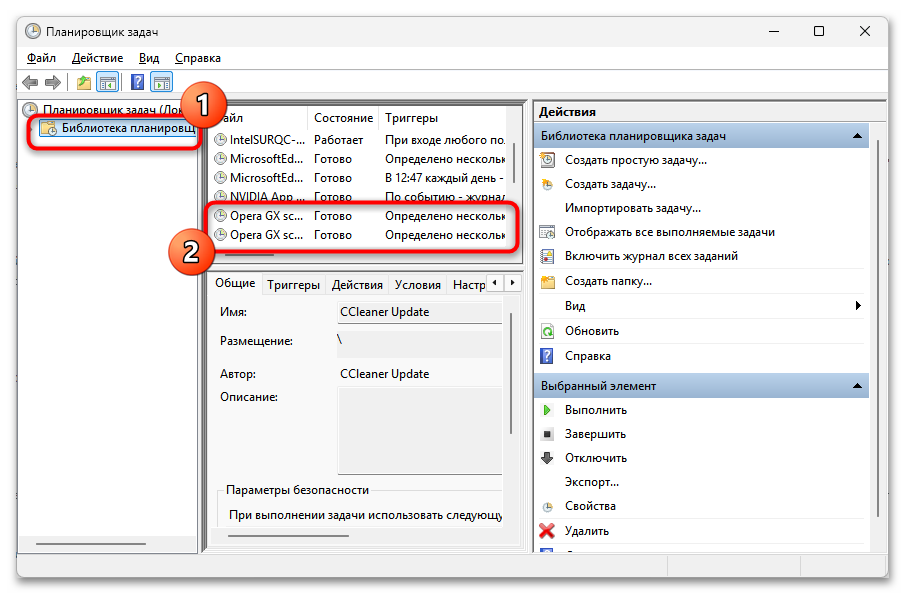

Если в планировщике видны несколько задач Opera с похожими названиями, запустите их все поочередно: дублирующиеся записи иногда появляются после ручной переустановки браузера и не вызывают никаких проблем.
Возможные проблемы при обновлении
Большинство пользователей обновляют Opera без каких-либо затруднений, однако иногда процесс прерывается на этапе загрузки или применения обновления. Ошибки такого рода чаще всего связаны с вмешательством антивируса, устаревшими системными сертификатами или случайным повреждением файлов браузера. Разобраться в причине помогает само сообщение об ошибке: оно появляется в разделе «О программе» под индикатором прогресса и в большинстве случаев дает достаточно информации для диагностики.
- Появляется сообщение «Не удалось подготовить обновление». Это наиболее частая ошибка, которую фиксируют пользователи на форумах Opera. Чаще всего ее причиной служит антивирусная программа, блокирующая загрузку или верификацию установочного файла. Временно отключите антивирус, вернитесь в раздел «О программе» и попробуйте снова. Если это не помогло, воспользуйтесь вторым способом и скачайте установщик вручную с
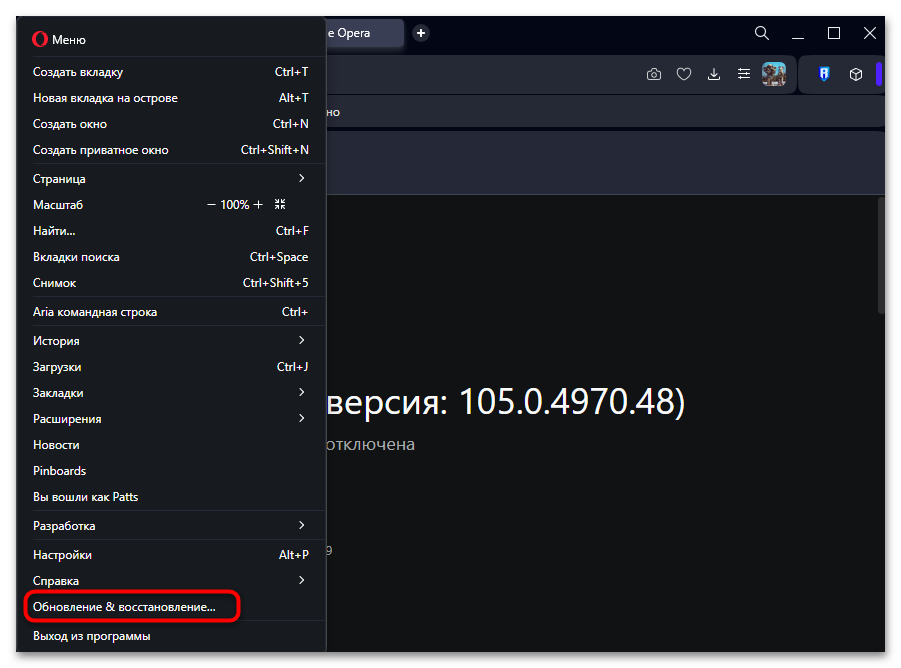
opera.com. Еще один вариант — запустить проверку через раздел «Обновление & восстановление», который доступен в главном меню браузера. - Обновление загружается по несколько раз, но браузер остается прежней версии. Вероятнее всего, процесс завершается успешно, но перезапуск браузера так и не применяет изменения. Убедитесь, что Opera полностью закрыта через диспетчер задач, затем запустите ее снова. Если проблема повторяется, попробуйте обновить браузер вручную через установщик с официального сайта.
- Скачанная вручную версия оказалась не последней. Opera предлагает на главной странице сайта версию для вашей системы автоматически, однако в некоторых регионах может отдаваться не самый свежий дистрибутив. Перейдите на
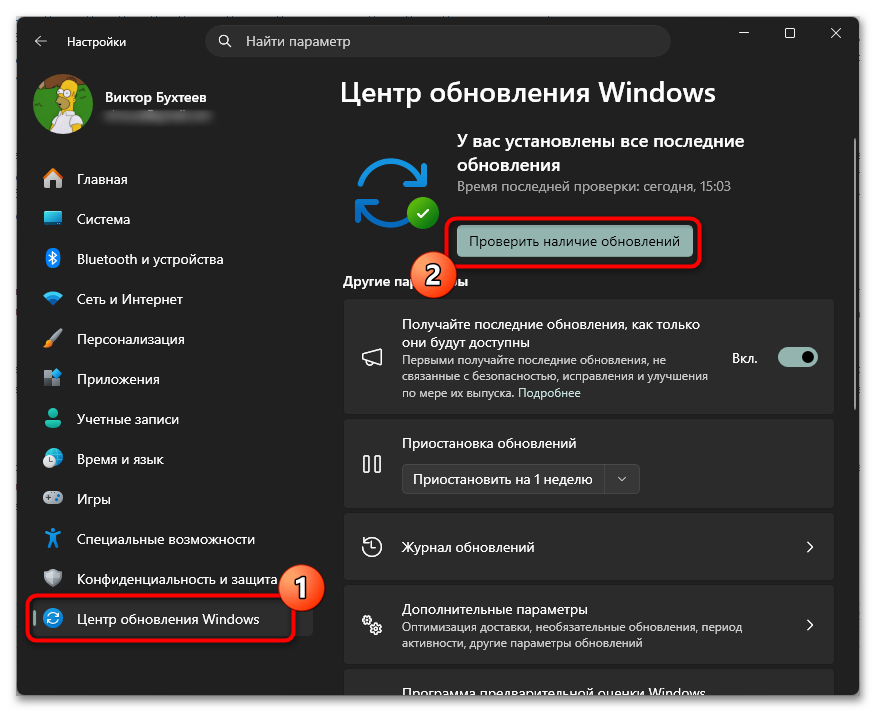
opera.com/downloadи загрузите установщик со страницы полного списка версий, выбрав нужную разрядность вручную. - Ошибка 0x80096005 при автоматическом обновлении. Этот код означает проблему с проверкой цифровой подписи установщика, которая возникает из-за устаревших корневых сертификатов в системе. Зайдите в «Центр обновления Windows» и установите все ожидающие обновления для системы, после чего повторите попытку обновления браузера. Как альтернатива, установите актуальную версию вручную через установщик с сайта.
Отдельного упоминания заслуживает ситуация, когда автоматическое обновление браузера было отключено вручную различными методами. Если ранее вы делали это, можете столкнуться с дальнейшими проблемами при переходе на актуальную сборку. Вспомните, какие этапы для деактивации вы проворачивали, затем откатите изменения вручную и снова попробуйте обновиться до актуальной версии Opera.
Читайте также: Отключение автоматического обновления Opera
Еще есть похожие инструкции:
 Проблемы с воспроизведением видео в браузере Opera
 Установка расширений в браузер Google Chrome
 Что делать, если нет звука в Опере
 Как восстановить закрытые вкладки в Microsoft Edge
 Как опустить вкладки ниже строки поиска в Firefox
 Как закрыть открытую вкладку в Opera
 Как создать группу вкладок в Google Chrome
 Использование Savefrom.net в Google Chrome
 Загрузка торрентов через браузер Opera
 Загрузка музыки с ВКонтакте в браузере Opera
 Как отключить защиту Protect в Яндекс.Браузере
 Как изменить масштаб в браузере Opera



















Спасибо большое!!! Помогли 🙂
Спасибо. Не обновлялся автоматически, благодаря Вашим подсказкам обновила первый раз в жизни сама! ))))))
Супер! Скачивал как-то портативную версию, так та у меня старая, нверно годовой давности. Сейчас обноивл её и заметно много чего пропустил интересного) плохо, чтов портативной версии нет автообновление. знал бы как обновлять, так чеще бы обновлял оперу)