 lumpics.ru
Вариант 1: На компьютере
Десктопная версия Хрома позволяет сгруппировать уже существующие вкладки или создать новую пустую группу, в которую позже будут помещены все нужные пользователю страницы. В дальнейшем этой группой можно с удобством управлять.
При наличии включенной синхронизации в браузерах Chrome, установленных на разных устройствах, созданные вкладки также появятся и в них.
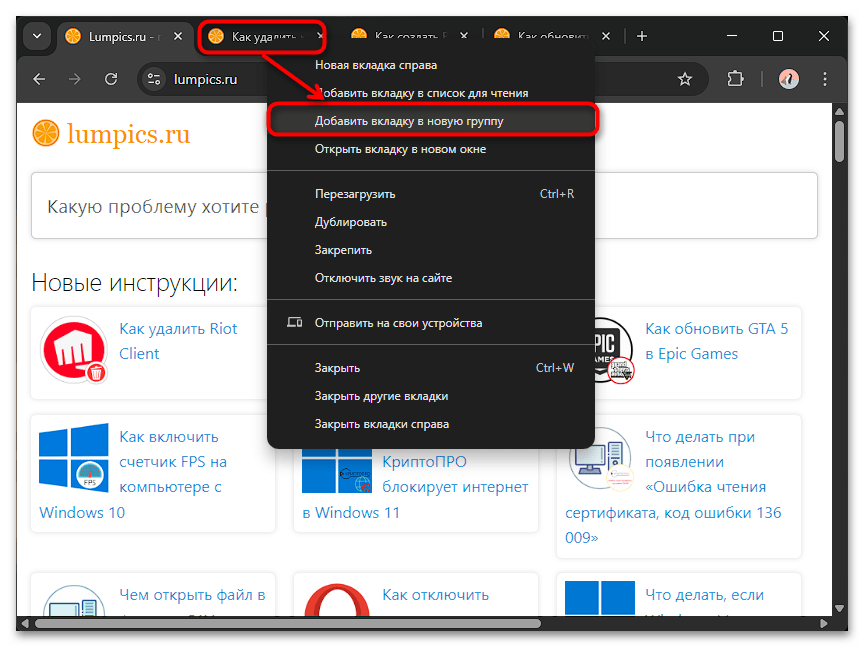
- Если у вас уже открыт как минимум один сайт, который вы хотите поместить в группу, кликните по нему правой кнопкой мыши и воспользуйтесь пунктом «Добавить вкладку в новую группу».
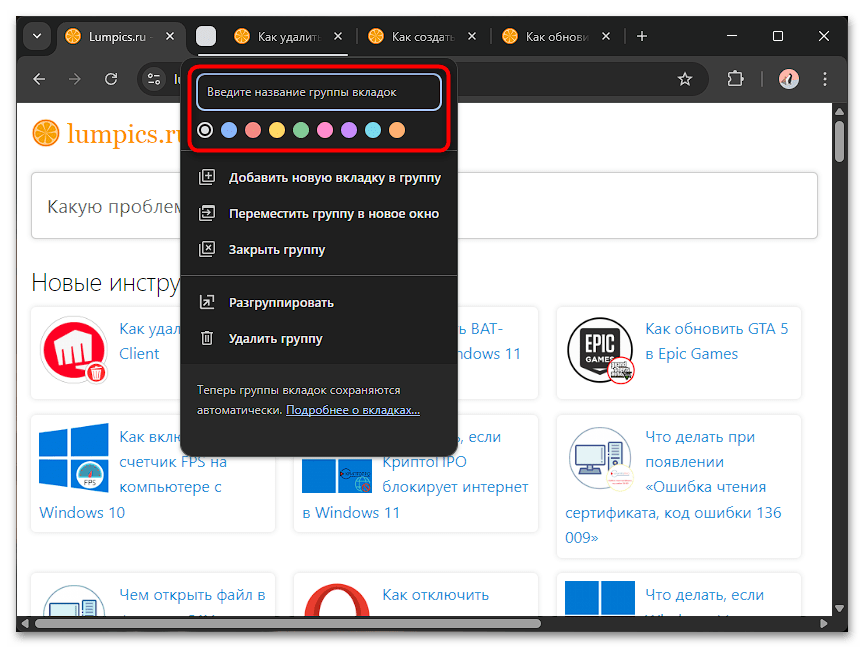
- Сразу же будет предложено ввести название и задать цвет, которым будут подсвечиваться все объединенные вкладки и само имя группы.
- Когда надо создать пустую группу, можете воспользоваться меню и разделом «Группы вкладок».
- Автоматически откроется новая вкладка, в которой можете открыть первый сайт. Также тут будет окошко для ввода имени группы и назначения ей цвета.
- Помещенный в группу сайт будет подсвечиваться тем цветом, который вы присвоили группе.
- Чтобы поместить в группу новую открытую вкладку, кликните по ней ПКМ, выберите «Добавить вкладку в группу» и кликните по имени группы.
- Также можно просто перетащить ее в группу — нажмите на вкладку мышкой и, не отпуская, потяните ее в сторону группы. Когда контур вкладки станет обведен цветом группы, кнопку мыши можно отпустить.
- Чтобы свернуть список всех вкладок, объединенных в группу, просто кликните по ее названию.
- В результате на панели вкладок останется только оно.
- Нажатием по названию правой кнопкой мыши вы откроете меню действий, которое уже видели при создании группы. Проясним предназначение некоторых из них: «Закрыть группу» и «Удалить группу». Закрытие группы означает, что вы просто скроете ее с панели вкладок, при этом она сохранится в самом браузере. Удаление же, как теперь понятно, стирает и группу, и закрывает все вкладки, которые она объединяла. Чтобы просто убрать объединение с вкладок, используйте вариант «Разгруппировать» — так все страницы останутся открытыми, но группы больше не будет.
- Закрытие группы не только освобождает панель вкладок, но еще и позволяет разграничивать работу в Хроме. Так, вы можете объединить в группу рабочие или учебные вкладки и закрывать их по окончании процесса. На следующий день достаточно повторно открыть их, используя меню и раздел «Группы вкладок».
- Для этого наведите на название нужной группы и выберите нужный пункт из контекстного меню.
- Если вы захотите «Удалить группу», не забывайте о том, что это действие не получится восстановить. Все страницы внутри нее будут закрыты, а сама группа исчезнет с панели вкладок и из соответствующего раздела меню.
- В завершение отметим, что созданные группы будут отображаться на панели вкладок и подсвечиваться заданными им цветами.


Вариант 2: На смартфоне
В Гугл Хроме для смартфонов также есть возможность группировать вкладки, и этот процесс слегка различается между Андроид и Айос.
Android
Способ 1: Добавление в группу текущей вкладки
- Если вы только планируете создать группу, можете зажать пальцем ссылку на сайте, которую планируете открыть, для отображения контекстного меню. Из него выберите пункт «Открыть новую вкладку группы».
- Появится нижняя панель, которая объединит текущий сайт и новую вкладку, открытую через контекстное меню, в группу. Нажав по стрелочке вверх на этой панели, вы попадете в настройки группы.
- Тут отображаются открытые страницы, а также можно добавить новую вкладку (плюсик) и открыть настройки группы (три точки).
- Первая кнопка открывает пустую новую вкладку, через которую вы сами можете найти сайт для объединения, а вторая отображает список доступных действий. Они практически не отличаются от тех, что предлагаются при создании группы в Хроме для ПК (о них мы писали выше).
- Если вы хотите, находясь на любом сайте, быстро открыть созданную ранее группу, перейдите к отображению списка всех открытых вкладок.
- Можете либо найти группу среди открытых вкладок (если группа не была закрыта), либо переключиться в отдельный раздел, где отображаются исключительно группы.
- Группу тут можно открыть или удалить насовсем (все открытые страницы при этом будут автоматически закрыты и не попадут обратно в список открытых вкладок).
- Если группа есть в списке открытых сайтов, можете нажать по кнопке с тремя точками и выбрать одно из предложенных действий.


Способ 2: Объединение открытых вкладок
- Когда в списке открытых вкладок у вас уже есть сайты, которые вы бы хотели объединить, достаточно просто зажать плитку с одним из них пальцем и перетащить ее на другую плитку. Таким же образом вы сможете пополнять группу все новыми сайтами, открытыми вне ее. Перетаскивайте плитку, пока не увидите анимацию (плитка, на которую происходит перенос, чуть уменьшится в размере, что и означает готовность объединить вкладки).
- При создании таким образом группы сразу же отобразится окно для ввода имени и выбора цвета группы.


Остальную информацию по управлению группой можете прочитать выше, в Способе 1.
iOS
Способ 1: Добавление в группу текущей вкладки
- Если у вас уже открыт сайт, который вы хотите добавить в группу, можете через него открыть любую новую кликабельную ссылку. Для этого зажмите пальцем по элементу (другой раздел сайта, ссылка на статью и т. п.) для отображения контекстного меню. Из него выберите пункт «Открыть в новой группе вкладок».
- В будущем таким же образом, через контекстное меню, можете добавлять новые страницы. Для этого зажимайте пальцем любой кликабельный элемент на странице и добавляйте его в группу. Учтите, что туда будет добавлена не текущая страница, а та ссылка, для которой вы вызвали контекстное меню. Допустим, в нашем примере на скриншоте ниже мы находимся на главной lumpics.ru, но в группу отправляем не ее, а конкретную страницу со статьей.
- Чтобы просмотреть созданную группу, достаточно перейти в список открытых вкладок при помощи нижней панели.
- Здесь, рядом с обычными страницами, также будут отображаться и группы.
- Нажав на одну из таких созданных групп, вы сможете просмотреть список всех страниц внутри ее, а также переименовать и выполнить некоторые другие действия.
- Вместе с переименованием будет предложено назначить цвет, чтобы отличать группу было удобнее.
- Помните, что пункт «Закрыть группу» просто скроет ее из списка вкладок, но не сотрет. Если надо избавиться от группы насовсем, выбирайте опцию «Удалить группу».
- Чтобы посмотреть список всех групп, в том числе и закрытых (скрытых из списка вкладок), нажмите по отмеченной на скриншоте кнопке.
- Тут и будут все ваши группы.
- Чтобы удалить группу, ставшую ненужной, зажмите ее пальцем, тапните по предложенному параметру и подтвердите действие. Вкладки в этом случае закроются и не вернутся в список открытых.


Способ 2: Объединение открытых вкладок
При условии, что у вас уже открыто несколько страниц, которые вы бы хотели объединить в группу, откройте список всех вкладок, зажмите пальцем одну из них для отображения контекстного меню. Из него выберите пункт «Добавить вкладку в новую группу». В подменю укажите, куда именно ее нужно добавить — в новую группу или в созданную ранее. Остальные действия, доступ и управление группой идентичны тому, что было описано выше.

Еще есть похожие инструкции:
 Как установить Google Chrome на Macbook
 Как активировать виртуальную клавиатуру в Яндекс Браузере
 Расширение Save Image as Type для Яндекс Браузера
 Работа с расширениями в программе Опера
 Как узнать версию Google Chrome на компьютере
 Включение AdBlock в Яндекс.Браузере
 Как восстановить страницы быстрого доступа в Microsoft Edge
 Расширения для скачивания музыки в Google Chrome
 Решаем проблему: «Microsoft Edge Installer грузит диск»
 Как включить режим инкогнито в Microsoft Edge
 Добавление быстрых ссылок в Google Chrome
 Отключение чатов в Яндекс.Браузере























Автор статьи: Виктор Бухтеев | Обновлено: