 lumpics.ru
Крайне важно различать две распространенные ситуации: утрату отдельных закладок и полное исчезновение панели избранного в Edge. В первой ситуации речь ведется о возврате конкретного содержимого (адресов веб-ресурсов), которое было непреднамеренно стерто пользователем. Во второй ситуации сами закладки остаются в целости и сохранности в браузере, однако отключен элемент интерфейса, отвечающий за их визуализацию. Подходы к устранению данных проблем кардинально отличаются, поэтому далее мы проанализируем каждый сценарий по отдельности. Выясните, какая именно ситуация характерна для вашего случая, и переходите к соответствующему разделу руководства.
Вариант 1: Возвращаем удаленные закладки
Восстановление может быть осуществлено как посредством стандартного интерфейса браузера, так и с применением файлов резервных копий, которые Edge автоматически формирует в процессе функционирования. Выберите подходящий для себя способ и следуйте инструкциям.
Способ 1: Кнопка восстановления
В последних версиях Microsoft Edge существует специальная функция восстановления удаленного избранного, которая автоматически сохраняет копии закладок в течение определенного периода. При случайном удалении страниц быстрого доступа в интерфейсе избранного может появиться специальная кнопка восстановления с изображением корзины или иконкой отмены действия. Эта функция доступна пользователям, использующим синхронизацию с учетной записью Microsoft.
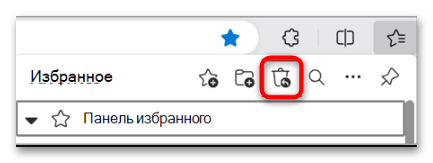
Кнопка восстановления отображается автоматически после обнаружения недавно удаленных элементов избранного и позволяет просмотреть список удаленных закладок за последние 14 дней. Нажатие на данную кнопку открывает специальное окно со списком удаленных страниц, где можно выборочно восстановить нужные элементы или вернуть все закладки одним действием. Функция работает только при активной синхронизации и сохраняет историю изменений в облачном хранилище Microsoft.
Способ 2: Отмена удаления
При ручном удалении страниц быстрого доступа или элементов избранного Microsoft Edge предоставляет возможность немедленной отмены действия через специальное уведомление. Сразу после удаления закладки в нижней части окна браузера появляется всплывающее уведомление с кнопкой «Отменить», которое остается активным в течение нескольких секунд. Успешное использование этой функции требует быстрой реакции пользователя.
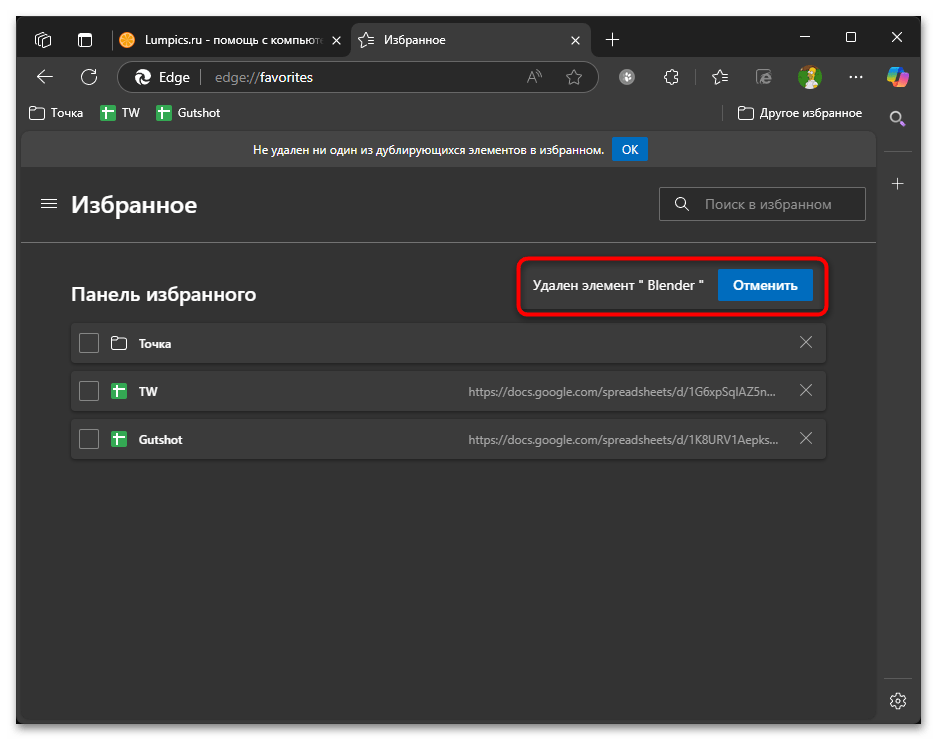
Кнопка отмены удаления работает по принципу стека операций и позволяет отменить последнее выполненное действие по удалению закладок. Если пользователь не успевает нажать на уведомление в течение установленного времени, возможность быстрой отмены исчезает, и потребуется использование других методов восстановления. Функция особенно полезна при случайном удалении важных закладок во время организации избранного или очистки устаревших ссылок.
Способ 3: Повторная синхронизация
Если у вас настроена синхронизация с учетной записью Microsoft, повторная синхронизация данных может помочь восстановить удаленные страницы быстрого доступа из облачного хранилища. Этот метод эффективен когда закладки были удалены локально, но сохранились в других синхронизированных устройствах или в резервной копии облачного профиля.
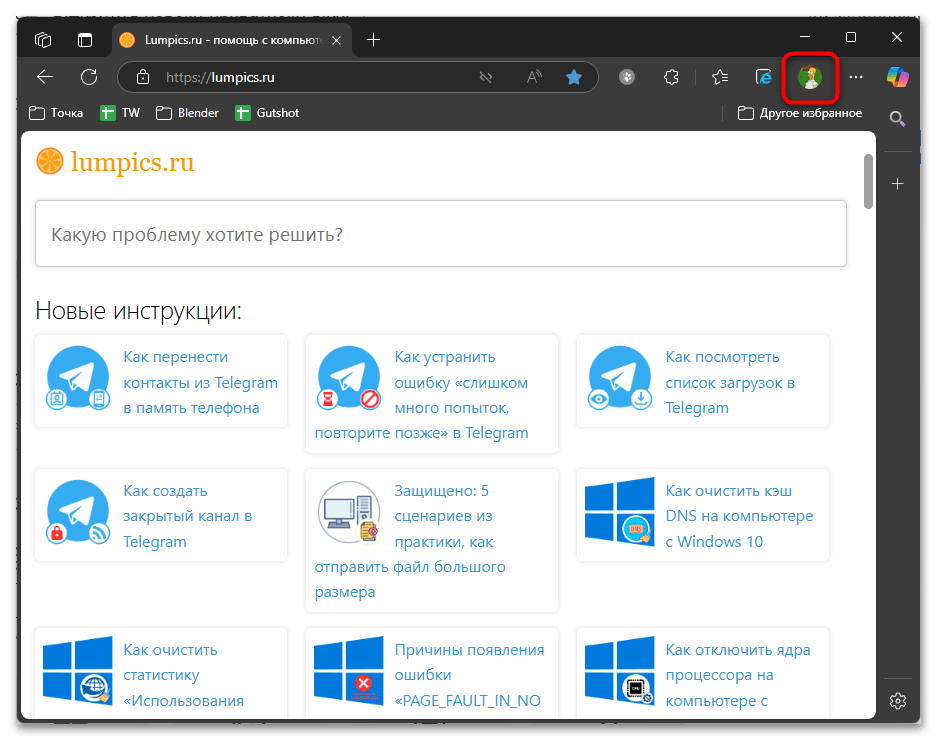
- Нажмите на иконку профиля в правом верхнем углу браузера Edge для открытия меню учетной записи.
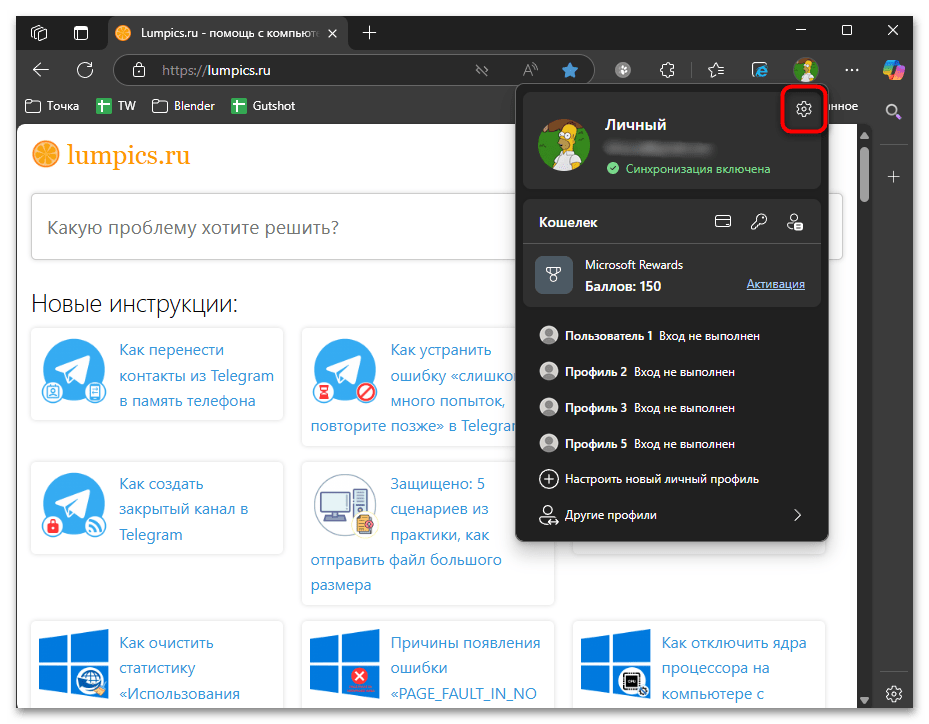
- В выпадающем меню нажмите по значку с шестеренкой для открытия параметров.
- В левой панели настроек найдите и нажмите на раздел «Профили», затем выберите подраздел «Синхронизировать».
- На открывшейся странице синхронизации убедитесь, что переключатель «Избранное» активирован для синхронизации закладок между устройствами.
- Прокрутите страницу вниз до раздела «Повторная синхронизация данных для этого устройства» и нажмите кнопку «Повторно синхронизировать».Дождитесь завершения процесса синхронизации и проверьте восстановление страниц быстрого доступа в разделе избранного браузера.


Способ 4: Проверка папки пользователя
Каждый профиль пользователя в Microsoft Edge хранит свои данные в специальной папке на жестком диске, включая файлы с информацией об избранном. В этой папке содержатся различные файлы конфигурации, база данных закладок, настройки расширений, кэшированные данные и резервные копии пользовательских настроек. Знание расположения этой папки позволяет получить прямой доступ к файлам избранного для их восстановления.
Для определения точного расположения папки профиля откройте Edge, перейдите по адресу edge://version в адресной строке и найдите строку «Путь к профилю» или «Profile Path». Обычно папка располагается по пути C:\Users\[имя_пользователя]\AppData\Local\Microsoft\Edge\User Data\Default, но может отличаться в зависимости от настроек системы и версии Windows.

Перейдя в данную папку, вы получите доступ ко всем связанным с профилем файлам. Среди них будет находиться и тот файл, который отвечает за сохранение избранного. Попробуем узнать, сохранилась ли его предыдущая версия, чтобы попробовать восстановить ее до момента, когда нужные страницы быстрого доступа исчезли.
- Щелкните правой кнопкой мыши по файлу
Bookmarksи выберите «Свойства» из контекстного меню. - В открывшемся окне свойств перейдите на вкладку «Предыдущие версии» для просмотра автоматически созданных резервных копий файла.
- Проверьте наличие более ранних версий файла — если Windows создавала точки восстановления или резервные копии, здесь будут отображаться доступные версии с датами создания. Выберите подходящую по дате версию файла, которая была создана до момента потери закладок.
- Нажмите кнопку «Восстановить» для замены текущего файла на выбранную раннюю копию с сохраненными закладками.
- Подтвердите операцию восстановления и перезапустите браузер Edge для применения изменений.


Дополнительно в папке профиля может находиться файл Bookmarks.bak — автоматически созданная резервная копия закладок. При наличии такого файла его можно переименовать в Bookmarks (предварительно сделав копию текущего файла) для восстановления предыдущего состояния избранного.

Некоторые пользователи также создают ручные экспорты закладок в формате HTML, которые можно импортировать через настройки браузера в разделе «Избранное» — «Импорт избранного».
Способ 5: Откат к точке восстановления
Использование точек восстановления Windows может помочь вернуть не только удаленные страницы быстрого доступа, но и полностью восстановить состояние браузера на определенную дату. Этот метод особенно эффективен если потеря закладок произошла в результате системного сбоя, некорректного обновления браузера или повреждения профиля пользователя. Откат системы к более раннему состоянию восстанавливает все файлы конфигурации Edge, включая базу данных избранного.
Подробнее: Восстановление системы Windows 11 с помощью точек восстановления

При использовании точек восстановления важно помнить, что будут отменены все изменения в системе, произошедшие после выбранной даты восстановления. Это касается не только браузера, но и установленных программ, обновлений Windows и других пользовательских данных. Рекомендуется создать резервную копию важных файлов перед выполнением отката системы, чтобы избежать потери актуальной информации.
Вариант 2: Возвращаем панель избранного
Периодически панель избранного может пропасть из-за непреднамеренного отключения в настройках, обновления браузера или иных факторов. В отличие от восстановления конкретных закладок, возвращение всей панели избранного обычно представляет собой более элементарную задачу, поскольку она связана с настройками интерфейса, а не с содержимым закладок. Edge предлагает несколько простых подходов для восстановления панели, которые доступны всем пользователям.
Способ 1: Восстановление через настройки внешнего вида
Наиболее простой и оперативный способ вернуть панель избранного – это воспользоваться встроенными настройками внешнего вида Edge. Данный подход не требует специальных познаний и занимает всего лишь несколько мгновений. Этот метод является универсальным и работает во всех современных версиях Edge, независимо от операционной системы.
- Запустите браузер Edge и кликните на кнопку меню (три горизонтальные точки) в правом верхнем углу окна. В раскрывшемся меню наведите курсор на пункт «Избранное».
- Нажмите по трем точкам, в появившемся подменю отыщите пункт «Показать панель избранного», наведите на него курсор, затем выберите опцию «Всегда».
- После активации опции панель избранного должна незамедлительно отобразиться под адресной строкой браузера. Если этого не случилось, попробуйте перезапустить Edge.
- Для дополнительной настройки панели избранного вы можете щелкнуть правой кнопкой мыши в произвольном месте этой панели и выбрать из контекстного меню пункт «Управление избранным».
- В режиме настройки вы можете перетаскивать закладки для модификации их порядка или добавлять новые элементы на панель, перетягивая их из списка доступных компонентов.
- Если вам необходимо оперативно добавить новый сайт на панель избранного, просто перейдите на нужную страницу и нажмите комбинацию клавиш Ctrl + D или нажмите на значок звездочки в адресной строке.


Способ 2: Восстановление через edge://flags
Для более продвинутых пользователей, которые не смогли восстановить панель избранного через стандартные настройки, существует альтернативный метод с использованием внутренних настроек браузера. Интерфейс, разбираемый далее, предоставляет доступ к расширенным параметрам Edge, которые обычно скрыты от рядовых пользователей. Этот раздел содержит экспериментальные функции и настройки для разработчиков, которые могут помочь в решении проблем с отображением различных элементов интерфейса, включая панель избранного.
- Откройте новую вкладку в браузере Edge и введите
edge://flagsв адресную строку, затем нажмите Enter. - В поле поиска вверху страницы введите «favorites» или «toolbar», чтобы найти параметры, отвечающие за отображение панели избранного.
- Найденные параметры могут иметь значения «Default» (по умолчанию), «Disabled» (отключено) или «Enabled» (включено). Измените соответствующий параметр на «Enabled» через выпадающий список.
- Нажмите по появившейся кнопке «Перезапуск», чтобы внесенные изменения вступили в силу.


Способ 3: Восстановление с помощью сочетаний клавиш
Если вы предпочитаете использовать клавиатуру вместо мыши, Edge предлагает удобные сочетания клавиш для быстрого управления различными элементами интерфейса. Использование горячих клавиш для восстановления панели избранного является самым быстрым методом, не требующим входа в меню настроек или изменения конфигурации браузера. Комбинация Ctrl + Shift + B работает как переключатель, который показывает или скрывает панель избранного одним нажатием. Данный метод особенно удобен для пользователей, которые часто работают с большим количеством вкладок и предпочитают минималистичный интерфейс.

В большинстве случаев этот метод срабатывает мгновенно, что делает его идеальным для пользователей, которые часто переключаются между режимами работы с видимой и скрытой панелью избранного. Кроме того, эта комбинация клавиш работает универсально во всех версиях Edge, что делает ее надежным способом восстановления панели независимо от версии браузера или операционной системы. При этом важно помнить, что данная комбинация клавиш работает исключительно тогда, когда фокус находится в окне браузера Edge.
Еще есть похожие инструкции:
 7 лучших расширений для блокировки рекламы в Google Chrome
 Отключение Kyber в Microsoft Edge
 Настройки about:flags в Microsoft Edge
 Расширение BlockSite для Яндекс Браузера
 Как удалить cookie-файлы в Microsoft Edge
 Включаем плагин КриптоПро ЭЦП в Яндекс Браузере
 Импорт закладок в Microsoft Edge
 Как заблокировать сайт в Microsoft Edge
 Установка живых обоев в Яндекс Браузере
 Способы сканирования QR-кодов в Яндекс Браузере
 Как отключить «Microsoft Edge Update»
 Как исправить ошибку «Request Header or Cookie Too Large» в браузере
























Автор статьи: Виктор Бухтеев | Обновлено: