 lumpics.ru
Способ 1: Расположение панели вкладок
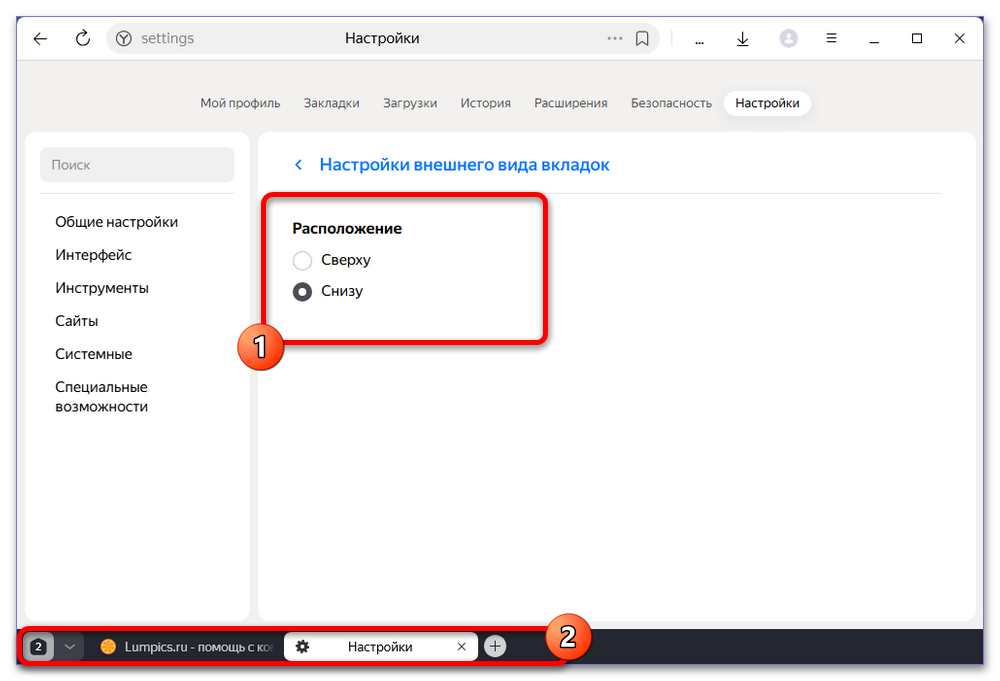
Первое, что можно сделать с панелью закладок в Яндекс.Браузере по части закрепления, это изменить фактическое расположение блока на экране. Всего актуальная версия предоставляет два варианта, переключение между которыми производится через общие параметры интерфейса.
Читайте также: Восстановление верхней панели в Яндекс.Браузере
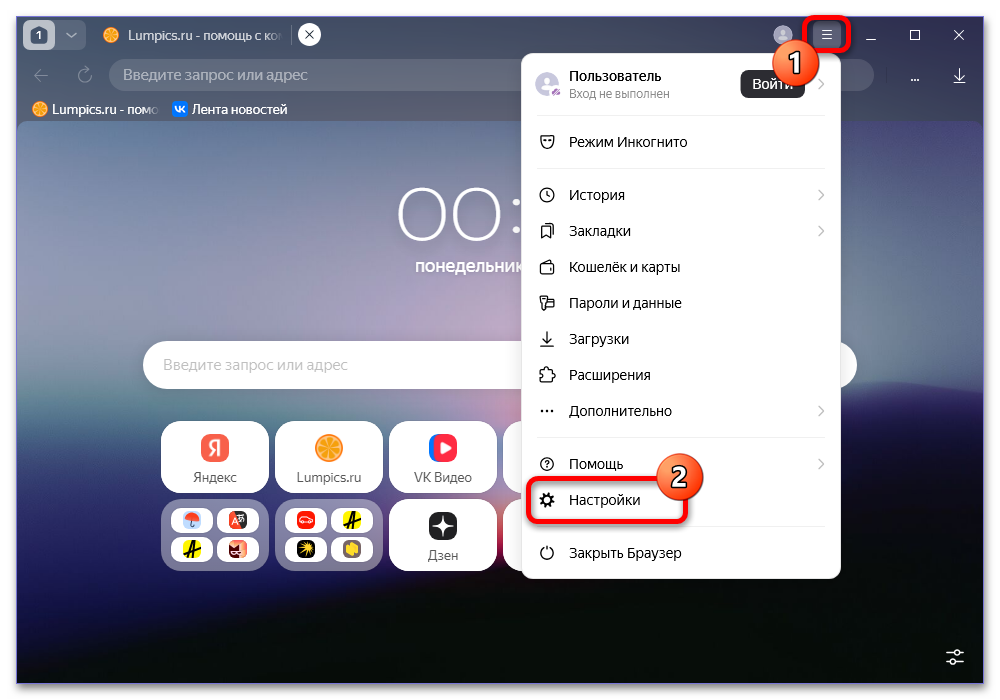
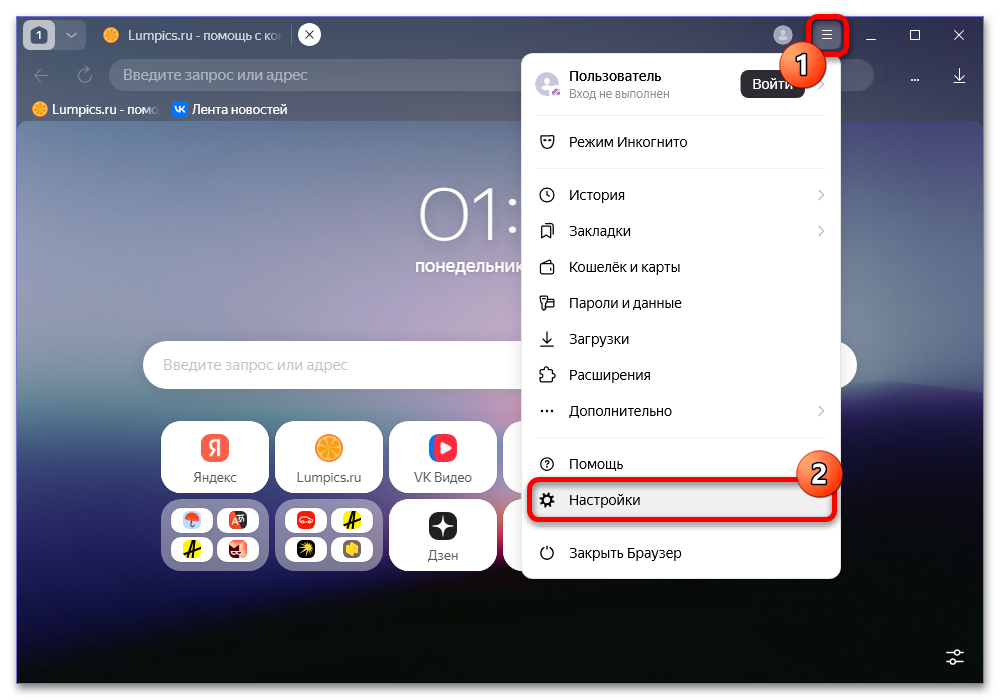
- Откройте браузер на компьютере и разверните основное меню. Выбрать необходимо доступный здесь раздел «Настройки» практически в самом конце списка.
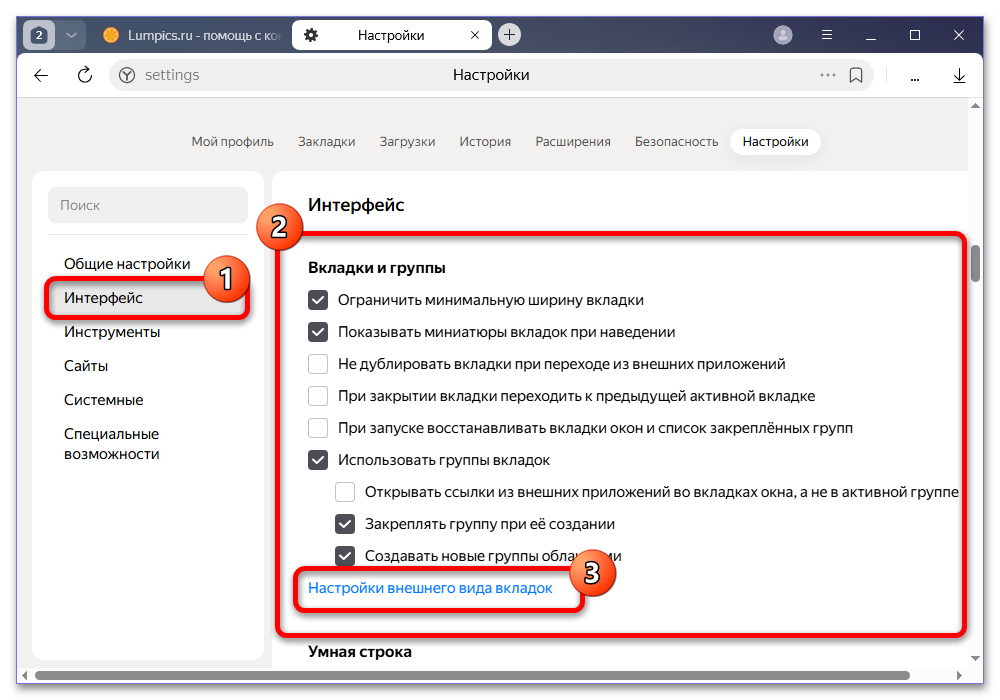
- Используйте боковую панель для быстрого перехода в категорию «Интерфейс». Дальше придется самостоятельно пролистать страницу и найти отдельный блок «Вкладки и группы».
- Разверните вложенный раздел «Настройки внешнего вида вкладок». На представленной странице необходимо выбрать желаемый вариант, будь то «Сверху» или «Снизу».
Способ 2: Закрепление вкладки
Каждая отдельная вкладка в Яндекс.Браузере по аналогии с любым другим обозревателем может быть закреплена на соответствующей панели. Выполняется задача индивидуально для каждой страницы. При этом зафиксированные вкладки будут автоматически восстанавливаться между перезапусками браузера.
Читайте также: Как закрепить вкладку в Яндекс.Браузере
- Находясь в рабочем окне программы, перейдите на нужный сайт для открытия вкладки. Если страница уже загружена, непосредственно фокусироваться на окне не требуется.
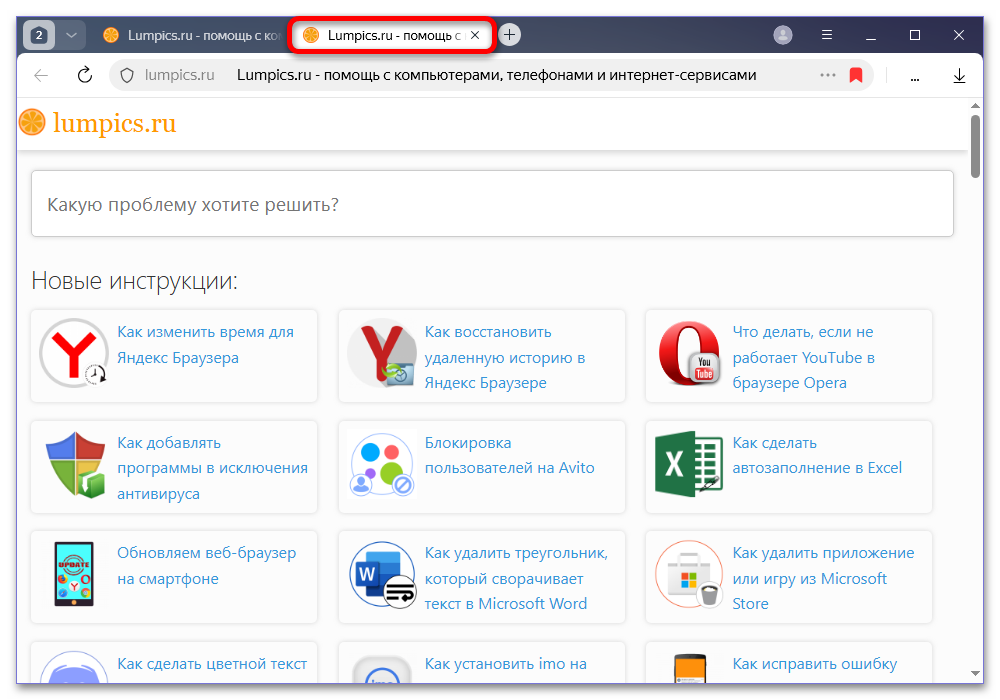
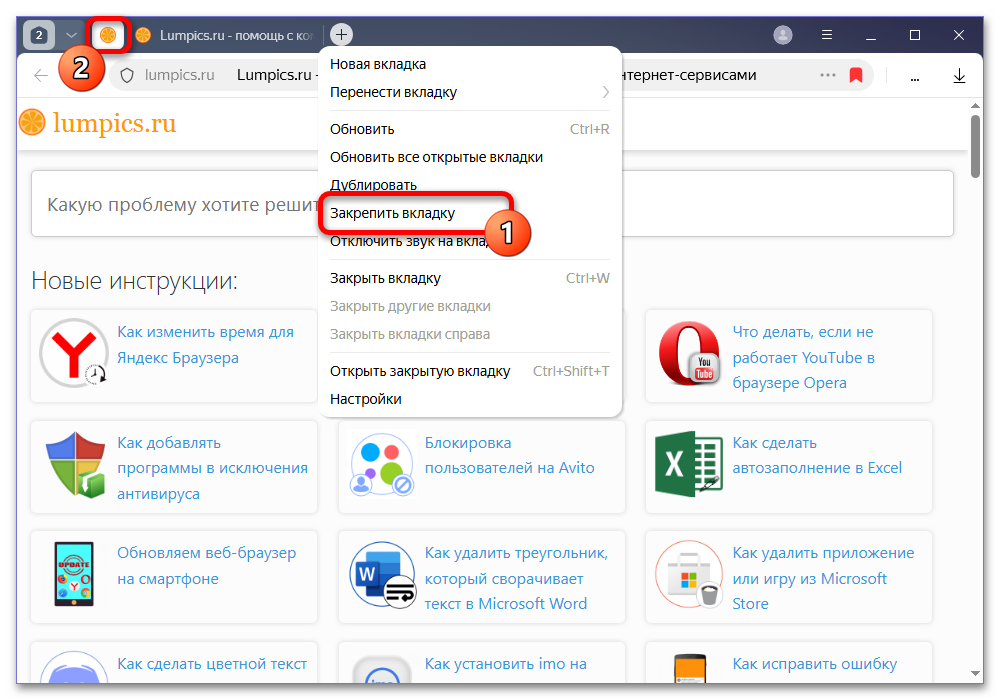
- Кликните правой кнопкой мыши по блоку вкладку и во всплывающем списке выберите «Закрепить вкладку». После этого блок уменьшится до одного значка и переместится в самое начало панели.
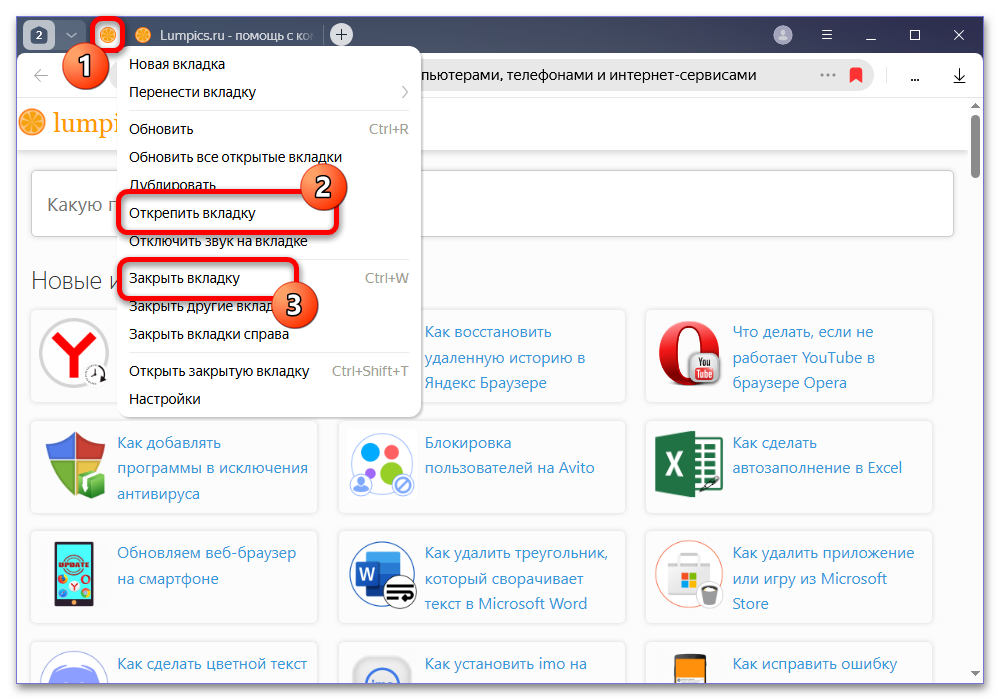
- Менять местами можно только страницы одного вида, будь то обычные вкладки или закрепленные. Отменить закрепление при этом можно через аналогичное меню или путем простого закрытия сайта.
Способ 3: Включение боковой панели
Боковая панель является отдельной частью интерфейса Яндекс.Браузера, включение которой производится через внутренние параметры. Кроме того, сами по себе активные вкладки в рамках данного блока также можно менять на свое усмотрение.
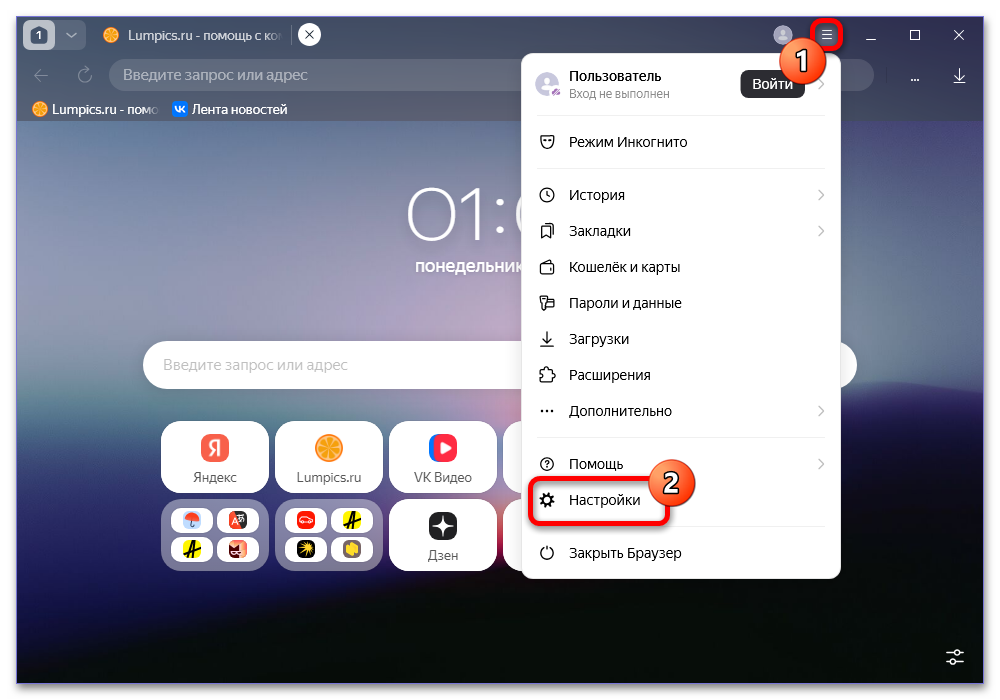
- Разверните главное меню браузера и выберите вложенные «Настройки».
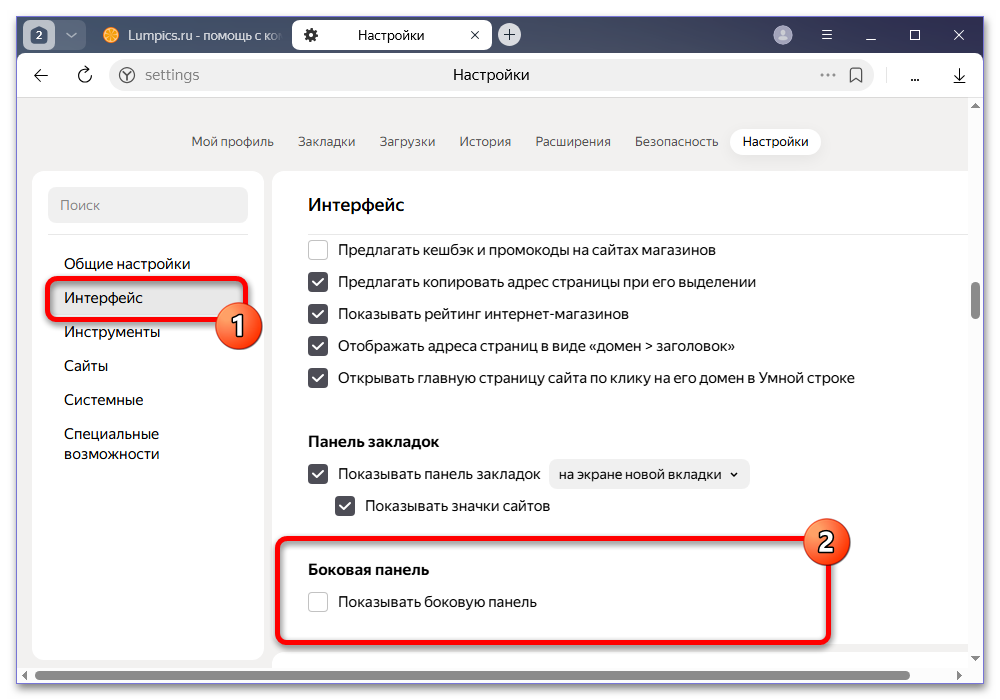
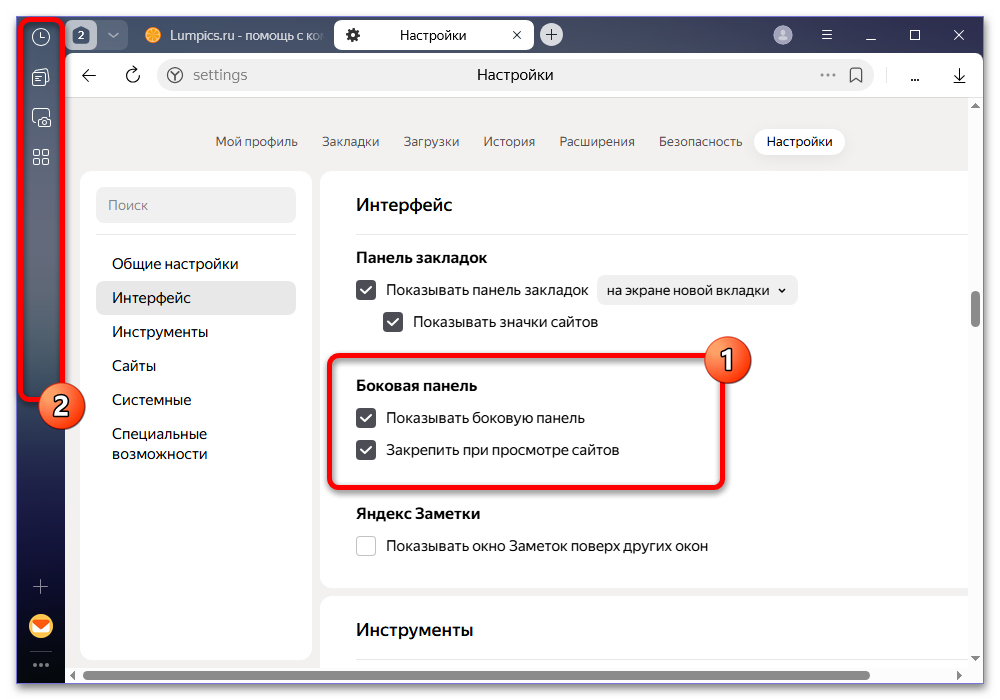
- Находясь на соответствующей странице, перейдите в раздел «Интерфейс» и найдите «Боковую панель».
- Установите галочку напротив пункта «Показывать боковую панель». Дополнительно можете сразу закрепить панель на экране при просмотре сайтов.
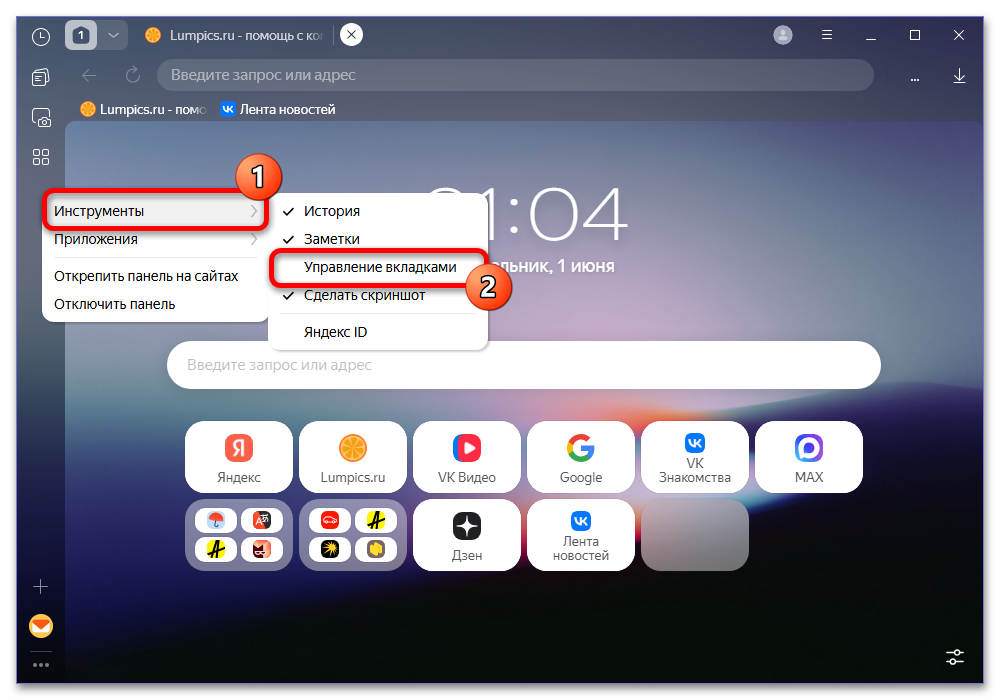
- Чтобы добавить активные вкладки сайтов на боковую панель, кликнуть правой кнопкой мыши в рамках данной области, разверните инструменты и задействуйте «Управление вкладками». Сами по себе страницы не могут отображаться прямо на панели и доступны исключительно во всплывающем окне.
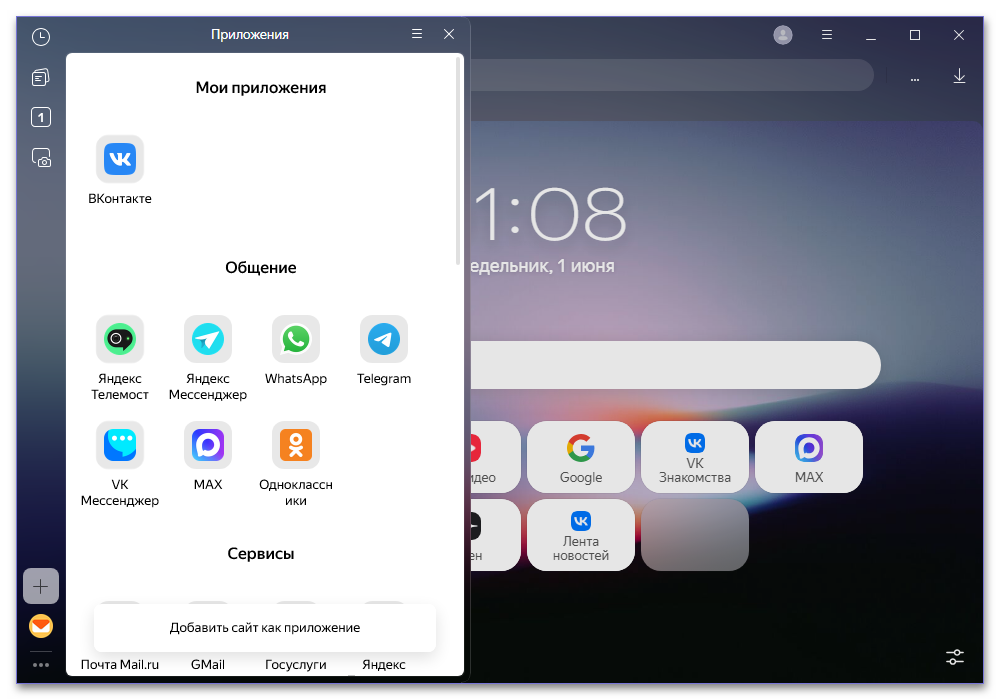
- Помимо быстрого доступа к открытым сайтам, блок можно использовать для отображения приложений. Каждый сохраненный веб-клиент закрепляется через открытие списка «Мои приложения».
Способ 4: Восстановление вкладок
Восстанавливать последнее состояние панели вкладок в Яндекс.Браузере можно через сохранение списка последних открытых сайтов. Данная опция включена по умолчанию и управляется через настройки. Если требуется сохранять конкретные страницы, используйте простое закрепление.
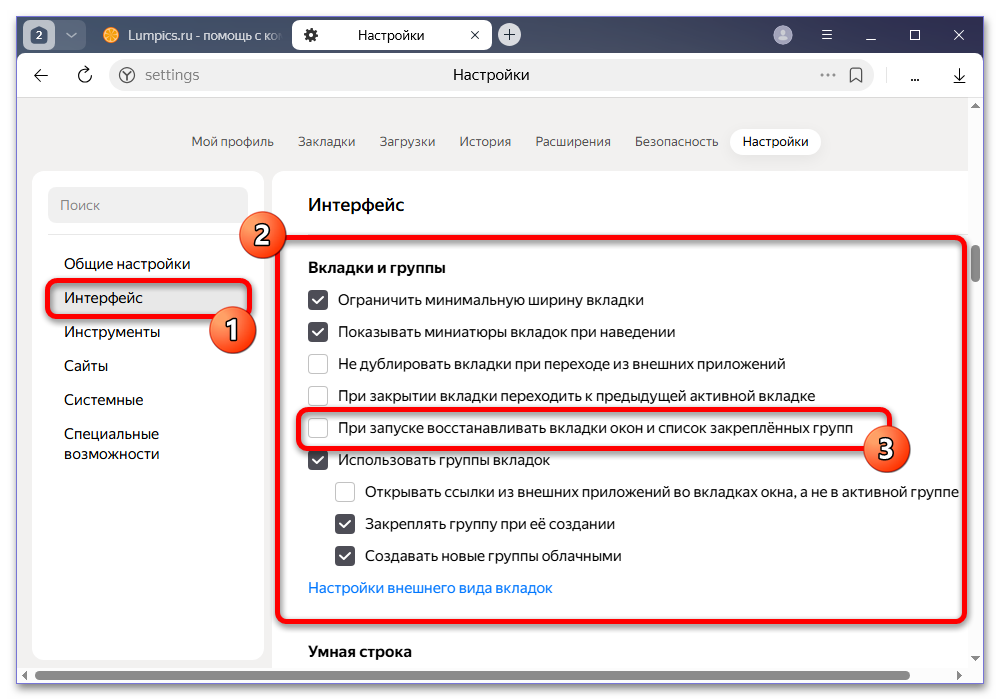
- Любым удобным способом перейдите во внутренние «Настройки». Здесь необходимо найти категорию «Вкладки и группы».
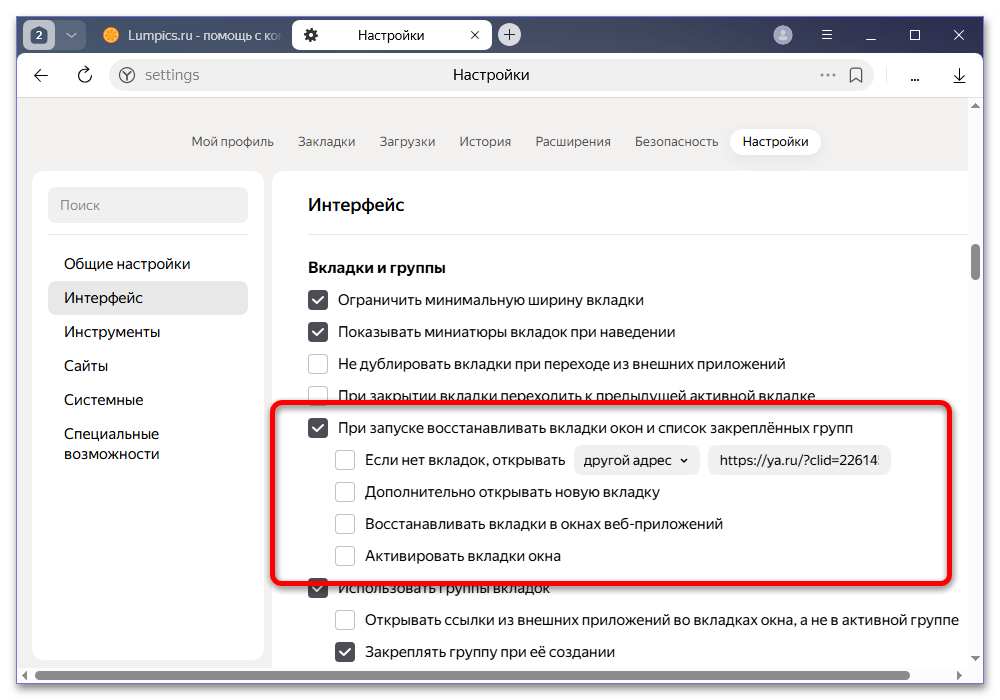
- Установите галочку напротив пункта «При запуске восстанавливать вкладки окон и список закрепленных групп». Этого достаточно для автоматической загрузки сайтов при открытии программы.
- Дополнительно можете задействовать сопутствующие параметры. Например, можно автоматически открывать новую вкладку, а также принудительно загружать контент вкладок, независимо от активного фокуса.
Способ 5: Закрепление закладок
Последний доступной панелью, так или иначе, связанной с вкладками, выступают «Закладки». Менять параметры можно напрямую через меню данного блока или внутренние настройки программы.
Читайте также: Включение панели закладок в Яндекс.Браузере
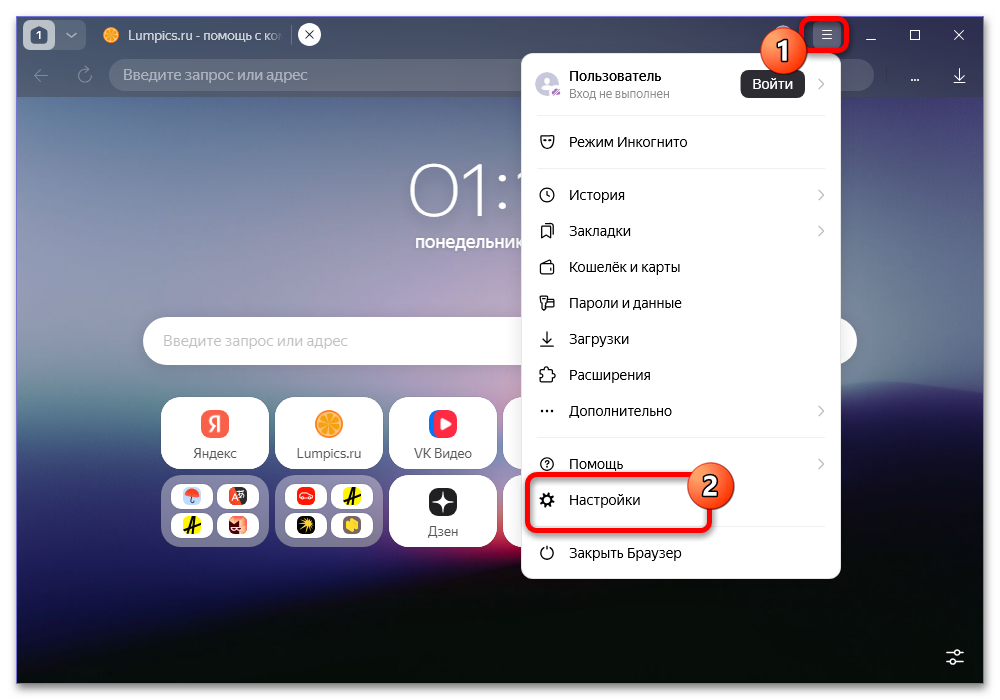
- Если панель не отображается изначально, откройте основные «Настройки» через меню.
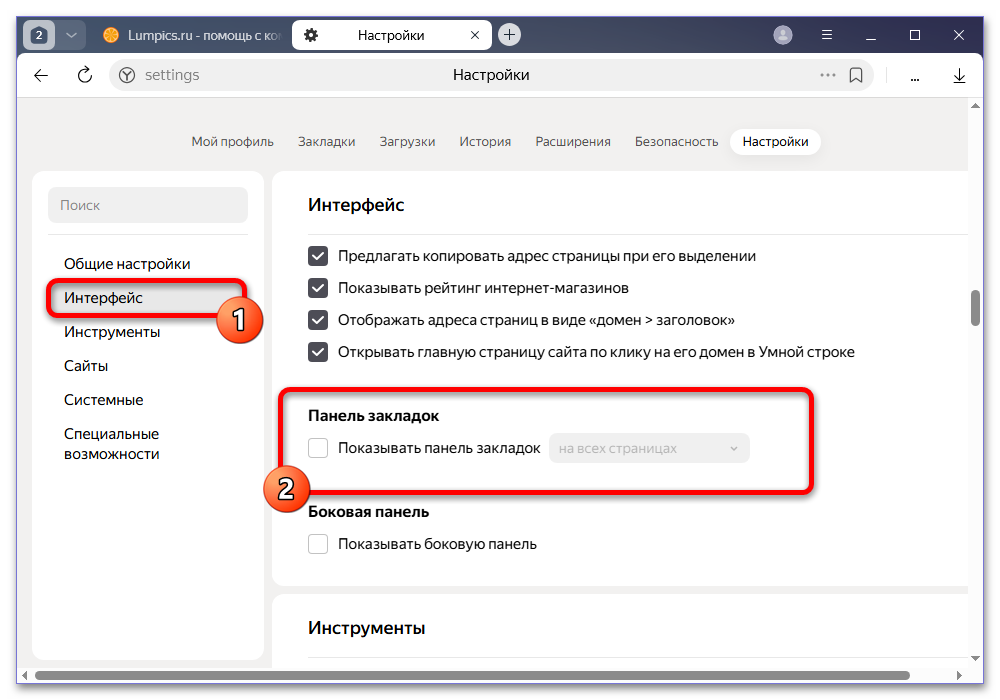
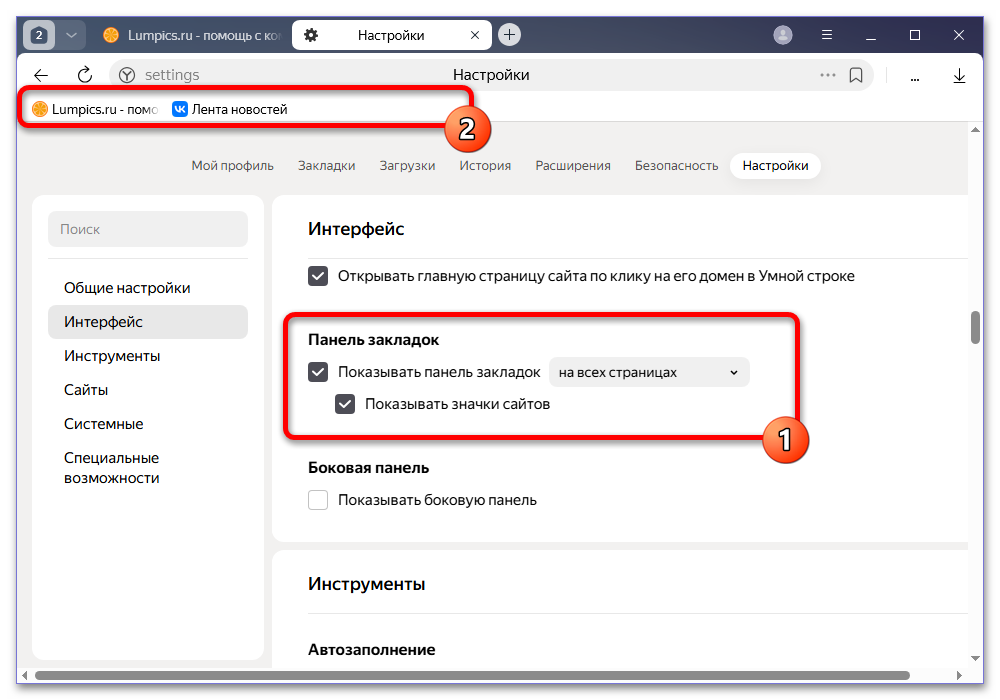
- Найдите категорию «Панель закладок» и установите галочку «Показывать панель закладок».
- В качестве дополнительного этапа можете развернуть выпадающее меню и выбрать режим закрепления, будь то «На всех сайтах» или «На экране новой вкладки». Закрепить панель только на конкретных ресурсах или ограничить список отображаемых закладок не получится.
Еще есть похожие инструкции:
 Расширение Save Image as Type для Яндекс Браузера
 Настраиваем SSL в Яндекс Браузере
 Проблемы с воспроизведением видео в браузере Opera
 Как включить TLS 1.0 в Firefox
 Как обновить Яндекс.Браузер до последней версии
 Восстановление закладок в Opera
 Скачиваем музыку с ВКонтакте в Яндекс.Браузере
 Перезапуск Яндекс.Браузера
 Открываем список плагинов в Яндекс.Браузере
 Расширение Ears Audio Toolkit для Яндекс Браузера
 Что делать, если Яндекс Браузер закрывается сам по себе
 Просмотр cookie-файлов в Яндекс Браузере


















Автор статьи: Виктор Волков | Обновлено: