 lumpics.ru
Способ 1: Меню браузера
Наиболее универсальный и интуитивно понятный способ запуска режима инкогнито — использование встроенного меню браузера. Он работает во всех версиях Microsoft Edge и не требует запоминания горячих клавиш. Функция доступна в любой момент работы с браузером.
- Нажмите на кнопку с тремя точками в правом верхнем углу окна браузера и из выпадающего меню выберите пункт «Новое окно InPrivate».
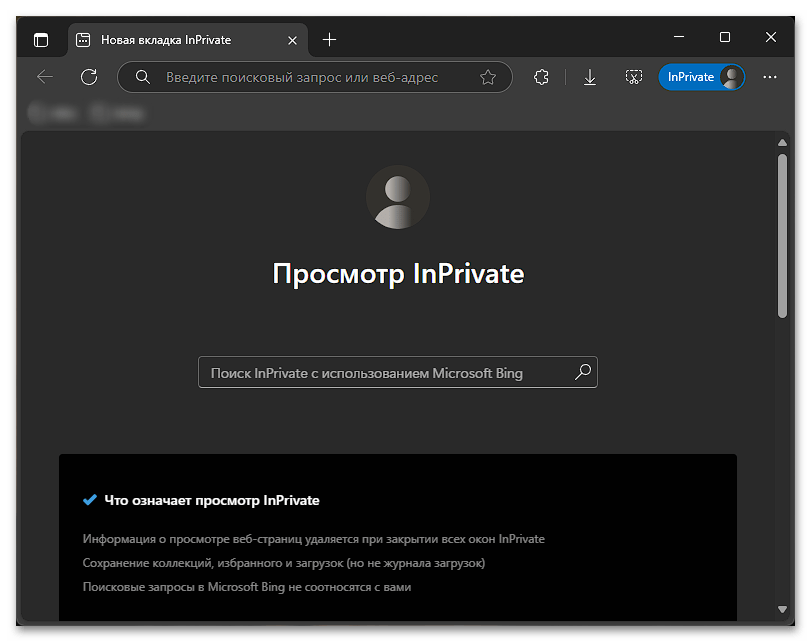
- Откроется новое окно браузера с темным интерфейсом и подписью «Просмотр InPrivate», что подтверждает активацию режима инкогнито.

Способ 2: Горячая клавиша
Использование горячей клавиши — самый быстрый метод запуска режима инкогнито для тех, кто предпочитает управлять программами с клавиатуры. Комбинация клавиш работает мгновенно и не требует навигации по меню, что значительно экономит время при частом использовании приватного просмотра.
- Убедитесь, что Microsoft Edge запущен и находится в фокусе (активное окно).
- Одновременно нажмите клавиши Ctrl + Shift + N.
- Автоматически откроется новое окно браузера в режиме InPrivate с характерным темным оформлением.
Способ 3: Открытие ссылки в инкогнито
В приватном режиме можно открывать любые ссылки, которые вы видите в обычном. Иногда это упрощает переключение между режимами: не требуется копировать ссылку и вставлять ее в окне инкогнито — достаточно воспользоваться контекстным меню.
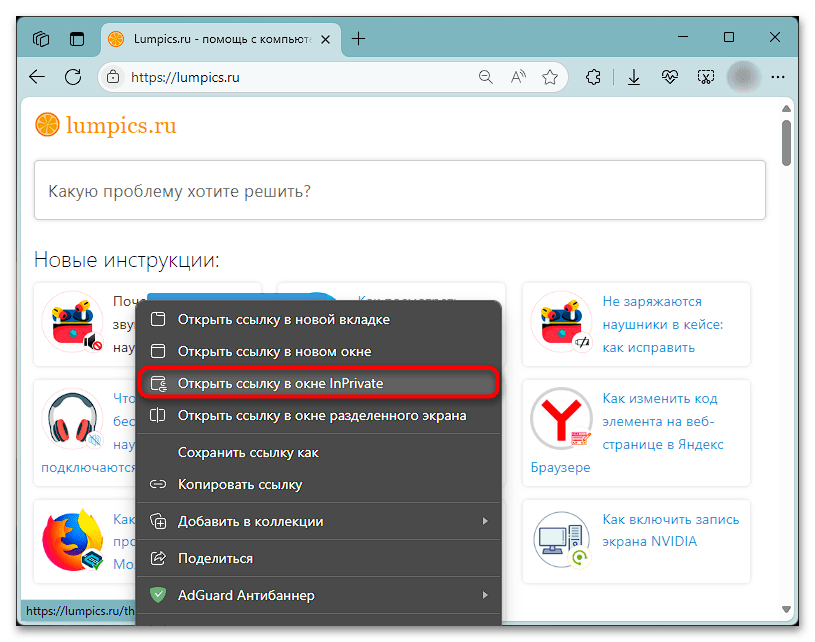
- Вы можете открывать таким образом многие ссылки, которые оформлены как кликабельные элементы. Просто кликните по ссылке правой кнопкой мыши и выберите пункт «Открыть ссылку в окне InPrivate».
- В результате ссылка загрузится в приватном режиме и основной режим Эджа не запишет информацию о том, что переход по ссылке был осуществлен.

Способ 4: Создание ярлыка
Создание специального ярлыка для запуска режима инкогнито позволяет мгновенно открывать приватный просмотр прямо с рабочего стола или панели задач. Если вы хотите регулярно использовать режим инкогнито и иметь к нему быстрый доступ без запуска основного браузера, этот метод для вас.
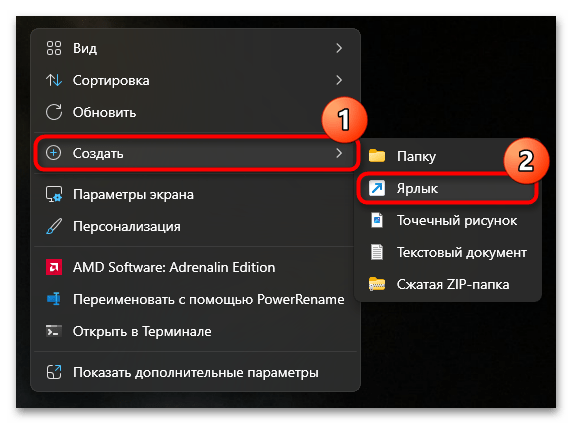
- Щелкните правой кнопкой мыши по пустому месту на рабочем столе. Из появившегося контекстного меню выберите «Создать» — «Ярлык».
- В поле расположения объекта введите следующую команду и нажмите «Далее»:
"C:\Program Files (x86)\Microsoft\Edge\Application\msedge.exe" -inprivate - Введите название ярлыка, например «Edge InPrivate», и кликните по «Готово» для завершения создания ярлыка.
- Теперь двойной щелчок по созданному ярлыку будет сразу открывать Microsoft Edge в режиме инкогнито.


Способ 5: Добавление в контекстное меню Windows
Возможно, для кого-то окажется полезным способ не с созданием ярлыка, а с добавлением пункта, запускающего приватный режим без открытия обычного Эджа, в контекстное меню операционной системы. Тут есть нюанс, который заключается в том, что добавлен он будет именно в старое контекстное меню, которое вызывается дополнительно, через «Показать дополнительные параметры».
- Откройте системный «Блокнот» и вставьте туда следующие строки:
Windows Registry Editor Version 5.00[HKEY_CLASSES_ROOT\Directory\Background\shell\OpenEdgeInPrivate]
@="Открыть Edge (InPrivate)"
"Icon"="C:\\Program Files (x86)\\Microsoft\\Edge\\Application\\msedge.exe"[HKEY_CLASSES_ROOT\Directory\Background\shell\OpenEdgeInPrivate\command]
@="\"C:\\Program Files (x86)\\Microsoft\\Edge\\Application\\msedge.exe\" -inprivate" - Перейдите к «Сохранить как» через меню «Файл».
- В поле «Имя файла» введите любое удобное, затем поставьте точку и допишите reg, чтобы обозначить формат файла. Должно получиться что-то типа edge_inprivate.reg. «Тип файла» выставьте «Все файлы» (*.*), а кодировку поменяйте на «ANSI». Нажмите «Сохранить».
- Теперь запустите созданный REG-файл. Появится окно сперва от контроля учетных записей, а после нажатия «Да» — с подтверждением внесения изменений в «Редактор реестра», на которое тоже ответьте утвердительно.
- Отобразится уведомление об успешном импорте настроек. Закройте его и проверьте контекстное меню.
- Вызовите его в любом пустом месте рабочего стола и перейдите в «Показать дополнительные параметры».
- Тут и будет созданный пункт меню. При клике по нему сразу запустится приватное окно браузера.


Кстати, если не нравится название пункта, в самом коде можете поменять его на предпочитаемое. Для этого в строке @="Открыть Edge (InPrivate)" измените то, что написано в кавычках, на свой вариант. Строку "Icon"="C:\\Program Files (x86)\\Microsoft\\Edge\\Application\\msedge.exe" можете удалить или изменить путь, если вам не нужна иконка Эджа в контекстном меню или вы хотите установить другую.
Дополнительно: Открытие на мобильных устройствах
На мобильных устройствах с операционными системами Android и iOS процесс активации режима инкогнито в Microsoft Edge имеет свои особенности, связанные с интерфейсом сенсорного управления. Приватный просмотр на смартфонах и планшетах работает по тому же принципу, что и в настольной версии, но способы доступа адаптированы под мобильную платформу.
Переход в приватный режим
- Коснитесь значка с тремя полосками в нижней панели навигации.
- Из меню выберите опцию «Новая вкладка InPrivate».
- Приложение, не закрывая основной режим, переключится в режим InPrivate, что будет обозначено темным интерфейсом и соответствующими индикаторами в верхней части экрана. Чтобы выйти из него, используйте отведенную кнопку на пустой вкладке, а чтобы переключиться между режимами, нажмите по иконке с количеством вкладок внизу.
- Через панель вверху вы сможете заходить в обычный режим и в приватный.
- Соответственно, это работает и в обратную сторону. Находясь в обычном режиме, вы сможете переключиться на инкогнито, точно так же тапнув по кнопке с количеством вкладок.


Открытие в приватном режиме кликабельной ссылки
- Вы также можете открыть в приватной вкладке конкретную ссылку, на которую можно нажать и удержать палец для отображения контекстного меню.
- Из контекстного меню выберите параметр «Открыть в InPrivate».
- Нужная вам страница откроется сразу же откроется в инкогнито, а запись о ней не появится в журнале посещений.


Еще есть похожие инструкции:
 Отключение Kyber в Microsoft Edge
 Настройки about:flags в Microsoft Edge
 Расширение BlockSite для Яндекс Браузера
 Как удалить cookie-файлы в Microsoft Edge
 Включаем плагин КриптоПро ЭЦП в Яндекс Браузере
 Импорт закладок в Microsoft Edge
 Как заблокировать сайт в Microsoft Edge
 Установка живых обоев в Яндекс Браузере
 Способы сканирования QR-кодов в Яндекс Браузере
 Как отключить «Microsoft Edge Update»
 Как исправить ошибку «Request Header or Cookie Too Large» в браузере
 Как перенести пароли из Chrome в Chrome
























Автор статьи: Виктор Бухтеев | Обновлено: