lumpics.ru
Способ 1: Очистка временных файлов и кеша
Проблема высокой загрузки диска при работе установщика Microsoft Edge часто связана с накоплением временных файлов и засоренным кешем. В процессе работы браузера и его установщика формируется большое количество служебных данных, которые со временем могут существенно замедлить работу системы. Именно поэтому мы советуем начать решение проблемы с базовой очистки, которая во многих случаях способна восстановить нормальную производительность.
Этот метод особенно эффективен, если вы заметили проблему после длительного использования браузера или неудачных попыток его обновления. Можете начать с самого простого — удаления кеша самого браузера. Для этого можно воспользоваться его настройками или специализированными программами, однако учитывайте, что этого может быть недостаточно для полноценного решения проблемы.
Подробнее: Как очистить кеш в Microsoft Edge
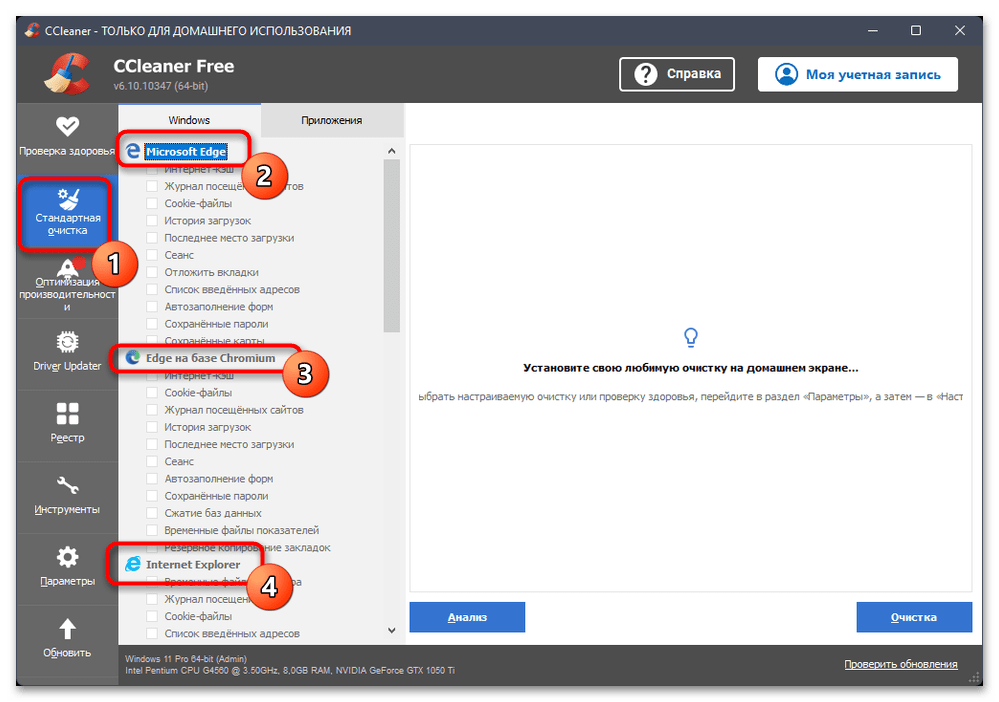
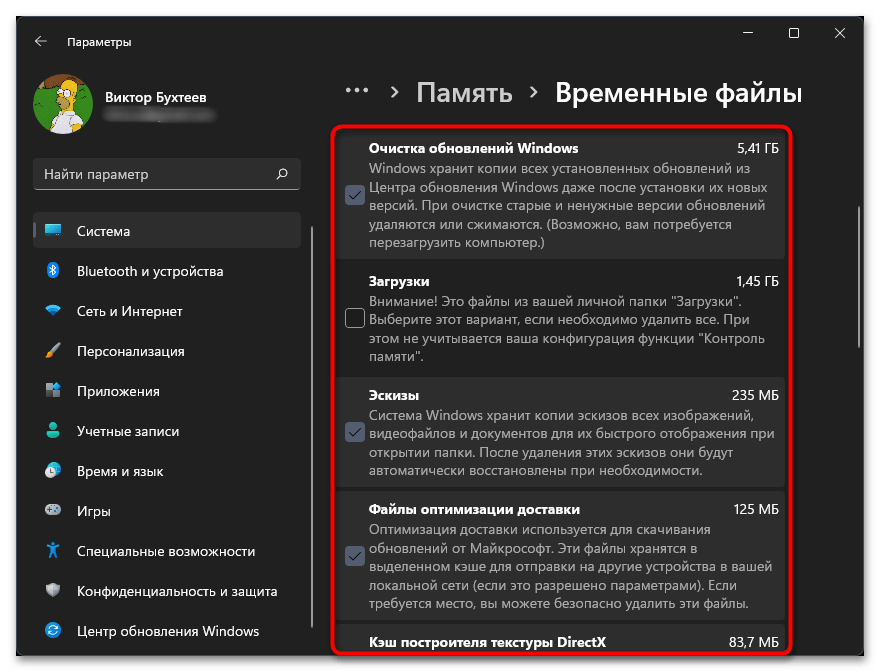
Следующий этап, который тоже рекомендуется к выполнению, подразумевает удаление всех временных файлов в Windows. Это удалит содержимое директории «Temp» и других хранилищ, где могут быть и различные кешированные данные Edge, которые мешают корректному обновлению и приводят к тому, что Installer начинает грузить диск. Для удаления временных файлов можете использовать как встроенное в Windows средство, так и дополнительное программное обеспечение по своему усмотрению.
Подробнее: Удаление временных файлов в Windows 11
Способ 2: Управление службой Microsoft Edge Update
Служба обновления Microsoft Edge может создавать избыточную нагрузку на дисковую подсистему, особенно при наличии проблем в ее работе. Автоматические проверки обновлений и их загрузка в фоновом режиме способны существенно влиять на производительность компьютера. Давайте рассмотрим, как взять под контроль работу этой службы и снизить ее влияние на систему, приостановив ее или сделав так, чтобы служба запускалась только вручную. Для выполнения операции в правильном порядке действий ознакомьтесь со следующей инструкцией.
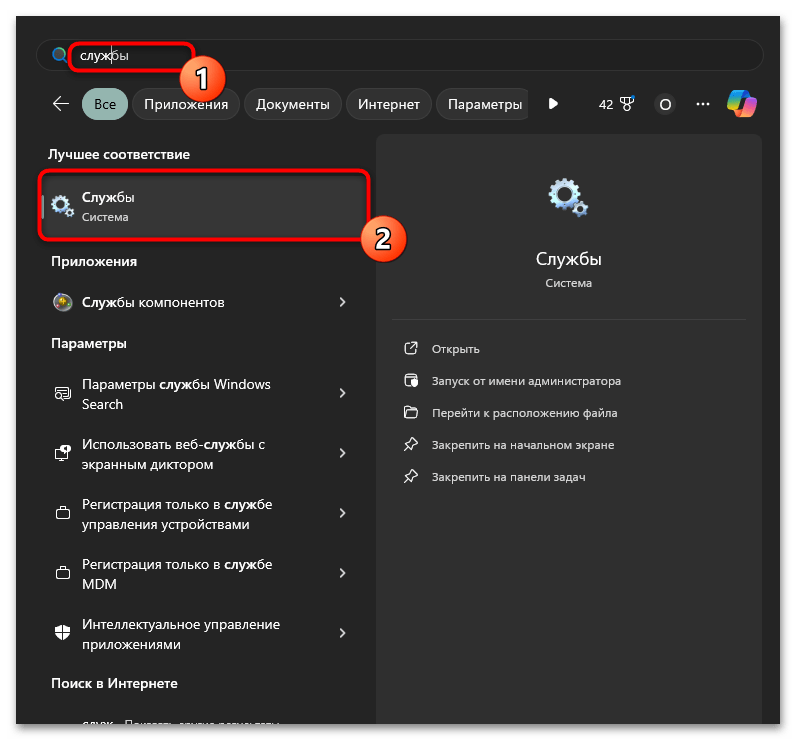
- Откройте «Пуск», через поиск отыщите «Службы» и запустите данное системное приложение.
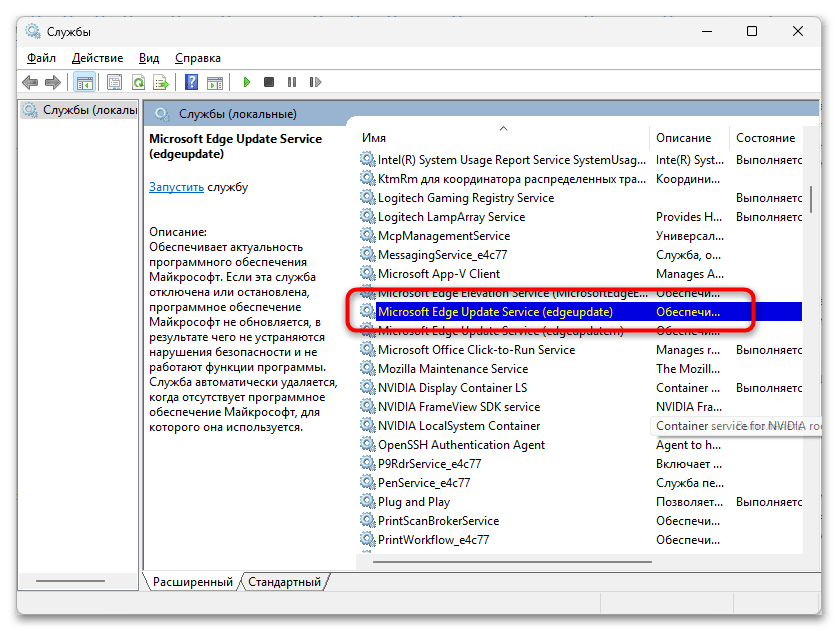
- Среди всех системных и пользовательских служб понадобится отыскать «Microsoft Edge Update Service (edgeupdate)» и дважды щелкнуть по ней, чтобы открыть свойства.
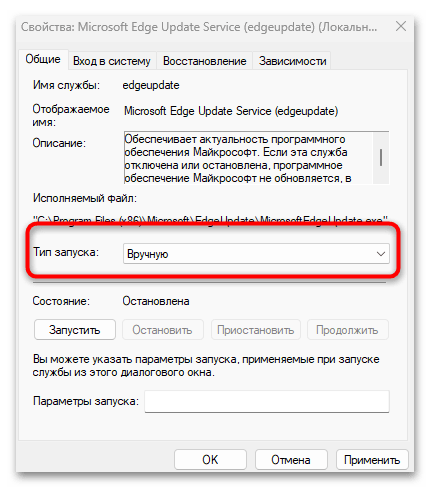
- Установите тип запуска как «Вручную» или «Отключено». Первый вариант подойдет, если вы хотите самостоятельно запускать поиск апдейтов Edge через его настройки, а второй — полностью отключает действие службы, что приводит к невозможности автоматической установки апдейтов Edge.
Способ 3: Отключение фоновых процессов
Множество фоновых процессов Edge может создавать дополнительную нагрузку на дисковую подсистему даже во время установки браузера. В современных версиях Windows вы можете точно контролировать работу различных компонентов браузера и связанных с ним служб. Грамотная настройка фоновых процессов позволит снизить нагрузку на диск и улучшить общую производительность системы во время работы установщика. В большинстве случаев достаточно изменить всего несколько настроек в самом браузере.
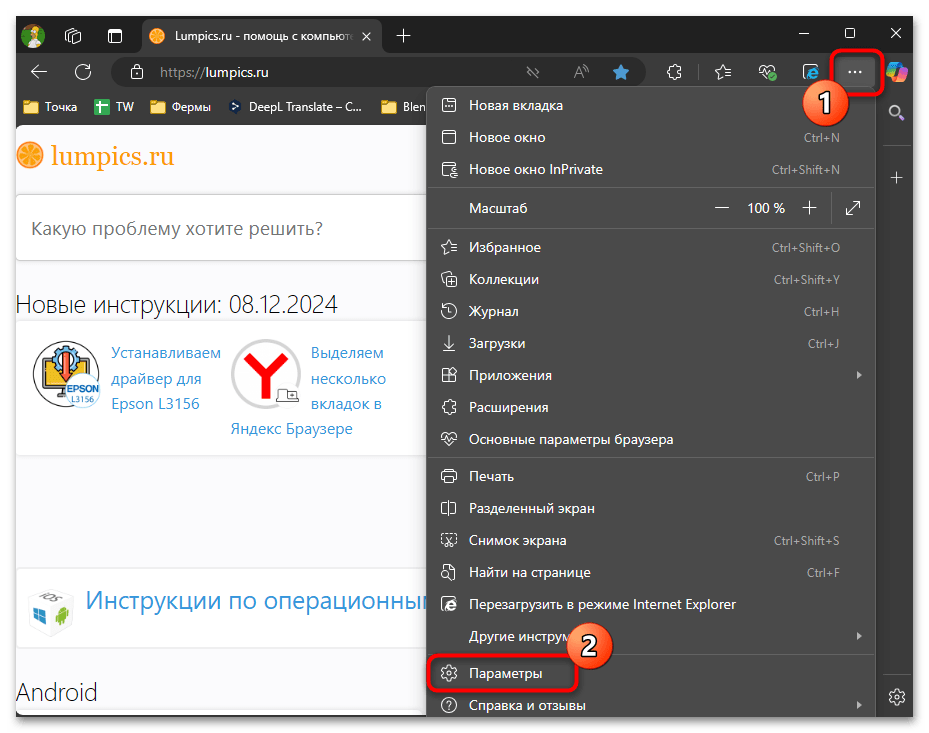
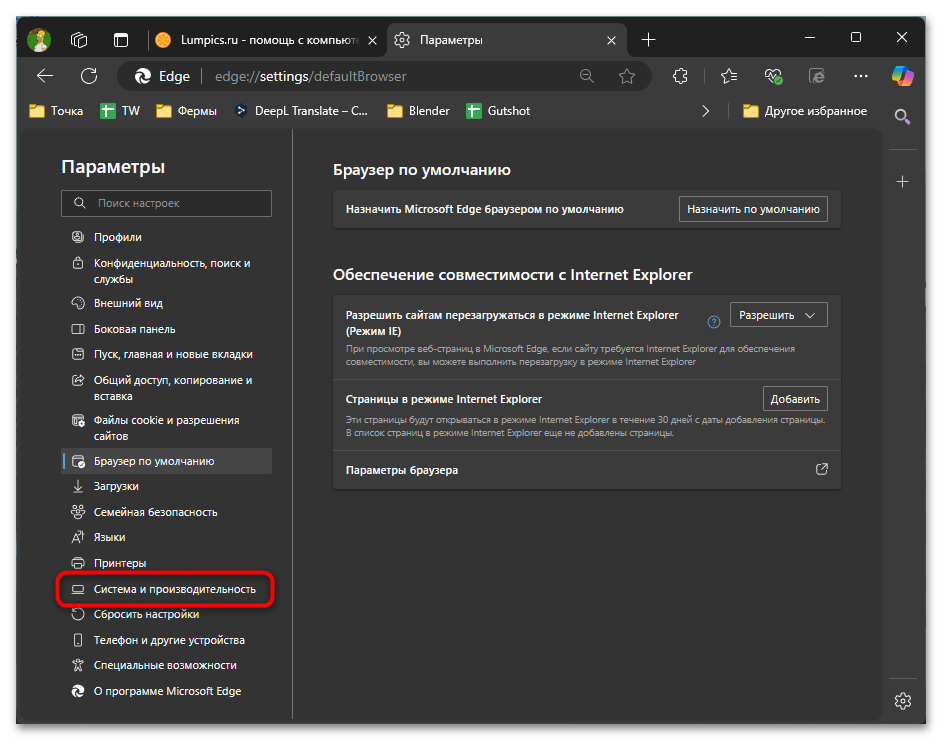
- Откройте Edge, вызовите меню и перейдите в «Параметры».
- В списке разделов отыщите «Система и производительность», затем кликните ЛКМ по пункту, чтобы открыть доступные настройки.
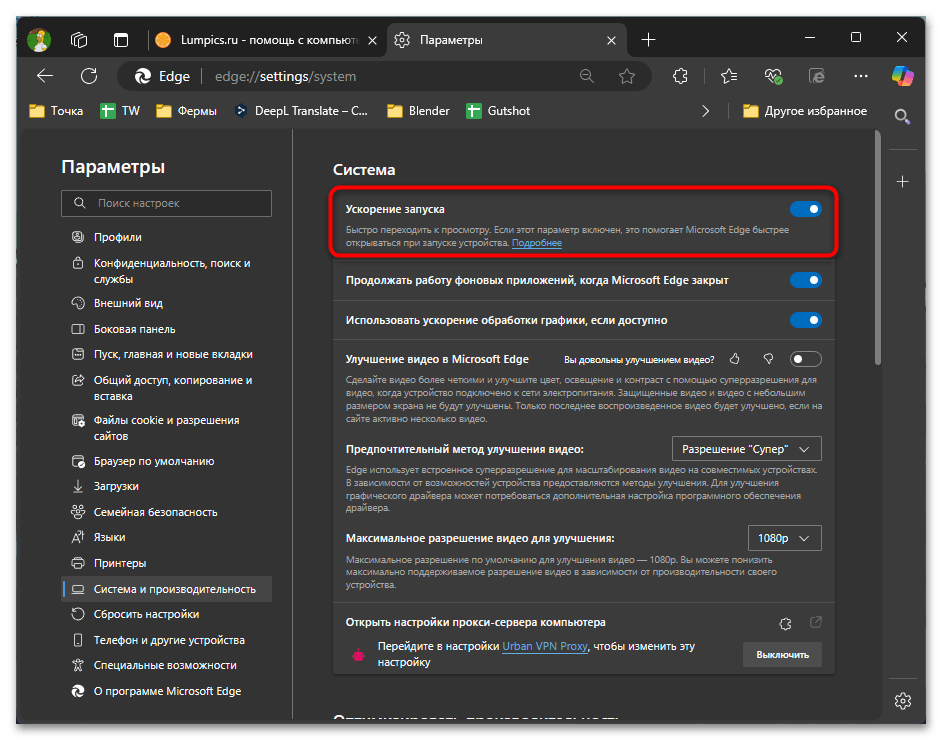
- Рекомендуется отключить ускорение запуска. Это позволит деактивировать фоновую работу некоторых процессов, связанных с данным браузером.
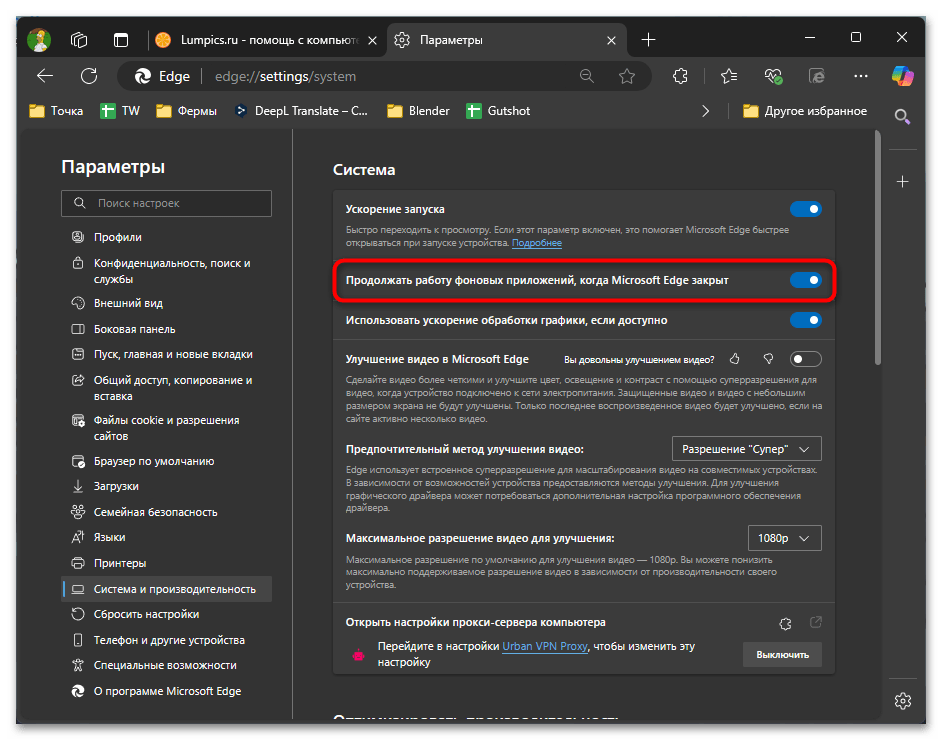
- Вместе с этим обратите внимание на «Продолжить работу фоновых приложений, когда Microsoft Edge закрыт». Вы можете отключить данную опцию, чтобы Installer и был активен, если вы сейчас не пользуетесь браузером, и не нагружал диск.
Способ 4: Оптимизация дискового пространства
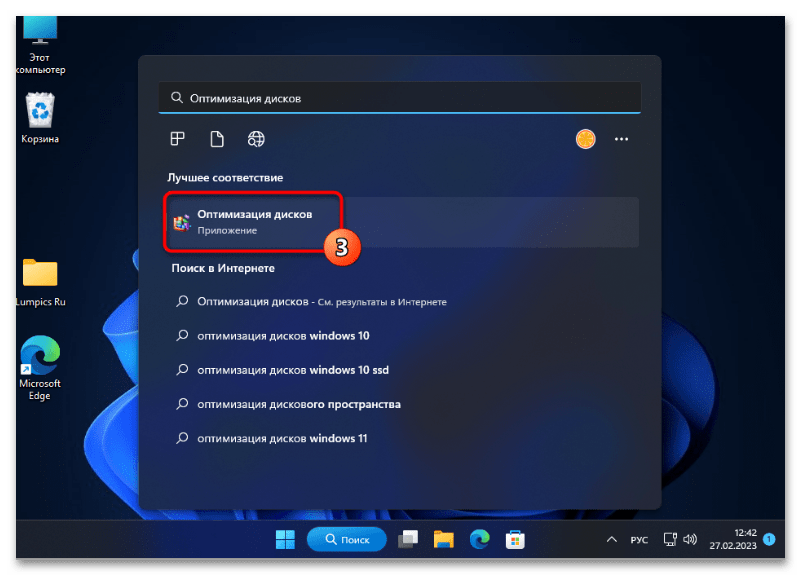
Проблемы с установщиком Edge могут быть связаны с фрагментацией диска и нехваткой свободного места. Фрагментированные файлы и заполненный почти до отказа диск существенно снижают скорость работы всей системы, включая процессы установки программ. Оптимизация дискового пространства поможет не только решить текущую проблему с установщиком, но и улучшить общую производительность компьютера. Общую информацию по этой теме предлагаем прочитать в отдельной статье на нашем сайте. Вы ознакомитесь со всеми доступными методами дефрагментации и запросто решите проблему, если она действительно связана с хранилищем.
Подробнее: Дефрагментация дисков в Windows 11
Способ 5: Управление приоритетами процессов
Установщик Edge может конкурировать за системные ресурсы с другими программами, что приводит к повышенной нагрузке на диск. Windows позволяет управлять приоритетами процессов, что дает возможность оптимизировать распределение системных ресурсов. Правильная настройка приоритетов поможет сбалансировать нагрузку и улучшить производительность установщика. Однако учитывайте, что это решение помогает вам снизить нагрузку именно в процессе текущего обновления. Если Installer появится снова позже, потребуется выполнение аналогичных действий, чтобы задать приоритет снова.
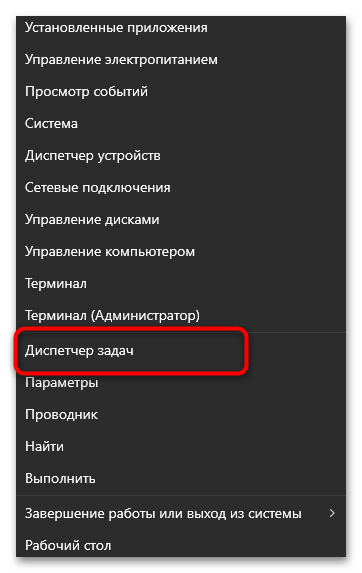
- Щелкните ПКМ по «Пуску» и из контекстного меню выберите пункт «Диспетчер задач».
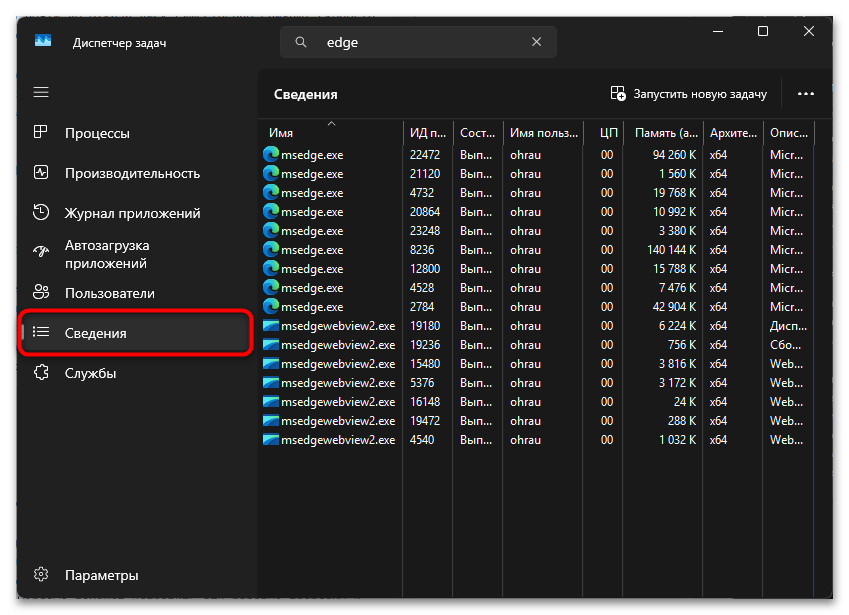
- Управление приоритетом процессов возможно только в меню их просмотра, поэтому перейдите в «Сведения».
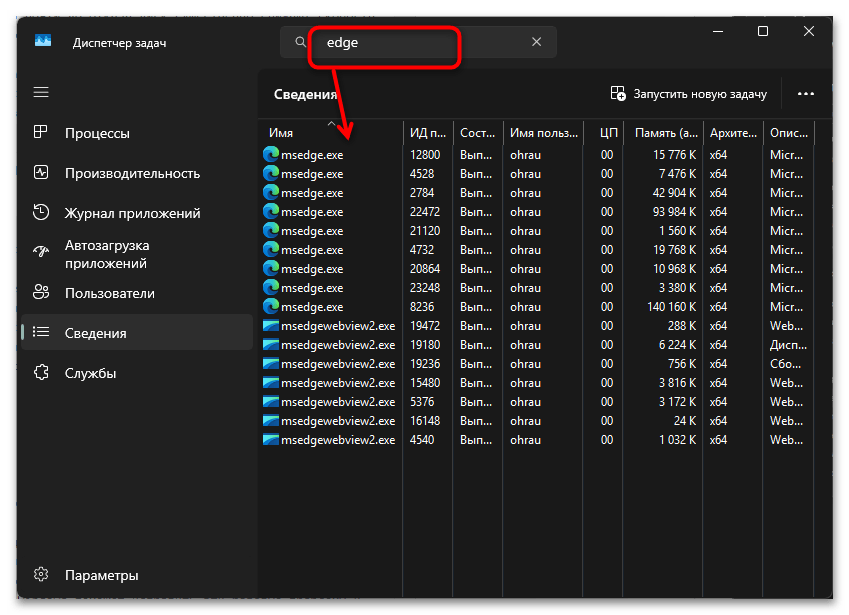
- Воспользуйтесь поиском, чтобы отыскать «Edge Installer».
- Щелкните по процессу ПКМ, далее наведите курсор на «Задать приоритет» и выберите пункт «Низкий».
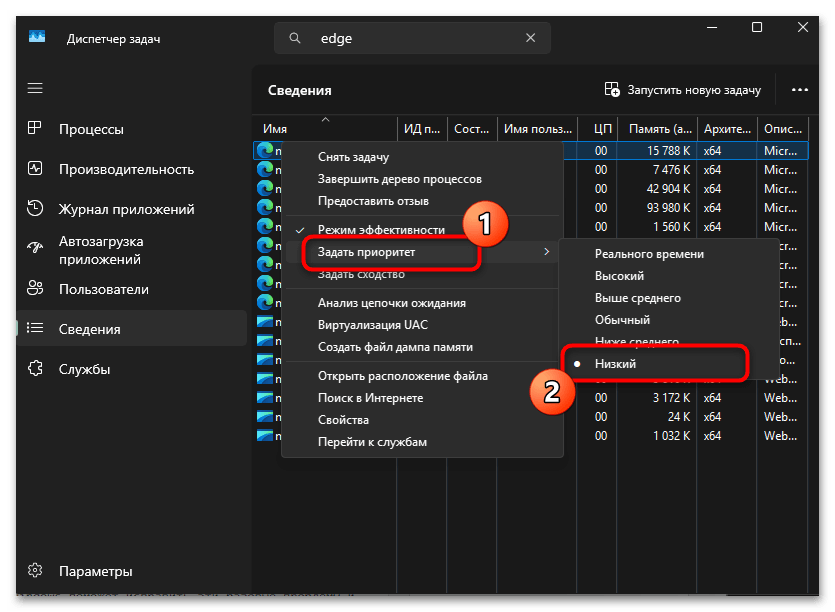
Пока данный процесс будет активным, потребление ним системных ресурсов, включая нагрузку на диск, должно снизиться. Если вы перезагрузите ПК и обнаружите, что Installer снова мешает нормальной работе ПК, переходите к другим методам или снова измените приоритет процессов, если работаете со старым или медленным накопителем.
Способ 6: Восстановление системных файлов
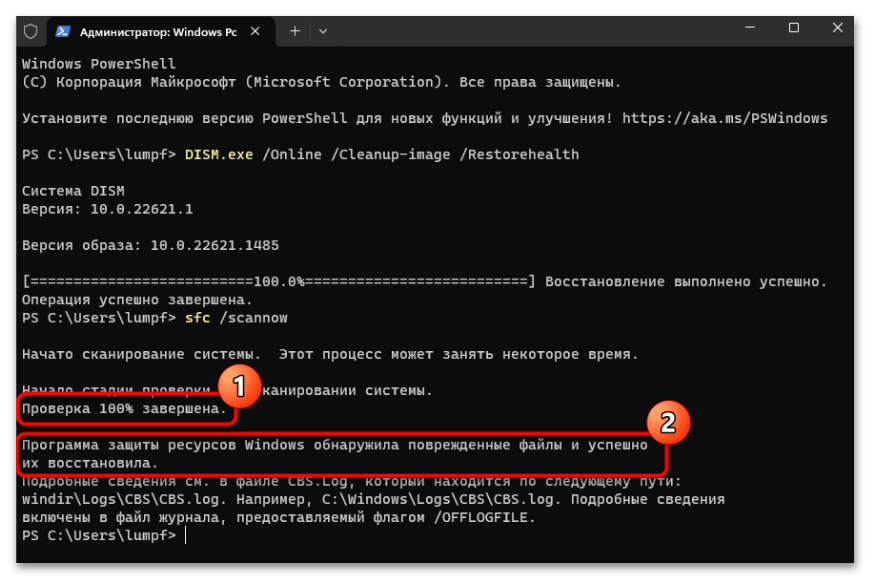
Высокая нагрузка на диск при работе установщика Edge может быть симптомом более глубоких проблем операционной системы. Повреждение системных файлов способно вызывать различные сбои в работе программного обеспечения, включая проблемы с установкой и обновлением браузеров. Восстановление целостности системных файлов Windows поможет исправить эти базовые проблемы и улучшить общую производительность компьютера. Поэтому если решение до сих пор не найдено, советуем перейти по ссылке ниже, чтобы получить специализированные инструкции по этой теме и разобраться, как правильно взаимодействовать с системными утилитами.
Подробнее: Как проверить целостность системных файлов в Windows
Способ 7: Настройка реестра Windows
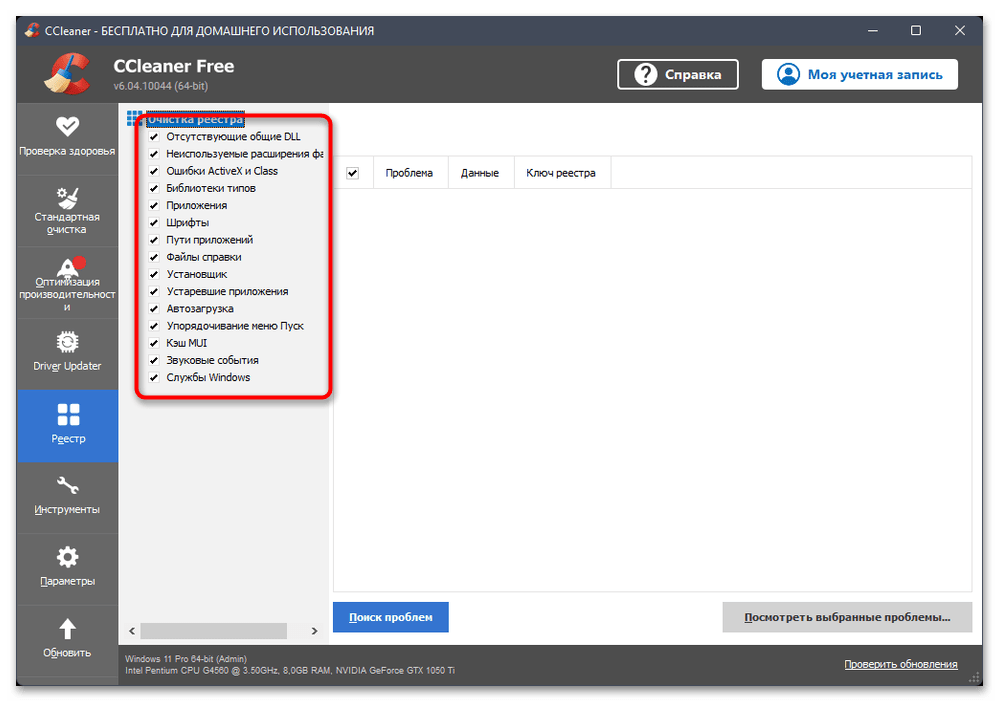
В некоторых случаях причиной проблем с установщиком Edge могут быть некорректные записи в реестре Windows. Накопившиеся со временем ошибки и устаревшие параметры способны создавать конфликты и снижать производительность системы. Грамотная очистка и настройка параметров реестра, связанных с браузером Edge, поможет устранить проблемы с высокой загрузкой диска. Вручную это делать не совсем удобно, поскольку придется проверять огромное количество ключей и появляется шанс возникновения сбоев в работе ОС, поэтому лучше довериться стандартным средствам или дополнительному программному обеспечению.
Подробнее: Очистка реестра в Windows 11
Способ 8: Режим совместимости
Иногда проблемы с установщиком Edge могут быть связаны с несовместимостью с определенными конфигурациями системы. Windows предоставляет специальные инструменты для решения подобных проблем, включая режим совместимости. Этот режим позволяет эмулировать более старые версии операционной системы, что может помочь в случаях, когда установщик работает некорректно в текущем окружении.
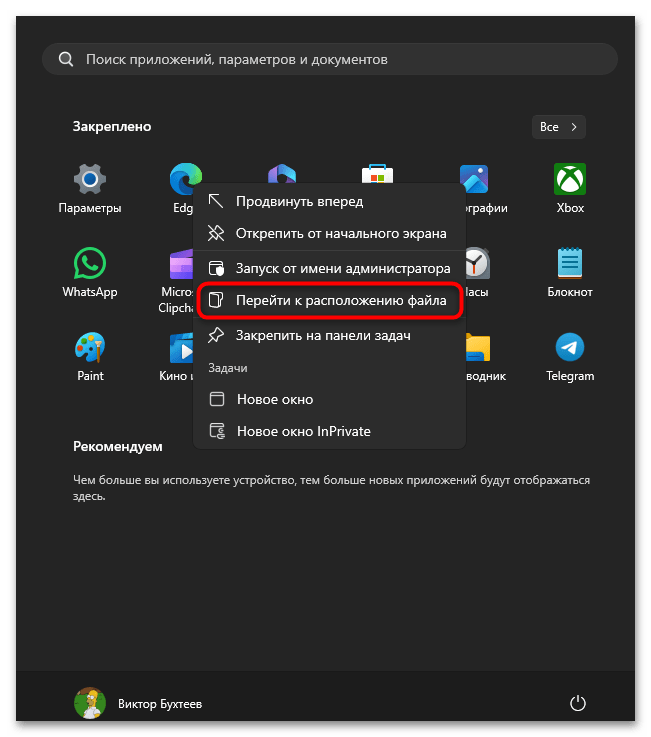
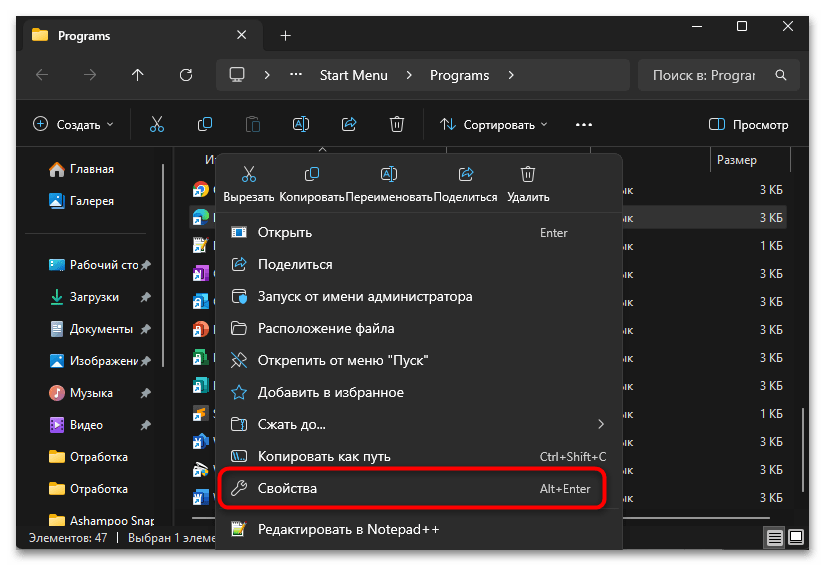
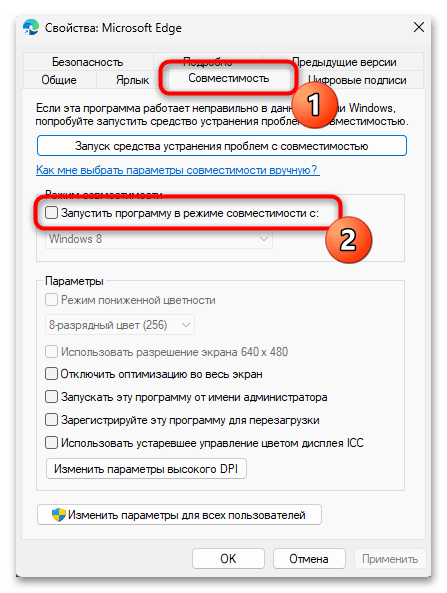
- Отыщите Edge через «Пуск» и перейдите к расположению файла. Если вы используете ярлык на рабочем столе для запуска, можете сразу вызвать его свойства.
- Для этого нужно щелкнуть по значку ПКМ и выбрать из появившегося контекстного меню пункт с соответствующим названием.
- Перейдите на вкладку «Совместимость» и поставьте галочку возле пункта «Запустить программу в режиме совместимости с:».
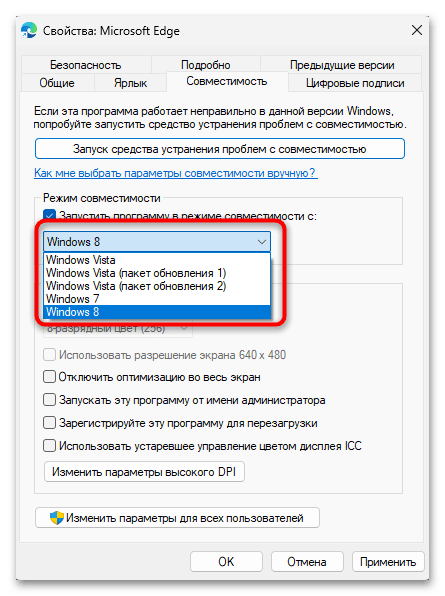
- Можете развернуть список доступных выпусков Windows, начать с «Windows 7» и переключаться на другие, мониторя ситуацию с нагрузкой Installer на жесткий диск.
Способ 9: Полная переустановка браузера
При возникновении серьезных проблем с производительностью установщика Edge иногда требуется более радикальное решение. Частичное удаление компонентов или обычная переустановка могут оставить в системе проблемные файлы и настройки, которые продолжат создавать нагрузку на диск, к тому же в случае со стандартной программой это не вполне уместно. Полное удаление браузера с последующей чистой установкой поможет избавиться от накопившихся проблем и конфликтов. Этот способ особенно эффективен, когда предыдущие методы не принесли желаемого результата, при этом выполняется исключительно при помощи встроенного средства восстановления.
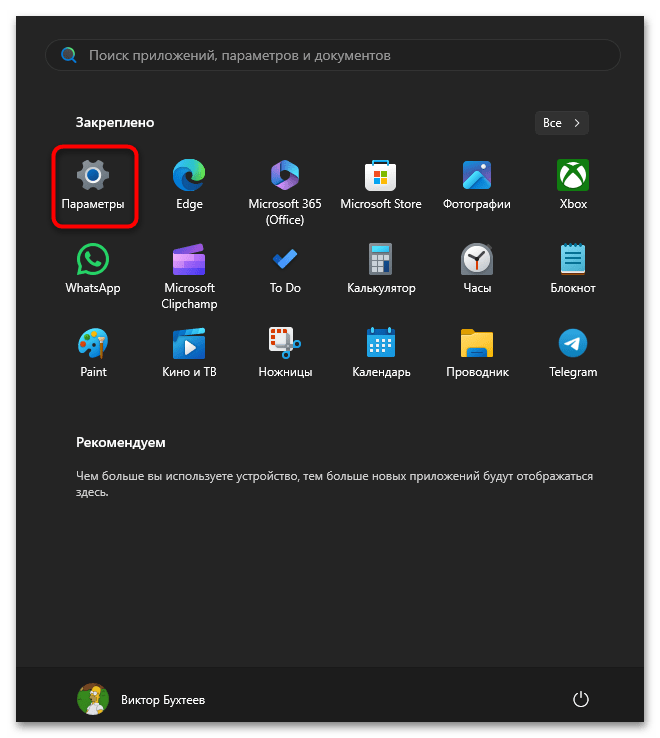
- Откройте «Пуск», перейдите в «Параметры», кликнув по значку с шестеренкой.
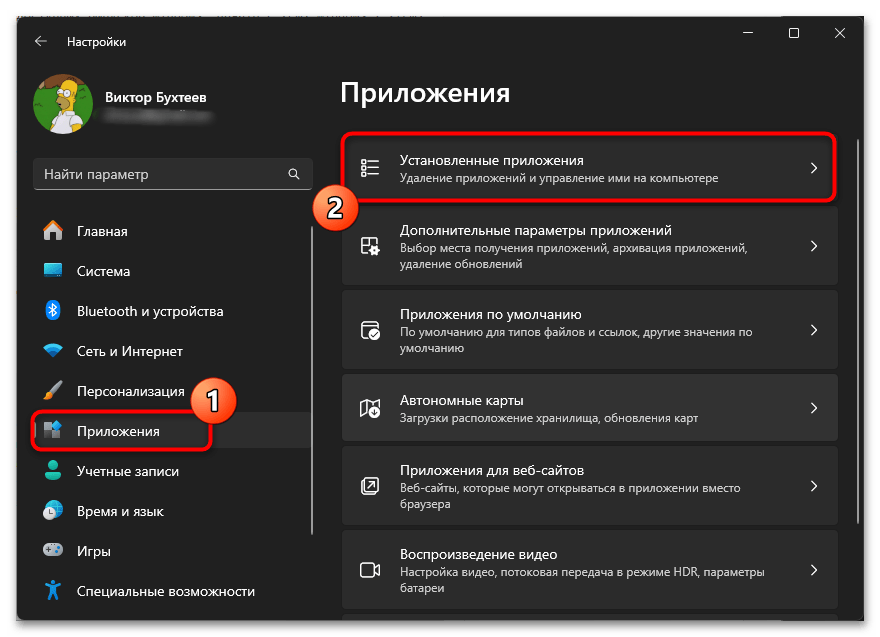
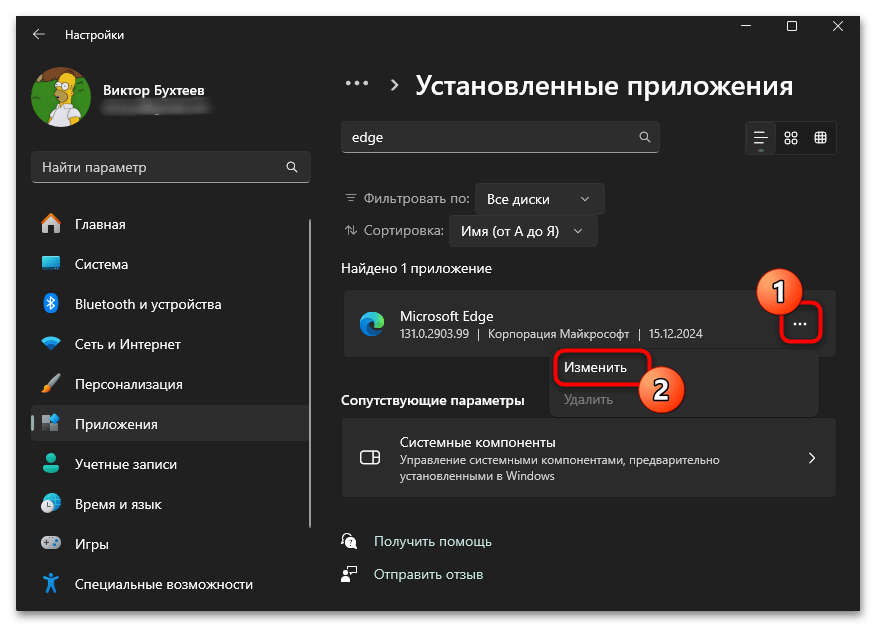
- В новом окне выберите раздел «Приложения», затем — категорию «Установленные приложения».
- Воспользуйтесь поиском или вручную в списке отыщите «Microsoft Edge». Справа нажмите по трем точкам и выберите «Изменить».
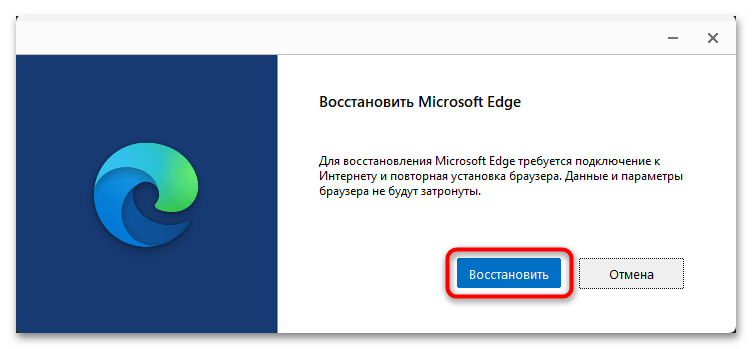
- Нажмите кнопку «Восстановить», чтобы начать удаление и повторную установку Microsoft Edge без вреда для пользовательских данных.
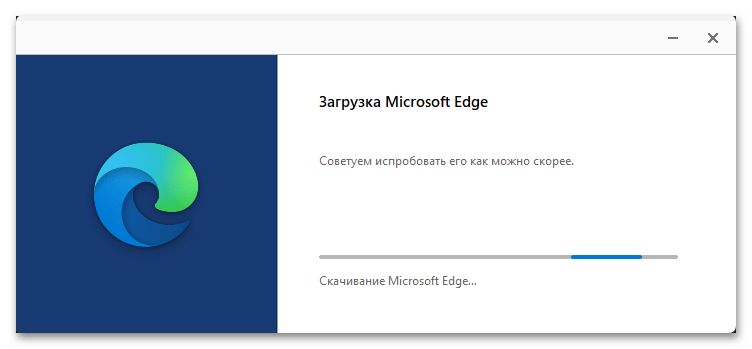
- Процесс займет некоторое время. Просто не закрывайте данное окно и дождитесь, пока Edge будет готов к работе.
Способ 10: Автономная установка
Проблемы с загрузкой диска при установке Edge могут быть связаны с процессом загрузки компонентов через интернет. Автономный установщик содержит все необходимые файлы в одном пакете, что снижает нагрузку на систему во время установки. Его использование может быть особенно эффективен при медленном интернет-соединении или проблемах с сетевыми компонентами Windows. Обратите внимание на эту рекомендацию в тех случаях, когда Installer постоянно висит в процессах и установка апдейта не завершается автоматически.
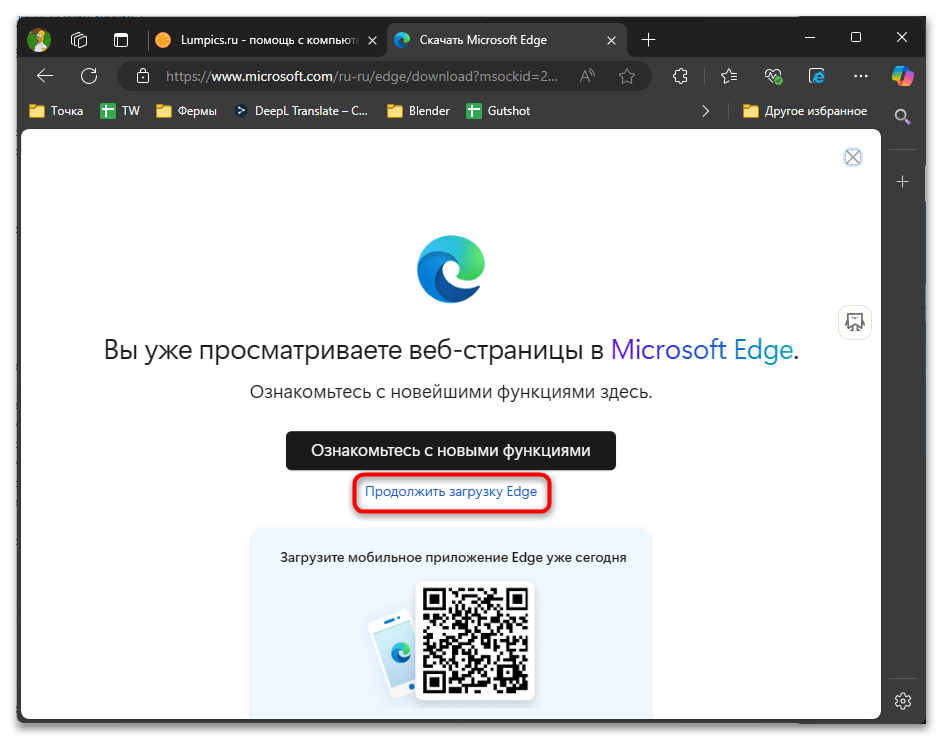
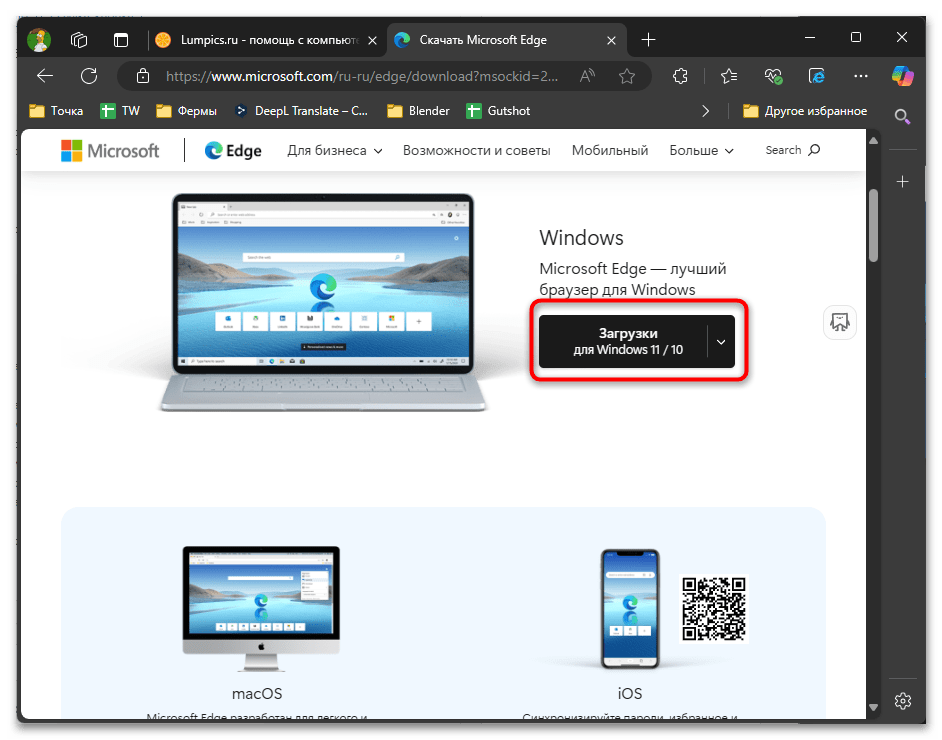
- Перейдите по ссылке выше, чтобы попасть на страницу загрузки Microsoft Edge. На ней нажмите кнопку «Продолжить загрузку Edge».
- Теперь можно приступить к скачиванию последней версии для Windows 11 и 10.
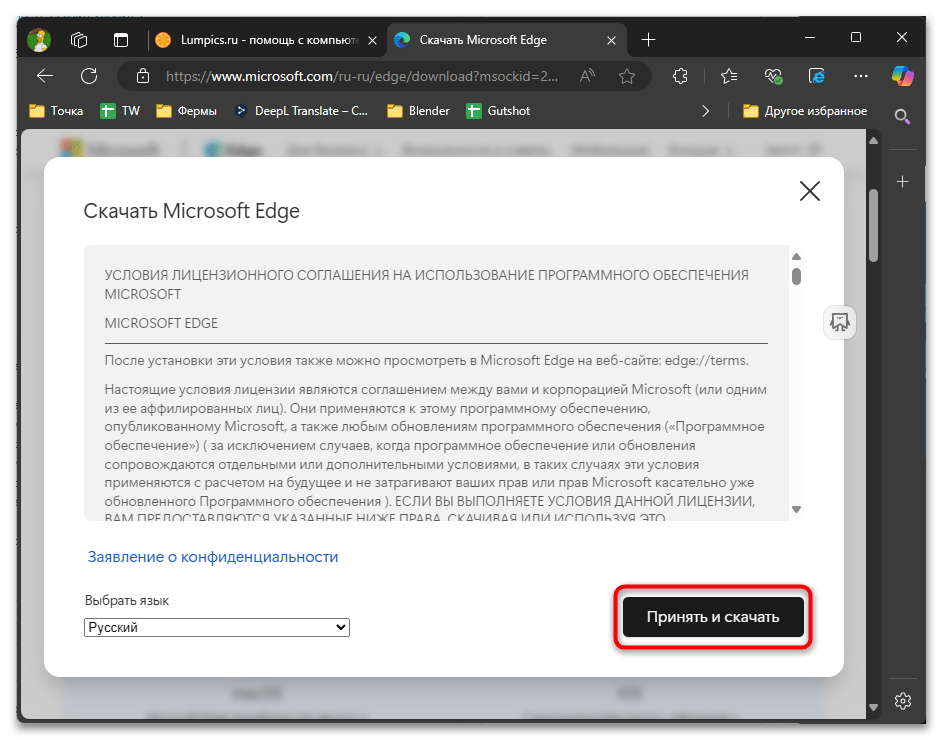
- Примите условия лицензионного соглашения, чтобы начать загрузку.
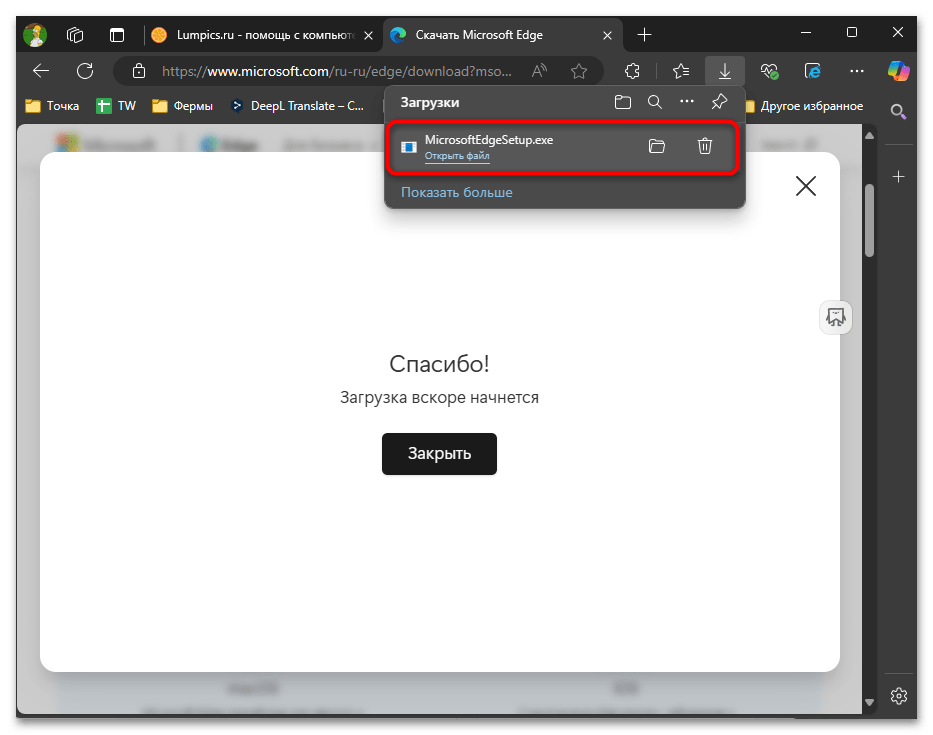
- Запустите полученный исполняемый файл и обновите Edge до последней версии в ручном режиме.
Еще есть похожие инструкции:
 Устанавливаем CRX-файл в Яндекс Браузер
 Решаем ошибку «Не удалось создать каталог данных» в Microsoft Edge
 Включение панели закладок в Яндекс.Браузере
 Просмотр пароля через код элемента в браузере
 Как посмотреть сохраненные пароли в Microsoft Edge
 Отключение Kyber в Microsoft Edge
 Как очистить кеш в Microsoft Edge
 Настройки about:flags в Microsoft Edge
 Обновление Яндекс Браузера на Android-устройстве
 Что делать, если не открывается сайт Госуслуг в Яндекс Браузере
 Как изменить стартовую страницу в Microsoft Edge
 Отключаем QUIC в Microsoft Edge