 lumpics.ru
В Яндекс Браузере не предусматривается виртуальная клавиатура среди встроенных возможностей (разве что на отдельных сайтах она может быть встроена в код элемента, и при нажатии на строку поиска она появляется). Можно вызвать экранную клавиатуру операционной системы при использовании обозревателя, о чем более развернуто мы писали ранее.
Подробнее: Включение экранной клавиатуры в Windows 11 / Windows 10
Способ 1: Поисковая строка Яндекс
На некоторых сайтах при использовании функции ввода текста предусматривается встроенная в ресурс виртуальная клавиатура. Фирменный поисковик от компании Яндекс – не исключение.
- Перейдите по ссылке выше и кликните левой кнопкой мыши по строке поиска.
- Справа появится дополнительные кнопки, в том числе значок в виде клавиатуры.
- Нажмите на него, и ниже появится экранная клавиатура, которой можно пользоваться исключительно на сервисе Яндекс.
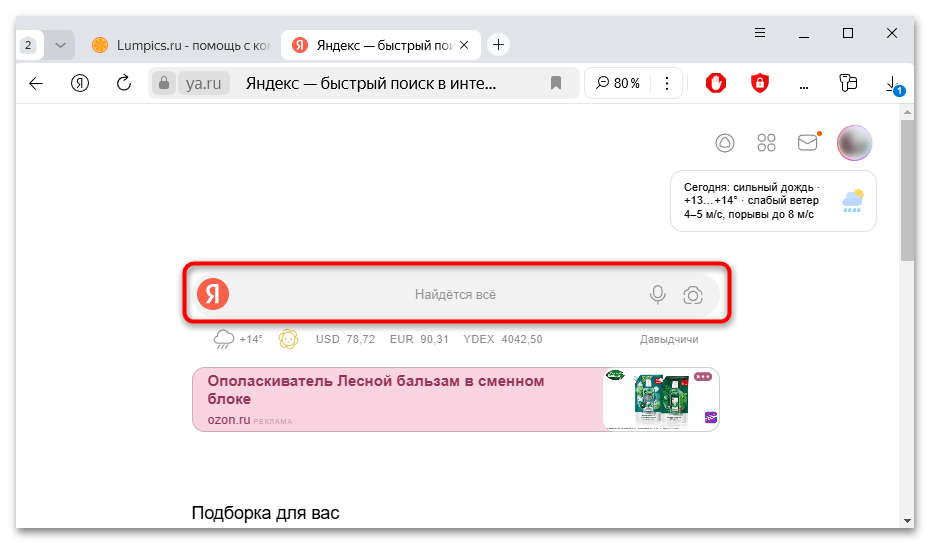
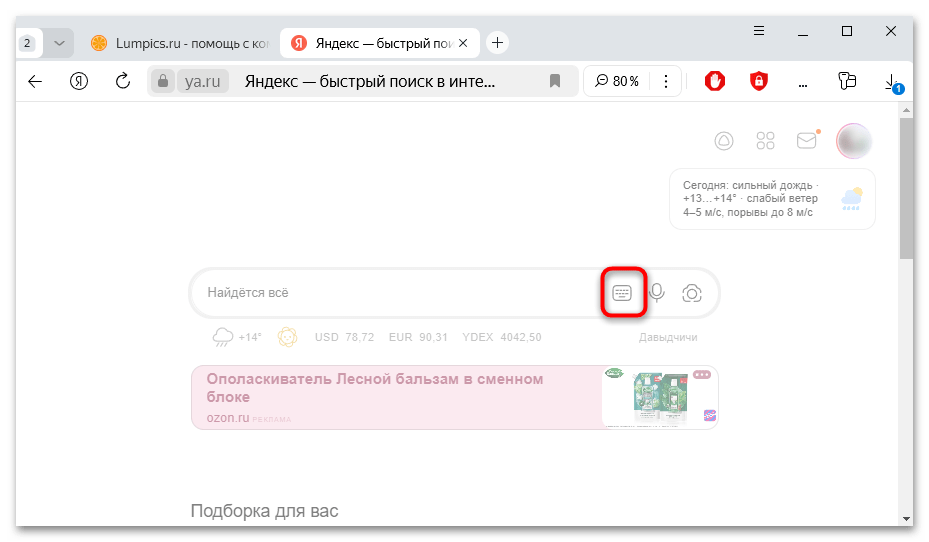
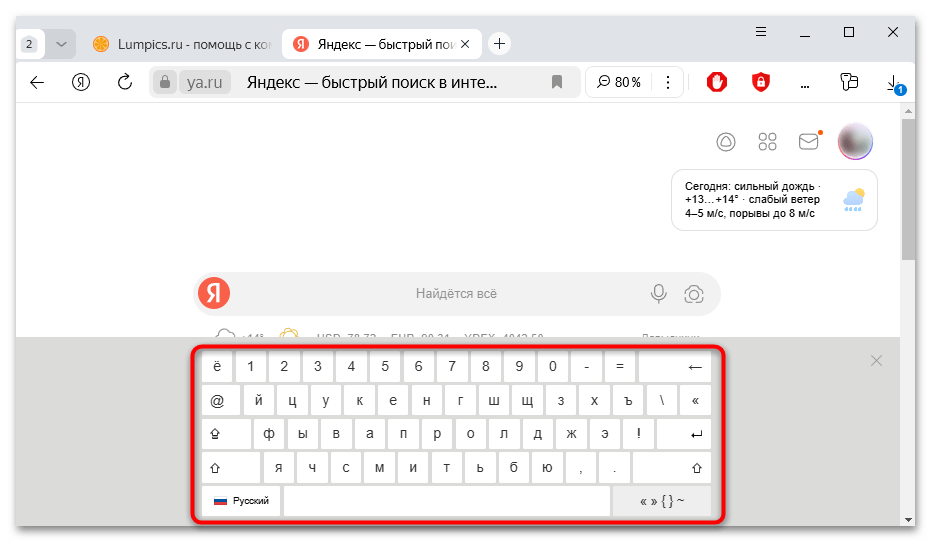
Виртуальная клавиатура от Яндекс – мультиязычная, вы можете выбрать любой язык для ввода текста, нажав на соответствующую кнопку. Кроме того, поддерживается и использование различных символов и знаков.
Способ 2: Стороннее расширение
Как уже говорилось, в Яндекс Браузере нет встроенной экранной клавиатуры, поэтому потребуется воспользоваться альтернативными вариантами, которые позволяют использовать раскладку не только в фирменном поисковике. Для вызова виртуальной раскладки можно установить стороннее расширение, например, «Виртуальная клавиатура для Google Chrome», которая также подойдет и для обозревателя от Яндекс.
Пользоваться ей достаточно просто, а скачать дополнение можно из магазина Chrome (поскольку Яндекс Браузер построен на том же движке, что и Google Chrome, без проблем устанавливаются дополнения для Хрома).
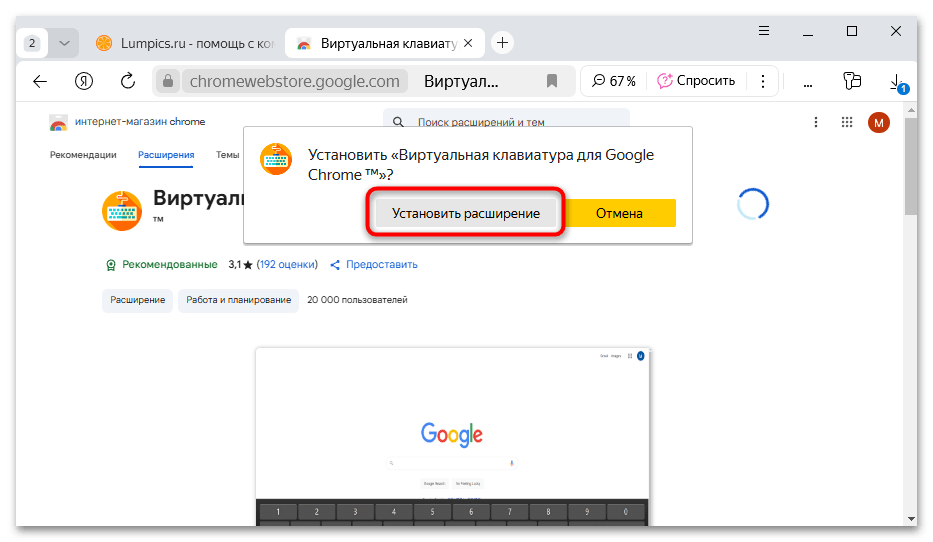
- Перейдите по ссылке выше в магазин Chrome и нажмите на кнопку «Установить», чтобы добавить расширение в Яндекс Браузер.
- Подтвердите действие в всплывающем окне.
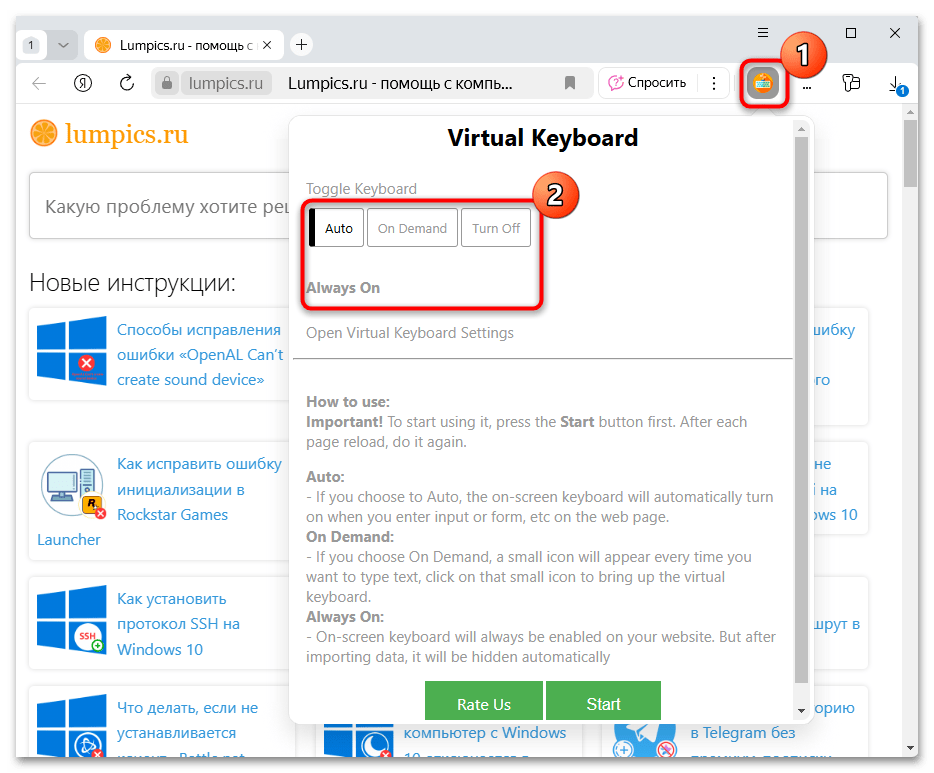
- После установки значок расширения появится на панели инструментов вверху. Нажмите на него, чтобы настроить экранную клавиатуру.
- пункт «Auto» означает, что при клике по области для ввода текста экранная клавиатура будет появляться автоматически;
- если нужно, чтобы можно было вручную вызвать клавиатуру, выберите опцию «On Demand»;
- опция «Turn Off» полностью отключает виртуальную клавиатуру;
- кнопка «Always On» всегда отображает клавиатуру на экране.
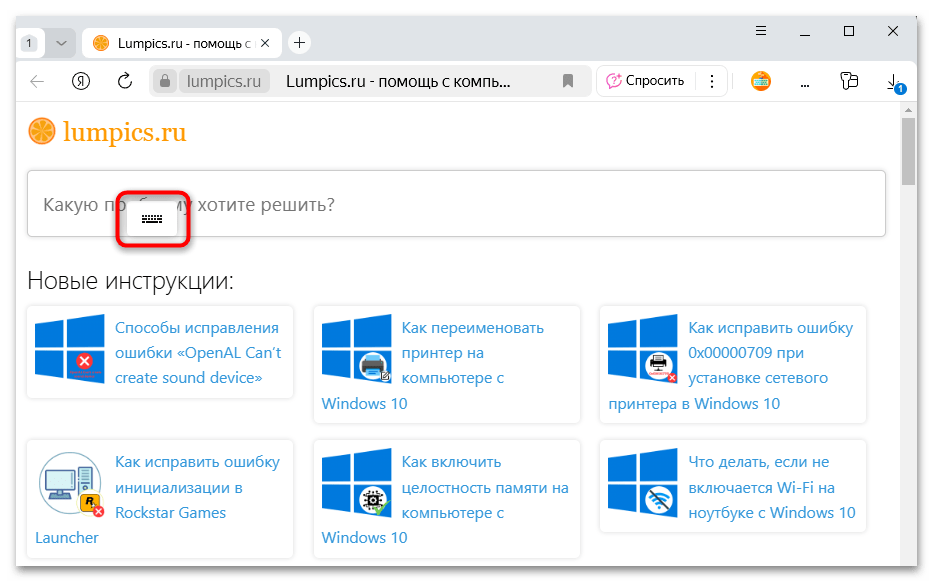
- Если вы выбрали «On Demand», то при вводе текста вы увидите значок в виде клавиатуры. Нажмите на него, чтобы вызвать раскладку.
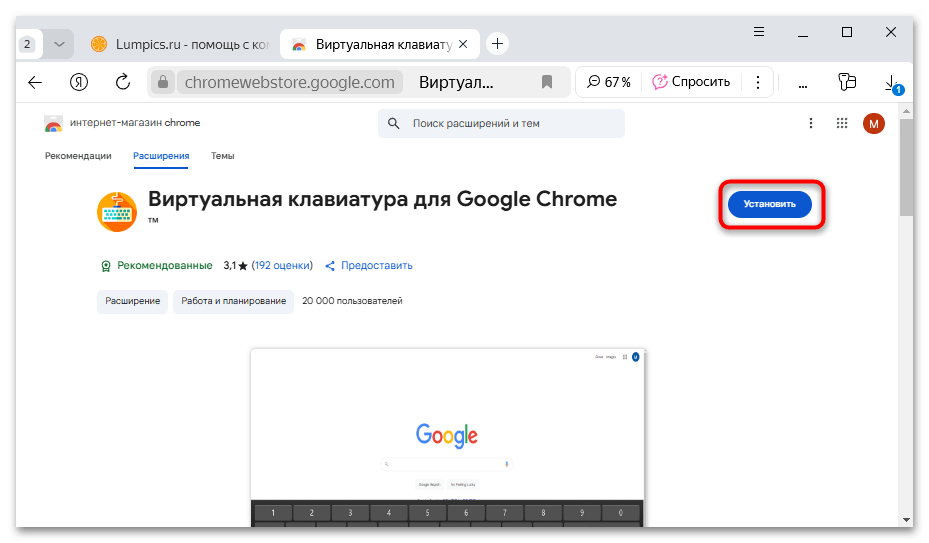
Клавиатура у расширения довольно простая, она позволяет использовать символы и латинские буквы. Кириллические символы по умолчанию не предусматриваются, но русскоязычную раскладку можно добавить вручную:
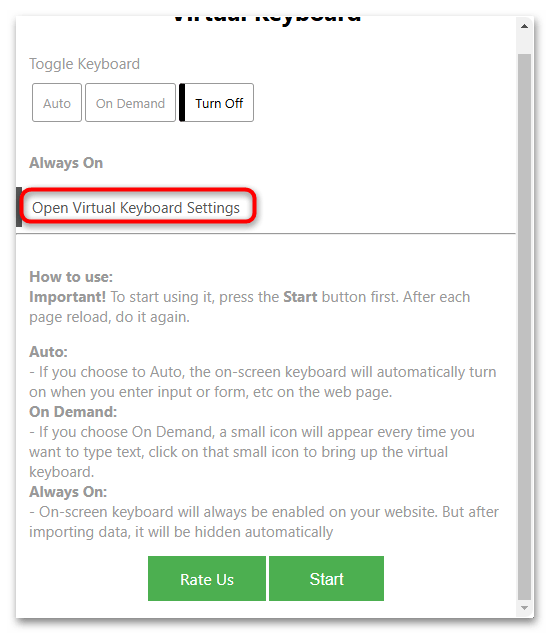
- Вызовите окно расширения, нажав на его значок, затем выберите строку «Open Virtual Keyboard Settings».
- На открывшейся вкладке в области «Keyboard Layout» на панели слева выделите «Russian (JCUKEN)», затем нажмите на кнопку в виде стрелки вправо. Перезагрузите браузер, чтобы новые настройки вступили в силу.
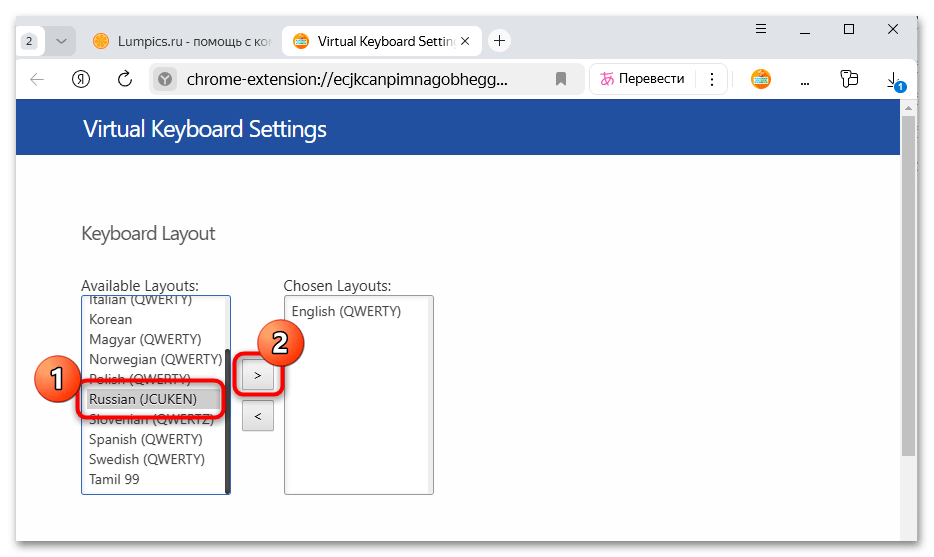
Аналогичных расширений в интернет-магазине Chrome не слишком много, поэтому рассмотренный ваше вариант — один из немногих, который может подойти для обозревателя от Яндекс.
Способ 3: Сенсорные устройства
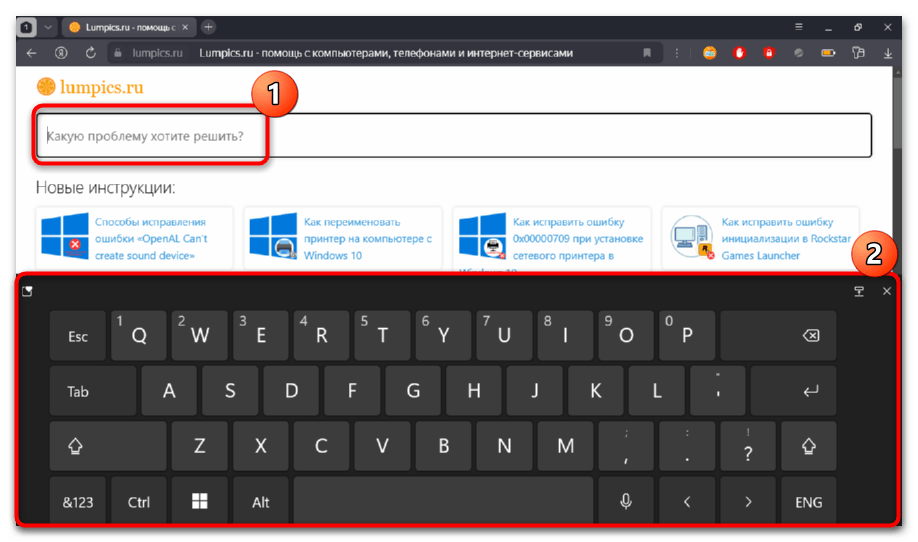
Если у вас устройство с сенсорным экраном, например, ноутбук с тачскрином, то вызов экранной клавиатуры происходит на уровне операционной системы автоматически. Достаточно коснуться пальцем (не кликая мышкой), например, поисковой строки Яндекс или другого ресурса, а также поля, которое подразумевает ввод текста, экранная клавиатура должна появиться автоматически.
Еще есть похожие инструкции:
 Как открыть боковую панель в Opera
 Как убрать Дзен из Оперы
 Как обновить Яндекс.Браузер до последней версии
 Восстановление закладок в Opera
 Скачиваем музыку с ВКонтакте в Яндекс.Браузере
 Перезапуск Яндекс.Браузера
 Открываем список плагинов в Яндекс.Браузере
 Расширение Ears Audio Toolkit для Яндекс Браузера
 Что делать, если Яндекс Браузер закрывается сам по себе
 Настраиваем SSL в Яндекс Браузере
 Просмотр cookie-файлов в Яндекс Браузере
 Почему появляется ошибка «Error 7 (net::ERR_TIMED_OUT)»























Автор статьи: Маргарита | Обновлено: